Wie macht man mit Focus Stacking ein Foto von vorn bis hinten scharf?
Kurze Antwort
Nehmen Sie dieselbe Szene mehrmals auf und stellen Sie dabei einmal näher und einmal weiter entfernt scharf. Öffnen Sie die Fotos in Lil Cactus und kopieren Sie sie mit als Ebenen in ein Dokument. Wählen Sie alle Ebenen aus, wählen Sie und dann , wählen Sie Bilder stapeln mit Überblendmethode Adaptives Detail, deaktivieren Sie bei Aufnahmen mit gleicher Belichtung Nahtlose Töne und Farben und klicken Sie auf Überblenden: Jeder Bereich stammt dann aus dem Bild, in dem er am schärfsten ist.
- Dauer
- 6 Minuten
- Niveau
- Profis
- Sie brauchen
- Zwei oder mehr Fotos einer unbewegten Szene vom selben Standpunkt, jedes auf eine andere Entfernung scharfgestellt
- Funktioniert mit
- JPEG-, PNG-, HEIC-, WebP-, TIFF- und PSD-Fotos sowie RAW-Dateien nach der Entwicklung
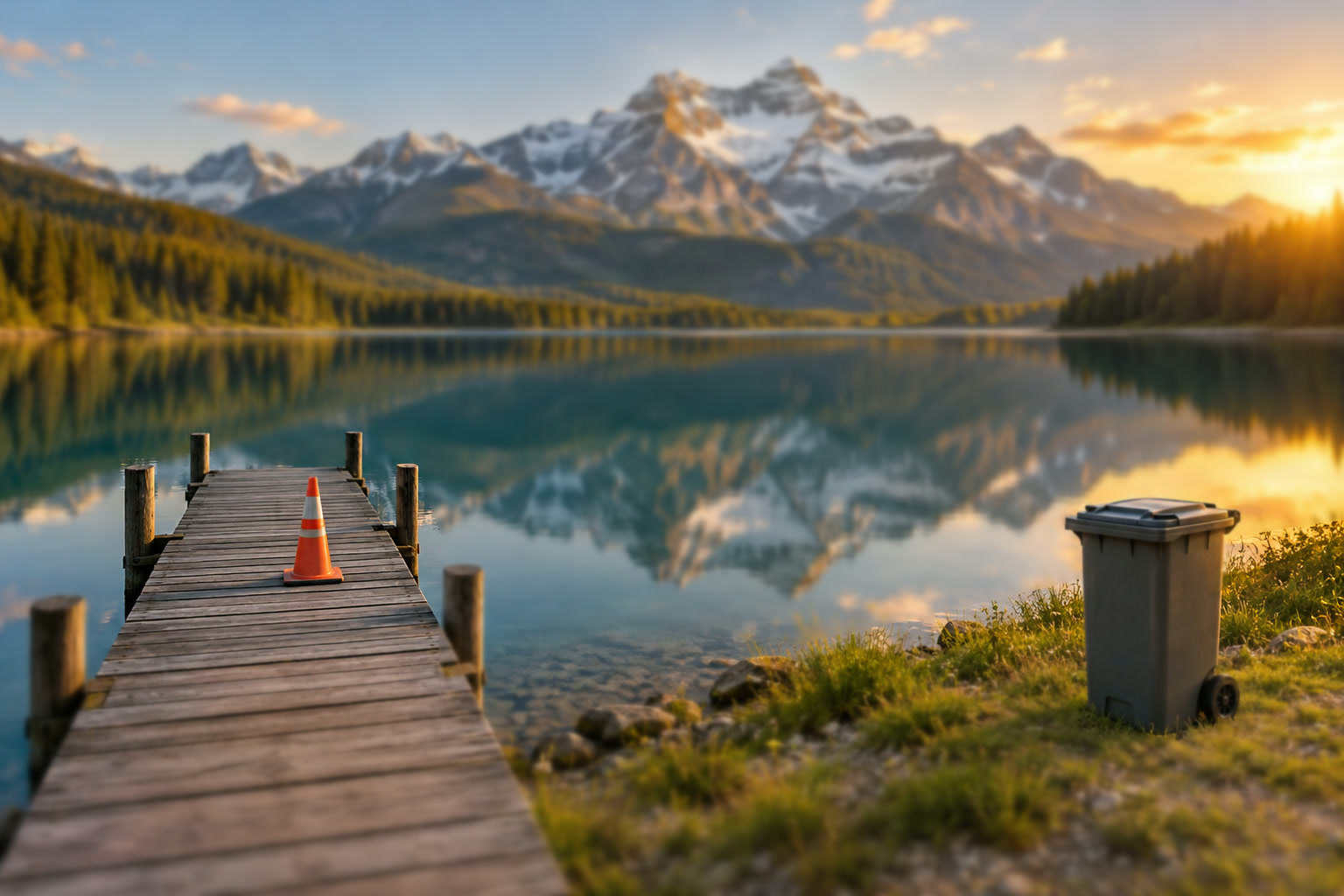
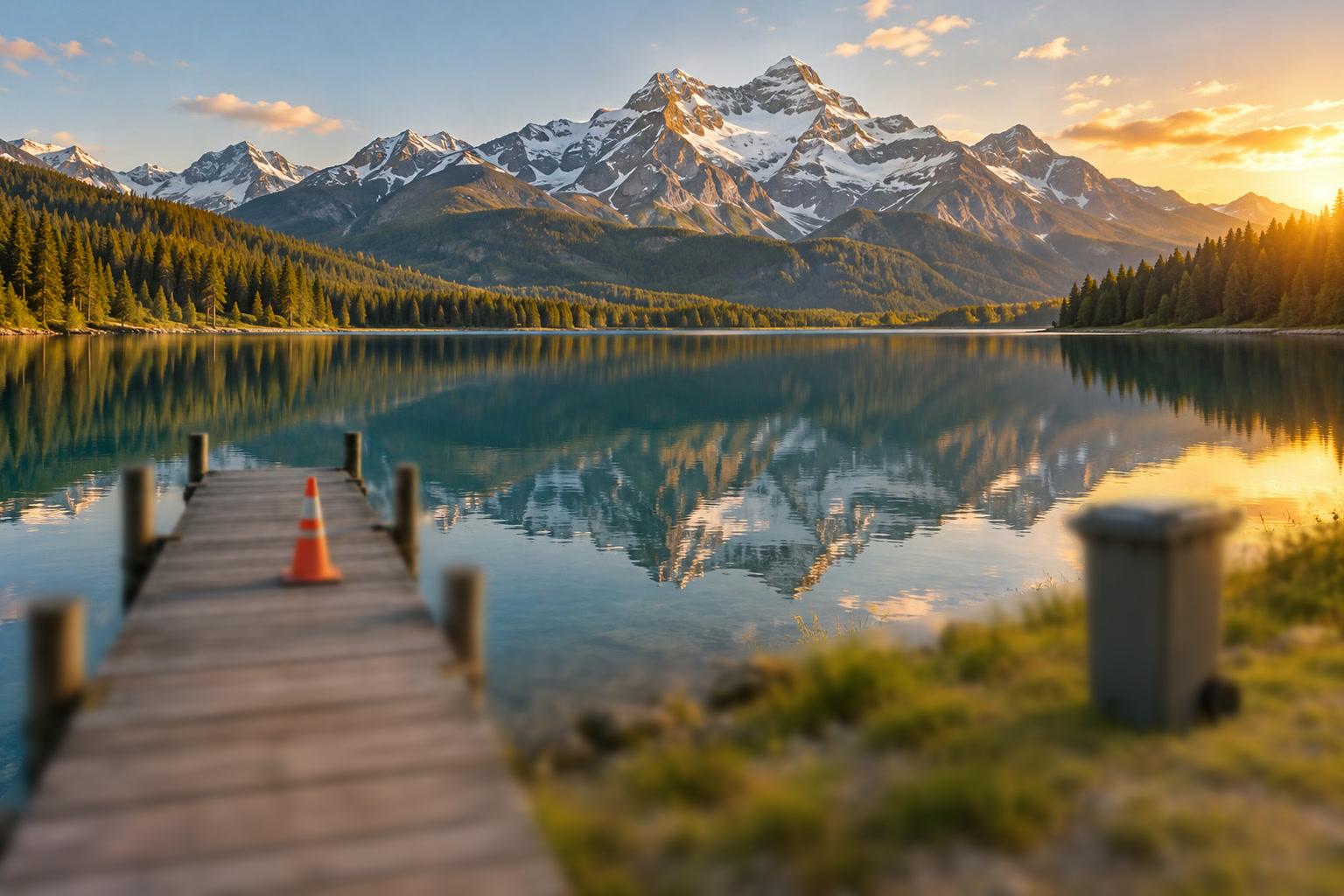
Beispieldateien:Bild 1 (am nächsten)Bild 2Bild 3Bild 4 (Berge)
Kostenlos, ohne Anmeldung. Ihre Fotos bleiben auf Ihrem Computer.
Ein Objektiv ist nur bei einer Entfernung perfekt scharf. Um sie herum liegt eine Zone, die noch scharf wirkt, die Schärfentiefe, und alles, was näher oder weiter weg ist, wird weicher. Abblenden erweitert diese Zone, aber nur begrenzt, und sehr kleine Blenden machen durch Beugung das ganze Bild weicher. Bei einem nahen Vordergrund und einem fernen Horizont oder bei jeder Nahaufnahme schafft eine einzelne Aufnahme oft nicht beides.
Focus Stacking nimmt mehrere Aufnahmen auf, zwischen denen der Fokus verschoben wird, und behält dann den schärfsten Teil jeder einzelnen. Lil Cactus erledigt das mit denselben beiden Befehlen wie ein Panorama: Automatisches Ausrichten bringt die Bilder zur Deckung, und der Modus Bilder stapeln beim automatischen Überblenden baut für jede Ebene eine Maske aus den Stellen, an denen sie am schärfsten ist.
Focus Stacking in fünf Schritten
Die Aufnahmen machen
Verwenden Sie ein Stativ und halten Sie alles außer dem Fokus fest: gleiche Blende, Verschlusszeit, ISO und Brennweite. Stellen Sie bei der ersten Aufnahme auf das nächstgelegene Detail scharf und verschieben Sie den Fokus dann mit jeder Aufnahme ein Stück weiter, bis der entfernteste Teil scharf ist. Für eine Landschaft mit nahem Vordergrund sind drei bis fünf Aufnahmen üblich; eine Nahaufnahme eines Insekts oder eines Rings kann zehn oder mehr brauchen. Das Motiv muss stillhalten.
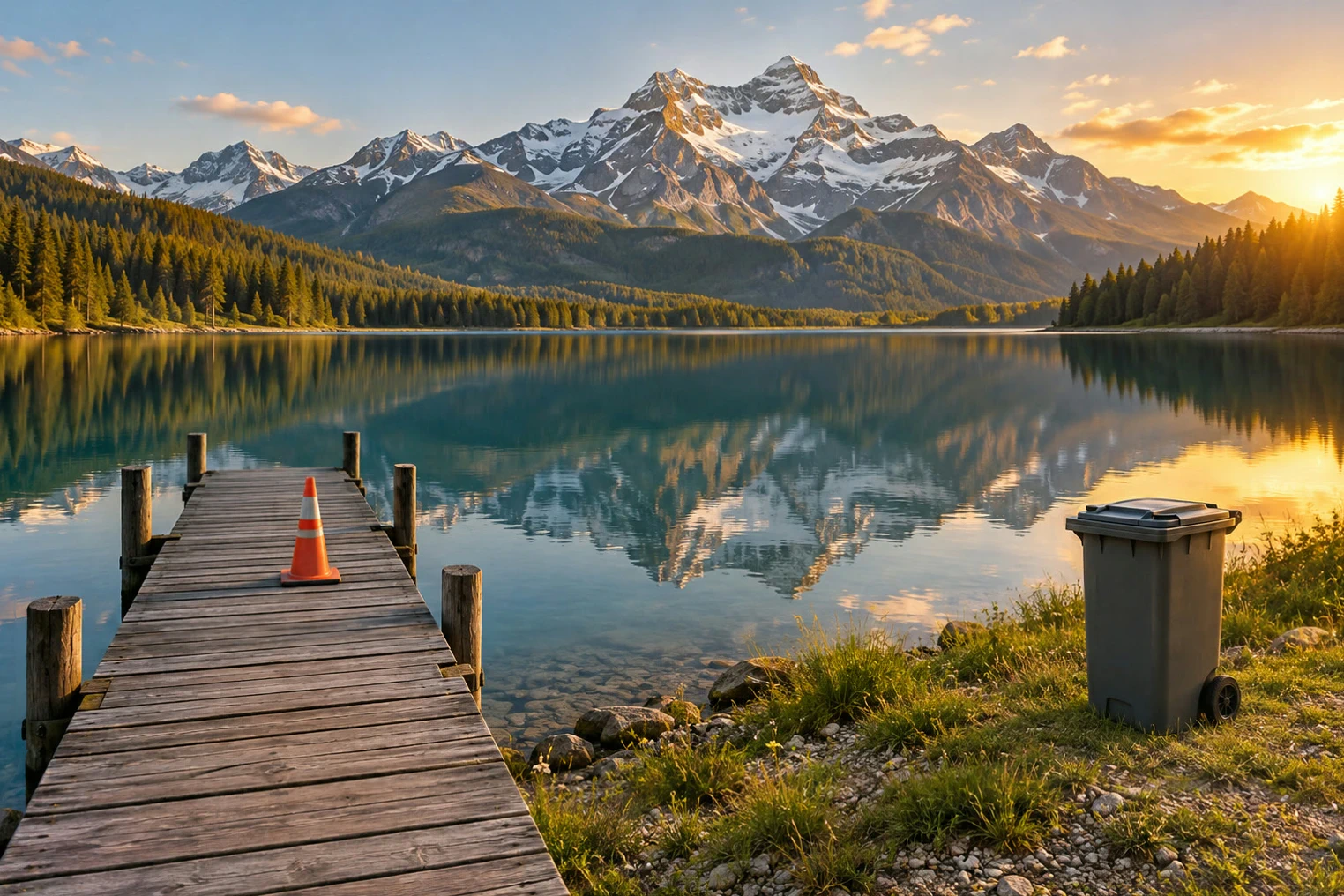
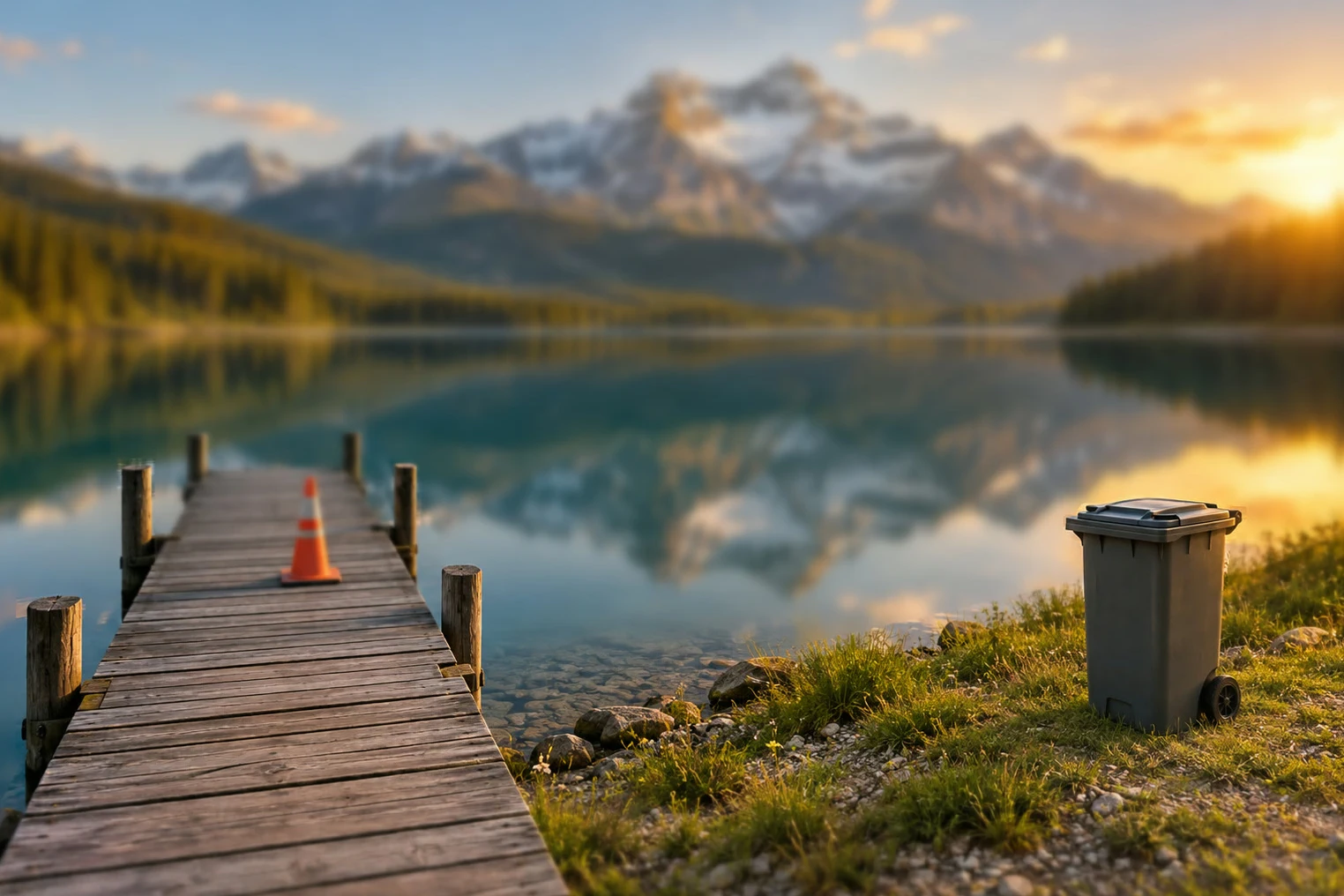
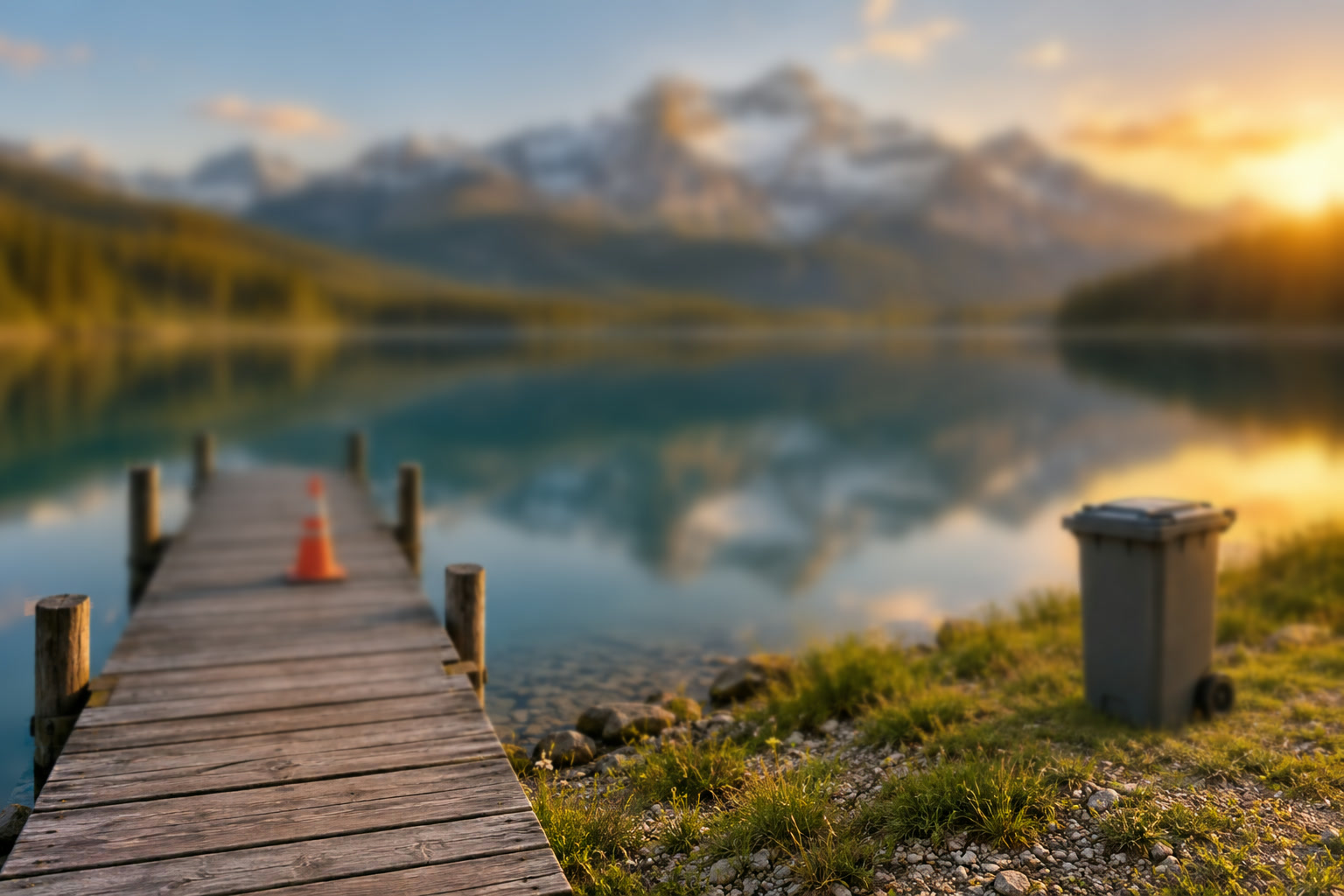
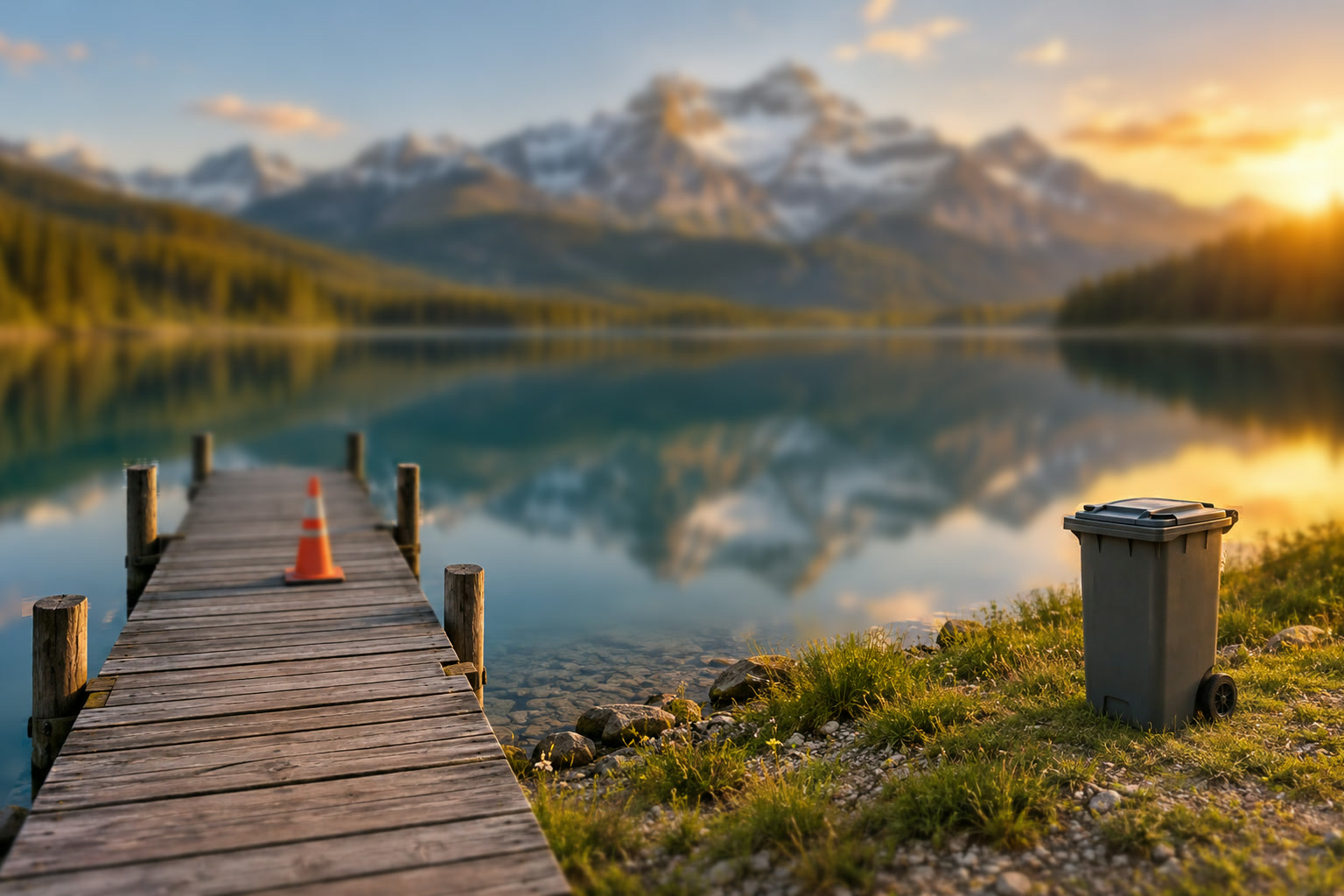
Um mitzumachen, laden Sie oben auf dieser Seite die vier Beispielbilder herunter. Sie wurden so erzeugt, dass sie Aufnahmen mit vier Fokusentfernungen entsprechen: Ein scharfes Foto wurde in Tiefenebenen zerlegt (der Boden Reihe für Reihe, die Tonne als eigenes Objekt, Himmel, Berge und Spiegelungen im Unendlichen), jede Ebene wurde je nach Abstand zur Fokusebene weichgezeichnet und von hinten nach vorn wieder zusammengesetzt, sodass ein unscharfes Objekt weich über das dahinterliegende ausläuft. Jedes Bild ist außerdem ein klein wenig größer als das vorherige, wie es bei echten Objektiven beim Nachfokussieren geschieht.
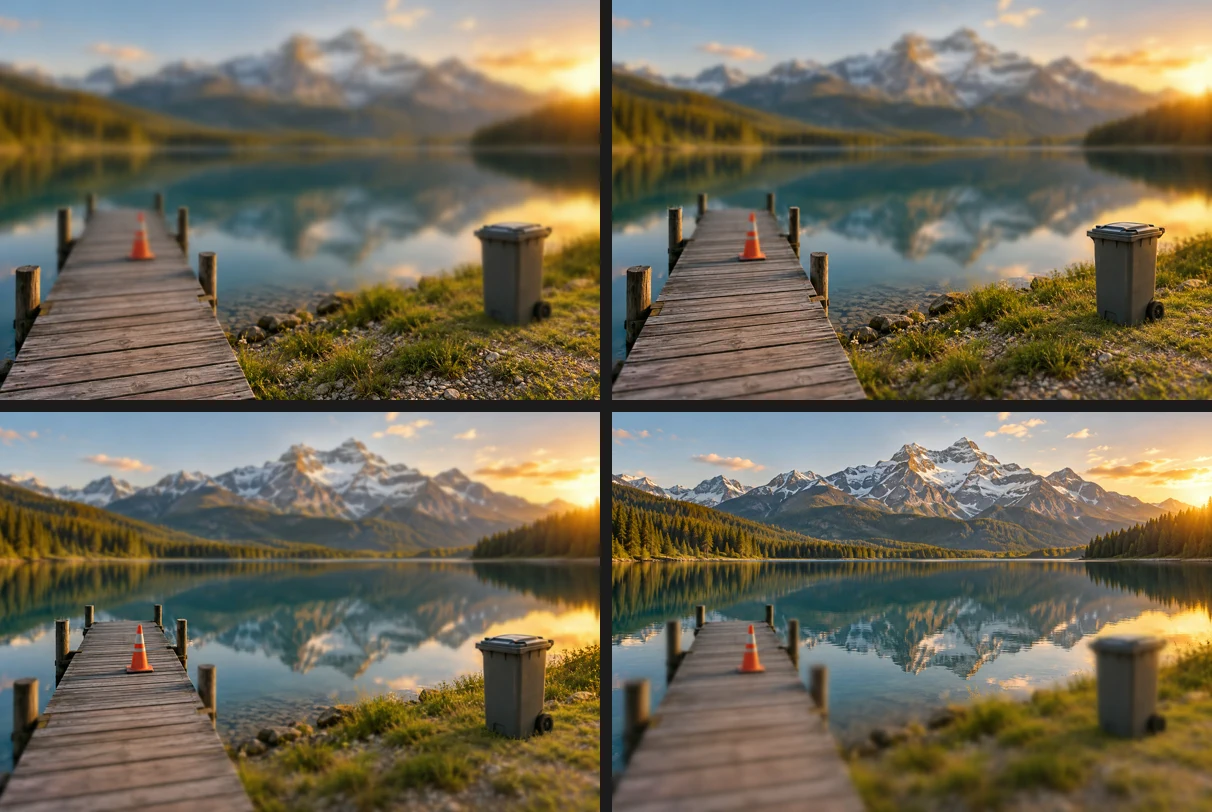
Die Beispielbilder, scharfgestellt von den nächsten Planken (oben links) bis zu den Bergen (unten rechts). Die Bilder in ein Dokument bringen und auswählen
Öffnen Sie alle Bilder mit (Strg+O oder ⌘O); Sie können sie zusammen auswählen. Klicken Sie auf den zweiten Tab und wählen Sie , dann tun Sie dasselbe vom dritten und vierten Tab aus. Jede Kopie landet im Tab ganz links, sodass am Ende alle vier Bilder als Ebenen im ersten Dokument liegen.
Klicken Sie auf den ersten Tab. Klicken Sie in dessen Bedienfeld Ebenen auf die oberste Ebene, halten Sie dann Umschalt oder ⇧ gedrückt und klicken Sie auf die unterste, sodass alle vier ausgewählt sind.
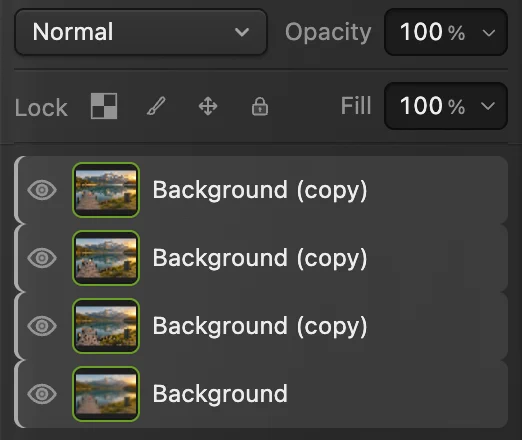
Alle vier Bilder in einem Dokument, ausgewählt. Mit Bearbeiten › Ebenen automatisch ausrichten zur Deckung bringen
Wählen Sie . Selbst auf einem Stativ ändert das Nachfokussieren die Bildgröße leicht, sodass ein Detail am Rand von Bild zu Bild um einige Pixel wandert. Die automatische Ausrichtung skaliert und verschiebt die Ebenen, bis sie genau übereinanderliegen. Im Beispiel wächst die Arbeitsfläche um einige Pixel, um die etwas größeren Bilder aufzunehmen.
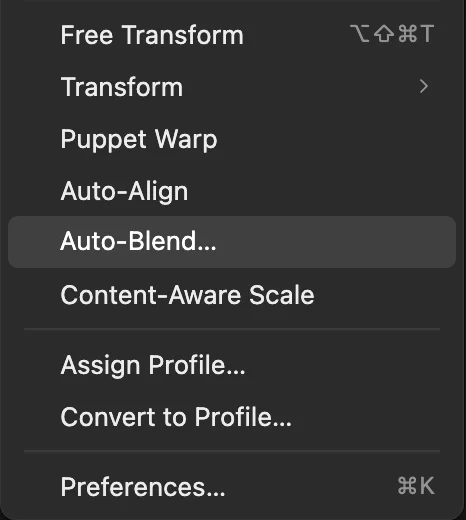
und , eingekreist, weit unten im Menü Bearbeiten. Mit „Bilder stapeln“ überblenden
Wählen Sie bei weiterhin ausgewählten Ebenen und klicken Sie auf Bilder stapeln. Die Einstellung Überblendmethode erscheint; Nahtlose Töne und Farben steht in beiden Modi darunter:
- Überblendmethode: Adaptives Detail (Standard) erhält die meiste Schärfe, mit Übergängen, die Kanten folgen; das ist die richtige Wahl für einen gut ausgerichteten Stapel. Glättung lässt die Übergänge breiter auslaufen, was kleine Ausrichtungsfehler oder Bewegung verbirgt, etwa Blätter im Wind, kann aber feine Details weicher machen.
- Nahtlose Töne und Farben (standardmäßig an) gleicht die Helligkeit jedes Bildes an. Ein Fokusstapel mit gleicher Belichtung hat keine Helligkeitsunterschiede auszugleichen, deaktivieren Sie die Option also.
Klicken Sie auf Überblenden. Im Beispiel dauert das ein oder zwei Sekunden. Jede Ebene hat jetzt eine Maske, die dort weiß ist, wo dieses Bild am schärfsten ist.
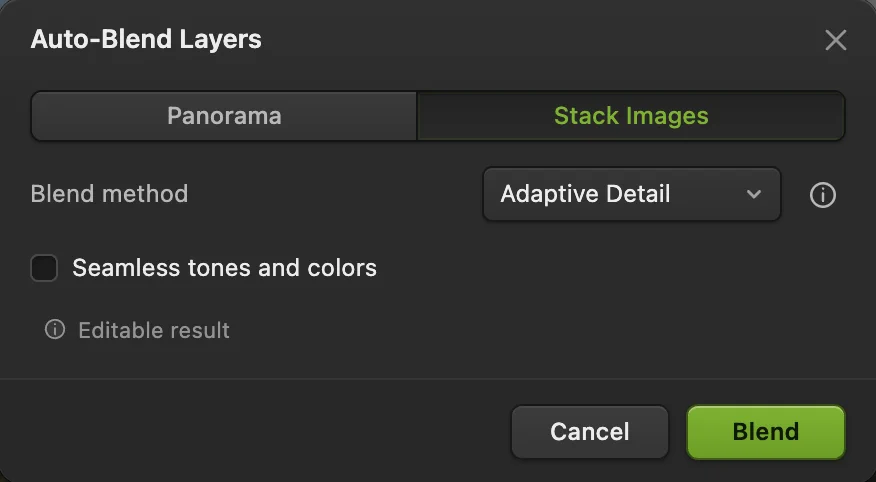
Automatisches Überblenden für einen Fokusstapel eingestellt, mit ausgewähltem „Bilder stapeln“ (eingekreist). - Überblendmethode: „Adaptives Detail“ oder „Glättung“
- Nahtlose Töne und Farben: bei gleicher Belichtung deaktiviert
- Überblenden
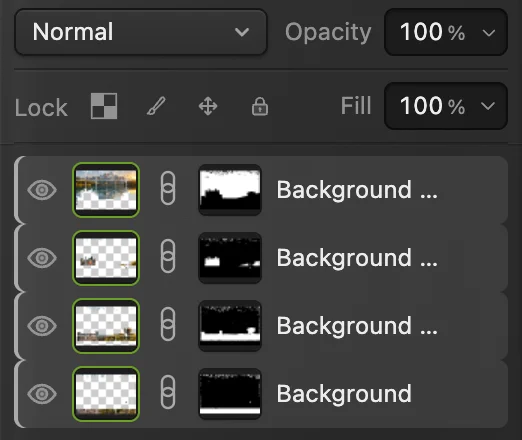
Eine Maske pro Bild, jeweils weiß, wo dieses Bild am schärfsten ist. Details prüfen, zuschneiden und speichern
Zoomen Sie mit (Strg+1 oder ⌘1) auf 100 % und betrachten Sie die nächsten und die entferntesten Details sowie die Kanten, an denen ein nahes Objekt vor einem fernen steht. Im Beispiel, gemessen in 40 Pixel hohen Streifen von den Planken bis zu den Gipfeln, behält der Stapel 77–96 % des Feindetailkontrasts des scharfen Fotos, aus dem die Bilder erzeugt wurden: Er ist von vorn bis hinten scharf. Der Rand der Tonne, der im nächsten und im entferntesten Bild unscharf über das Gras ausläuft, bleibt im Stapel sauber.
Die Bilder sind leicht unterschiedlich groß, daher stammen die Ränder der Arbeitsfläche aus weniger Bildern. Schneiden Sie innerhalb des kleinsten zu: Ziehen Sie mit Auswahlrechteck (M) ein Rechteck knapp innerhalb der Ränder der Arbeitsfläche auf und wählen Sie . Das Beispiel ist danach etwa 1524 × 1016 px groß.
Exportieren Sie mit , oder behalten Sie Ebenen und Masken mit (Strg+Umschalt+S oder ⇧⌘S). speichert den Stapel bei diesem Dokument reduziert zurück in das JPEG des ersten Bildes; beim ersten Mal fragt das Dialogfeld „Bild speichern“ nach der Qualität.
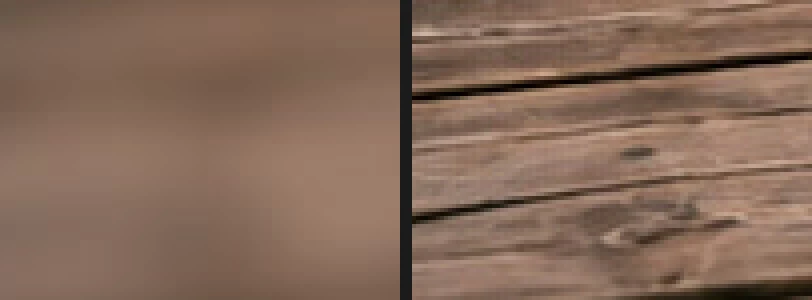
Die Planken, vergrößert: die auf die Ferne scharfgestellte Aufnahme (links) und der Stapel (rechts). 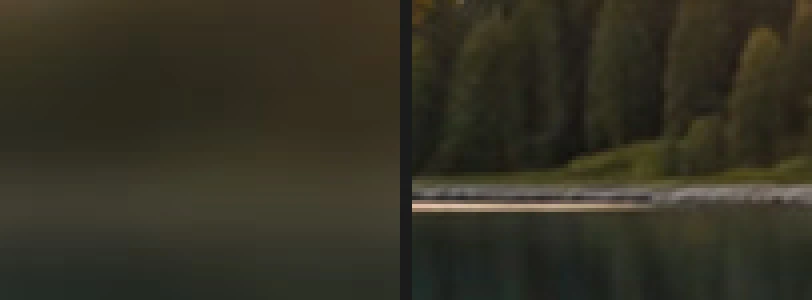
Das ferne Ufer, vergrößert: die auf die Nähe scharfgestellte Aufnahme (links) und der Stapel (rechts). 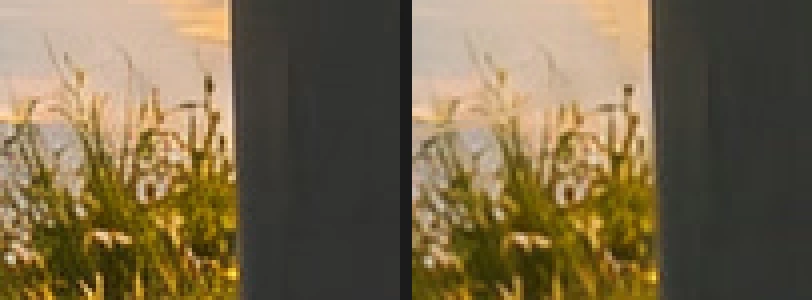
Eine Verdeckungskante, vergrößert: das scharfe Original (links) und der Stapel (rechts). 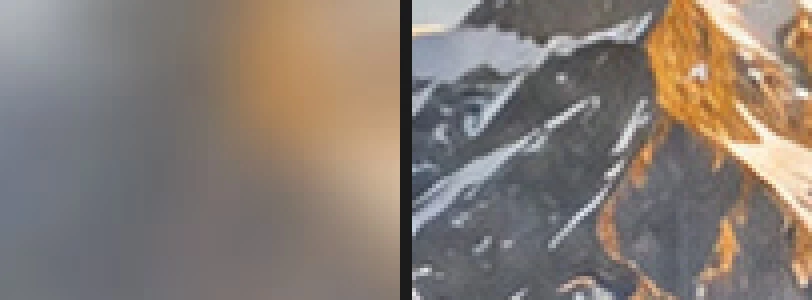
Ein Gipfel, vergrößert: die auf die Nähe scharfgestellte Aufnahme (links) und der Stapel (rechts).
Warum nicht einfach abblenden?
Abblenden von f/4 auf f/16 vergrößert zwar die Schärfezone, doch Licht, das durch eine sehr kleine Öffnung fällt, streut (Beugung), sodass jedes Detail im Foto etwas weicher wird, selbst in der Fokusentfernung. Bei Nahaufnahmen ist es noch schlimmer: Auf kurze Distanz kann die Schärfentiefe selbst bei f/16 nur wenige Millimeter betragen. Mit einem Stapel können Sie bei der schärfsten Blende des Objektivs fotografieren, oft etwa f/5,6 bis f/8, und trotzdem Schärfe von vorn bis hinten erreichen.
Häufige Probleme beheben
Doppelte Kanten
Die Bilder liegen nicht genau übereinander, oder zwischen den Aufnahmen hat sich etwas bewegt. Prüfen Sie, ob die automatische Ausrichtung auf allen Ebenen gelaufen ist; bei kleinen Bewegungen wie Blättern machen Sie das Überblenden rückgängig und versuchen als Überblendmethode Glättung.
Ein weicher Saum, wo Nah auf Fern trifft
In echten Stapeln läuft ein unscharfes nahes Objekt in den Aufnahmen, die dahinter scharfgestellt sind, über den Hintergrund aus, und ein wenig davon kann entlang der Kante bleiben. Malen Sie auf den Masken, um festzulegen, welches Bild dort sichtbar ist.
Ein Streifen im Mittelgrund bleibt weich
Die Fokusschritte lagen zu weit auseinander, sodass dort kein Bild scharf war. Machen Sie eine weitere Aufnahme, die auf diese Entfernung scharfgestellt ist, und fügen Sie sie dem Stapel hinzu.
Automatisches Ausrichten oder Überblenden ist ausgegraut
Wählen Sie mindestens zwei sichtbare Ebenen aus; Text-, Form- und Smartobjektebenen müssen zuerst gerastert werden. Das automatische Überblenden lehnt außerdem eine Ebene ab, die im Bedienfeld Ebenen mit der Schlossschaltfläche („Ebene fixieren“) gesperrt ist.
Wie es weitergeht
- Bilder stattdessen nebeneinander zusammenfügen: ein Panorama erstellen.
- Zum Schluss etwas Knackigkeit hinzufügen: ein Foto schärfen.
- Einen Übergang von Hand korrigieren: Ebenenmasken.
- Die Größe des Ergebnisses für das Web ändern.
Umstieg von einem anderen Programm
- Photoshop
- Bearbeiten › Ebenen automatisch ausrichten… und Bearbeiten › Ebenen automatisch überblenden… mit „Bilder stapeln“. In Lil Cactus erledigen das „Bearbeiten › Ebenen automatisch ausrichten“ und „Bearbeiten › Ebenen automatisch überblenden…“.
Focus Stacking: Fragen und Antworten
Wie viele Fotos brauche ich für Focus Stacking?
So viele, dass jede Entfernung in mindestens einem Bild scharf ist. Drei bis fünf decken oft eine Landschaft mit nahem Vordergrund ab; Nahaufnahmen mit starker Vergrößerung können zehn oder mehr brauchen. Lil Cactus überblendet alle Ebenen, die Sie auswählen.
Kann ich in Lil Cactus Fotos aus der Hand stacken?
Manchmal. Die automatische Ausrichtung in Lil Cactus korrigiert kleine Verschiebungen und Größenänderungen zwischen den Bildern, doch wenn sich die Kamera zwischen den Aufnahmen bewegt, verschieben sich nahe Objekte gegenüber fernen (Parallaxe). Das kann keine Ausrichtung vollständig ausgleichen, und es kann doppelte Kanten hinterlassen. Ein Stativ liefert das sauberste Ergebnis.
Was ist der Unterschied zwischen Focus Stacking und HDR?
Focus Stacking kombiniert Bilder mit unterschiedlichem Fokus für mehr Schärfentiefe. HDR kombiniert Bilder mit unterschiedlicher Belichtung für einen größeren Helligkeitsumfang. In Lil Cactus verwenden Fokusstapel „Bearbeiten › Ebenen automatisch überblenden… › Bilder stapeln“; HDR verwendet „Datei › Zu HDR zusammenfügen…“.
Lässt sich der Stapel in Lil Cactus nachträglich bearbeiten?
Ja. Das automatische Überblenden behält jedes Bild als eigene Ebene mit Maske, sodass Sie auf einer Maske malen können, um festzulegen, welches Bild in einem Bereich sichtbar ist. Speichern Sie mit „Datei › Speichern unter › Lil-Cactus-Projekt…“, um die Ebenen zu behalten.
Werden meine Fotos beim Focus Stacking in Lil Cactus hochgeladen?
Nein. Ausrichten und Überblenden laufen in Ihrem Browser auf Ihrem eigenen Gerät, und die Fotos werden nie an einen Server gesendet. Optionale Statistiken enthalten nie Bilder; siehe Datenschutzerklärung.
Weiter geht’s
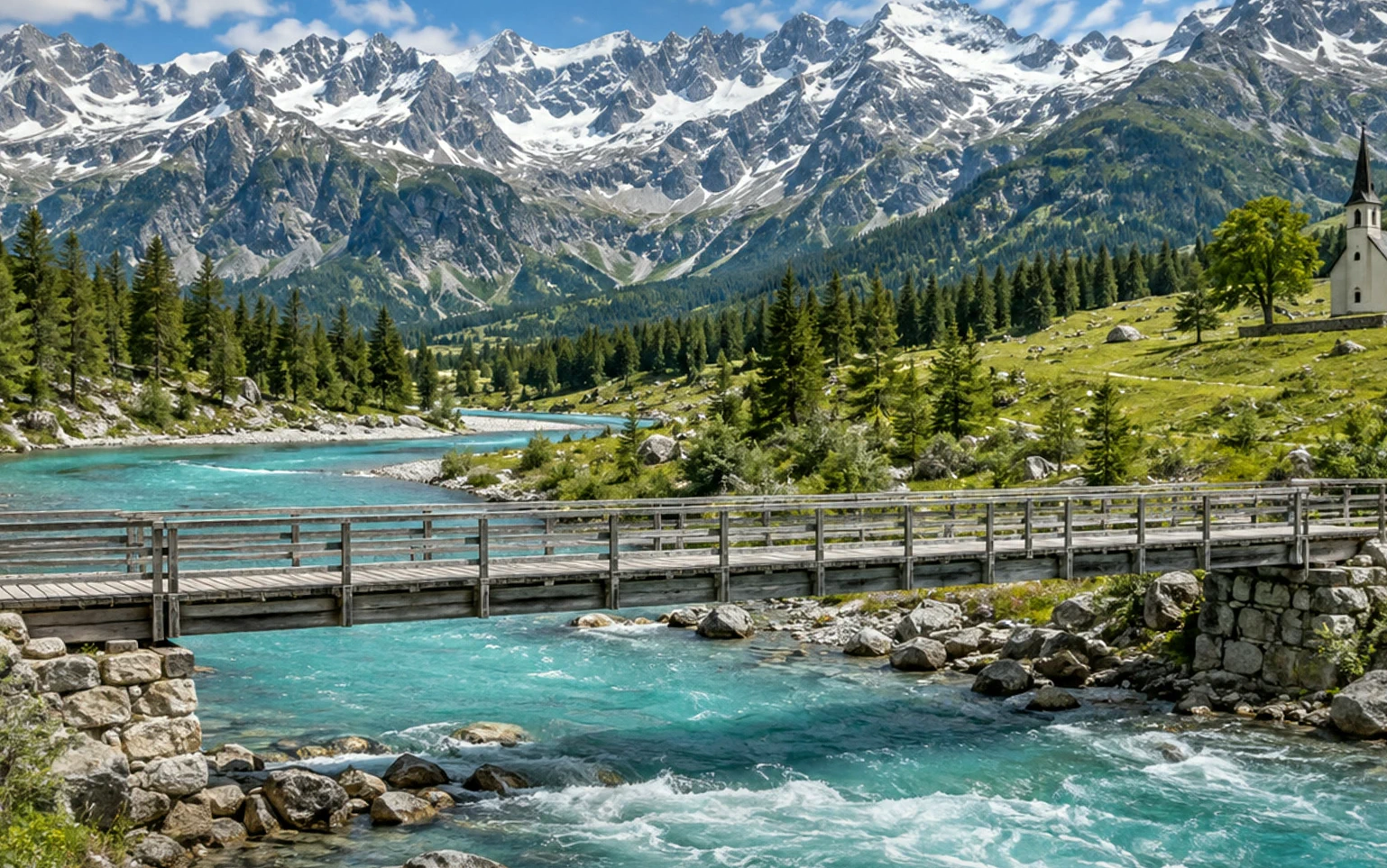 Wie fügt man Fotos online zu einem Panorama zusammen?Überlappende Fotos rein, ein breites Bild raus, ohne sichtbare Übergänge.Profis · 7 Min.
 Belichtungsreihen zu einem HDR-Foto zusammenfügenDrei Belichtungen rein, ein Foto mit offenen Tiefen und zurückgeholten Lichtern raus.Profis · 8 Min.
 Wie schärft man ein Foto ohne Halos?Selektiver Scharfzeichner bei 100 %, ohne Halos und ohne kratzige Körnung.Fortgeschrittene · 6 Min.