Cómo quitar el fondo de una foto
Respuesta rápida
Abre la foto en Lil Cactus y elige : una IA que se ejecuta en tu navegador selecciona a la persona, la mascota o el producto. Haz clic en el botón Añadir máscara de capa, en la parte inferior del panel Capas, y el fondo desaparece. Después, guarda el recorte con fondo transparente. Si hay pelo suelto o pelaje, usa antes de añadir la máscara.


- Tiempo
- 3 minutos
- Nivel
- Principiante
- Necesitas
- Una foto con un sujeto principal claro y un equipo con ratón o trackpad
- Funciona con
- JPEG, PNG, WebP, AVIF, HEIC, PSD, RAW y más
Gratis y sin registro. Tu foto no sale de tu equipo.
Quitar un fondo exige dos decisiones: qué conservar (la selección) y cómo ocultar el resto (una máscara). Lil Cactus encuentra el sujeto por ti con una IA que se ejecuta en tu navegador, en tu propio equipo, así que la foto nunca se envía a un servidor. El fondo se oculta con una máscara en lugar de borrarse, de modo que puedes corregir cualquier parte del borde más adelante, incluso después de guardar el proyecto.
Quitar el fondo en seis pasos
Abre tu foto
Ve a lilcactus.app y elige (Ctrl+O o ⌘O), o arrastra la foto a la ventana. Para seguir los pasos al pie de la letra, abre la foto de ejemplo de esta página.
La foto aparece en el centro de la ventana y se convierte en una capa llamada Fondo en el panel Capas de la derecha.
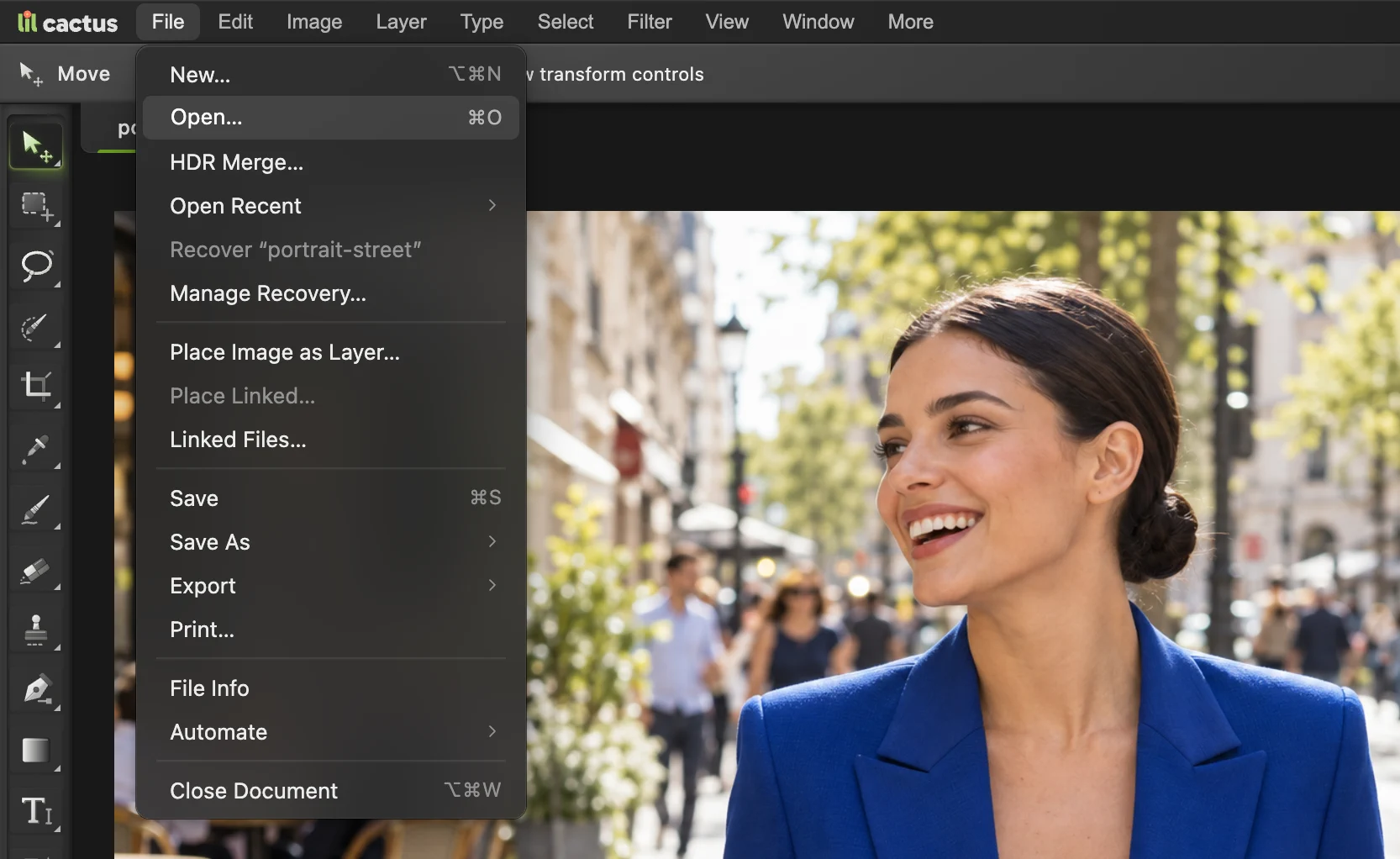
es la segunda opción del menú Archivo. Elige Selección › Sujeto
Abre el menú Selección y elige Sujeto. Lil Cactus analiza toda la imagen, decide cuál es el sujeto principal y dibuja una selección a su alrededor: la línea de puntos en movimiento que se suele llamar “hormigas en marcha”.
La primera vez que lo usas, el navegador descarga el modelo de IA, así que tarda más. Después suele ir más rápido, según tu equipo y tu conexión.
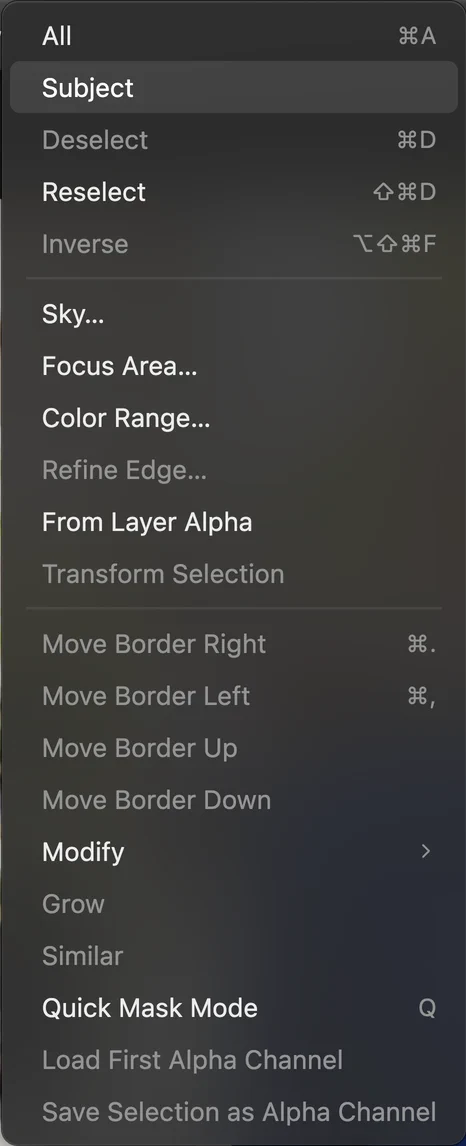
es la segunda opción del menú Selección. Revisa la selección
Recorre con la vista la línea de puntos. En una foto nítida como la de ejemplo, sigue de cerca el pelo, la cara y la americana.
Si falta o sobra alguna parte, corrígela ahora con la herramienta Selección rápida. Comparte botón en la barra de herramientas con Selección de objetos y Varita mágica: haz clic con el botón derecho en ese botón (o mantenlo pulsado) y elige Selección rápida. Pinta sobre una zona que falte para añadirla, o mantén pulsada Alt o ⌥ y pinta para quitarla.
Consejo ¿La selección de sujeto ha elegido a la persona o el objeto equivocados? Pulsa Ctrl+D o ⌘D para deseleccionar, elige Selección de objetos en el mismo grupo y arrastra un recuadro alrededor del sujeto que quieres.
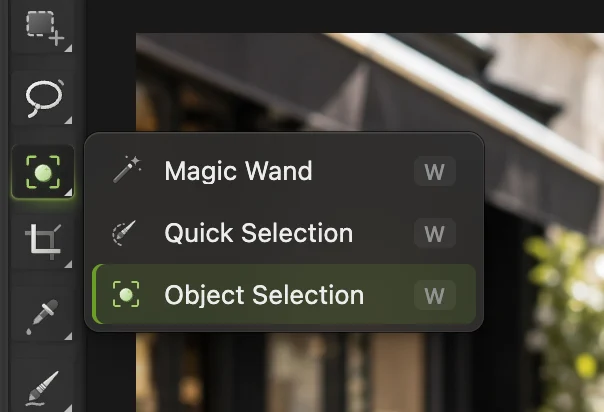
Haz clic con el botón derecho en la herramienta de selección para elegir Selección rápida. - El botón de la herramienta de selección
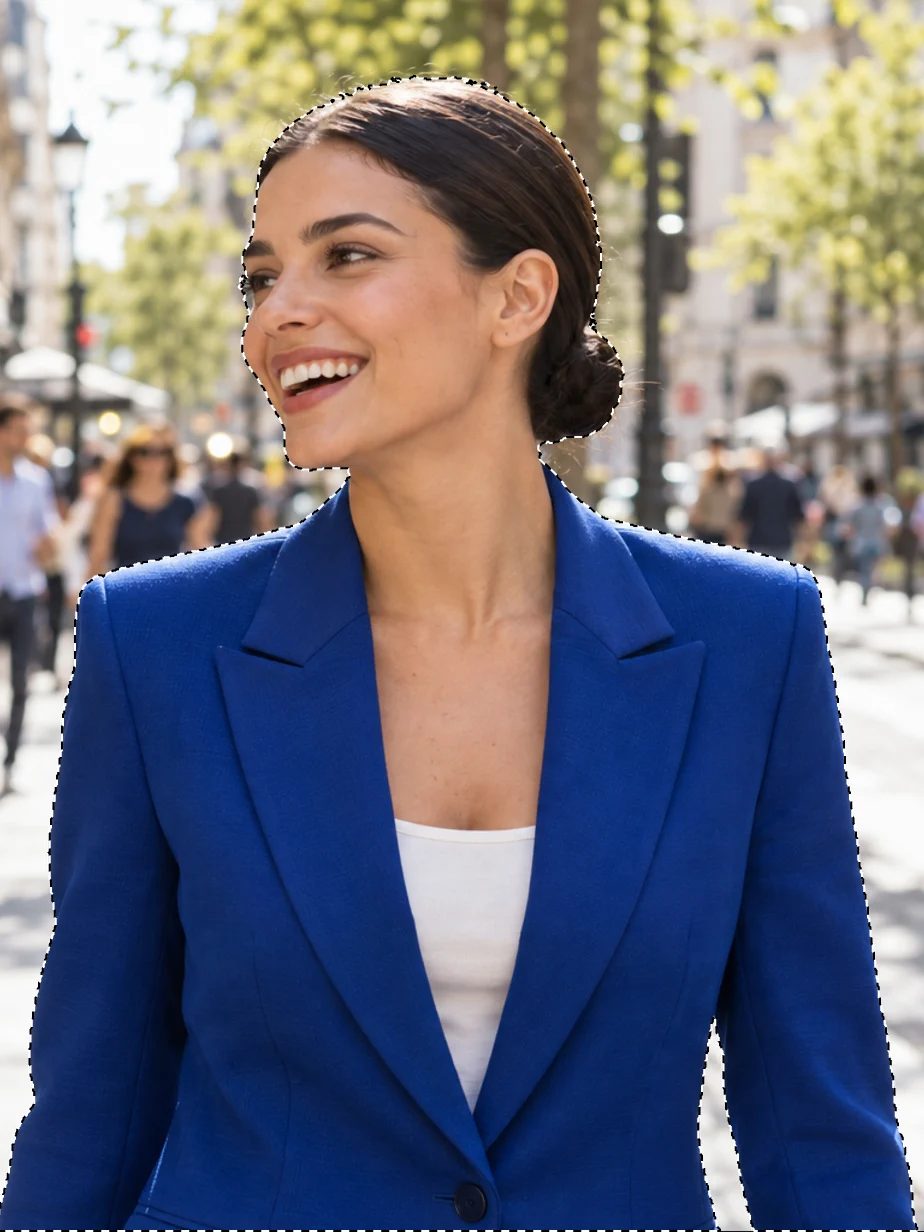
La selección de sujeto ha contorneado a la mujer. La línea de puntos es el borde de la selección. Haz clic en Añadir máscara de capa
En la parte inferior del panel Capas, haz clic en el botón Añadir máscara de capa: el rectángulo con un círculo dentro. La selección se convierte en una máscara sobre la foto y todo lo que queda fuera desaparece al instante.
El mismo comando está en los menús como . Si hay una selección activa, la usa.
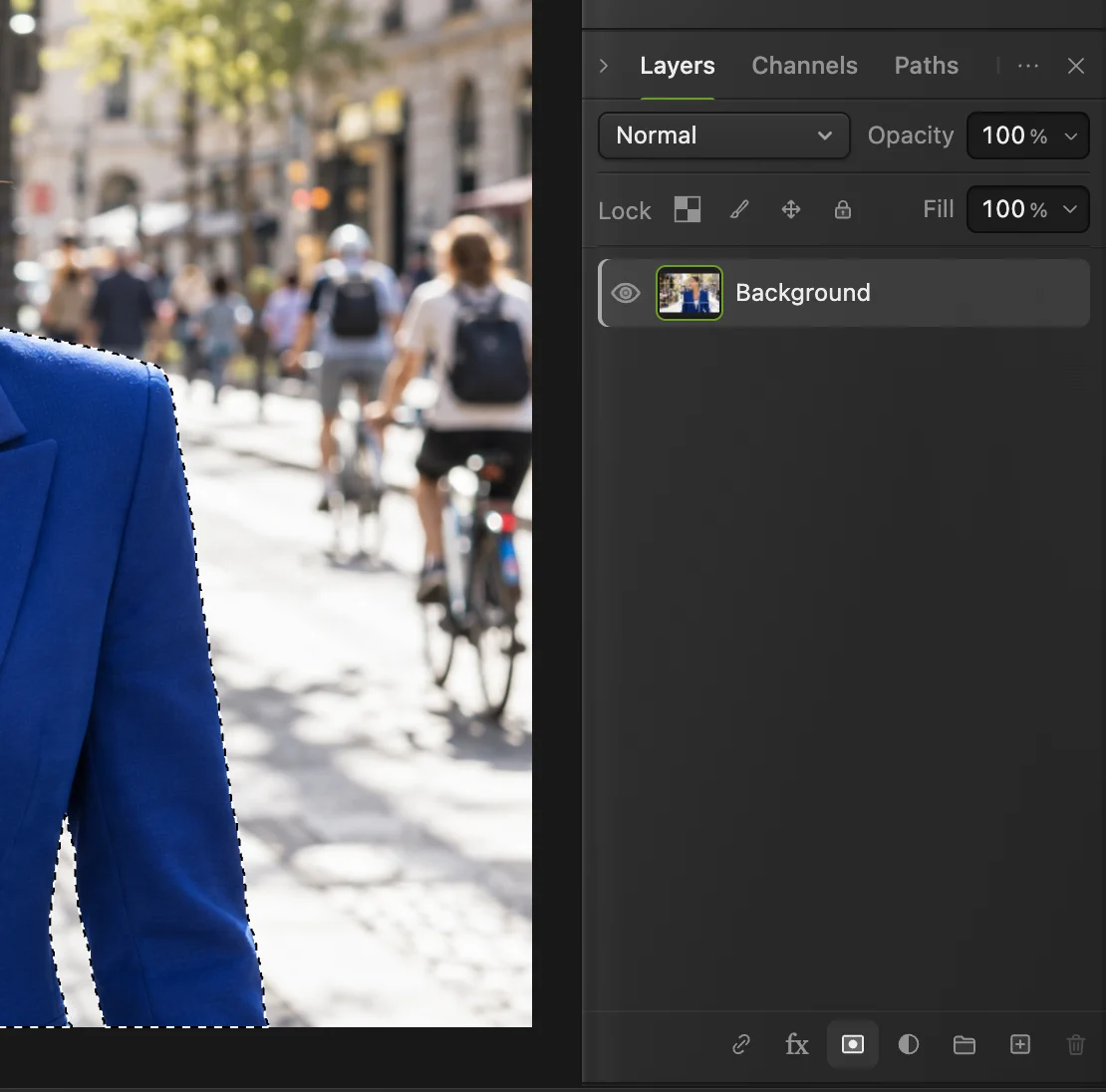
El botón Añadir máscara de capa, en la parte inferior del panel Capas. Observa lo que ha hecho la máscara
Detrás del sujeto ves ahora un tablero de cuadros grises y blancos: la forma habitual en que los editores muestran la transparencia.
En el panel Capas ha aparecido una miniatura en blanco y negro junto a la foto. Es la máscara de capa: las zonas blancas muestran la foto y las negras la ocultan. No se ha eliminado nada. La calle sigue ahí, solo que oculta.
Consejo Para corregir una zona a mano, haz clic en la miniatura de la máscara, pulsa D para que los colores sean blanco y negro, toma la herramienta Pincel (B) y pinta con negro para ocultar o con blanco para recuperar una zona. X intercambia los dos colores.
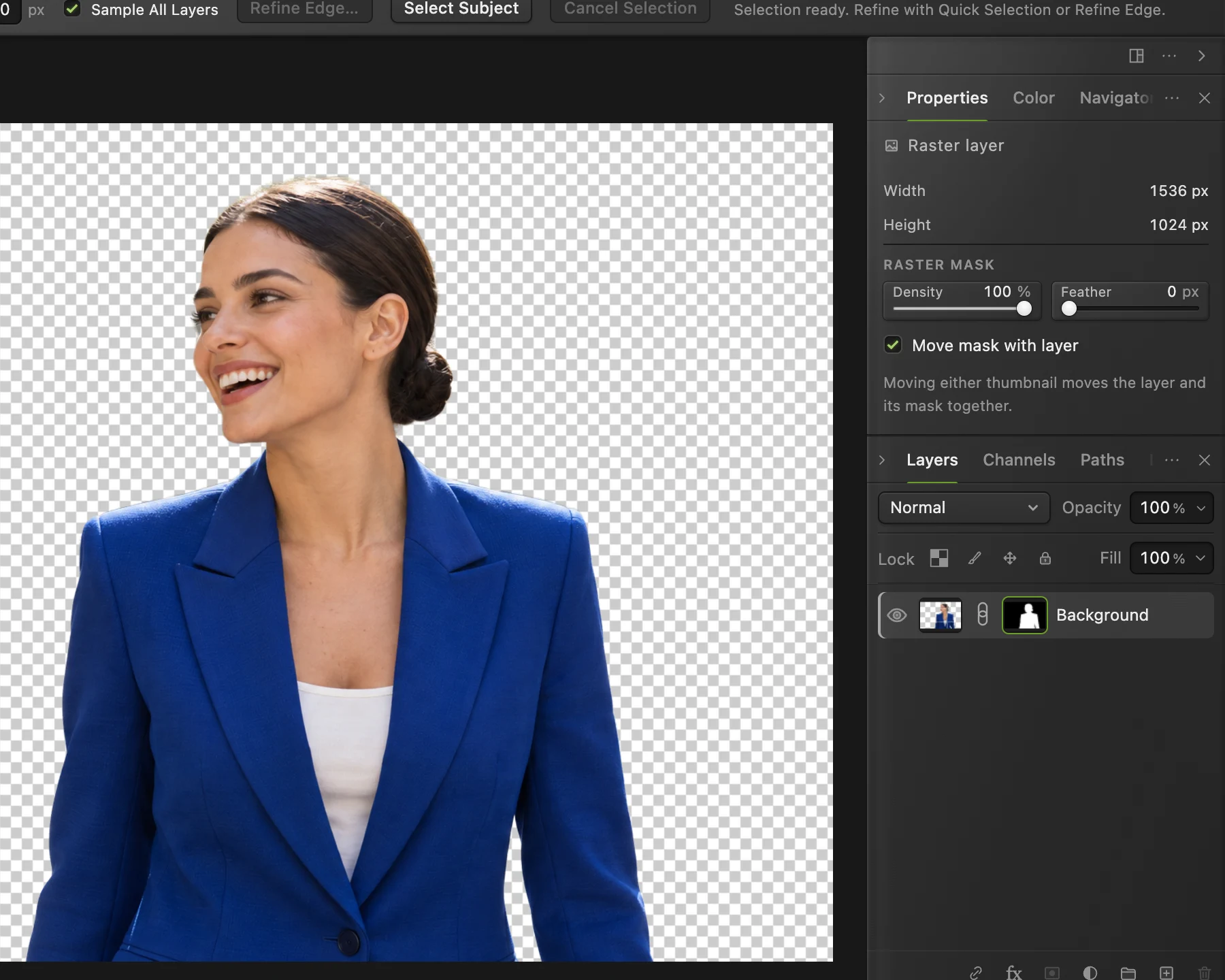
La foto ya tiene una máscara. Los cuadros muestran dónde es transparente. - La máscara: el blanco muestra, el negro oculta
Guárdala como PNG transparente
Elige PNG conserva la transparencia. JPEG no tiene transparencia, así que al exportar en JPEG el fondo se rellena de blanco. Deja marcada la opción Conservar todos los valores de color y transparencia para obtener el borde más limpio y haz clic en Exportar. El archivo se guarda en tu carpeta de descargas.
Para que la máscara y el fondo oculto sigan siendo editables, elige (Ctrl+Mayús+S o ⇧⌘S). Usa el PNG para compartir y el proyecto para editar más adelante. No guardes el recorte encima de un JPEG: JPEG no puede conservar la transparencia. La recuperación del navegador puede ayudarte tras una interrupción, pero guarda tus propias copias del trabajo importante.
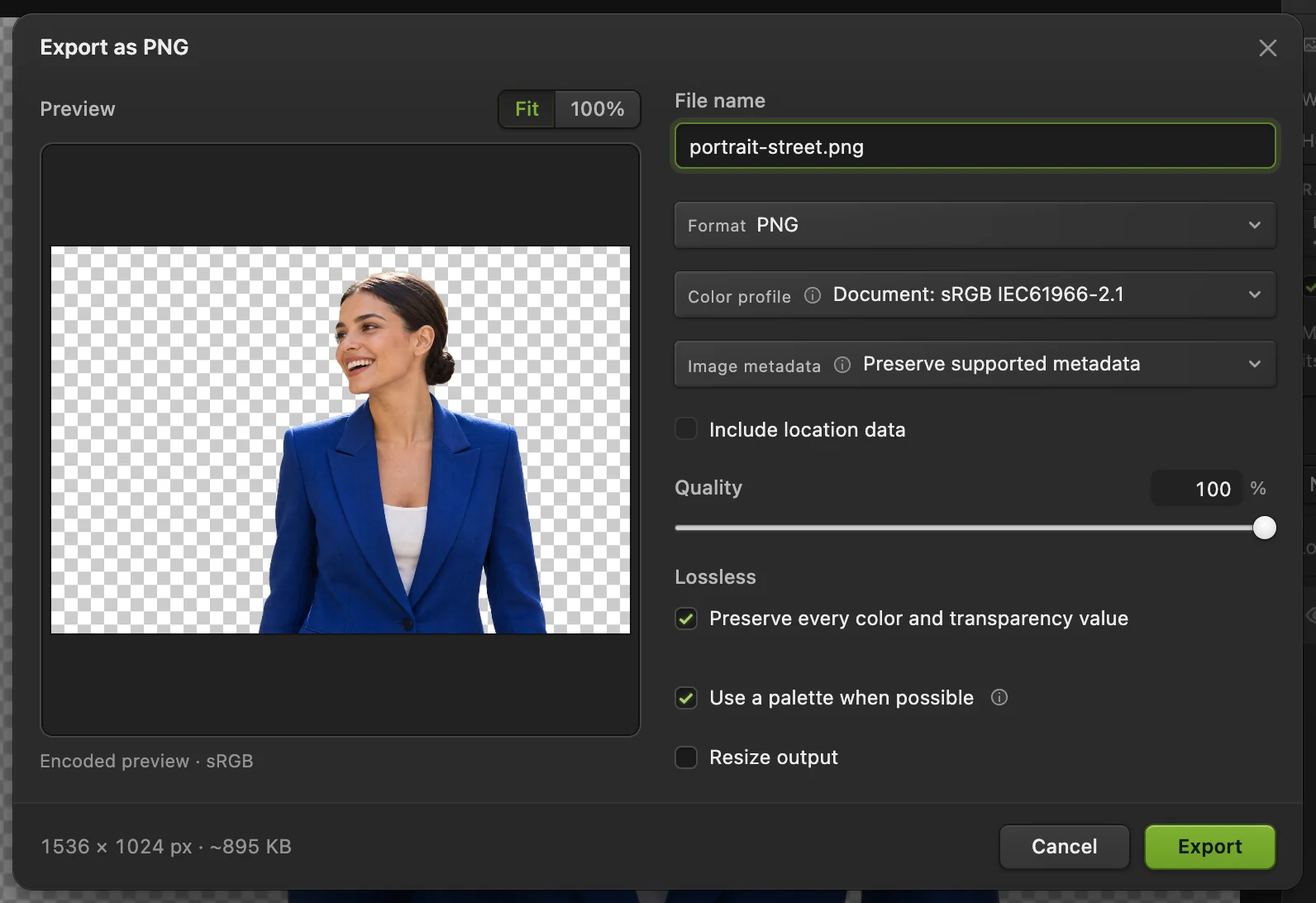
con su configuración predeterminada. - Formato: PNG conserva la transparencia
- Conservar todos los valores de color y transparencia: déjala marcada
- Cambiar tamaño de salida: opcional, para un archivo más pequeño
- Exportar
¿Pelo suelto o pelaje? Usa Perfeccionar borde
La selección de sujeto contornea con mucha limpieza el pelo recogido, como el moño de la foto de ejemplo. El pelo suelto, el pelaje y los bordes suaves sobre un fondo recargado requieren más trabajo. En esos casos, haz lo siguiente en lugar del paso 4, con la selección todavía activa:
- Elige
- En Zoom, elige 100%; en Vista previa, elige Blanco y luego Negro, y recorre el pelo con la vista. Los restos de fondo se ven como un halo contra uno de los dos.
- Deja marcada la opción Adaptar al borde. El regulador Recuperación de bordes máxima empieza en 8 px: la banda más ancha alrededor del borde en la que se busca detalle fino. Cada tramo del borde recibe una banda de entre 2 px y ese máximo: estrecha en la ropa y otros bordes duros, más ancha en el pelo y el pelaje suaves. La mayoría de las fotos no necesitan cambios. Si el pelaje conserva un halo del color del fondo, desmarca Adaptar al borde. El regulador pasa a llamarse Recuperación de bordes y baja a 6 px; súbelo a 12 px.
- Deja Quitar color de fondo al 100%. Sustituye el color del fondo antiguo en el pelo semitransparente.
- Si queda un halo fino, arrastra un poco a la izquierda el regulador Desplazar borde para meter el borde hacia dentro.
- Deja Salida en Nueva capa con máscara editable y haz clic en Aplicar.
Obtienes una capa nueva, Recorte de Fondo, con su propia máscara. La foto original queda debajo, oculta.
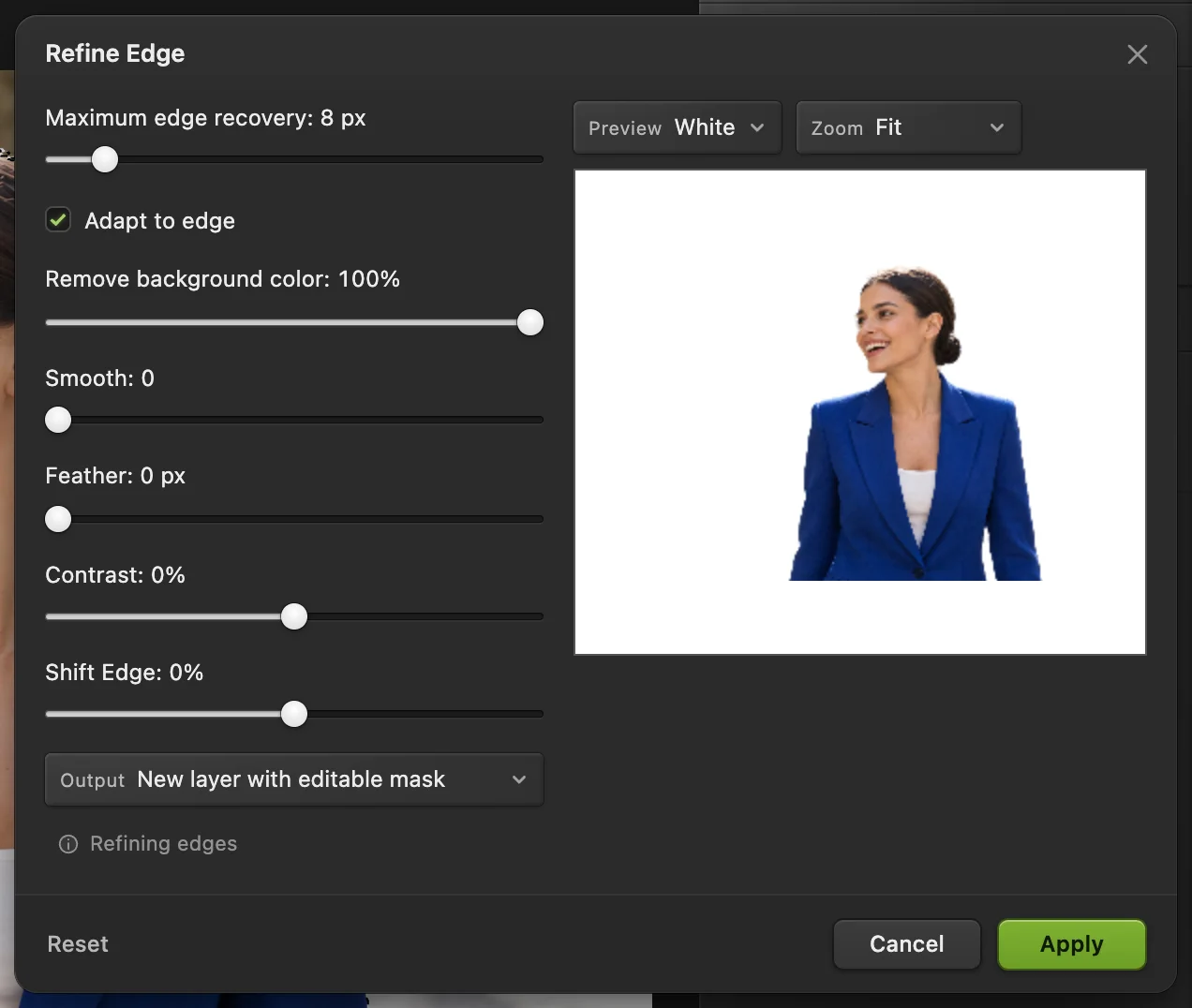
- Recuperación de bordes máxima: la banda más ancha en la que se busca detalle fino
- Adaptar al borde: estrecha en bordes limpios, más ancha en pelo y pelaje
- Quitar color de fondo
- Desplazar borde: mete el borde hacia dentro o lo saca hacia fuera
- Vista previa sobre gris, negro o blanco
- Salida: Nueva capa con máscara editable
Otras formas de quitar un fondo
La selección de sujeto es el punto de partida más rápido para fotos de personas, animales y productos. Estas herramientas se adaptan mejor a otras imágenes:
- Un fondo liso o de un solo color (un logotipo, una firma, un producto sobre blanco): elige la herramienta Varita mágica en el mismo grupo, haz clic en el fondo, elige (Ctrl+Alt+Mayús+F o ⌥⇧⌘F) y añade la máscara. Consulta cómo hacer transparente un fondo.
- Un fondo de una misma gama de color, como un cielo azul: selecciona todos los píxeles próximos al color en el que haces clic.
- Objetos de bordes duros, como un teléfono o una caja: las herramientas Lazo poligonal y Pluma trazan a mano bordes rectos y curvos exactos.
- Borrar el fondo directamente: la herramienta Borrador de fondos (en el grupo del borrador) borra el color que queda bajo su centro y protege el resto. Elimina los píxeles definitivamente, así que trabaja sobre una copia de la capa.
Por qué una máscara en lugar del borrador
Podrías borrar el fondo con la herramienta Borrador, pero cada píxel que borras desaparece. Una máscara solo oculta los píxeles. Si más tarde ves que se ha cortado una oreja o un mechón de pelo, pinta con blanco en la máscara y vuelve exactamente como estaba. Las máscaras también permiten llevar el recorte a otros trabajos: coloca cualquier imagen en una capa inferior y se verá a través de las zonas transparentes.
Más información en cómo funcionan las máscaras de capa.
Solucionar problemas habituales
Un halo fino alrededor del borde
Deshaz la máscara (Ctrl+Z o ⌘Z) para recuperar la selección y usa Perfeccionar borde como se describe más arriba: deja Quitar color de fondo al 100% y arrastra ligeramente a la izquierda el regulador Desplazar borde.
Restos de fondo alrededor del pelo
La banda de Perfeccionar borde es demasiado ancha para ese borde. Si desmarcaste Adaptar al borde, vuelve a marcarla y haz clic en Restablecer; si no, baja Recuperación de bordes máxima hasta que desaparezcan los restos, o elimínalos pintando con negro en la máscara.
El pelo parece cortado con tijeras
Usa Perfeccionar borde y sube poco a poco Recuperación de bordes máxima (Recuperación de bordes si Adaptar al borde está desmarcada), mirando la vista previa al 100% sobre negro y sobre blanco. El pelo suelto muy fino sobre un fondo recargado puede seguir necesitando unos trazos en la máscara con un pincel suave.
Falta una parte del sujeto, como una mano o un bolso
Pinta con blanco en la máscara con la herramienta Pincel, o deshaz la máscara, añade la parte que falta con Selección rápida y vuelve a añadir la máscara.
El archivo guardado tiene el fondo blanco
Se guardó como JPEG, que no admite transparencia. Expórtalo como PNG, o como WebP si el archivo tiene que ser pequeño.
La selección de sujeto eligió el sujeto equivocado
Usa la herramienta Selección de objetos y arrastra un recuadro alrededor del sujeto que quieres. Solo busca dentro del recuadro.
Qué hacer con el recorte
- Ponlo sobre un fondo nuevo: cambiar el fondo de una foto.
- Conserva el fondo, pero suavízalo: desenfocar el fondo.
- Úsalo en un diseño: crear una miniatura de YouTube.
- Hazlo más pequeño para la web: cambiar el tamaño de la imagen.
Si vienes de otro editor
- Photoshop
- y después una máscara de capa desde el panel Capas. Los bordes finos se tratan en Seleccionar y aplicar máscara; en Lil Cactus es
- GIMP
- La herramienta Foreground Select y después Layer › Mask › Add Layer Mask con la selección. En Lil Cactus, Selección › Sujeto crea la selección y el botón “Añadir máscara de capa” hace el resto.
Quitar fondos: preguntas y respuestas
¿Quitar el fondo en Lil Cactus es gratis?
Sí. La selección de sujeto, Perfeccionar borde, las máscaras de capa y la exportación a PNG forman parte del editor gratuito, que se financia con anuncios. No hay marca de agua, ni registro, ni límite diario.
¿Se sube mi foto cuando quito el fondo?
No. La foto se abre y se procesa en tu navegador, y el modelo de IA se ejecuta en tu propio dispositivo, así que la imagen nunca sale de él. Con las estadísticas activadas, el editor registra qué herramientas se usan, nunca la imagen. La política de privacidad explica cuándo están activadas las estadísticas y cómo desactivarlas.
¿Cómo pongo un fondo blanco detrás del recorte?
Exporta en JPEG: las zonas transparentes se vuelven blancas. Para otro color, elige , escoge el color y arrastra la capa nueva por debajo del recorte en el panel Capas.
¿Puedo quitar el fondo de muchas fotos a la vez?
De forma automática, todavía no. La selección de sujeto no se puede grabar en una acción, así que cada foto necesita sus dos clics. Cada una lleva mucho menos de un minuto una vez cargado el modelo de IA.
¿Por qué el recorte se ve dentado al ampliarlo?
Comprueba que exportaste un PNG con la opción “Conservar todos los valores de color y transparencia” marcada. Una foto de origen muy pequeña también da un borde tosco, así que parte de la versión más grande que tengas.
¿Quitar el fondo funciona con pelo y mascotas?
Sí. La selección de sujeto encuentra personas y animales, y Perfeccionar borde recupera el pelo fino y el pelaje. El pelo muy fino y suelto sobre un fondo recargado puede necesitar unos retoques en la máscara.
Sigue aprendiendo
 Cómo cambiar el fondo de una fotoColoca un recorte sobre un fondo nuevo e iguala la luz y el color.Principiante · 8 min
 Cómo hacer transparente el fondo de una firma o un logotipoSepara una firma o un logotipo del blanco o del papel.Principiante · 3 min
 Cómo desenfocar el fondo de una fotoUn desenfoque de fondo como el de una cámara, sin halo alrededor del sujeto.Intermedio · 6 min