Cómo usar las máscaras de capa
Respuesta rápida
Selecciona la capa y haz clic en el botón Añadir máscara de capa en la parte inferior del panel Capas, o elige . Junto a la capa aparece una miniatura de máscara blanca. Pinta sobre ella de negro para ocultar partes de la capa, de blanco para recuperarlas y de gris para ocultarlas en parte. Si hay una selección activa al añadir la máscara, la zona seleccionada sigue visible y el resto queda oculto.

- Tiempo
- 5 minutos
- Nivel
- Principiante
- Necesitas
- Una foto y un equipo con ratón o trackpad
- Funciona con
- Cualquier capa: fotos, capas de ajuste y grupos
Gratis y sin registro. Tu foto no sale de tu equipo.
Una máscara de capa es una imagen en blanco y negro unida a una capa que decide qué partes de la capa se ven. Donde la máscara es blanca, la capa se ve. Donde es negra, la capa se oculta y se ve lo que haya debajo. El gris oculta la capa en parte: cuanto más oscuro es el gris, más oculta.
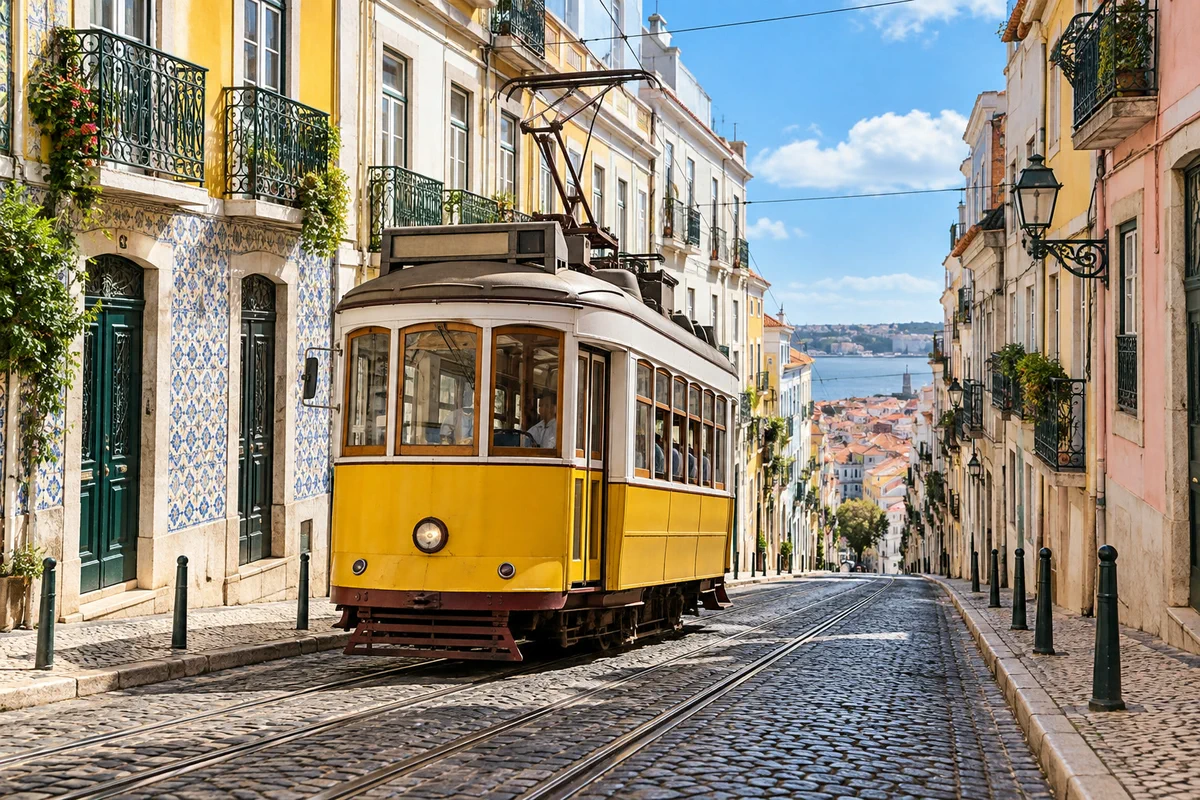
En este tutorial pones una copia en blanco y negro de una foto encima del original en color y usas una máscara para dejar pasar el color solo en unos pocos sitios: el tranvía y algunas flores.
Usar una máscara de capa en siete pasos
Abre la foto
Ve a lilcactus.app y elige (Ctrl+O o ⌘O), o arrastra la foto a la ventana. Para seguir el tutorial al pie de la letra, abre la foto de ejemplo de esta página. Se convierte en una capa llamada Fondo en el panel Capas.
Duplica la capa y pasa la copia a blanco y negro
Elige (Ctrl+J o ⌘J). Encima del original aparece una segunda capa, Fondo copia, ya seleccionada.
Ahora elige (Ctrl+Mayús+U o ⇧⌘U). No tiene ajustes, así que la copia pasa a blanco y negro al instante. Como tapa por completo el original en color, toda la imagen se ve gris.
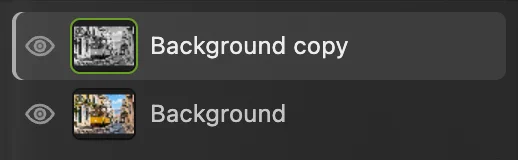
La copia gris queda encima del original en color. Selecciona el tranvía e invierte la selección
Elige . Una IA que se ejecuta en tu navegador encuentra el sujeto principal, aquí el tranvía, y dibuja a su alrededor una selección de línea discontinua. La primera vez, el navegador descarga el modelo de IA, así que tarda un poco más.
Después elige (Ctrl+Alt+Mayús+F o ⌥⇧⌘F). Ahora está seleccionado todo excepto el tranvía. Lo necesitas así porque una máscara nueva mantiene visible la zona seleccionada: quieres que la copia gris siga visible en la calle y desaparezca sobre el tranvía.
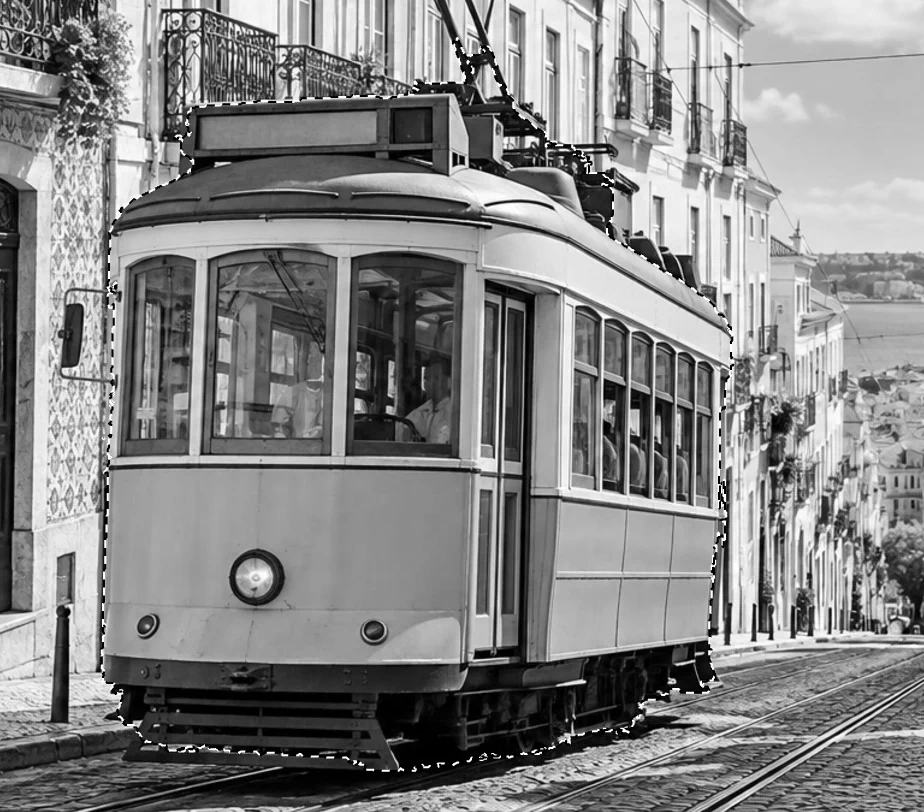
Seleccionar sujeto ha delimitado el tranvía. 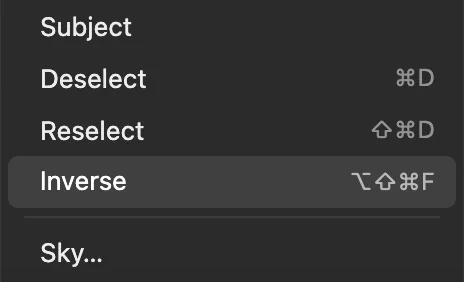
intercambia lo que está seleccionado. Haz clic en Añadir máscara de capa
En la parte inferior del panel Capas, haz clic en el botón Añadir máscara de capa: el rectángulo con un círculo dentro. El tranvía vuelve a ser amarillo al instante. No es que la copia cambie de color: ahora la copia está oculta sobre el tranvía, así que ves el original en color que hay debajo.
Fíjate en el panel Capas. Junto a la miniatura de la copia hay ahora una segunda miniatura, la máscara: blanca sobre la calle y negra con la forma del tranvía. Un marco verde alrededor de la miniatura de la máscara indica que la pintura y los filtros cambian ahora la máscara, no la foto. Haz clic en la miniatura de la foto para volver a trabajar con los píxeles, y en la de la máscara para volver a la máscara.
Consejo El mismo comando está en los menús como .

Añadir máscara de capa, el tercer botón de la parte inferior del panel Capas. 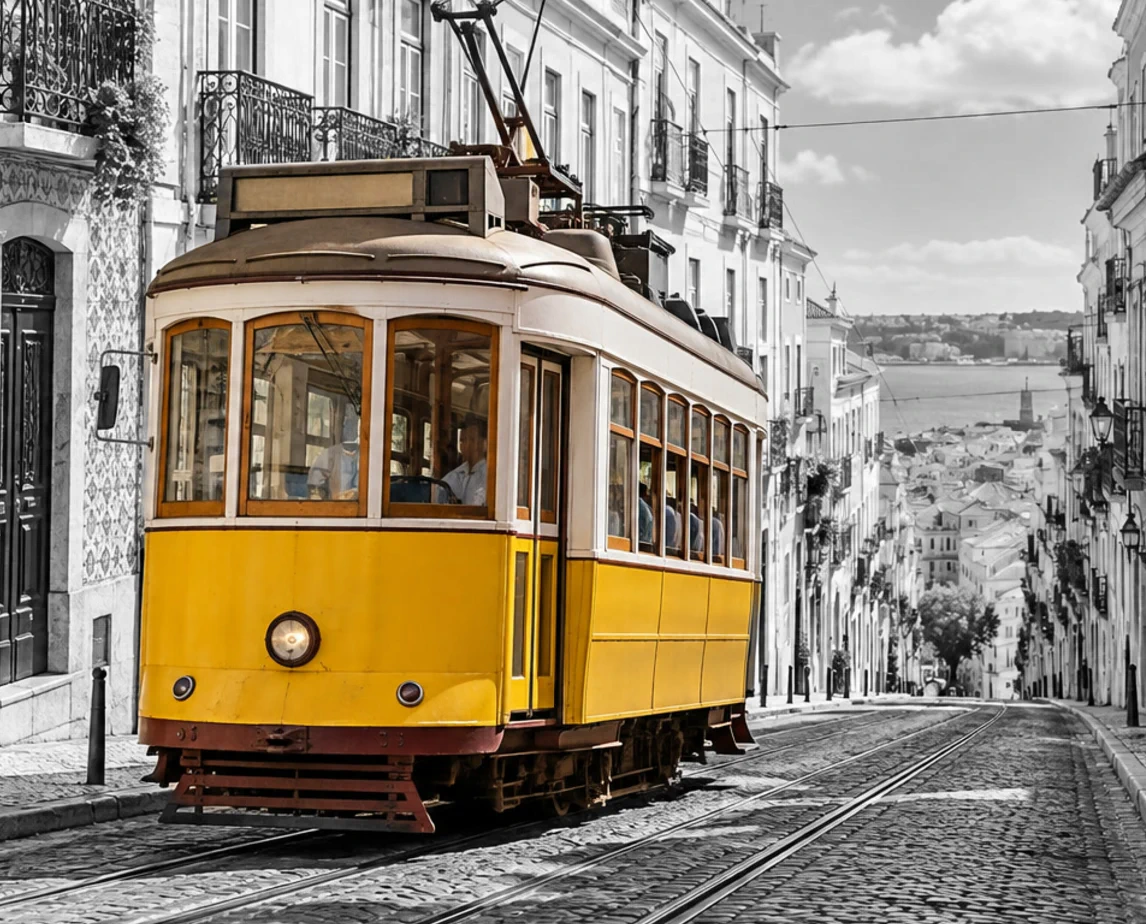
La máscara oculta la copia gris sobre el tranvía, así que se ve el original en color. 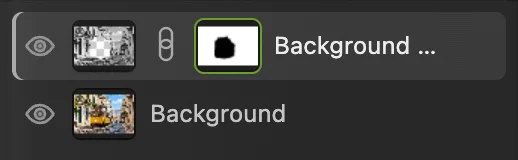
La miniatura de la máscara (marcada con un círculo): el blanco muestra la copia y el negro la oculta. Pinta en la máscara para mostrar u ocultar más
Con la miniatura de la máscara aún seleccionada:
- Pulsa B para elegir la herramienta Pincel y luego D. D pone los colores en negro (frontal) y blanco (fondo), los dos colores que necesita una máscara.
- Pulsa ] varias veces para agrandar el pincel, o [ para reducirlo. Unos 50 px van bien para el ejemplo.
- Pinta sobre las flores rojas del balcón de arriba a la izquierda. El negro en la máscara oculta ahí la copia gris, así que las flores recuperan el color.
¿Te has pasado? Pulsa X para intercambiar los colores y pinta de blanco: la copia gris vuelve sobre esa zona. Vuelve a cambiar con X. Puedes ir y volver tantas veces como quieras, porque no se borra nada.
Consejo Para una transición suave, baja la Dureza en la barra de opciones. Para un color parcial, baja la Opacidad del pincel: cada trazo pinta entonces gris, que oculta la copia solo en parte.

La barra de opciones del pincel después de pulsar ] seis veces: Tamaño 54 px. 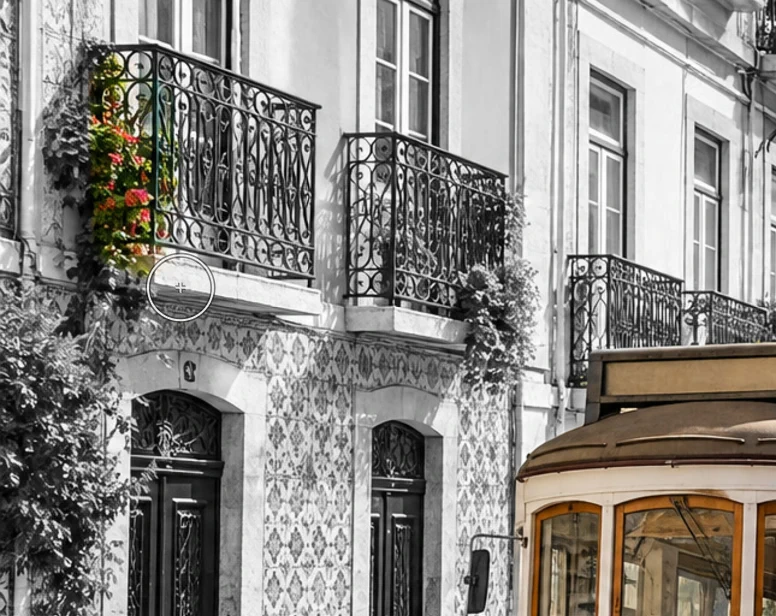
Dos trazos de negro en la máscara han devuelto el color a las flores. Prueba Calar y déjalo en 0 para el tranvía
Haz doble clic en la miniatura de la máscara. Los ajustes de la máscara se abren en el panel Propiedades. Calar desenfoca el borde de la máscara tantos píxeles como indiques, sin volver a pintar.
Escribe 20 en el campo Calar y pulsa Enter o ↩; después elige hasta que el borde delantero izquierdo del tranvía llene la ventana. El borde se suaviza en ambos sentidos: el gris invade el amarillo y el color se escapa a la pared de azulejos junto al tranvía. Es demasiado suave para un objeto de bordes nítidos, así que escribe 0 y vuelve a pulsar Enter o ↩ para recuperar el borde nítido. Calar va bien con sujetos suaves, como un cielo que se funde con el paisaje.
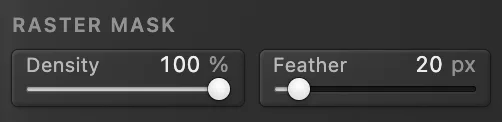
Calar en el panel Propiedades, en 20 px. 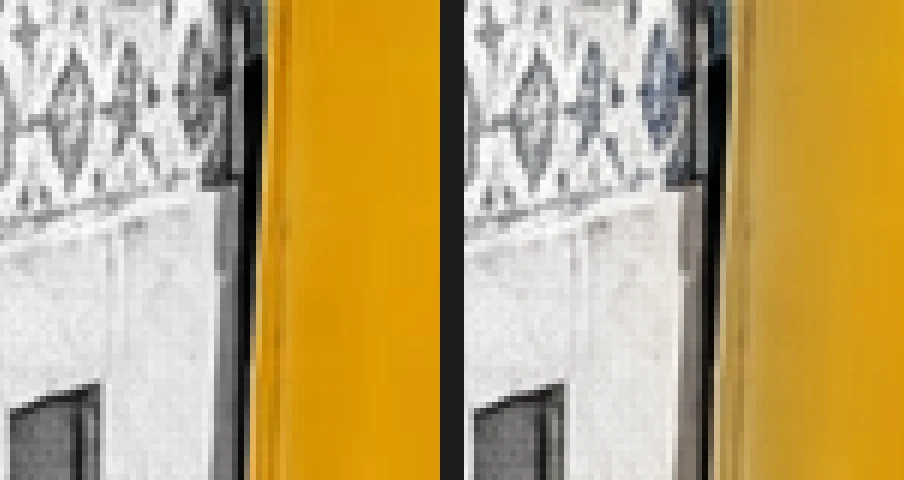
Izquierda: Calar 0 px. Derecha: Calar 20 px: el gris invade el amarillo y los azulejos de la pared toman color. Guarda la foto o mantén la máscara editable
Para conservar las dos capas y la máscara y poder cambiarlas después, elige (Ctrl+Mayús+S o ⇧⌘S), o para abrir el archivo en otros editores. Una vez guardado el proyecto, (Ctrl+S o ⌘S) lo actualiza.
Para compartir la imagen terminada, elige y haz clic en Exportar: obtienes un JPEG nuevo y acoplado con el resultado de la máscara incorporado. Mientras no guardes un proyecto, escribe el resultado acoplado en el JPEG que abriste. El primer Guardar de un JPEG, incluido el ejemplo de esta página, abre el cuadro de diálogo Guardar imagen, donde eliges el archivo.
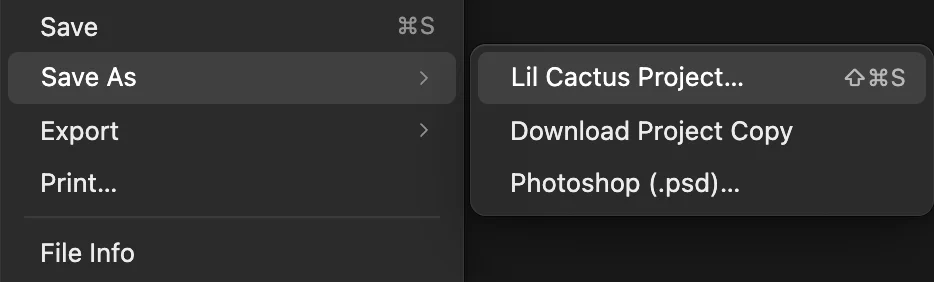
Proyecto de Lil Cactus… (marcado con un círculo) guarda las capas y la máscara.
Máscaras a partir de selecciones: Mostrar todo y Ocultar todo
El menú tiene dos formas de añadir una máscara, y cada una usa la selección si la hay:
- Añadir máscara de capa (Mostrar todo), lo mismo que el botón Añadir máscara de capa. Con una selección, la zona seleccionada sigue visible y el resto se oculta. Sin ella, la máscara es toda blanca y todo sigue visible.
- Añadir máscara de capa (Ocultar todo). Con una selección, la zona seleccionada se oculta y el resto sigue visible. Sin ella, la máscara es toda negra y la capa entera queda oculta hasta que pintes de blanco.
Así que en el paso 3 podrías saltarte : selecciona el tranvía y elige . Una selección suave, por ejemplo una hecha con , da una máscara con bordes grises y suaves.
Aplicar o eliminar una máscara
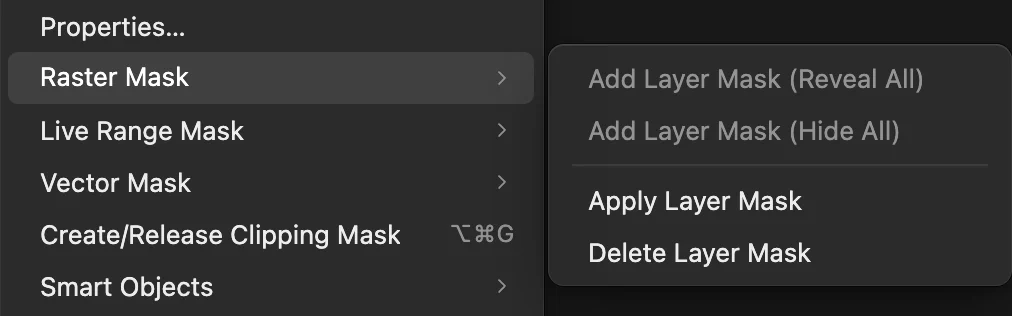
Los dos comandos están en :
- Aplicar máscara de capa hace permanente la máscara: los píxeles ocultos se borran de la capa y la máscara desaparece. Los píxeles ocultos en parte pasan a ser parcialmente transparentes. Hazlo solo cuando estés seguro, por ejemplo antes de pasar una capa a alguien que no necesita la máscara.
- Eliminar máscara de capa descarta la máscara y deja la capa entera, como estaba antes de añadirla.
Cualquiera de los dos se puede deshacer con Ctrl+Z o ⌘Z mientras el documento esté abierto.
La misma imagen con una capa de ajuste
Una capa de ajuste cambia los colores de todo lo que tiene debajo y trae su propia máscara, así que puede sustituir a la copia gris. Sus ajustes siguen siendo editables, de modo que puedes retocar los grises más adelante.
- Elimina la copia gris: selecciona Fondo copia y haz clic en el botón Eliminar capa en la parte inferior del panel Capas.
- Elige y luego , para que quede seleccionada la calle.
- Elige y haz clic en Aplicar. La máscara de la nueva capa se crea a partir de la selección: la calle se vuelve gris y el tranvía sigue amarillo.
- Para pintar en esta máscara, haz clic primero en su miniatura y luego pinta como en el paso 5.
Más información en cómo funcionan las capas de ajuste.

Por qué una máscara en lugar del borrador
La herramienta Borrador borra píxeles: una vez cerrado el documento, un borde borrado no se puede reparar. Una máscara solo los oculta. Si más tarde ves que parte del techo del tranvía sigue gris, abre el proyecto y pinta de negro en la máscara en esa zona; si el color se ha extendido a la pared, pinta de blanco. En ambos casos los píxeles vuelven exactamente como estaban.
Solucionar problemas habituales
El pincel pinta de negro sobre la foto
Estás pintando en los píxeles de la capa, no en la máscara. Deshaz con Ctrl+Z o ⌘Z, haz clic en la miniatura de la máscara y vuelve a pintar.
La pintura negra solo oculta la capa en parte
La Opacidad o el Flujo del pincel en la barra de opciones están por debajo del 100%, o el color no es negro puro, o la Densidad de la máscara en el panel Propiedades está por debajo del 100%. Ponlos al 100% y pulsa D. Una máscara solo usa el brillo, así que cualquier otro color cuenta como un tono de gris.
El botón Añadir máscara de capa está atenuado
Si la capa ya tiene una máscara, pinta en esa, o elimínala con . Si hay algo bloqueado, coloca el puntero sobre el botón: su información sobre herramientas indica la capa o el grupo bloqueado. Selecciona esa capa o ese grupo en el panel Capas y haz clic en el candado de la fila Bloquear para desbloquearlo.
El pelo o el pelaje parecen cortados con tijera
Perfecciona la selección con antes de añadir la máscara, como en cómo quitar el fondo de una foto.
La máscara se ha quedado atrás al mover la capa
La capa y la máscara están desenlazadas. Haz clic en el pequeño punto entre las dos miniaturas para que vuelva a aparecer la cadena, o activa la opción Mover máscara con la capa en el panel Propiedades.
Qué hacer a continuación
- Usa una máscara para recortar a una persona o un producto: quitar el fondo de una foto.
- Coloca el recorte sobre un fondo nuevo: cambiar el fondo de una foto.
- Cambia el color y el tono en una sola zona: capas de ajuste.
- Muestra una foto dentro de un texto o una forma: máscaras de recorte.
Si vienes de otro editor
- Photoshop
- Un botón de máscara en la parte inferior del panel Capas, y Capa › Máscara de capa › Mostrar todo u Ocultar todo. En Lil Cactus el menú también es Capa › Máscara de capa, con Añadir máscara de capa (Mostrar todo) y (Ocultar todo); Densidad y Calar están en el panel Propiedades en ambos.
- GIMP
- Capa › Máscara › Añadir máscara de capa…, donde eliges blanco, negro o selección. En Lil Cactus, Capa › Máscara de capa › Añadir máscara de capa (Mostrar todo) u (Ocultar todo) da una máscara blanca o negra, y las dos usan la selección si la hay.
Máscaras de capa: preguntas y respuestas
¿Para qué sirve una máscara de capa?
Para cualquier edición que deba afectar solo a una parte de la imagen sin borrar nada: recortar a una persona, dejar un objeto en color, fundir dos fotos o limitar un ajuste al cielo.
¿Puedo poner una máscara de capa a un grupo en Lil Cactus?
Sí. En Lil Cactus, selecciona el grupo en el panel Capas y haz clic en “Añadir máscara de capa”. La máscara del grupo oculta a la vez todo lo que hay dentro del grupo, y cada capa del grupo puede seguir teniendo su propia máscara.
¿Qué diferencia hay entre una máscara de capa y una máscara de recorte?
Una máscara de capa pertenece a una sola capa y se pinta en blanco y negro. Una máscara de recorte usa la forma de la capa de debajo, como un texto o una forma, de modo que la capa recortada solo se ve dentro de ella. En Lil Cactus se crea con Capa › Crear/soltar máscara de recorte.
¿Se conserva la máscara de capa al guardar la imagen?
Sí, si guardas un proyecto de Lil Cactus o un archivo PSD: en Lil Cactus, Archivo › Guardar como › Proyecto de Lil Cactus… o Photoshop (.psd)… mantiene editables las capas y las máscaras. Los archivos JPEG, PNG y WebP guardan solo la imagen terminada, con el resultado de la máscara incorporado.
¿Puedo abrir un PSD con máscaras de capa en Lil Cactus?
Sí. En Lil Cactus, las máscaras de capa de un PSD se abren como máscaras editables en sus capas, y Archivo › Guardar como › Photoshop (.psd)… las vuelve a escribir. Una máscara que estaba desactivada en el PSD se abre desactivada: para activarla, haz Mayús + clic en su miniatura en el panel Capas, o marca la opción “Activar máscara” en el panel Propiedades.
¿Se sube mi foto cuando uso máscaras de capa en Lil Cactus?
No. Las máscaras, Seleccionar sujeto y todos los demás pasos se ejecutan en tu navegador, en tu propio dispositivo. Cuando las estadísticas están activadas, el editor registra qué herramientas se usan, nunca la imagen, como explica la política de privacidad.
Sigue aprendiendo
 Cómo usar las capas de ajusteCambios de color y tono que puedes retocar, ocultar o limitar a una zona.Principiante · 5 min
 Cómo poner una foto dentro de un texto con una máscara de recorteMuestra una foto o una textura solo dentro de un texto o una forma.Principiante · 5 min
 Cómo quitar el fondo de una fotoSeleccionar sujeto, una máscara de capa y un PNG transparente.Principiante · 3 min