Cómo usar el Bote de pintura, Rellenar y Contornear
Respuesta rápida
En Lil Cactus, elige ; después haz clic con el botón derecho en el botón Degradado de la barra de herramientas y elige Bote de pintura para sustituir zonas de color parecido. Para el ejemplo, usa el color frontal #F7F1E5, Tolerancia 32, la casilla Contiguo desactivada y Muestrear todas las capas activada, y haz clic en el fondo blanco. Para rellenar una selección, elige o . Elige para trazar el contorno de una selección con el color frontal.


- Tiempo
- 8 minutos
- Nivel
- Principiante
- Necesitas
- Un logotipo, un dibujo o un gráfico plano con un fondo liso
- Funciona con
- Capas de imagen de archivos JPEG, PNG, WebP y otros
Gratis y sin registro. Tu foto no sale de tu equipo.
El Bote de pintura localiza los píxeles por su color. Rellenar con color frontal cubre una selección, una zona marcada por un contorno de puntos en movimiento. Contornear (2 px) sigue ese contorno. Haz estas ediciones en capas vacías encima del logotipo para que sus píxeles originales sigan disponibles.
Cambia el color del gráfico y enmárcalo en siete pasos
Abre el gráfico y añade una capa Papel
Abre el ejemplo de esta página o elige Elige . En Capas, haz doble clic en el nombre de la nueva capa, escribe Papel y pulsa Enter.
Deja Papel seleccionada encima de Fondo.
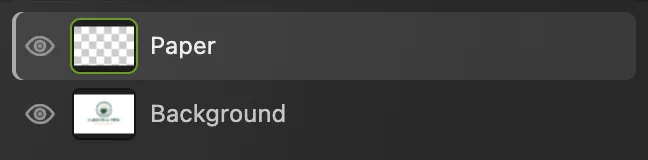
Pinta en Papel; el original se queda en Fondo. Elige un color frontal crema
Pulsa D para restablecer los cuadros de color. Haz clic en el cuadro negro delantero, cerca de la parte inferior de la barra de herramientas. En Color frontal, escribe F7F1E5 en el campo # (el código hexadecimal) y haz clic en Aceptar.

Haz clic en el cuadro delantero para elegir el color frontal; vista ampliada. 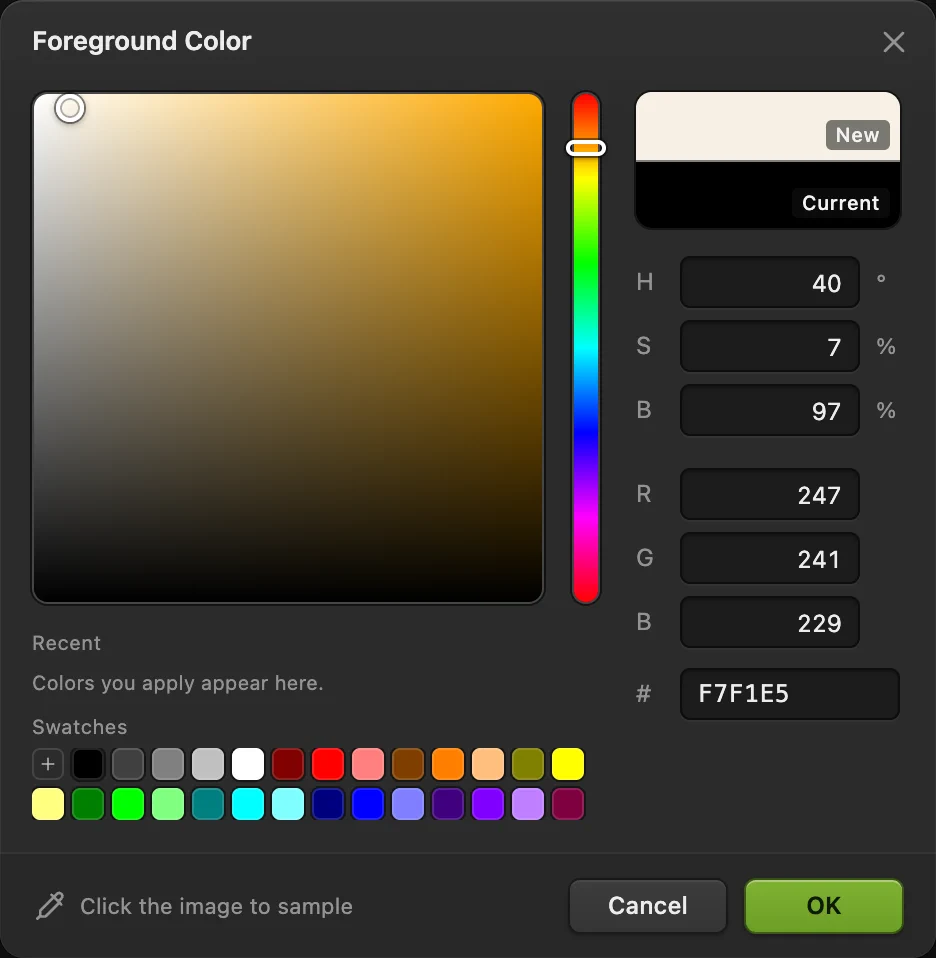
F7F1E5 es el crema claro que se usa en esta tarjeta. Rellena las zonas blancas con el Bote de pintura
Haz clic con el botón derecho en el botón que hay encima de la herramienta de texto en la barra de herramientas de la izquierda, o mantenlo pulsado, y elige Bote de pintura. Tolerancia (cuánto puede diferir un color del píxel en el que haces clic para que se siga rellenando) se queda en 32 y Opacidad, en 100%. Desactiva la casilla Contiguo para que también se rellenen las zonas blancas cerradas, como los huecos de las letras, y activa Muestrear todas las capas.
“Muestrear todas las capas” lee el gráfico visible que hay bajo la capa vacía Papel. Haz clic en cualquier zona blanca alejada del logotipo, como la esquina superior izquierda: el nuevo color se aplica en Papel.
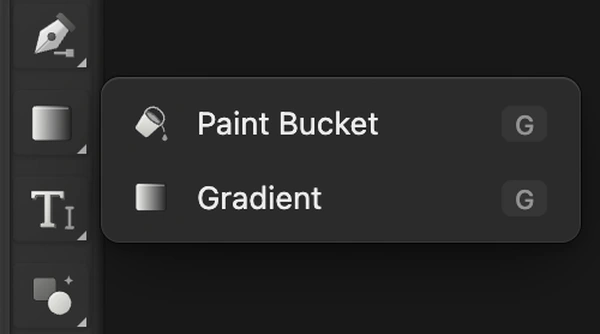
El Bote de pintura comparte con Degradado el botón que hay encima de la herramienta de texto; vista ampliada. 
Deja la tolerancia en 32 para las zonas blancas del ejemplo. 
“Contiguo”, desactivado; “Muestrear todas las capas”, activado. Rellena una barra rectangular decorativa
Vuelve a elegir y llama a la capa Detalles. Pulsa D para el negro. Haz clic con el botón derecho en el botón de selección rectangular que hay debajo de Mover y elige Marco.
Dibuja un rectángulo bajo y centrado debajo de COFFEE ROASTERS, más o menos igual de ancho que esa línea. Deja un espacio de aproximadamente el doble de la altura de las letras y haz el rectángulo más bajo que las mayúsculas. Elige para que la barra quede negra.
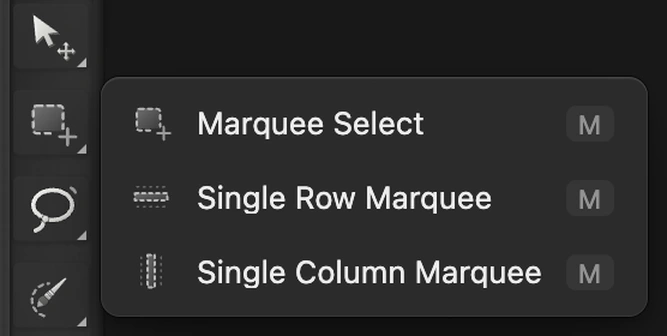
Elige Marco en el botón que hay debajo de Mover; vista ampliada. 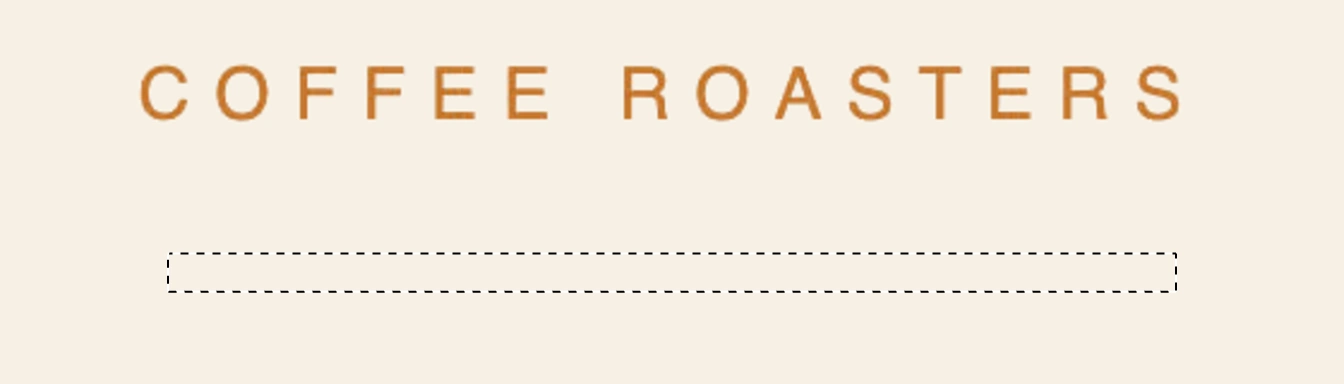
Haz una selección baja en el espacio vacío bajo las letras. 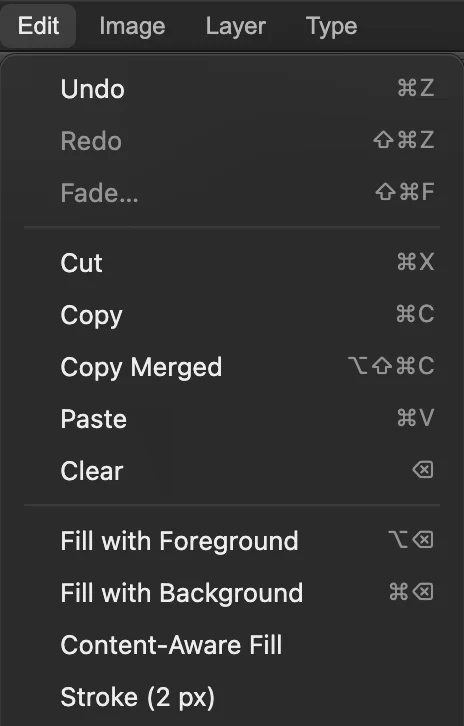
“Rellenar con color frontal” y “Contornear (2 px)” se aplican al instante. Contornea un marco fino
Elige y después En Cantidad escribe 48 px y haz clic en Contraer. Así los bordes de la selección se desplazan hacia dentro desde los bordes del lienzo.
Elige , que se ve en la figura del menú del paso 4. Usa el color frontal actual, que sigue siendo negro. Elige para quitar el contorno de selección en movimiento.
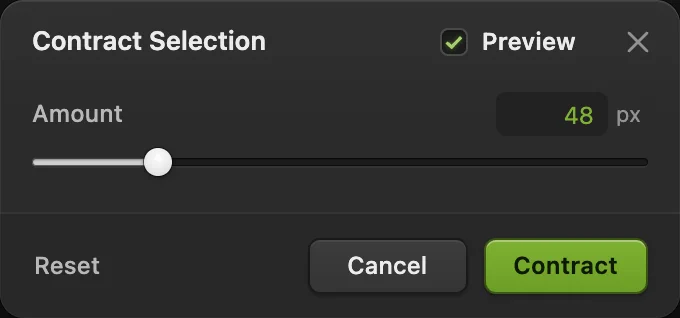
Contrae 48 px para dar al marco un margen uniforme. 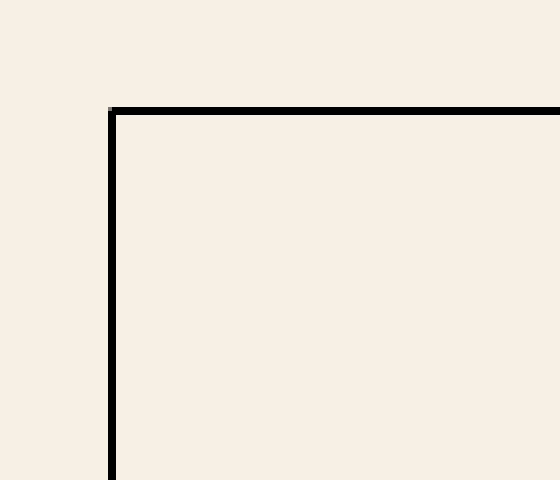
El marco de 2 px, a 2×. Compara los bordes y el original
Elige . El papel debe ser de color crema, incluidos los huecos de las letras y del asa de la taza. La tinta verde y dorada sólida debe conservar sus colores.
Oculta Detalles y Papel con sus botones del ojo para ver el Fondo original. Vuelve a mostrar las dos para recuperar la tarjeta terminada.
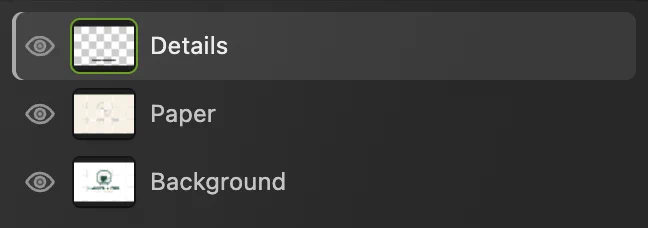
Oculta las dos capas editadas para compararlas con el gráfico original de debajo. Exporta la tarjeta y conserva las capas
Elige para el gráfico terminado, o si necesitas un JPEG, y haz clic en Exportar. Exportar crea un archivo aparte.
Elige para conservar Papel, Detalles y el original como capas independientes. A partir de entonces, actualiza el proyecto. Si eliges antes de guardar un proyecto, se mantiene el formato de la imagen abierta: este ejemplo se convierte en un JPEG acoplado, y la primera vez que guardas aparecen los ajustes de Guardar imagen.
Soluciona los problemas habituales al rellenar
Los bordes se ven pálidos sobre un fondo oscuro
Los píxeles del borde de un JPEG ya están mezclados con su fondo anterior. El Bote de pintura sustituye los píxeles que coinciden, pero no reconstruye ese borde suave. Para poner un color oscuro detrás de un logotipo, primero aísla la tinta con Gama de colores y una máscara y después coloca el nuevo color detrás.
Rellenar o Contornear no están disponibles
Selecciona una capa de imagen desbloqueada, como Papel o Detalles, en lugar de una capa de texto, de forma o de relleno. Contornear también necesita una selección activa.
Qué hacer a continuación
- Funde colores o transparencia: usa la herramienta Degradado.
- Controla la zona que rellenas: trabaja con selecciones.
- Pon tu propio texto en la tarjeta: añade texto a una imagen.
Rellenos y contornos: preguntas y respuestas
¿Qué controla la tolerancia del Bote de pintura?
En Lil Cactus, la tolerancia va de 0 a 255. Determina cuánto puede diferir un píxel del píxel en el que haces clic para que se siga rellenando. Un valor más alto incluye más colores.
¿Qué significa Contiguo en el Bote de pintura?
En Lil Cactus, con “Contiguo” activado se rellenan los píxeles que coinciden y están conectados con el punto donde haces clic. Si lo desactivas, se pueden rellenar los píxeles que coinciden en cualquier parte de la imagen, incluidos los huecos cerrados de las letras.
¿Qué pasa si uso Rellenar sin una selección?
En Lil Cactus, “Rellenar con color frontal” o “Rellenar con color de fondo” cubre toda la capa de imagen desbloqueada en el lienzo. Con una selección activa, solo se rellena esa selección.
¿Puedo elegir otro grosor para Edición › Contornear?
No. En Lil Cactus, el comando “Contornear (2 px)” del menú Edición tiene un grosor fijo de 2 px. Para otro grosor, usa una forma con un contorno ajustable.
¿Puedo deshacer un relleno o un contorno?
Sí. En Lil Cactus, elige Edición › Deshacer cuando termine la operación. Edición › Rehacer vuelve a aplicarla.
Sigue aprendiendo
 Cómo usar la herramienta DegradadoFunde colores o transparencia con un degradado dibujado o una capa de relleno.Principiante · 8 min
 Cómo hacer una selección en un editor de fotosElige la herramienta adecuada, añade y resta, cala y guarda una selección.Principiante · 6 min
 Cómo dibujar formas y exportar gráficos vectoriales (SVG)Formas editables para iconos, insignias y botones, exportadas como SVG.Principiante · 6 min