Cómo usar la herramienta Degradado
Respuesta rápida
En Lil Cactus, abre tu foto y elige para añadir encima una capa vacía. Pulsa D para tener negro, elige Degradado en el grupo de degradado de la barra de herramientas de la izquierda y luego pon Degradado en Frontal → transparente, Tipo en Lineal y Opacidad en el 70%. Arrastra desde donde el color debe ser más intenso hacia donde debe desvanecerse; mantén pulsada Mayús para que la línea quede recta. Para una capa de relleno de degradado independiente, elige


- Tiempo
- 8 minutos
- Nivel
- Principiante
- Necesitas
- Una foto con espacio vacío donde quieras un fundido
- Funciona con
- Capas de foto procedentes de archivos JPEG, PNG, WebP y otros formatos de imagen
Gratis y sin registro. Tu foto no sale de tu equipo.
Un degradado es una transición gradual entre colores. Si uno de los extremos es transparente, se ve la imagen de debajo. Aquí oscurecerás el lado izquierdo libre de la foto del café sin tocar la taza.
La herramienta Degradado pinta píxeles en la capa seleccionada. Una capa de relleno de degradado guarda el degradado como ajustes independientes; la variante de más abajo muestra también ese método.
Dibujar un fundido transparente en seis pasos
Abre la foto y añade una capa vacía
Abre el ejemplo de esta página o elige Elige . En el panel Capas, haz doble clic en el nombre de la nueva capa, escribe Fade y pulsa Enter.
Deja Fade seleccionada encima de Fondo, para que el degradado vaya en su propia capa.
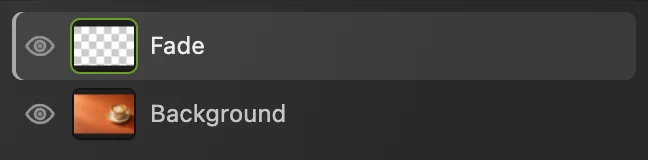
La foto se queda en Fondo. El ojo rodeado con un círculo ocultará o mostrará el fundido. Elige el negro y la herramienta Degradado
Pulsa D para restablecer los cuadros de color: el cuadro delantero pasa a ser negro. Haz clic con el botón derecho en el botón de degradado que está encima de la herramienta de texto, en la barra de herramientas de la izquierda, o mantenlo pulsado, y elige Degradado. Su grupo también contiene Bote de pintura. También puedes pulsar G; si aparece Bote de pintura, vuelve a pulsar G.
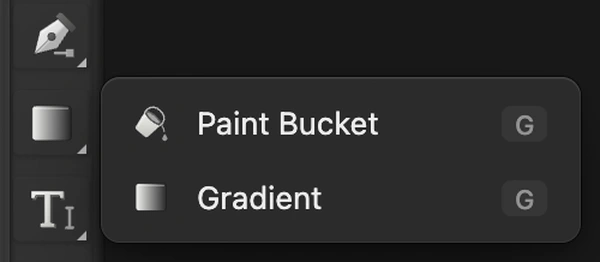
Elige Degradado en el botón situado encima de la herramienta de texto; vista ampliada. 
Después de pulsar D, el cuadro delantero es negro. Vista ampliada de la parte inferior de la barra de herramientas. Elige un extremo transparente y un 70% de opacidad
En la barra de opciones, elige Frontal → transparente en Degradado. Tipo se queda en Lineal, Invertir se queda desactivado y Tramado, activado. Pon Opacidad en el 70%.

Frontal → transparente deja libre el extremo lejano. Edición… abre los niveles de color personalizados. 
Estos ajustes se aplican al siguiente degradado que dibujes. Arrastra sobre el lado izquierdo vacío
Empieza en el punto 1, cerca del borde izquierdo y a la altura de la mitad inferior de la taza. Arrastra a la derecha hasta el punto 2, en el hueco justo antes del platillo. Mantén pulsada Mayús mientras arrastras para que la línea quede horizontal y luego suelta el ratón o el lápiz.
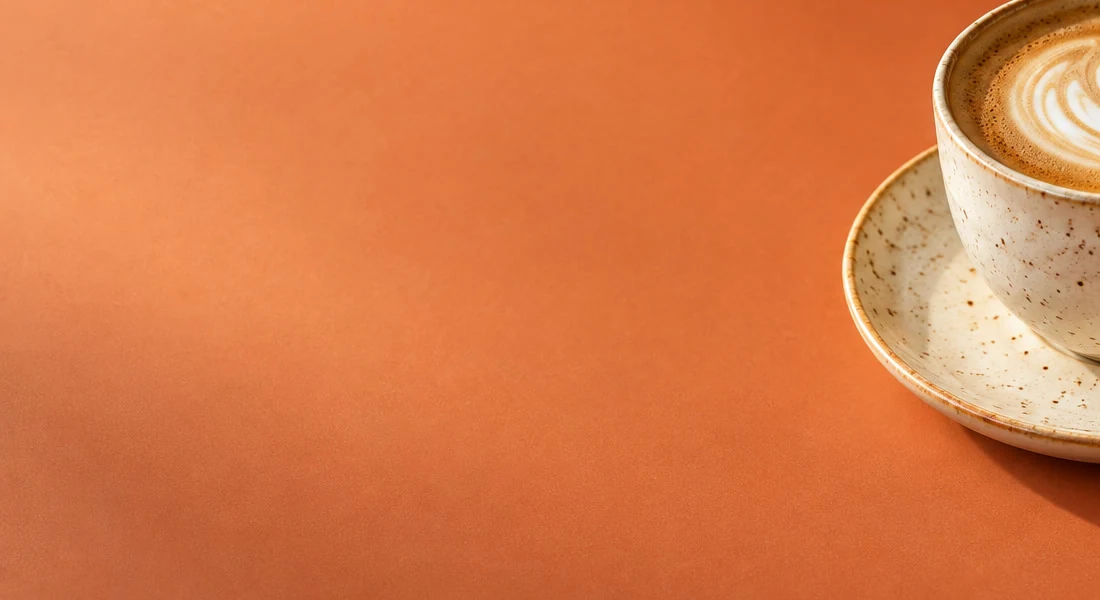
Arrastra de 1 a 2. El extremo oscuro empieza a la izquierda. - Empieza cerca del borde izquierdo
- Termina justo antes del platillo
Compara el fundido con el original
Elige . Usa el ojo junto a Fade que se ve en el paso 1 para ocultar el degradado y vuelve a mostrarlo. Fíjate en dónde termina el fundido: debe desaparecer antes del platillo.
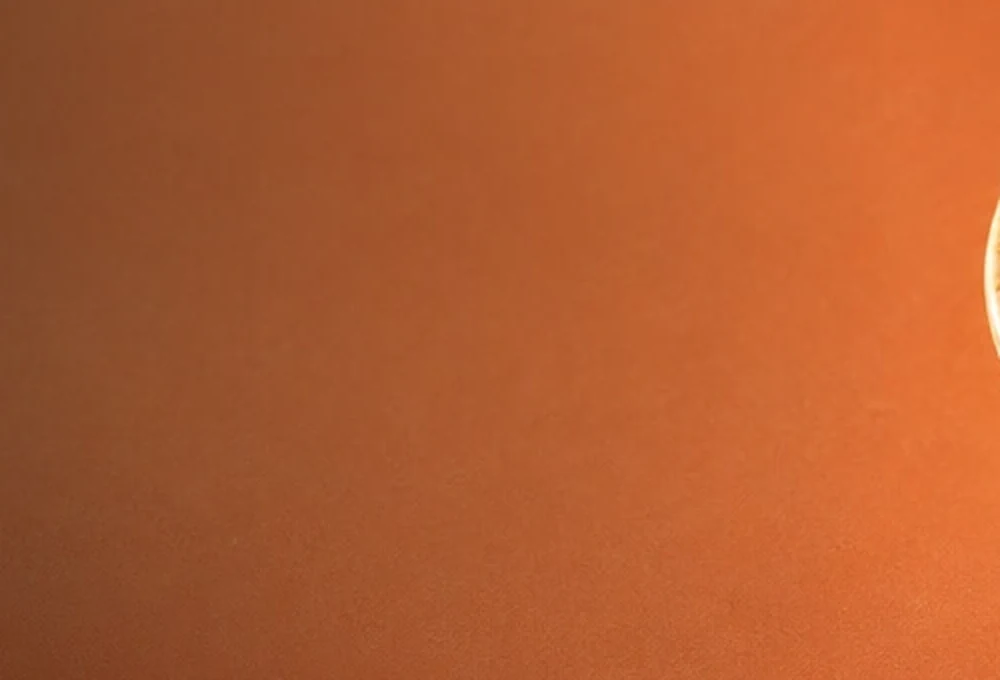
Al 100%: el final del fundido, junto al platillo sin cambios. Exporta la imagen y conserva las capas
Elige o y haz clic en Exportar para escribir aparte una imagen terminada.
Elige para mantener separadas Fade y Fondo. A partir de ahí, actualiza el proyecto. Si eliges antes de guardar un proyecto, se mantiene el formato de la imagen abierta: el ejemplo JPEG se convierte en un JPEG acoplado, con los ajustes de Guardar imagen la primera vez.
Haz el fundido con una capa de relleno de degradado
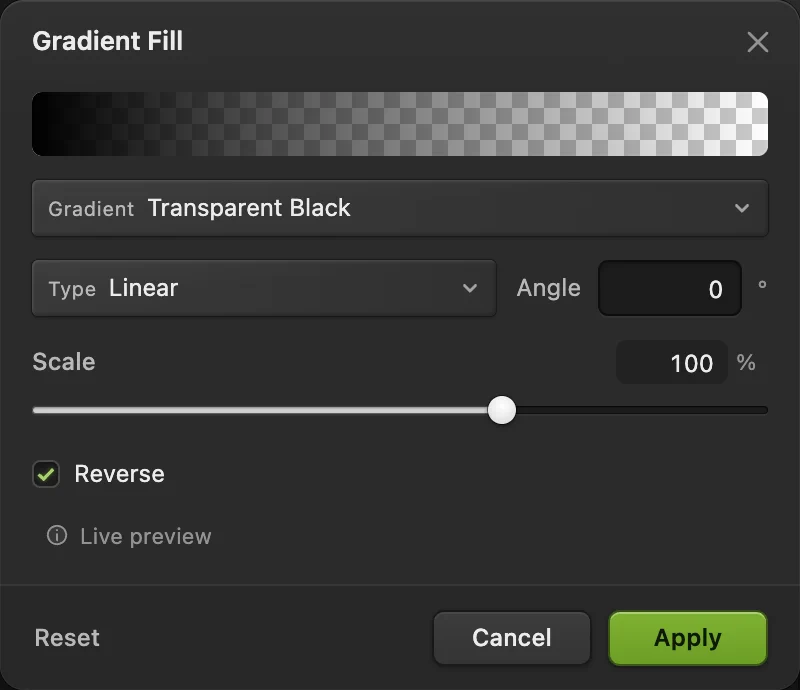
Para probar el otro método con la misma foto, oculta Fade y selecciona Fondo. Elige En Relleno de degradado, elige Negro transparente en Degradado. Deja Tipo en Lineal, pon Ángulo en 0°, deja Escala en el 100% y activa Invertir.
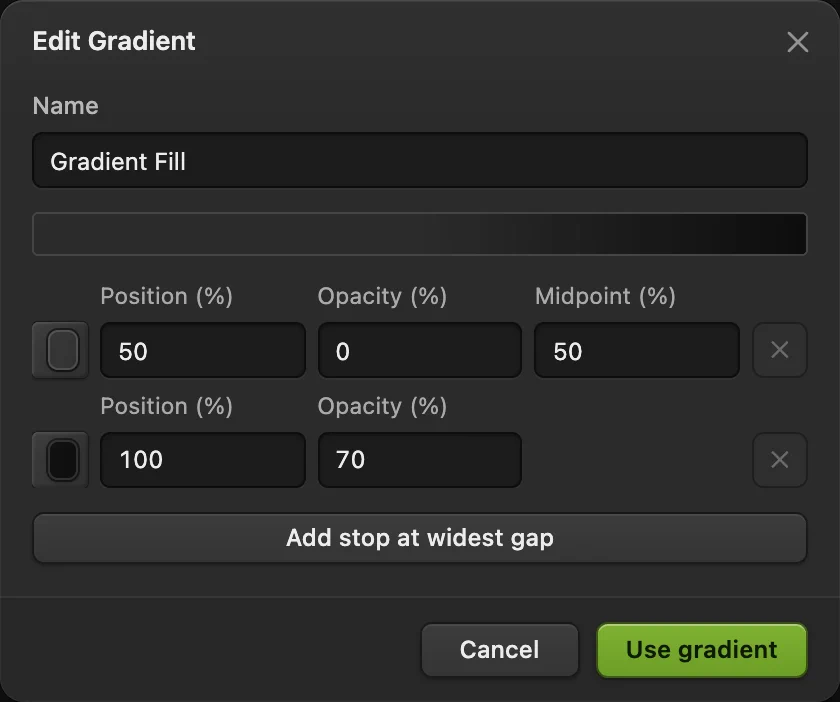
Haz clic en la vista previa ancha del degradado, arriba, para abrir Editar degradado. Cada fila es un nivel de color: un color en una posición a lo largo de la transición. En la primera fila, la transparente, pon Posición (%) en 50 y deja Opacidad (%) en 0. En la segunda fila, la negra, deja la posición en 100 y pon su opacidad en 70. Haz clic en Usar degradado y luego en Aplicar.
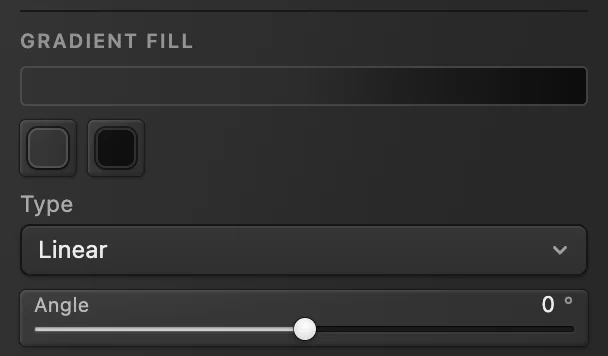
Así se obtiene un fundido parecido por la izquierda, que termina a mitad de la foto. Para cambiarlo más adelante, selecciona Relleno de degradado en Capas y elige . Los dos cuadros de color cambian los colores de los niveles; Tipo y Ángulo también siguen siendo editables.
Elige la forma del degradado
| Tipo | Cómo se reparten los colores |
|---|---|
| Lineal | En la dirección en la que arrastras. |
| Radial | En un círculo alrededor del punto inicial; el arrastre fija su radio. |
| Ángulo | Alrededor del punto inicial, como los colores de una rueda. |
| Reflejado | La misma transición a ambos lados del punto inicial. |
| Diamante | Hacia fuera desde el punto inicial, en forma de rombo. |
Soluciona los problemas habituales con degradados
El fundido se oscurece cada vez que lo vuelvo a intentar
Cada arrastre añade otro trazo de degradado a la capa. Elige antes de cambiar las opciones y dibujar uno nuevo.
La transición parece un límite brusco
Un arrastre corto comprime la transición en poca distancia. Deshazlo y arrastra más lejos para repartir la transición.
Qué hacer después
- Aprovecha el espacio oscuro para un titular: añadir texto a una imagen.
- Desvanece la visibilidad de una capa en lugar de añadir negro: trabajar con máscaras de capa.
- Cambia cómo se mezcla el fundido con la foto: usar los modos de fusión de capa.
Degradados: preguntas y respuestas
¿Un degradado puede tener más de dos colores?
Sí. En Lil Cactus, haz clic en “Edición…”, junto a la opción Degradado, y luego en “Añadir nivel en el hueco más amplio”. Dale al nuevo nivel un color y una posición, pon su “Opacidad (%)” por encima de 0 si quieres ver ese color y haz clic en “Usar degradado”.
¿Puedo limitar la herramienta Degradado a una selección?
Sí. En Lil Cactus, haz una selección antes de arrastrar con la herramienta Degradado. Solo la parte seleccionada de la capa activa recibe el degradado.
¿Qué hace Tramado en un degradado?
En Lil Cactus, Tramado añade una variación fina a los valores de color del degradado para que los saltos de color visibles se noten menos. Déjalo activado para un fundido fotográfico.
¿Puedo pintar directamente en una capa de relleno de degradado?
No. En Lil Cactus, una capa de relleno de degradado contiene ajustes, no píxeles que se puedan pintar. Selecciona una capa de foto o una capa vacía nueva para la herramienta Degradado; usa Propiedades para cambiar la capa de relleno.
¿Mapa de degradado es lo mismo que la herramienta Degradado?
No. En Lil Cactus, Mapa de degradado asigna colores según los tonos claros y oscuros de la imagen. La herramienta Degradado coloca una transición según dónde arrastres.
Sigue aprendiendo
 Cómo poner texto en una fotoUn titular y una segunda línea sobre una foto, editables más adelante.Principiante · 5 min
 Cómo usar las máscaras de capaOculta parte de una capa sin borrarla y recupérala cuando quieras.Principiante · 5 min
 Cómo usar el Bote de pintura, Rellenar y ContornearCambia el color de zonas planas, rellena selecciones y traza un contorno fino.Principiante · 8 min