Cómo hacer apilamiento de enfoque online para una foto nítida de principio a fin
Respuesta rápida
Haz la misma toma varias veces, enfocando más cerca en una y más lejos en otra. Abre las fotos en Lil Cactus y cópialas como capas en un mismo documento con . Selecciona todas las capas, elige y luego , elige Apilar imágenes con el Método de fusión Detalle adaptable, desmarca Tonos y colores sin costuras si las tomas tienen la misma exposición y haz clic en Fusionar: cada zona sale de la toma en la que está más nítida.
- Tiempo
- 6 minutos
- Nivel
- Avanzado
- Necesitas
- Dos o más fotos de una escena estática tomadas desde el mismo sitio, cada una enfocada a una distancia distinta
- Funciona con
- Fotos JPEG, PNG, HEIC, WebP, TIFF y PSD, y archivos RAW una vez revelados
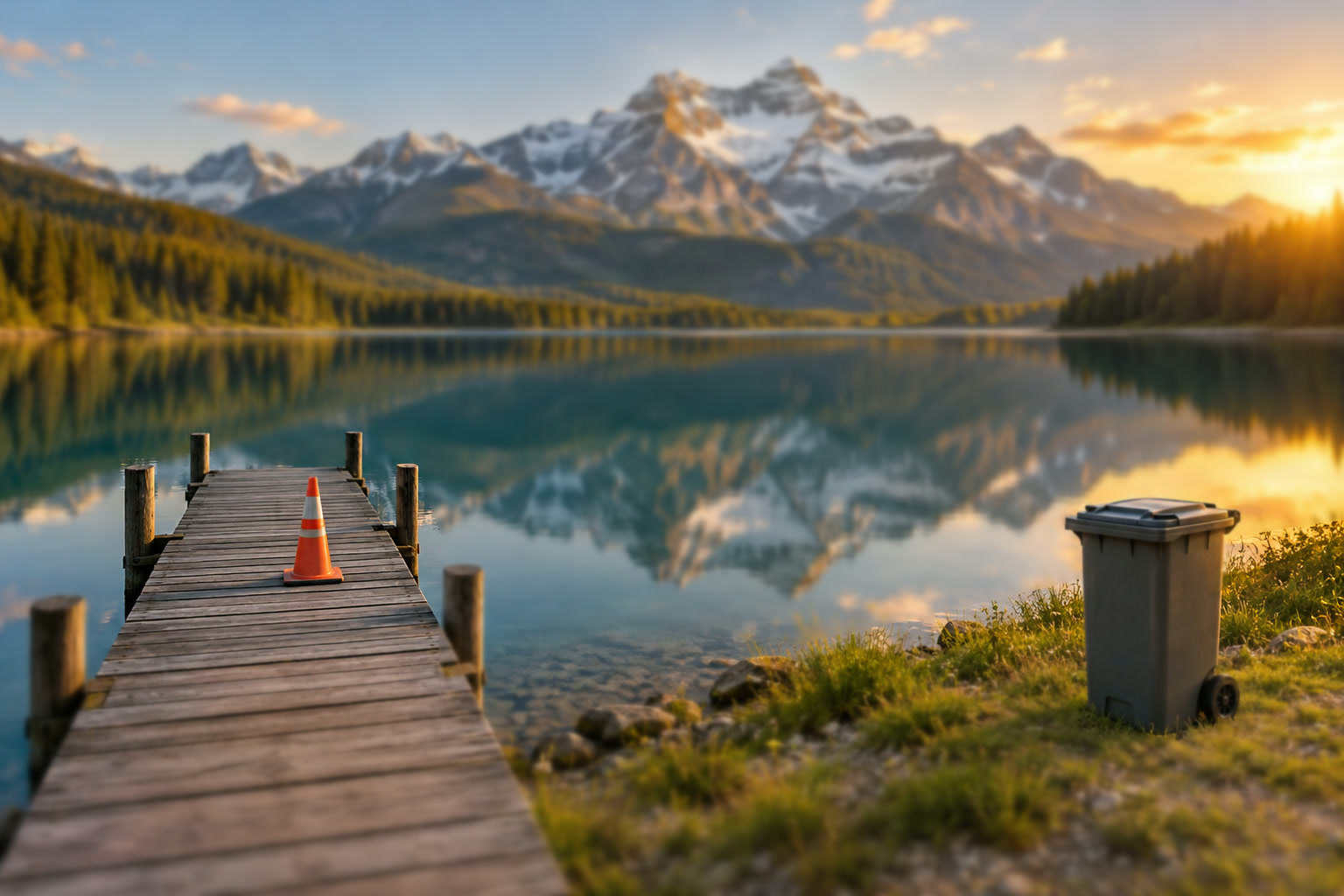
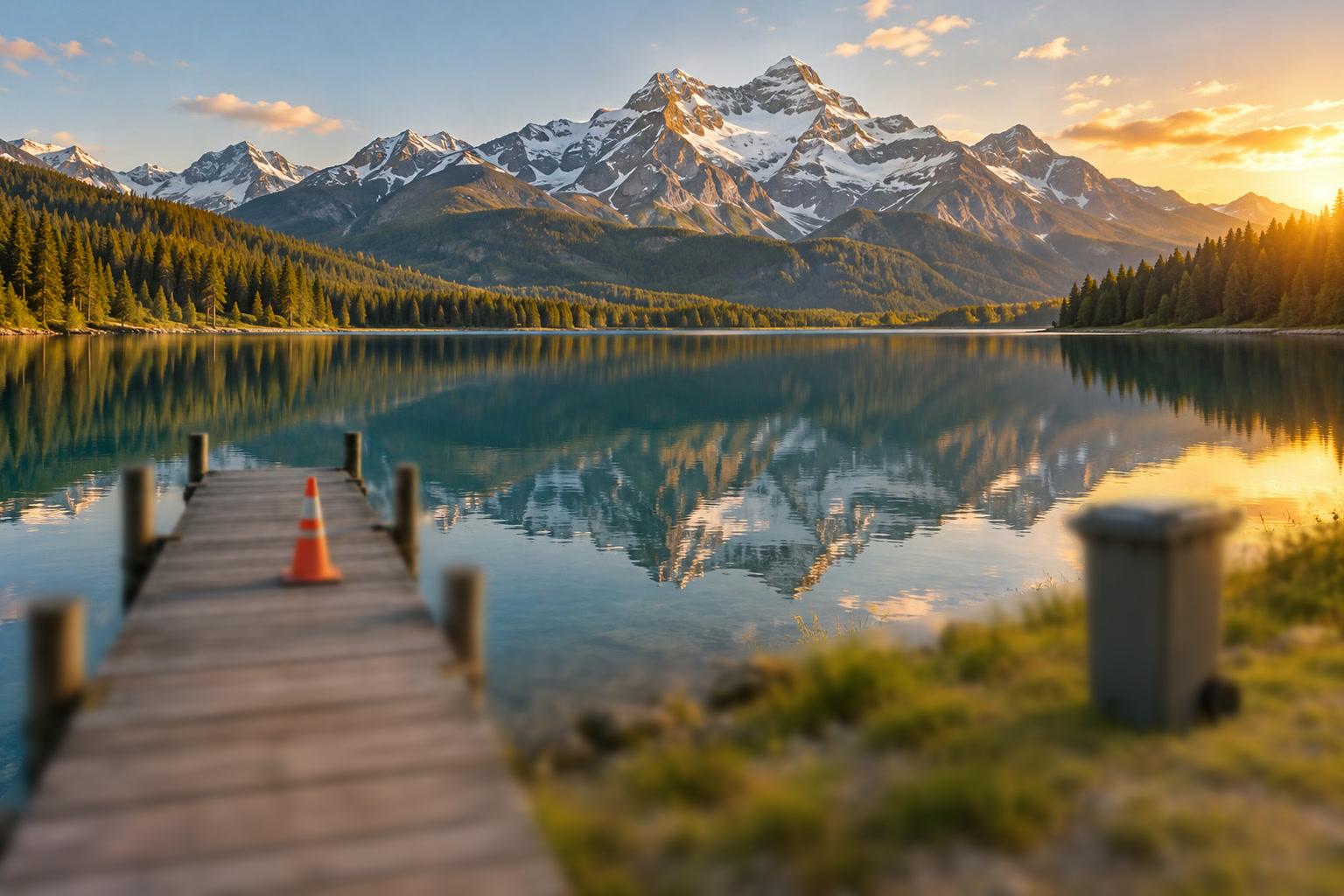
Archivos de ejemplo:Toma 1 (la más cercana)Toma 2Toma 3Toma 4 (montañas)
Gratis y sin registro. Tus fotos no salen de tu equipo.
Un objetivo solo es perfectamente nítido a una distancia. A su alrededor hay una zona que aún parece nítida, la profundidad de campo, y todo lo que está más cerca o más lejos se suaviza. Cerrar el diafragma amplía esa zona, pero solo hasta cierto punto, y las aberturas muy pequeñas suavizan toda la imagen por difracción. Con un primer plano cercano y un horizonte lejano, o en cualquier primer plano macro, una sola toma a menudo no puede abarcar ambos.
El apilamiento de enfoque hace varias tomas moviendo el enfoque entre ellas y conserva la parte más nítida de cada una. Lil Cactus lo hace con los mismos dos comandos que una panorámica: Alinear capas automáticamente alinea las tomas, y el modo Apilar imágenes de Fusionar capas automáticamente crea una máscara para cada capa a partir de las zonas en las que está más nítida.
Apilamiento de enfoque en cinco pasos
Haz las tomas
Usa un trípode y deja todo fijo excepto el enfoque: la misma abertura, velocidad de obturación, ISO y zoom. Haz la primera toma enfocada en el detalle más cercano y luego aleja un poco el enfoque en cada toma hasta que la parte más lejana quede nítida. Para un paisaje con un primer plano cercano lo habitual son de tres a cinco tomas; un primer plano de un insecto o un anillo puede necesitar diez o más. El motivo debe permanecer quieto.
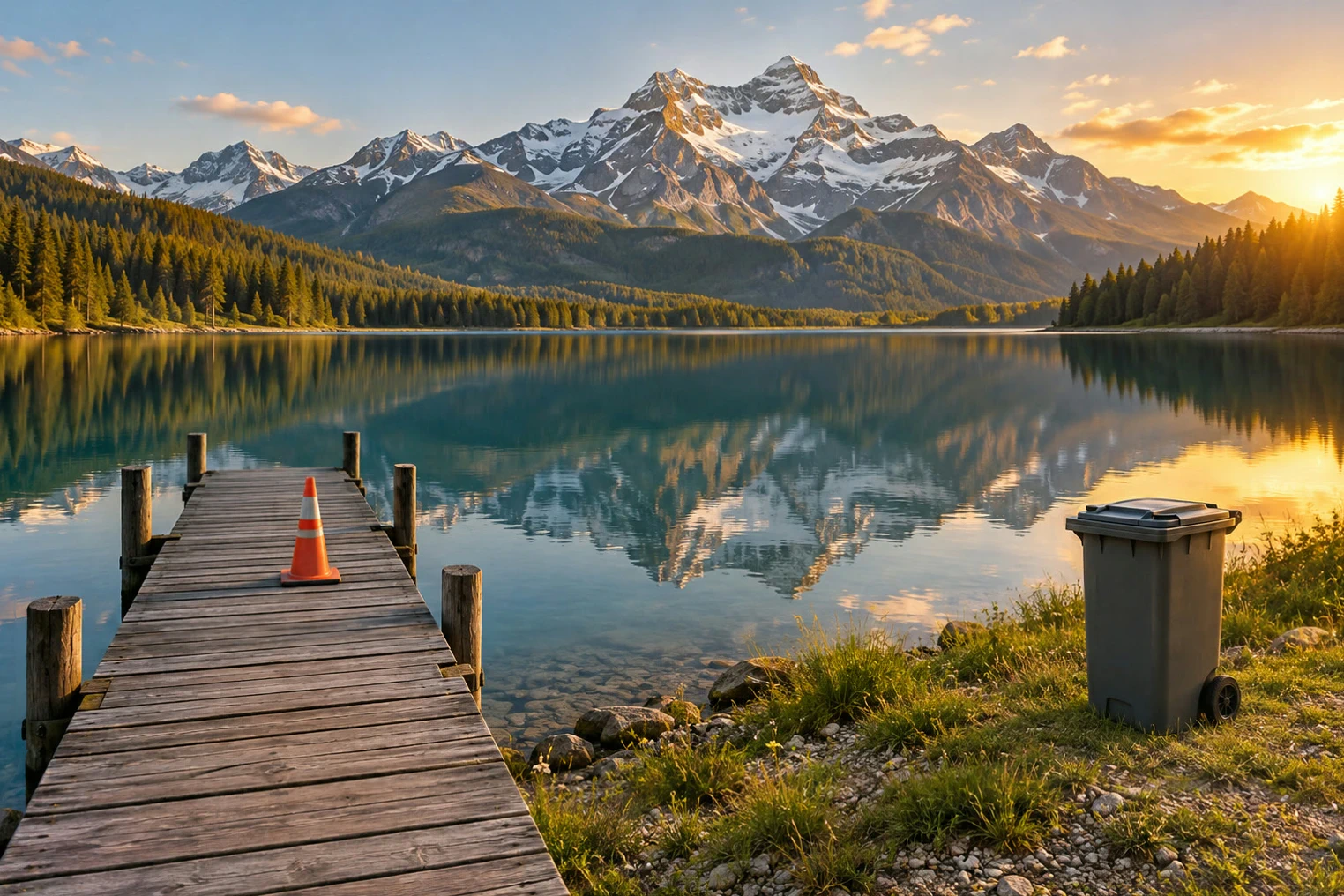
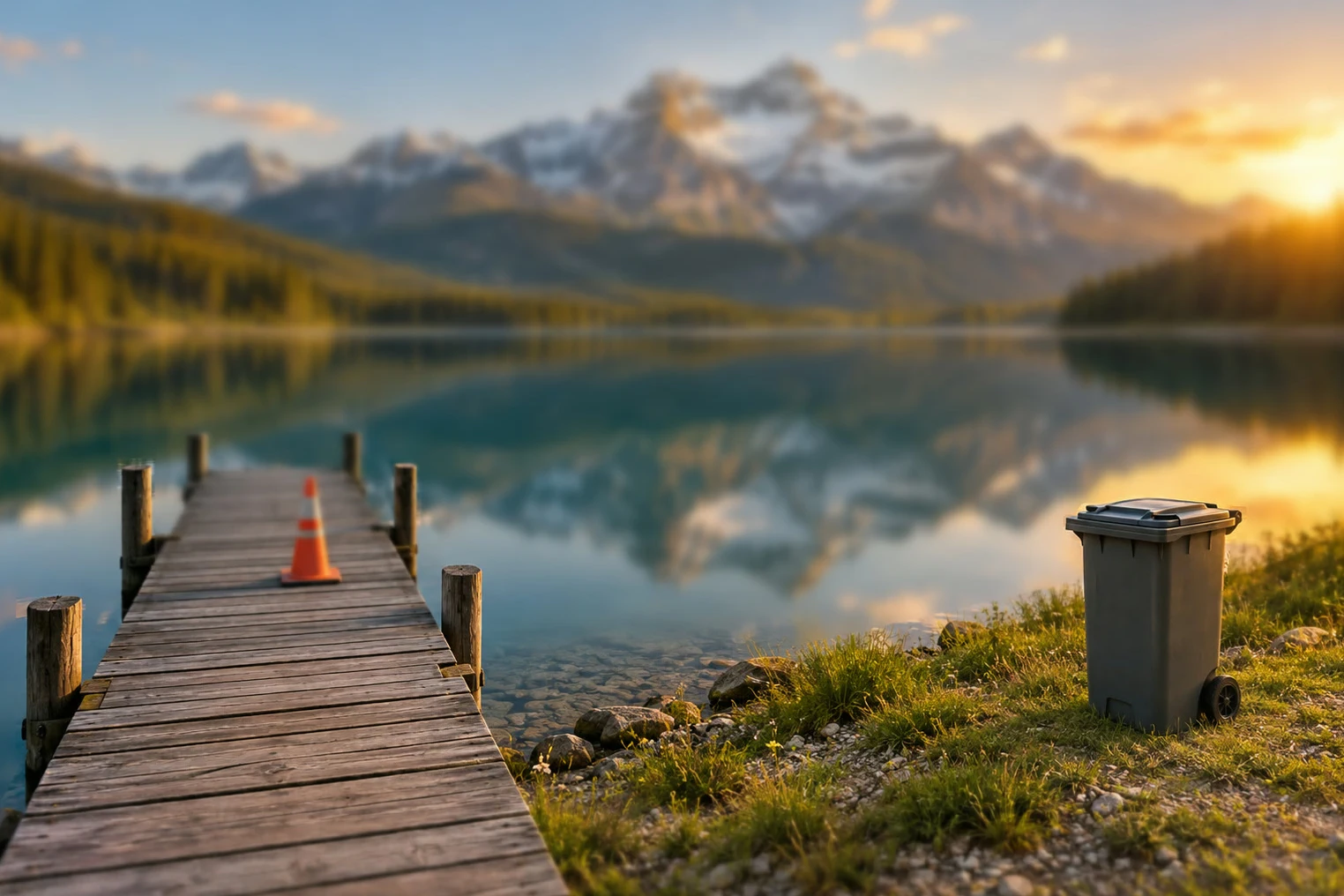
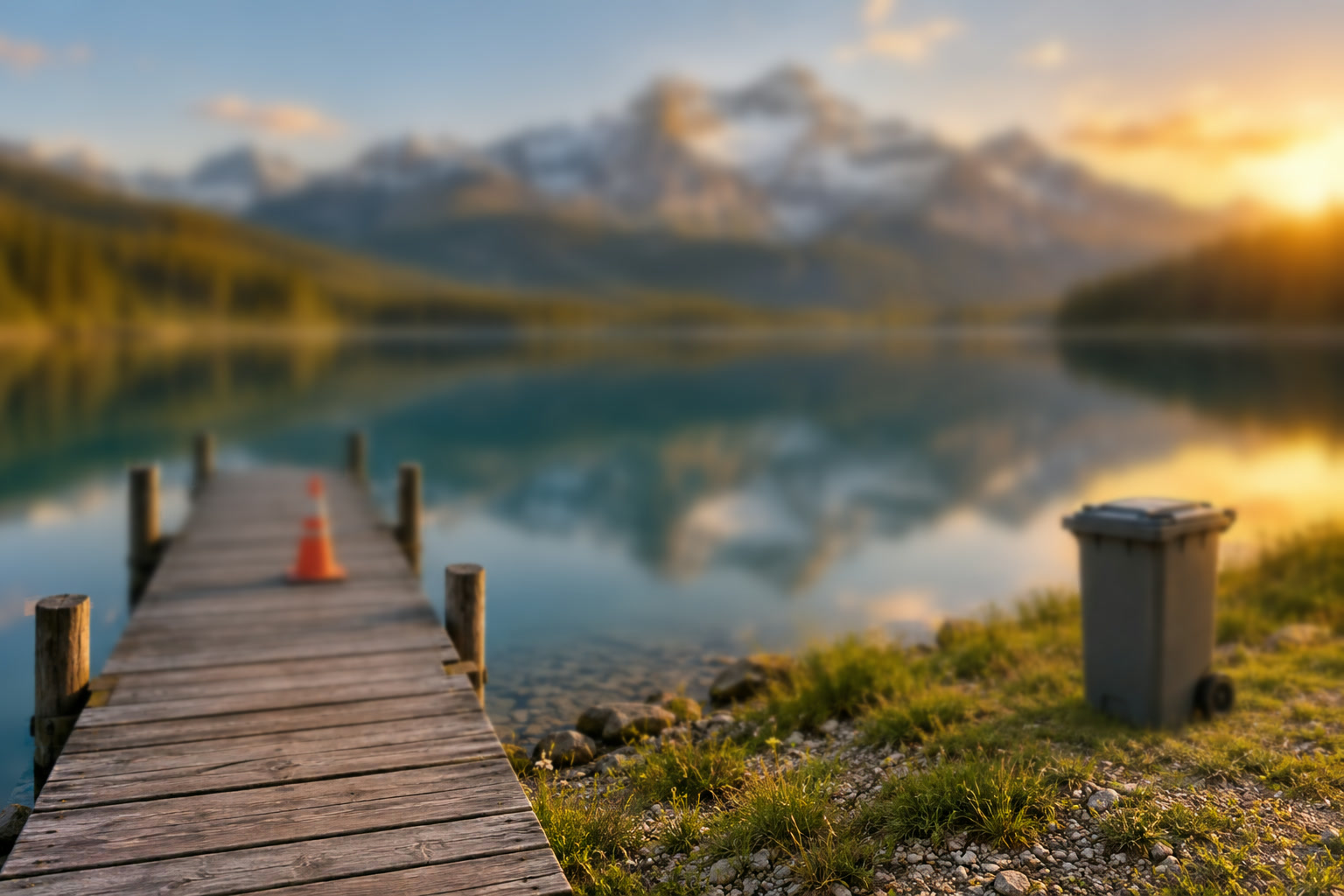
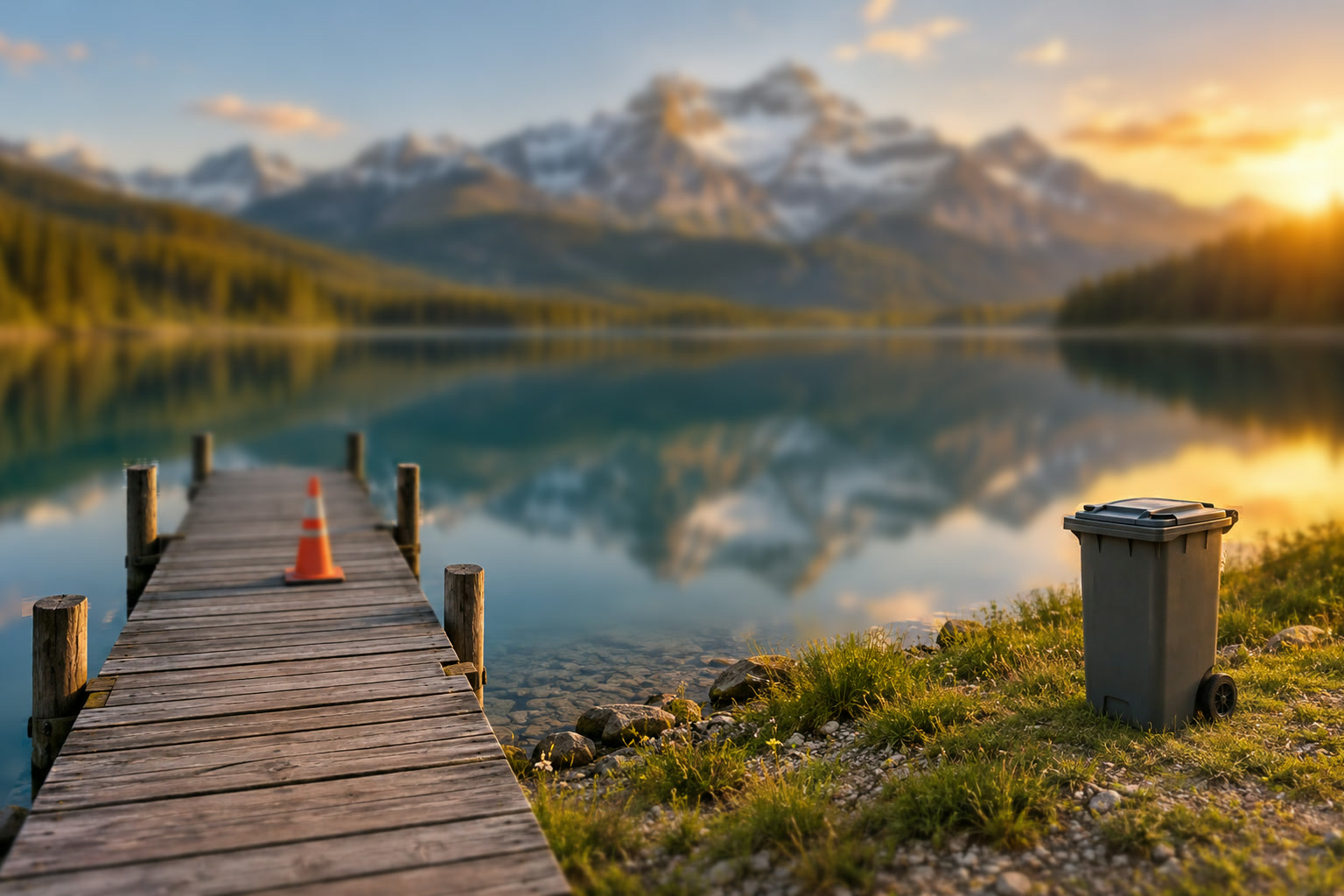
Para seguir el tutorial, descarga las cuatro tomas de ejemplo del principio de esta página. Se crearon para imitar tomas enfocadas a cuatro distancias: una foto nítida se dividió en capas de profundidad (el suelo fila a fila, la papelera como objeto aparte, y el cielo, las montañas y los reflejos en el infinito), cada capa se desenfocó según su distancia al enfoque y se recompusieron de atrás adelante, de modo que un objeto desenfocado se extiende suavemente sobre lo que tiene detrás. Además, cada toma es ligeramente más grande que la anterior, como ocurre con los objetivos reales al reenfocar.
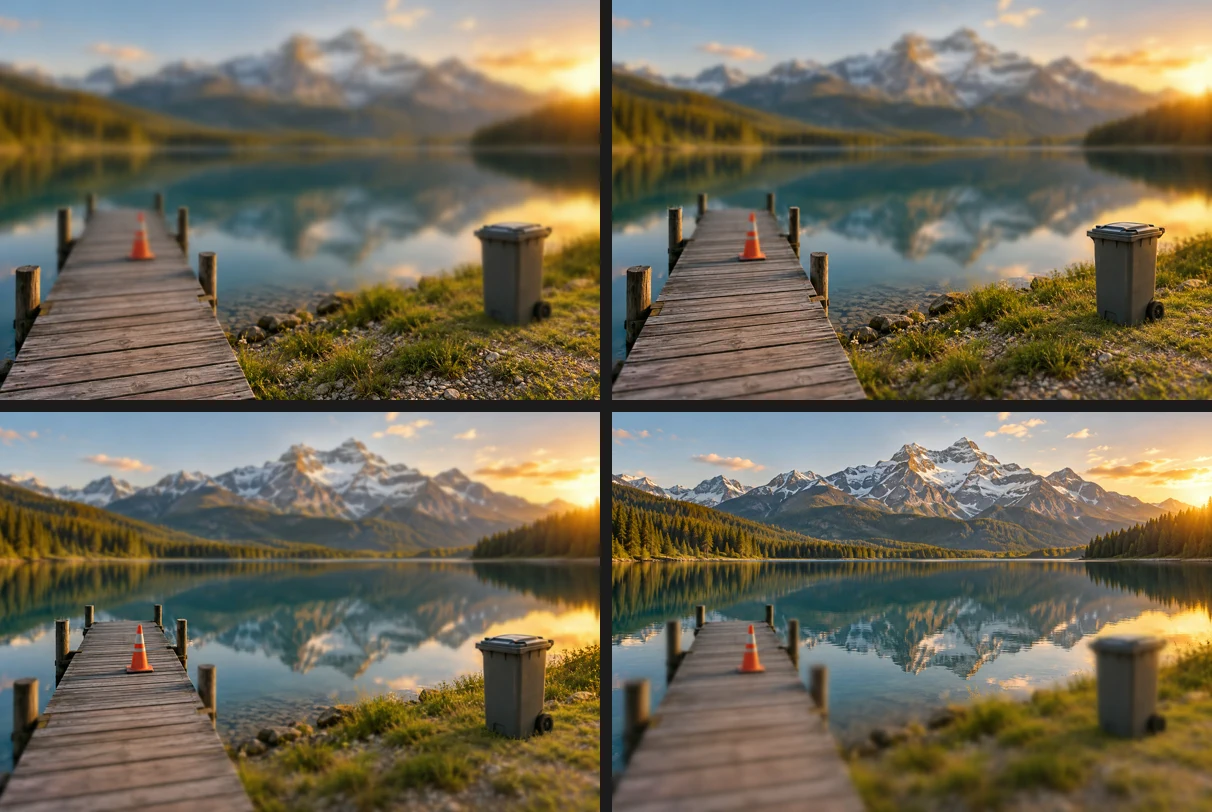
Las tomas de ejemplo, enfocadas desde los tablones más cercanos (arriba a la izquierda) hasta las montañas (abajo a la derecha). Pon las tomas en un documento y selecciónalas
Abre todas las tomas con (Ctrl+O o ⌘O); puedes seleccionarlas a la vez. Haz clic en la segunda pestaña y elige ; haz lo mismo desde la tercera y la cuarta pestaña. Cada copia va a la pestaña situada más a la izquierda, así que las cuatro tomas acaban como capas en el primer documento.
Haz clic en la primera pestaña. En su panel Capas, haz clic en la capa superior, mantén pulsada Mayús o ⇧ y haz clic en la inferior para seleccionar las cuatro.
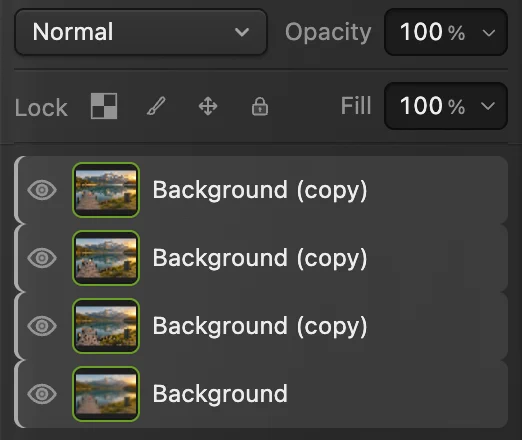
Las cuatro tomas en un mismo documento, seleccionadas. Alinéalas con Edición › Alinear capas automáticamente
Elige . Incluso con trípode, al reenfocar cambia ligeramente el tamaño de la imagen, así que un detalle del borde se desplaza unos píxeles de una toma a otra. Alinear capas automáticamente escala y desplaza las capas hasta que coinciden con precisión. En el ejemplo, el lienzo crece unos píxeles para dar cabida a las tomas algo más grandes.
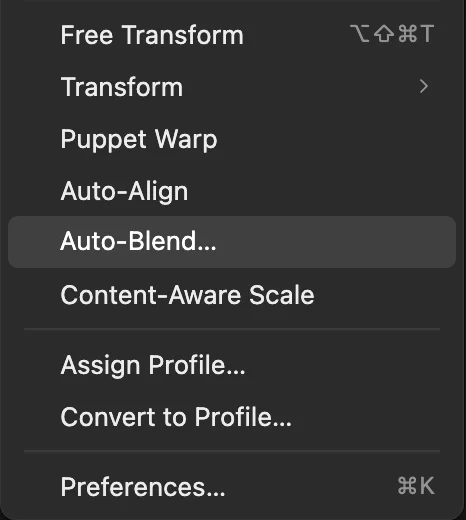
y , rodeados con un círculo, cerca del final del menú Edición. Fusiona con Apilar imágenes
Con las capas aún seleccionadas, elige y haz clic en Apilar imágenes. Aparece el ajuste Método de fusión; Tonos y colores sin costuras está debajo en los dos modos:
- Método de fusión: Detalle adaptable (el predeterminado) conserva la máxima nitidez, con transiciones que siguen los bordes; es la opción adecuada para un apilamiento bien alineado. Suavizado difumina más las transiciones, lo que disimula pequeños errores de alineación o movimientos, como hojas mecidas por la brisa, pero puede suavizar el detalle fino.
- Tonos y colores sin costuras (activado por defecto) ajusta el brillo de cada toma para igualarlo. Un apilamiento de enfoque tomado con una sola exposición no tiene diferencias de brillo que igualar, así que desmárcalo.
Haz clic en Fusionar. En el ejemplo tarda uno o dos segundos. Ahora cada capa tiene una máscara blanca allí donde esa toma es la más nítida.
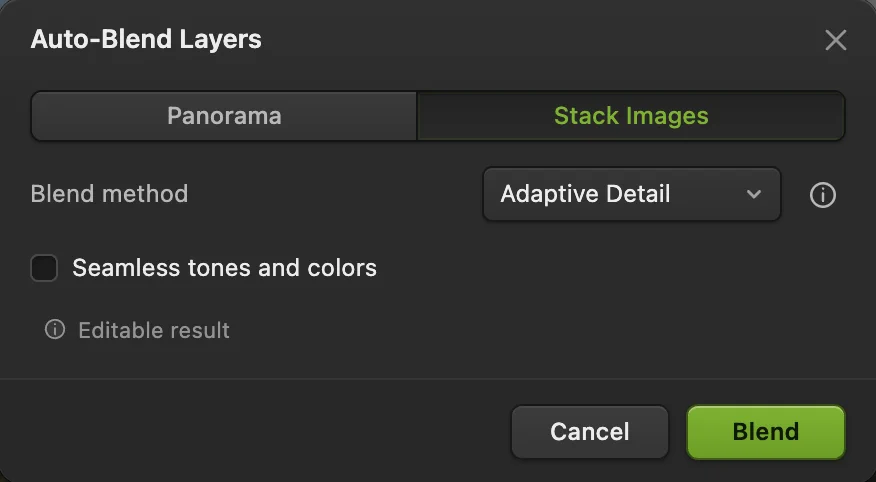
Fusionar capas automáticamente preparado para un apilamiento de enfoque, con Apilar imágenes (rodeado con un círculo) seleccionado. - Método de fusión: Detalle adaptable o Suavizado
- Tonos y colores sin costuras: desmarcado para una sola exposición
- Fusionar
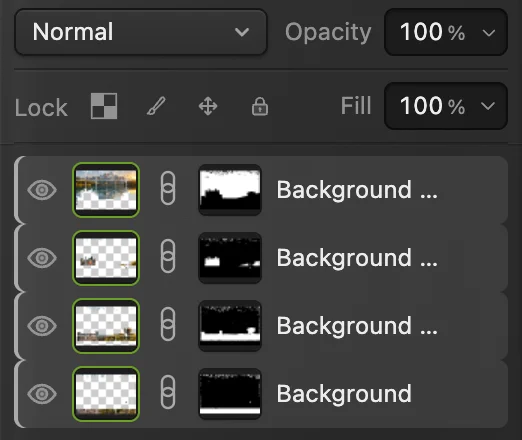
Una máscara por toma, blanca donde esa toma es la más nítida. Revisa los detalles, recorta y guarda
Amplía al 100% con (Ctrl+1 o ⌘1) y mira los detalles más cercanos y los más lejanos, y los bordes en los que un objeto cercano está delante de uno lejano. En el ejemplo, medido en franjas de 40 píxeles desde los tablones hasta los picos, el apilamiento conserva entre el 77 y el 96% del contraste de detalle fino de la foto nítida de la que salieron las tomas: está nítido de delante atrás. El borde de la papelera, que en las tomas más cercana y más lejana aparece desenfocado y extendido sobre la hierba, queda limpio en el apilamiento.
Las tomas tienen tamaños ligeramente distintos, así que los bordes del lienzo proceden de menos tomas. Recorta por dentro de la más pequeña: dibuja un rectángulo con Marco (M) justo dentro de los bordes del lienzo y elige . El ejemplo queda en unos 1524 × 1016 px.
Exporta con , o conserva las capas y las máscaras con (Ctrl+Mayús+S o ⇧⌘S). en este documento guarda el apilamiento, acoplado, en el JPEG de la primera toma; la primera vez, el cuadro de diálogo Guardar imagen te pide la calidad.
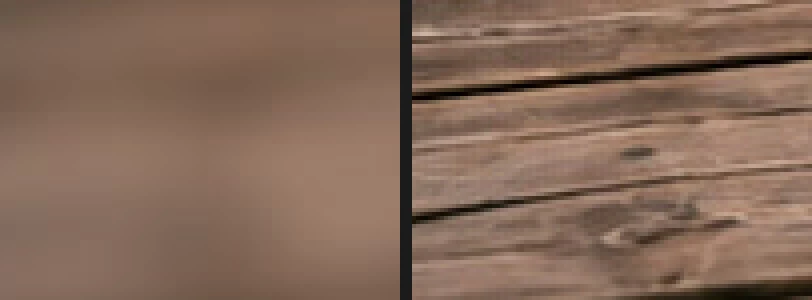
Los tablones ampliados: la toma enfocada a lo lejos (izquierda) y el apilamiento (derecha). 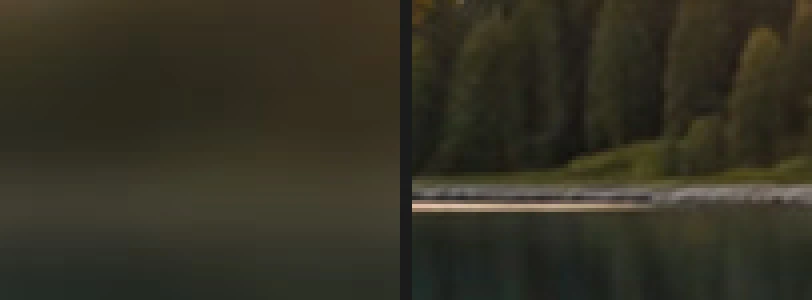
La orilla lejana ampliada: la toma enfocada de cerca (izquierda) y el apilamiento (derecha). 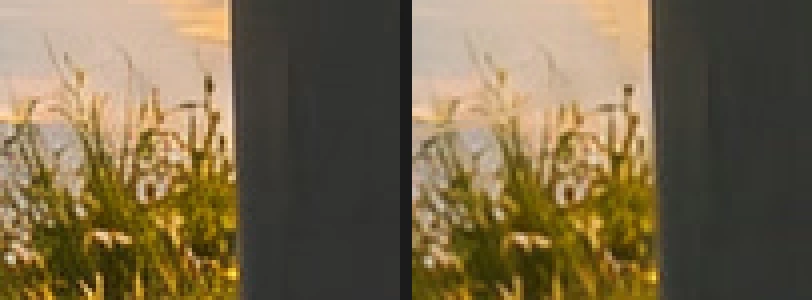
Un borde de oclusión ampliado: el original nítido (izquierda) y el apilamiento (derecha). 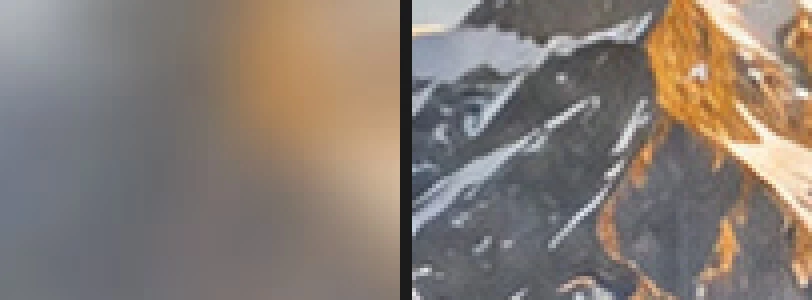
Un pico ampliado: la toma enfocada de cerca (izquierda) y el apilamiento (derecha).
¿Por qué no basta con cerrar el diafragma?
Cerrar de f/4 a f/16 sí amplía la zona nítida, pero la luz que atraviesa una abertura muy pequeña se dispersa (difracción), así que todos los detalles de la foto se suavizan un poco, incluso a la distancia de enfoque. En los primeros planos macro es peor: a distancias cortas la profundidad de campo puede ser de unos pocos milímetros incluso a f/16. Un apilamiento te permite disparar con la abertura más nítida del objetivo, a menudo en torno a f/5,6–f/8, y aun así lograr nitidez de delante atrás.
Soluciona los problemas habituales
Bordes duplicados
Las tomas no coinciden exactamente o algo se movió entre ellas. Comprueba que Alinear capas automáticamente se aplicó a todas las capas; para movimientos pequeños, como hojas, deshaz la fusión y prueba Suavizado como Método de fusión.
Un contorno blando donde lo cercano se junta con lo lejano
En los apilamientos reales, un objeto cercano desenfocado se extiende sobre el fondo en las tomas enfocadas por detrás de él, y algo de eso puede quedar a lo largo del borde. Pinta en las máscaras para elegir qué toma se ve ahí.
Una franja queda blanda en la distancia media
Los pasos de enfoque estaban demasiado separados, así que ninguna toma era nítida ahí. Haz otra toma enfocada a esa distancia y añádela al apilamiento.
Alinear o Fusionar capas automáticamente aparecen atenuados
Selecciona al menos dos capas visibles; las capas de texto, de forma y de objeto inteligente se deben rasterizar antes. Fusionar capas automáticamente también rechaza una capa bloqueada con el botón del candado (Bloquear capa) del panel Capas.
Qué hacer después
- Une tomas una junto a otra: cómo crear una panorámica.
- Dale un último toque de nitidez: cómo enfocar una foto.
- Corrige una transición a mano: máscaras de capa.
- Cambia el tamaño del resultado para la web.
Si vienes de otro editor
- Photoshop
- Edición › Alinear capas automáticamente… y Edición › Fusionar capas automáticamente… con Apilar imágenes. En Lil Cactus, lo mismo se hace con Edición › Alinear capas automáticamente y Edición › Fusionar capas automáticamente…
Apilamiento de enfoque: preguntas y respuestas
¿Cuántas fotos necesito para un apilamiento de enfoque?
Las suficientes para que cada distancia esté nítida en al menos una toma. De tres a cinco suelen bastar para un paisaje con un primer plano cercano; los primeros planos con mucha ampliación pueden necesitar diez o más. Lil Cactus fusiona todas las capas que selecciones.
¿Puedo hacer apilamiento de enfoque con fotos a pulso en Lil Cactus?
A veces. Alinear capas automáticamente, en Lil Cactus, corrige pequeños desplazamientos y cambios de tamaño entre tomas, pero mover la cámara entre tomas desplaza los objetos cercanos respecto a los lejanos (paralaje), algo que ninguna alineación puede deshacer del todo y que puede dejar bordes duplicados. Con trípode se obtiene el resultado más limpio.
¿Qué diferencia hay entre el apilamiento de enfoque y el HDR?
El apilamiento de enfoque combina tomas con distinto enfoque para lograr más profundidad de campo. El HDR combina tomas con distinta exposición para lograr más rango de brillo. En Lil Cactus, el apilamiento de enfoque usa Edición › Fusionar capas automáticamente… › Apilar imágenes; el HDR usa Archivo › Fusionar a HDR…
¿Se puede editar el apilamiento después en Lil Cactus?
Sí. Fusionar capas automáticamente conserva cada toma como una capa propia con su máscara, así que puedes pintar en una máscara para cambiar qué toma se ve en una zona. Guarda con Archivo › Guardar como › Proyecto de Lil Cactus… para conservar las capas.
¿Se suben mis fotos a algún servidor cuando hago apilamiento de enfoque en Lil Cactus?
No. La alineación y la fusión se ejecutan en tu navegador, en tu propio dispositivo, y las fotos nunca se envían a un servidor. Las estadísticas opcionales nunca incluyen imágenes; consulta la política de privacidad.
Sigue aprendiendo
 Cómo unir fotos en una panorámica onlineEntran fotos solapadas y sale una sola imagen panorámica, sin uniones visibles.Avanzado · 7 min
 Cómo combinar exposiciones horquilladas en una foto HDREntran tres exposiciones y sale una foto con las sombras abiertas y las luces recuperadas.Avanzado · 8 min
 Cómo enfocar una foto sin halosEnfoque suavizado al 100%, sin halos ni grano áspero.Intermedio · 6 min