Cómo usar Niveles para fijar el punto negro y el punto blanco
Respuesta rápida
Elige Bajo el histograma, arrastra el triángulo negro hacia la derecha hasta donde empieza el histograma y el triángulo blanco hacia la izquierda hasta donde termina: la foto gana negros reales y blancos limpios. Arrastra el triángulo gris central hacia la izquierda para aclarar los tonos medios o hacia la derecha para oscurecerlos. Para ver qué píxeles se recortarán, mantén pulsada Alt o ⌥ antes de pulsar sobre un triángulo de los extremos (la vista dura hasta que sueltas) y, después, haz clic en Aplicar.

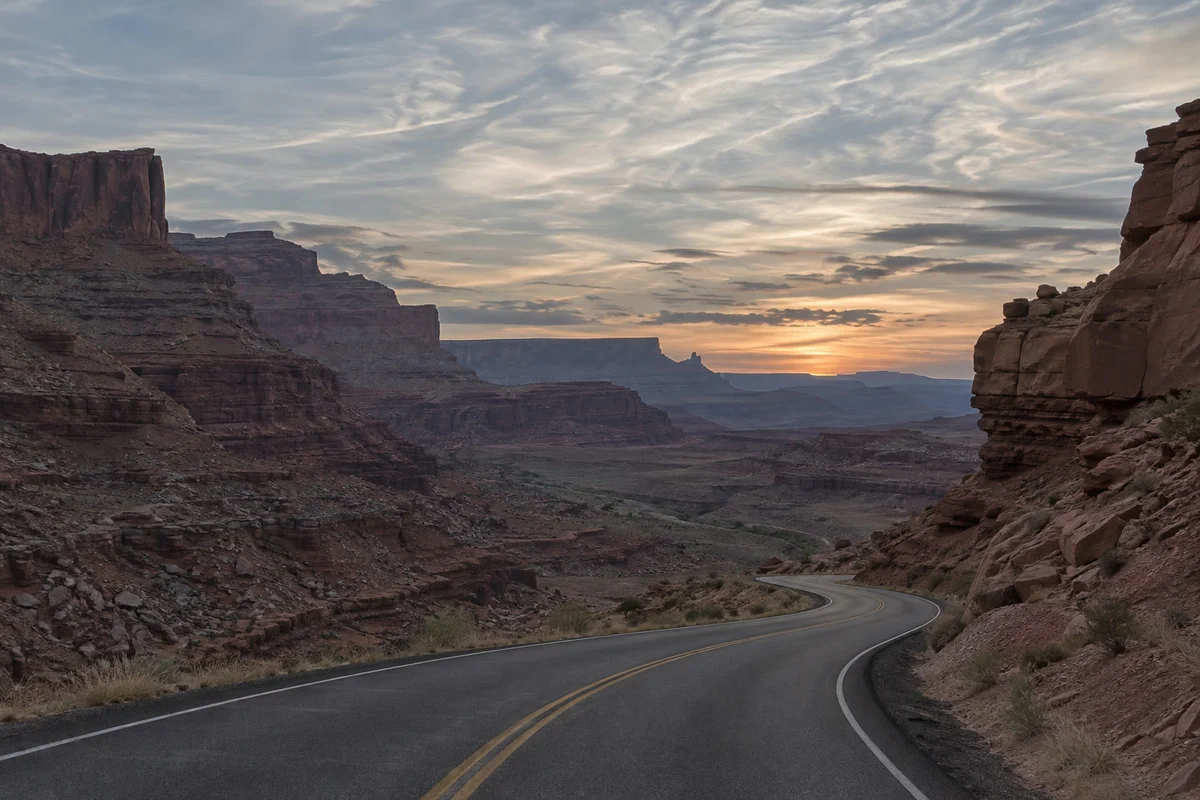
- Tiempo
- 5 minutos
- Nivel
- Principiante
- Necesitas
- Una foto que se vea plana, grisácea, brumosa o algo oscura
- Funciona con
- Cualquier foto: archivos JPEG, PNG, HEIC, WebP, TIFF, PSD y RAW, de 8 o 16 bits
Gratis y sin registro. Tu foto no sale de tu equipo.
Una foto se ve plana cuando sus tonos más oscuros no llegan a ser negros de verdad y los más claros no llegan a ser blancos. Se nota en el histograma, el gráfico de cuántos píxeles hay en cada nivel de brillo: la mayoría de los píxeles se quedan antes de los extremos y dejan poco o nada donde deberían estar el negro y el blanco.
Niveles lo corrige con tres reguladores. El punto negro indica qué tono debe pasar a negro puro, el punto blanco qué tono debe pasar a blanco puro, y el regulador de gamma (tonos medios) cuánto brillo debe tener todo lo que queda entre ambos. Con una gamma de 1, el resto de tonos se reparte de forma uniforme entre ellos.
Usa Niveles en seis pasos
Abre la foto y añade una capa Niveles
Abre la foto con (Ctrl+O o ⌘O); para seguir los pasos, abre el ejemplo de esta página. Después elige
Una capa de ajuste cambia el aspecto de la foto sin modificar sus píxeles, así que puedes volver a abrirla o eliminarla más tarde. El cuadro de diálogo Niveles se abre junto a la foto.
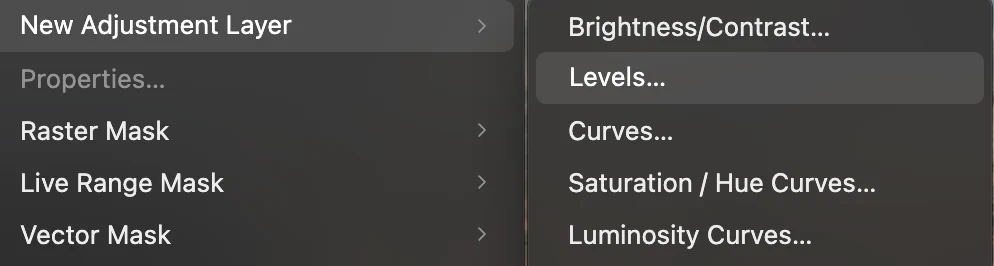
, el segundo de la lista. Lee el histograma
El gráfico muestra los tonos rojos, verdes y azules de la foto, los oscuros a la izquierda y los claros a la derecha. Debajo hay tres triángulos: el negro en 0, el gris en el centro (gamma 1) y el blanco en 255, con sus valores en los campos de abajo.
En el ejemplo, el montículo de la izquierda es la roca oscura y la carretera, y el de la derecha es el cielo. Muy poco llega al borde izquierdo: casi nada en la foto es negro de verdad. A la derecha, solo el rojo de la puesta de sol toca el borde; el verde y el azul se quedan bastante antes, así que las nubes tampoco son blancas de verdad.
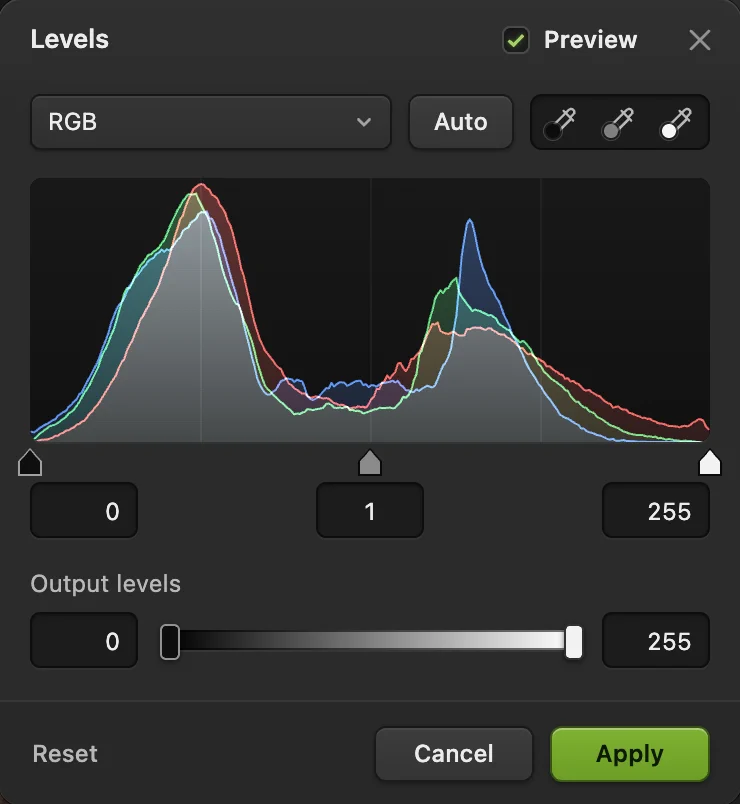
Niveles tal como se abre sobre el ejemplo. - Canal: RGB o un solo color
- Auto: fija por ti los extremos de cada color
- Cuentagotas: punto negro, gris y blanco
- Punto negro
- Gamma: los tonos medios
- Punto blanco
- Niveles de salida
Fija el punto negro vigilando el recorte
Mantén pulsada Alt o ⌥, pulsa sobre el triángulo negro y arrástralo hacia la derecha. Hasta que sueltes el ratón, la foto se convierte en una vista previa del recorte: todo lo que sigue oscuro está a salvo, y cada píxel que se ilumina, en blanco o en color, se recortaría a negro en al menos un color. Unos pocos puntos en las sombras más profundas no son un problema. Las manchas grandes indican que te has pasado.
Detente donde el histograma empieza a subir. En el ejemplo, eso es hacia 18. Suelta y ajusta el número en el campo bajo el triángulo.
Consejo ¿No aparece la vista previa? Pulsa primero Alt o ⌥ y mantenla pulsada mientras pulsas sobre el triángulo. Pulsarla a mitad del arrastre no hace nada.
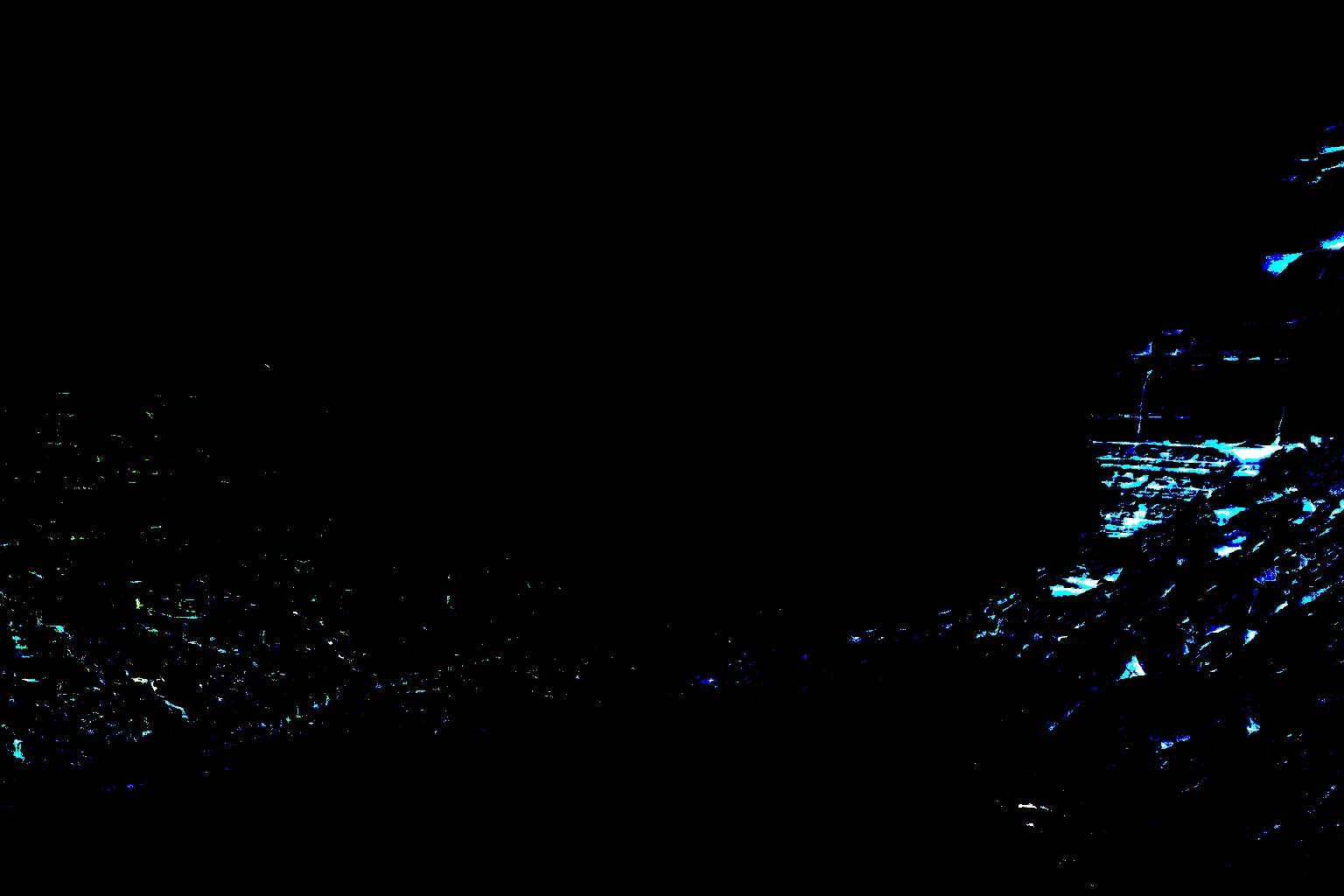
Vista previa del recorte del punto negro en 18: pequeñas vetas de la roca más oscura de la derecha se recortarían, cerca del 1% de los píxeles en el azul. Fija el punto blanco del mismo modo
Mantén pulsada Alt o ⌥, pulsa sobre el triángulo blanco y arrástralo hacia la izquierda. Esta vez la foto se vuelve blanca: todo lo que sigue blanco está a salvo, y lo que aparece en color o en negro se recortaría a blanco en al menos un color. En el ejemplo, las nubes del atardecer se ven cian, lo que significa que su rojo se recorta.
El rojo de la puesta de sol ya llega a 255, así que cualquier movimiento del punto blanco recorta un poco de ese resplandor. El verde termina hacia 228 y el azul antes, cerca de 210, de modo que en 228 las nubes ganan luminosidad sin perder calidez y casi sin recorte en el verde o el azul (menos del 0,1% de los píxeles); las manchas cian siguen siendo pequeñas. Detente antes de que aparezcan zonas grandes: hacia 228 en el ejemplo.
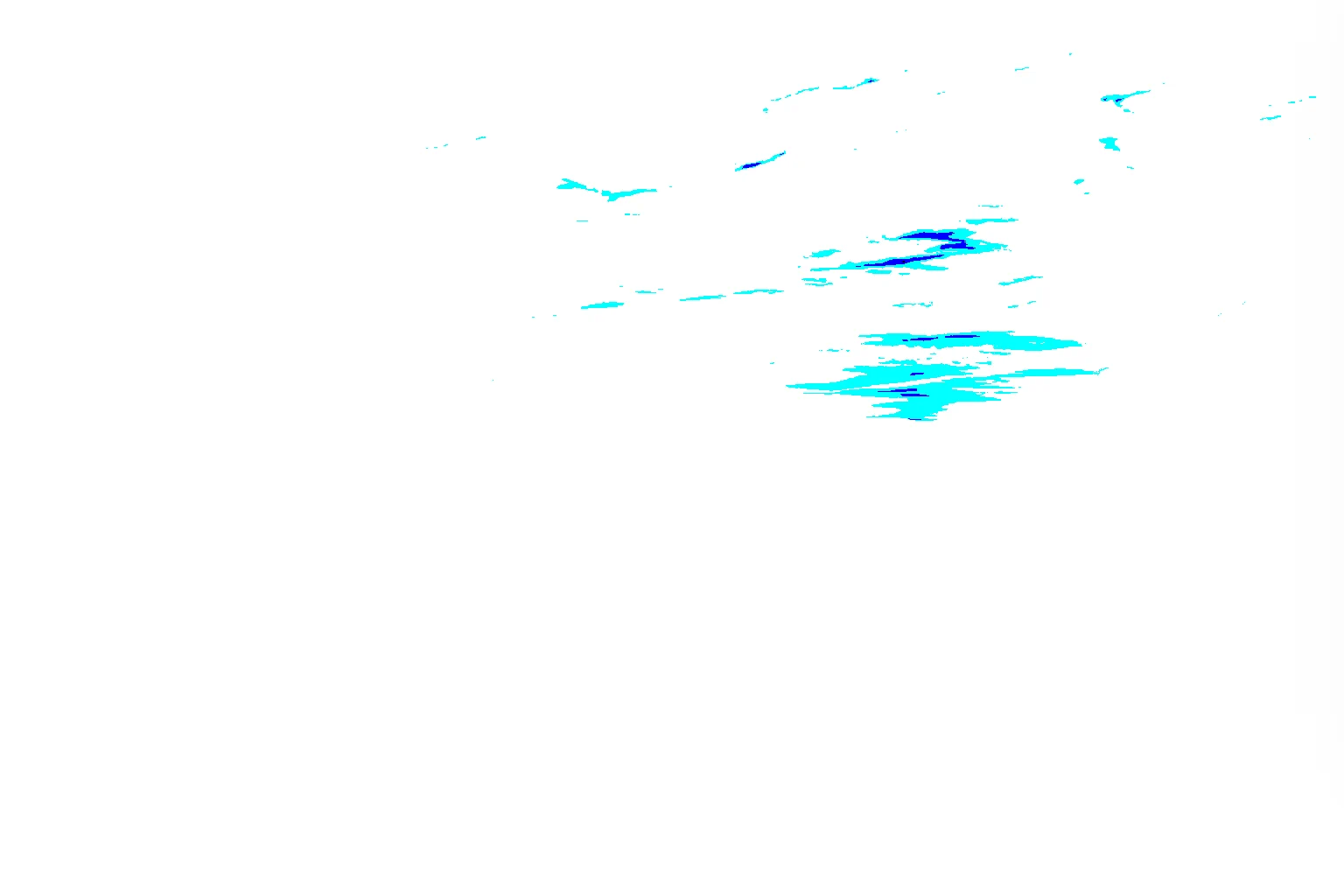
Vista previa del recorte del punto blanco en 228: pequeñas zonas de las nubes del atardecer se recortan en el rojo. Aclara u oscurece los tonos medios
Arrastra el triángulo gris o escribe en su campo. Los valores mayores que 1 aclaran los tonos medios, los menores que 1 los oscurecen, y el negro y el blanco puros se quedan donde los fijaste. Esa es la diferencia con un regulador de brillo, que lo mueve todo. En el ejemplo, 1,2 aclara la roca sin lavar el cielo.
El cuadro de diálogo muestra ahora 18, 1,2 y 228. Desactiva un momento Vista previa, en la parte superior del cuadro de diálogo, para compararlo con el original.
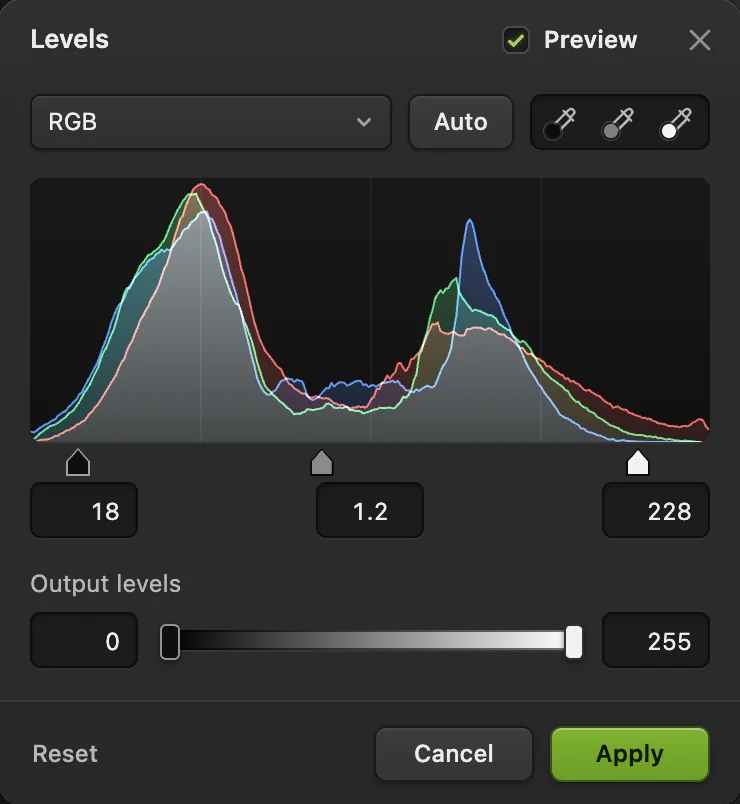
Los ajustes finales: punto negro 18, gamma 1,2, punto blanco 228. - Punto negro: 18
- Gamma: 1,2
- Punto blanco: 228
Haz clic en Aplicar
Haz clic en Aplicar. Aparece una capa Niveles encima de la foto en el panel Capas. Baja su Opacidad si el cambio es demasiado fuerte, o pinta de negro en su máscara para dejar parte de la foto sin tocar. Para cambiar los valores más tarde, selecciona la capa Niveles y haz clic en el botón Abrir Niveles… del panel Propiedades.
Guarda con para obtener una copia terminada, o con (Ctrl+Mayús+S o ⇧⌘S) para que la capa Niveles siga siendo editable.
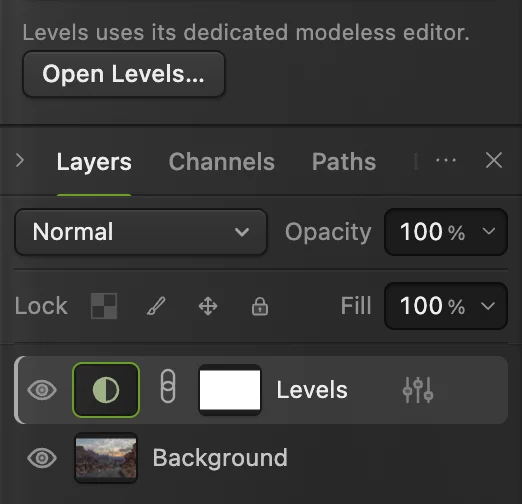
La capa Niveles (marcada con un círculo) y el botón que la vuelve a abrir. - Abrir Niveles…: cambia los valores más tarde
Auto, los cuentagotas y el color
- Auto fija el punto negro y el punto blanco de los canales rojo, verde y azul por separado, sin tener en cuenta el 0,1% de píxeles más oscuros y más claros de cada uno. Como cada color se estira por su cuenta, Auto también elimina las dominantes de color, pero puede cambiar un color que querías conservar: en el ejemplo, el azul se estira más que el rojo, así que la puesta de sol se enfría. Haz clic en Restablecer para deshacerlo y ajusta a mano los triángulos de RGB.
- Canales a mano: en la lista Canal elige Rojo, Verde o Azul y cada uno tendrá sus propios triángulos. Llevar los extremos de cada canal hasta donde empieza y termina su propio histograma es lo que hace Auto con un clic.
- Cuentagotas de punto negro: haz clic en el primer cuentagotas y luego en algo de la foto que deba ser negro puro. El punto negro de cada canal se fija a partir de ese punto, que pasa a ser negro y neutro.
- Cuentagotas de punto blanco: lo mismo para algo que deba ser blanco puro, como una camisa blanca o un papel. Evita las fuentes de luz y los reflejos, que son más claros que los objetos blancos.
- Cuentagotas de punto gris: haz clic en algo que deba ser gris neutro (una carretera, hormigón, una tarjeta gris). La gamma de cada canal se ajusta para que ese punto pase a gris, lo que elimina una dominante de color sin cambiar el contraste. Úsalo antes que los cuentagotas negro y blanco. Auto sustituye su corrección (devuelve a 1 la gamma de cada color), así que usa uno u otro.
- Niveles de salida, la barra de la parte inferior, funcionan al revés: subir el negro de 0 a unos 25 da negros desvaídos y mates; bajar el blanco desde 255 mantiene las iluminaciones por debajo del blanco del papel, algo que piden algunos servicios de impresión.
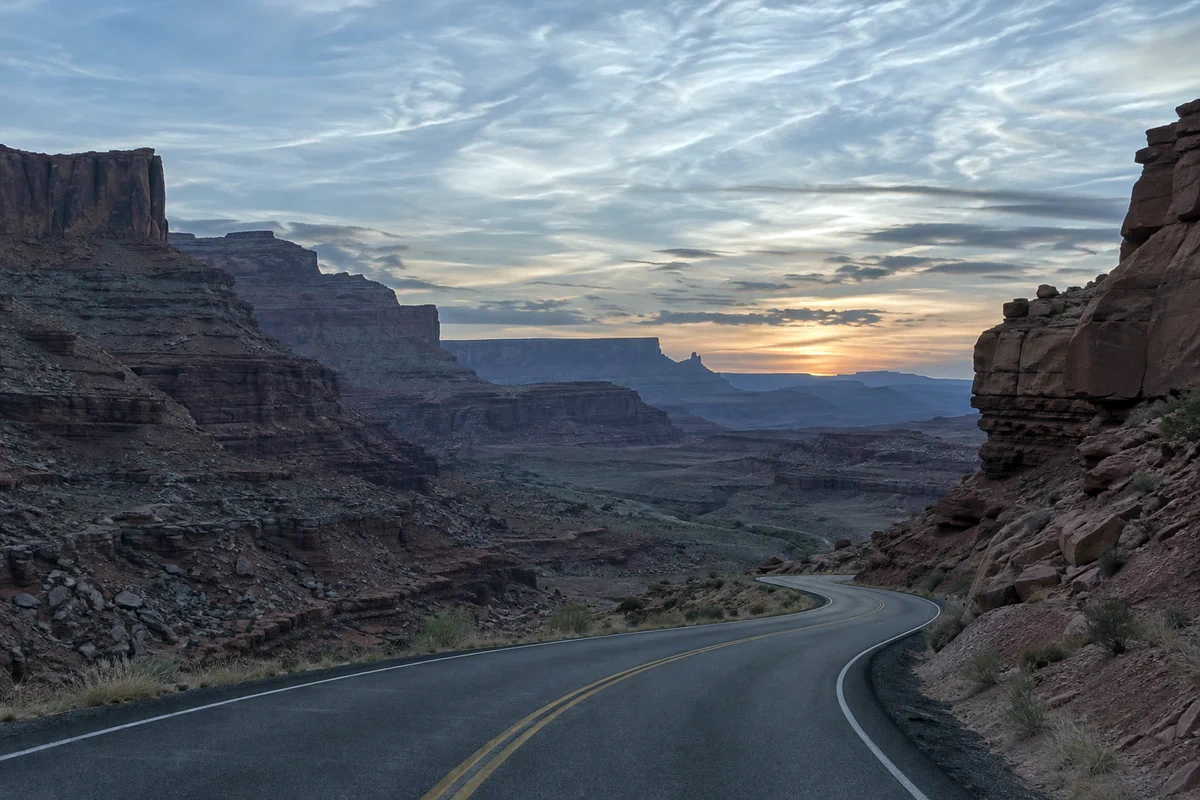
Por qué estirar el histograma añade contraste
Niveles lleva el tono del punto negro a 0 y el del punto blanco a 255 y, con una gamma de 1, reparte de forma uniforme todo lo que queda entre ambos. En el ejemplo, los tonos de 18 a 228 (un intervalo de 210) se reparten por todo el rango de 0 a 255, así que la diferencia entre tonos vecinos crece cerca de un 20%. Lo que percibimos como contraste son precisamente esas diferencias mayores entre tonos vecinos.
El precio: todos los tonos por debajo del punto negro pasan a ser el mismo negro, y todos los que están por encima del punto blanco, el mismo blanco. Ese detalle se pierde, y por eso importa la vista previa del recorte. En una foto de 8 bits, estirar también deja pequeños huecos entre los tonos en uso; un estiramiento suave como este no se nota, pero uno fuerte en cielos lisos puede mostrar bandas. Un original de 16 bits, como un archivo RAW, lo evita.
Otras formas de ajustar los niveles
- Directamente sobre la foto: cambia los píxeles de la capa en lugar de añadir una capa.
- Ya tiene todo el rango, pero sigue plana: añade una curva en S con
- Con un clic: , e aplican correcciones automáticas a la capa de imagen seleccionada.
- Más control: Curvas hace todo lo que hace Niveles y puede cambiar cualquier tono por separado.
Qué hacer después
- Modela el contraste tono a tono: cómo usar Curvas.
- Rescata una foto muy subexpuesta: cómo arreglar una foto oscura.
- Usa la máscara de capa para aplicar Niveles solo a una parte de la foto.
- Cambia el tamaño de la foto para la web.
Si vienes de otro editor
- Photoshop
- Imagen › Ajustes › Niveles… y Capa › Nueva capa de ajuste › Niveles…, las mismas rutas de menú que en Lil Cactus.
- GIMP
- Colores › Niveles… En Lil Cactus el equivalente es Capa › Nueva capa de ajuste › Niveles…
Niveles: preguntas y respuestas
¿Qué hacen los tres reguladores de Niveles?
En Lil Cactus, el regulador negro elige el tono que pasa a negro puro, el blanco el tono que pasa a blanco puro, y el gris fija cuánto brillo tienen los tonos medios.
¿Cuál es un buen punto negro y un buen punto blanco?
Donde empieza y termina el histograma, y luego un poco hacia atrás hasta que la vista previa del recorte muestre solo pequeños puntos. En Lil Cactus, mantén pulsada Alt (Opción en Mac) antes de pulsar sobre un triángulo para ver esa vista previa. No hay un número único: depende de la foto.
¿Uso Niveles o Curvas?
Niveles es más rápido para fijar el negro, el blanco y el brillo general de los tonos medios. Curvas hace todo eso y además puede cambiar tonos concretos, por ejemplo solo las sombras.
¿Hay un atajo de teclado para Niveles?
Sí. En Lil Cactus, Imagen › Ajustes › Niveles… cambia directamente los píxeles de la capa seleccionada, y su atajo es Ctrl + L (Comando + L en Mac); con una capa de ajuste Niveles seleccionada, el atajo vuelve a abrir los ajustes de esa capa. Muchos navegadores usan ese atajo para ir a la barra de direcciones; si te pasa, usa el menú. Para una capa de ajuste nueva, usa Capa › Nueva capa de ajuste › Niveles…
¿Se sube mi foto a algún servidor cuando uso Niveles en Lil Cactus?
No. Niveles funciona en tu navegador, en tu propio dispositivo, y la foto nunca se envía a un servidor. Las estadísticas opcionales nunca incluyen la imagen; consulta la política de privacidad.
Sigue aprendiendo
 Cómo usar Curvas para corregir el contraste y el colorLee el gráfico, crea una curva en S y cambia el color por canales.Intermedio · 8 min
 Cómo arreglar una foto oscura o a contraluzAclara las sombras y las caras sin quemar la ventana.Principiante · 5 min
 Cómo usar las máscaras de capaOculta parte de una capa sin borrarla y recupérala cuando quieras.Principiante · 5 min