Cómo hacer la gradación de color de una foto
Respuesta rápida
En Lil Cactus, elige y crea una curva en S suave: para el ejemplo, coloca puntos en Entrada 64 / Salida 55 y en 192 / 208, y haz clic en Aplicar. Añade : en Sombras, pon Cian – Rojo en −30 y Amarillo – Azul en +30; después, en Iluminaciones, pon +10 y −12 respectivamente. Deja Magenta – Verde y los tonos medios en 0, activa la casilla Conservar luminosidad, haz clic en Aplicar y baja la Opacidad de la capa Equilibrio de color al 80%. Elige para que los ajustes sigan siendo editables.

- Tiempo
- 7 minutos
- Nivel
- Intermedio
- Necesitas
- Una foto con detalle aprovechable en las sombras y en las iluminaciones
- Funciona con
- Fotos RGB, incluidos JPEG y PNG
Gratis y sin registro. Tu foto no sale de tu equipo.
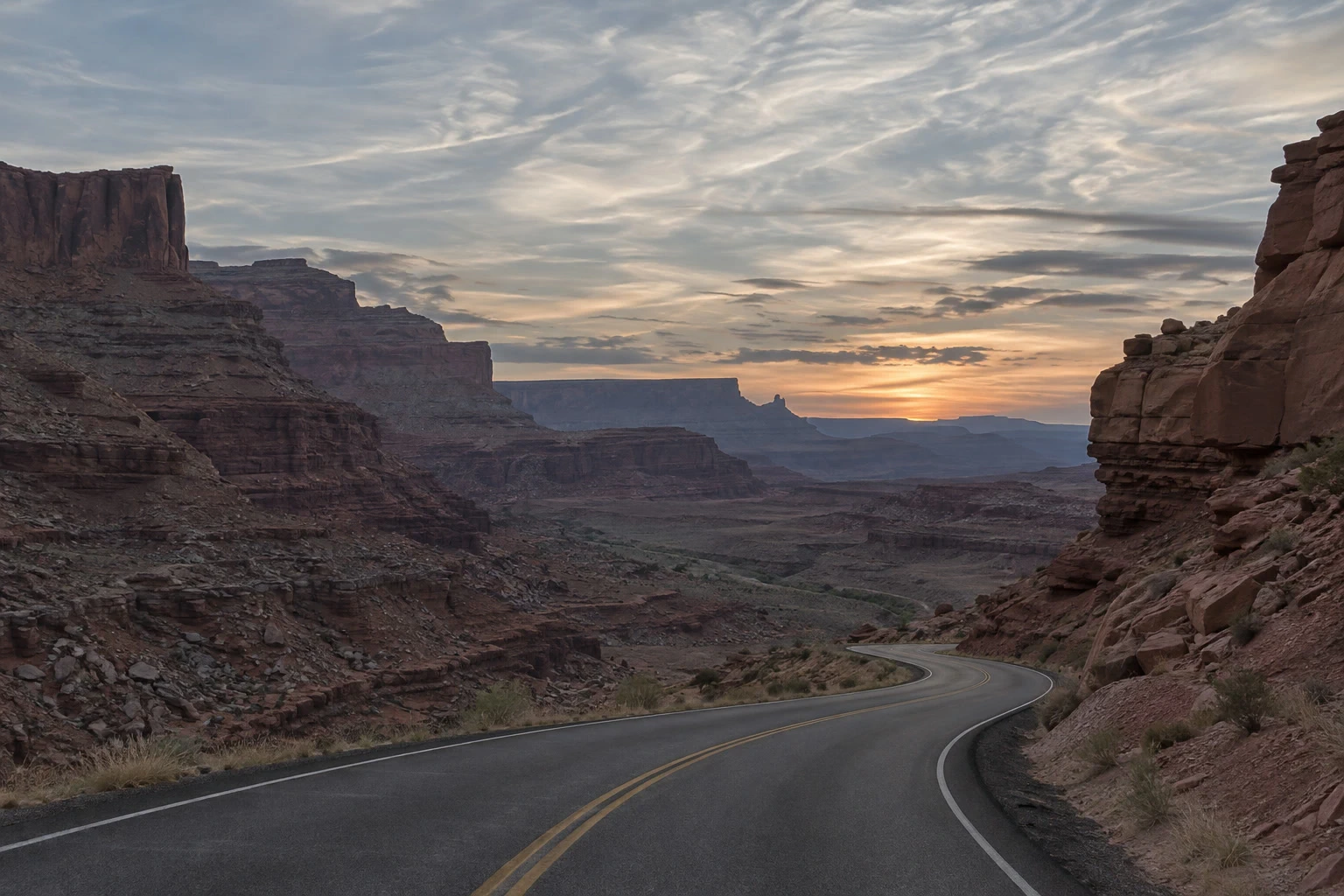
La gradación de color da a una foto el ambiente que eliges. Primero da forma al contraste y después decide qué tonos deben resultar cálidos o fríos. Aquí el atardecer sigue cálido mientras el cañón en sombra se vuelve más frío. Los valores son un punto de partida para este ejemplo; un retrato o una escena a pleno día necesitarán otro equilibrio.
Usa capas de ajuste, capas independientes que cambian el aspecto de la imagen que tienen debajo. Te permiten comparar la gradación con el original y retocar el color más adelante.
Crea una gradación de color en seis pasos
Abre la foto y añade Curvas
Elige y abre una foto, o abre el ejemplo de esta página. Elige
El gráfico asigna a los tonos existentes otros nuevos: los tonos oscuros están a la izquierda y los claros, a la derecha. Si subes la línea, el tono se aclara; si la bajas, se oscurece.
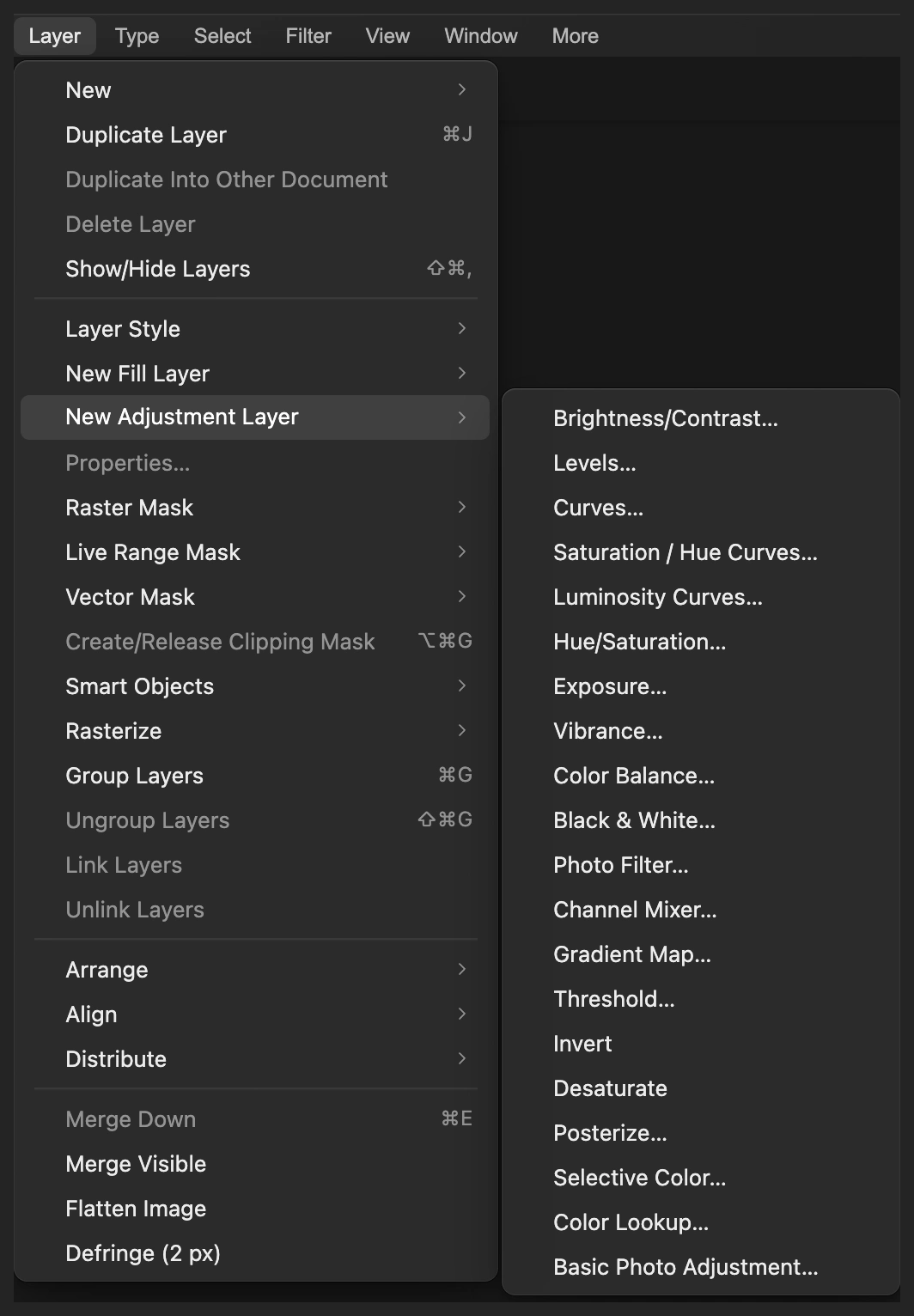
Empieza con un ajuste de Curvas encima de la foto. Dale al ejemplo una curva en S suave
Deja el menú de canal, arriba a la derecha, en RGB. Haz clic en la línea diagonal a una cuarta parte de su recorrido y escribe 64 en Entrada y 55 en Salida. Haz clic a unas tres cuartas partes y da a ese punto los valores Entrada 192 y Salida 208.
El punto bajo oscurece las sombras; el punto alto aclara el cielo. Los dos puntos extremos se quedan en 0 / 0 y 255 / 255. Haz clic en Aplicar.
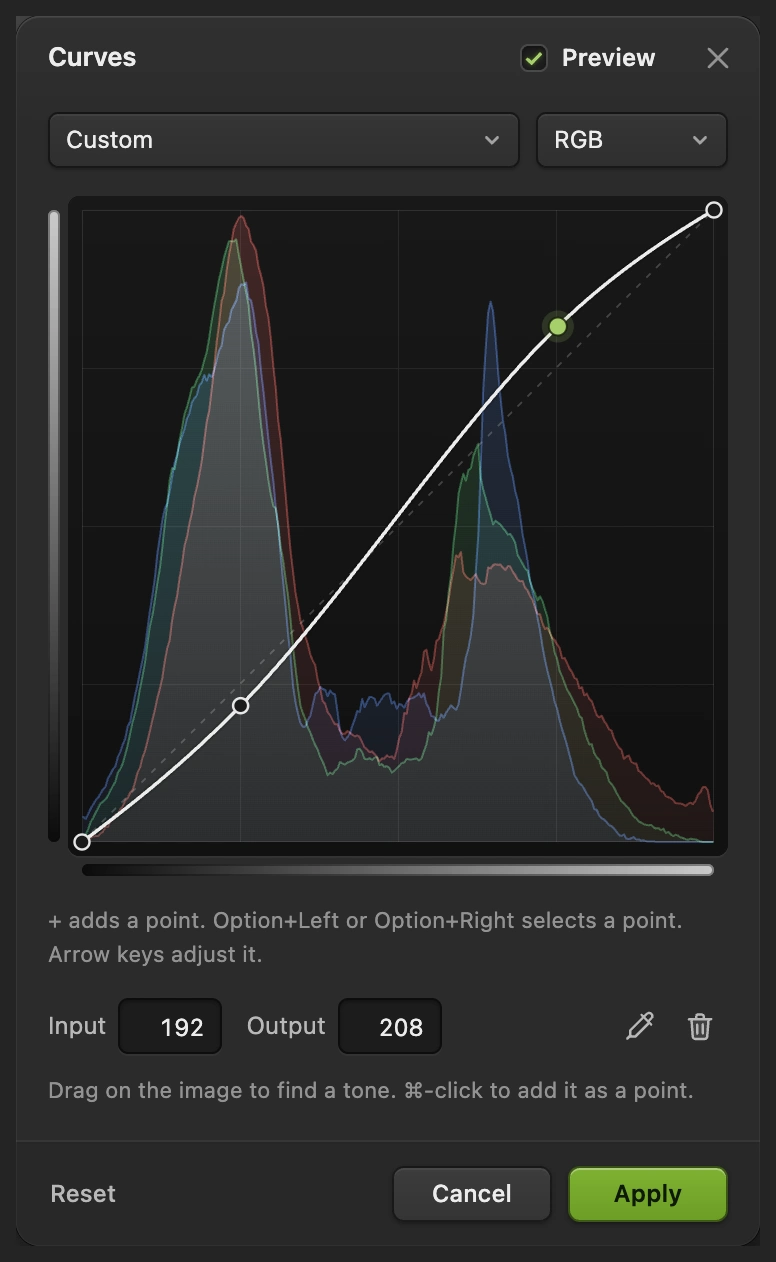
El punto de iluminaciones seleccionado indica Entrada 192 y Salida 208. - Sombras: de 64 a 55
- Iluminaciones: de 192 a 208
Enfría las sombras con Equilibrio de color
Elige Así se añade el ajuste de color encima de Curvas. Elige Sombras, pon el regulador Cian – Rojo en −30 y Amarillo – Azul en +30, y deja Magenta – Verde en 0. Activa la casilla Conservar luminosidad.
Un valor negativo en Cian – Rojo lleva hacia el cian; un valor positivo en Amarillo – Azul lleva hacia el azul. Estos cambios dan al cañón oscuro un aire más frío.
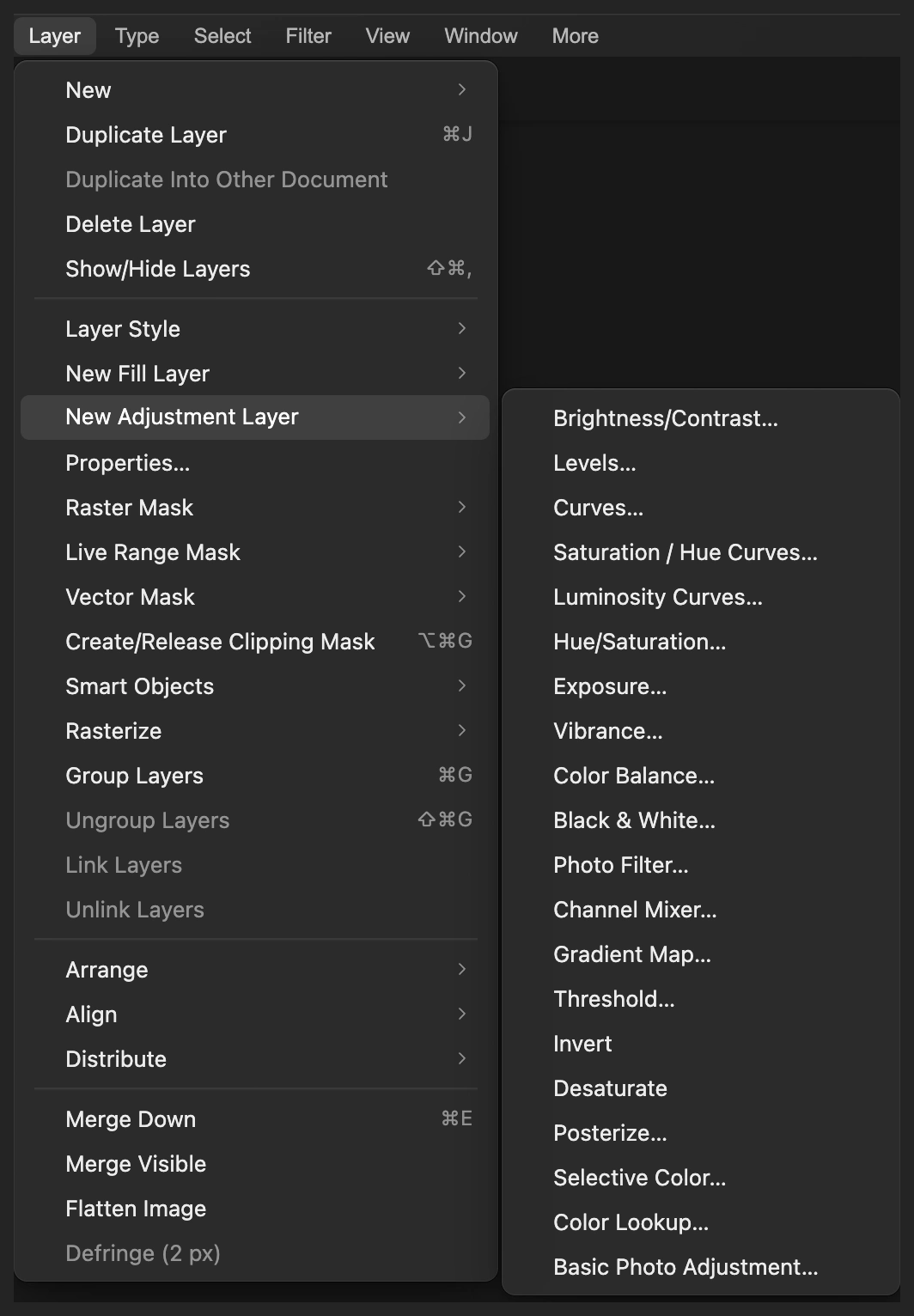
Mantén el color en una capa de ajuste aparte. 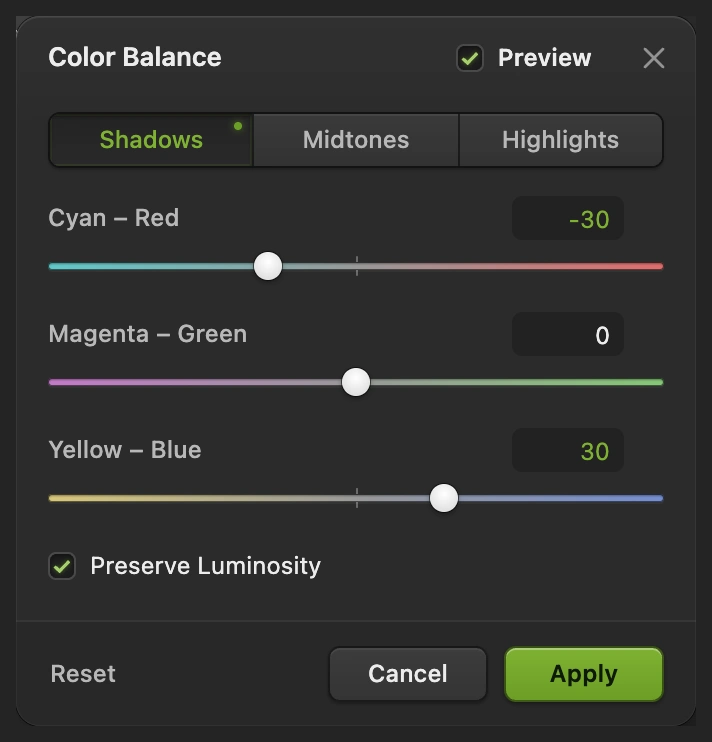
Enfría las sombras con estos dos valores; no toques el equilibrio entre verde y magenta. Equilibra los tonos claros
En el mismo cuadro de diálogo, elige Iluminaciones. Pon Cian – Rojo en +10 y Amarillo – Azul en −12, y deja Magenta – Verde en 0. Deja los tres valores de Tonos medios en 0 y haz clic en Aplicar.
Más rojo y menos azul llevan el equilibrio de las iluminaciones hacia colores más cálidos. Sombras, tonos medios e iluminaciones se solapan de forma suave, así que estos controles no aíslan objetos concretos.
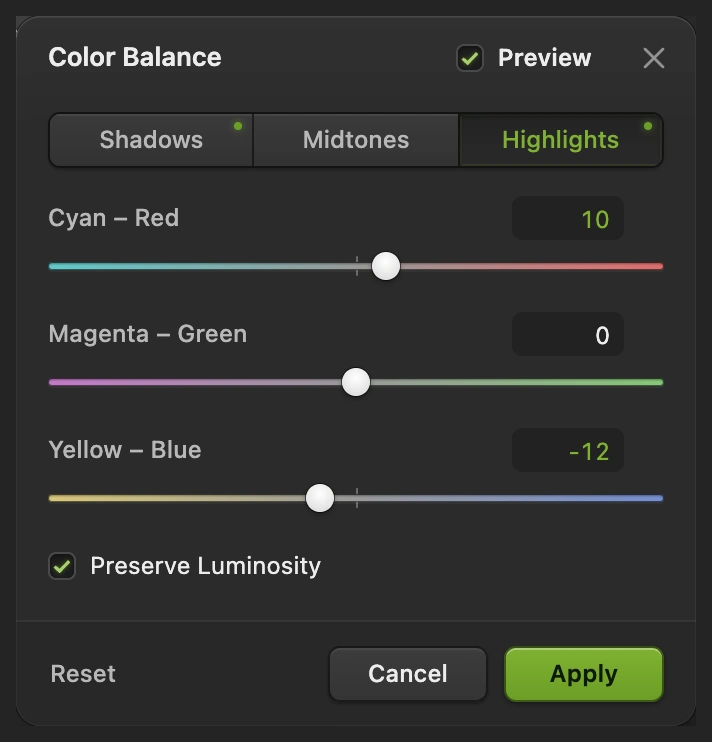
Calienta las iluminaciones sin perder los ajustes de sombras del paso anterior. Compara la gradación y ajusta su intensidad
Con la capa Equilibrio de color seleccionada en el panel Capas, baja su Opacidad al 80%. Así se mezcla de nuevo parte de la versión que solo tiene Curvas.
Haz clic en el ojo junto a Equilibrio de color para comparar su cambio de color. Oculta también Curvas para ver el original y vuelve a activar las dos capas. Valora la foto entera y también la roca oscura y las nubes claras: su textura debe seguir viéndose.
Para volver a ajustar el color, haz clic en la miniatura del círculo medio sombreado junto a Equilibrio de color y elige Cambia los ajustes y haz clic en Aplicar. La foto de debajo sigue disponible sin cambios.
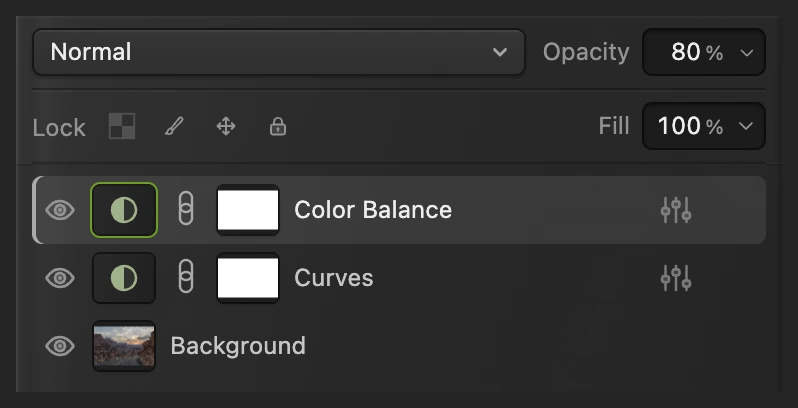
Desactiva los dos ajustes para ver el original; actívalos para ver la gradación terminada. 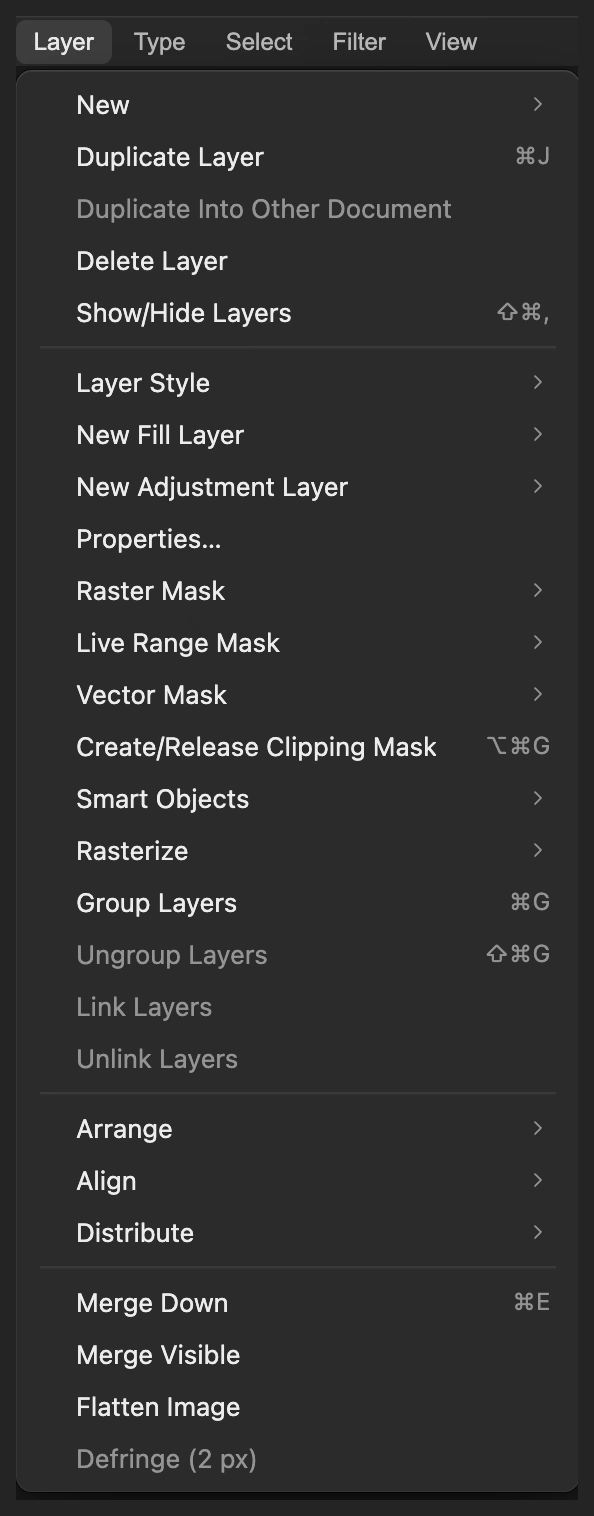
“Propiedades” vuelve a abrir el cuadro de diálogo del ajuste seleccionado. Guarda la gradación y exporta la imagen
Elige para que la foto, Curvas y Equilibrio de color sigan siendo editables. A partir de entonces, guarda el proyecto. Elige y haz clic en Exportar para obtener una foto terminada nueva.
Si sigues con el JPEG abierto, escribe una imagen acoplada en ese formato; la primera vez que guardas se abre Guardar imagen.
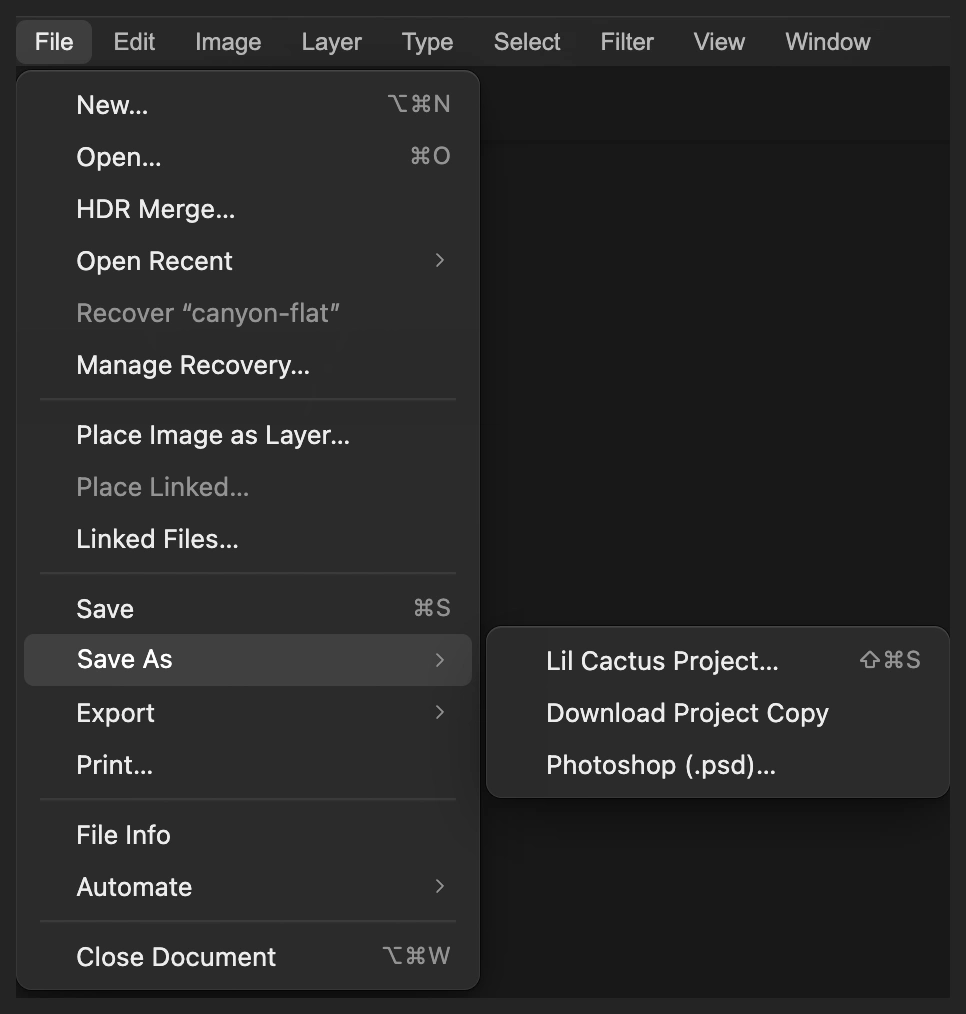
Un proyecto mantiene los dos ajustes separados de la foto. 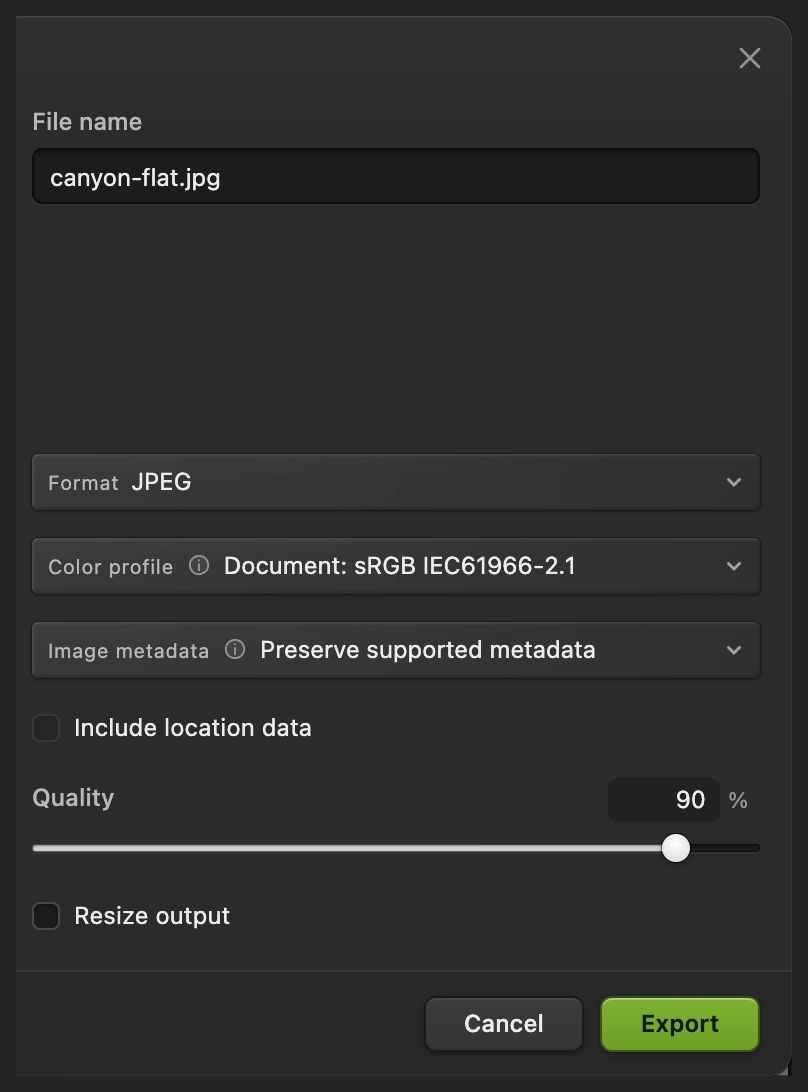
Exporta una copia terminada para compartirla.
Reutiliza el estilo con Búsqueda de color
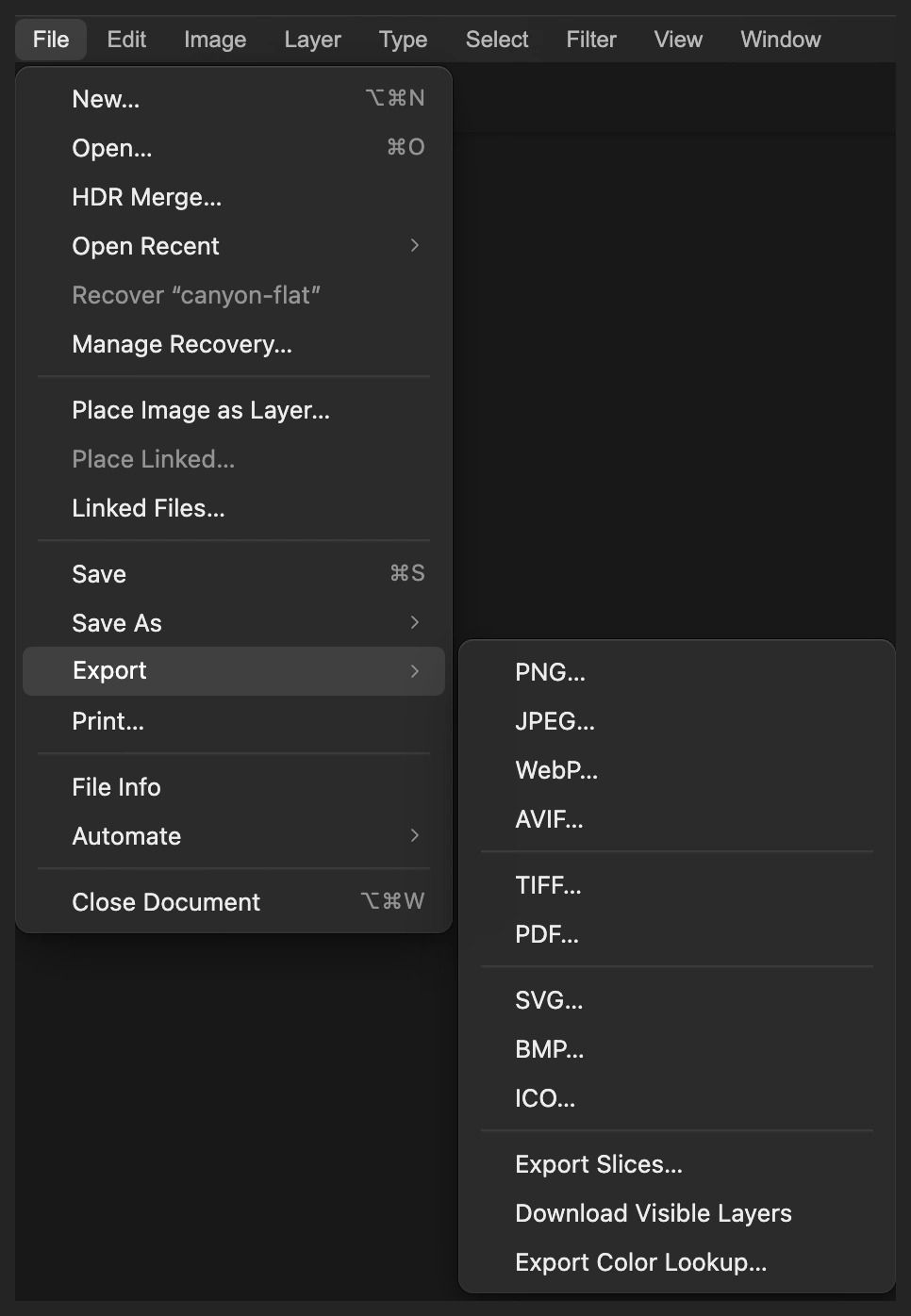
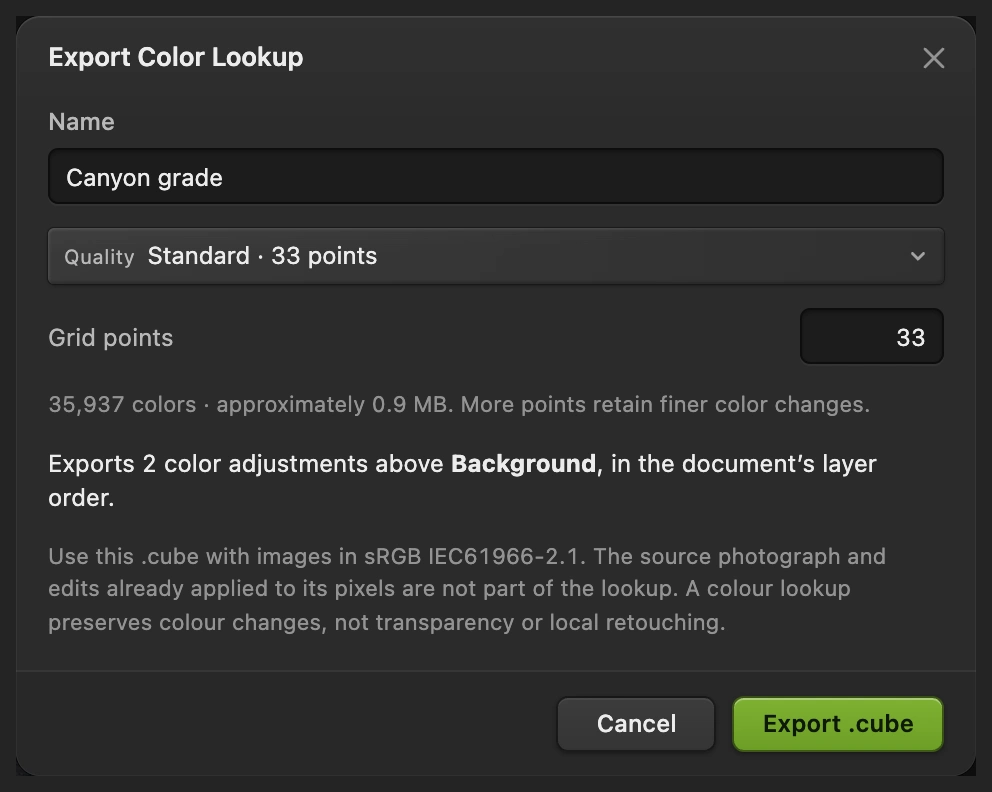
Una tabla de consulta de color, a menudo llamada LUT, es una tabla que asigna colores de salida a los colores de entrada. Puedes exportar esta gradación como archivo .cube y cargarlo después en un ajuste Búsqueda de color sobre otra foto.
- Con los dos ajustes visibles, elige Llámala Canyon grade, deja Calidad en Estándar · 33 puntos y haz clic en Exportar .cube.
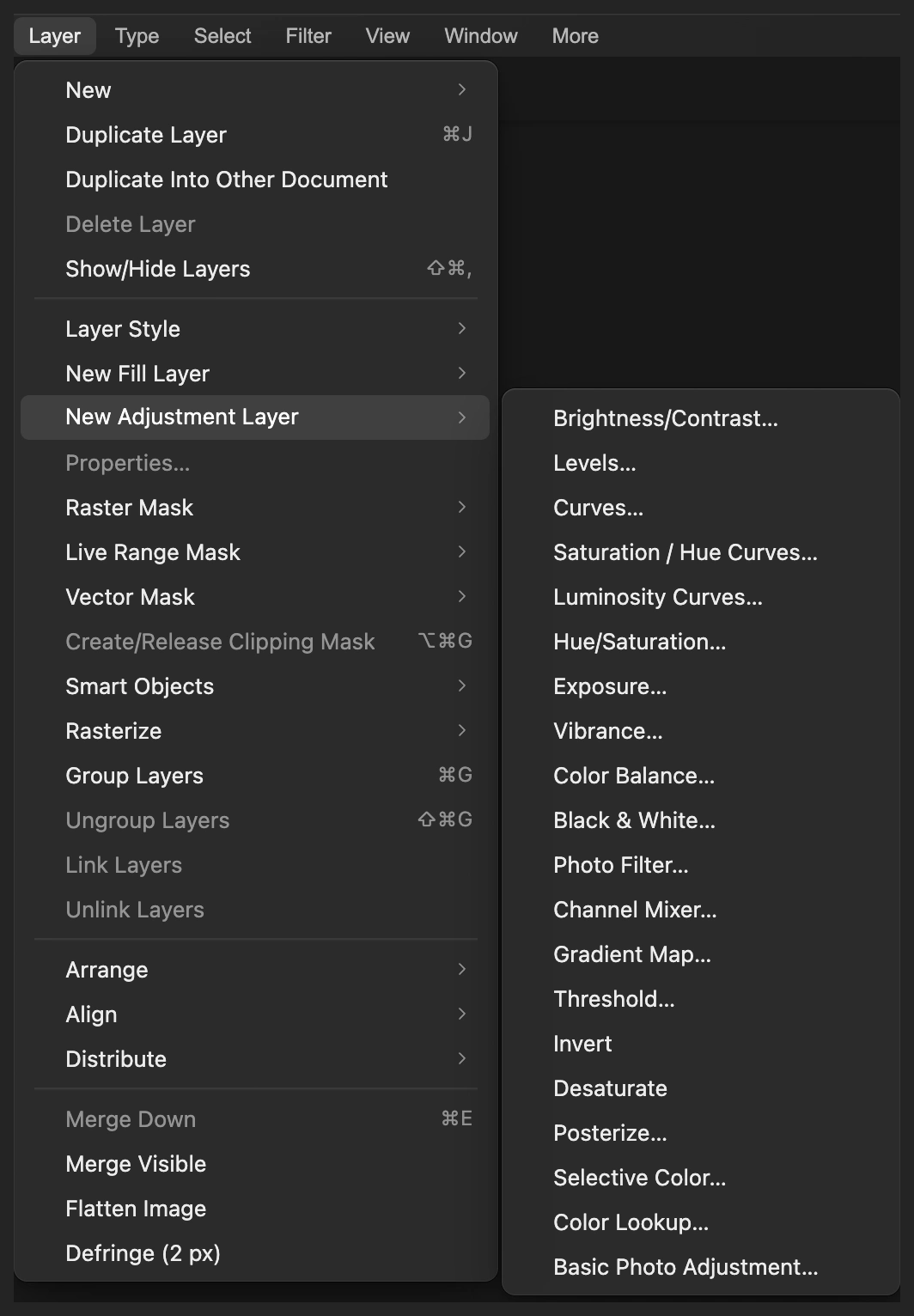
- Vuelve a abrir la foto original con (para el ejemplo, vuelve a usar el botón de esta página). Elige
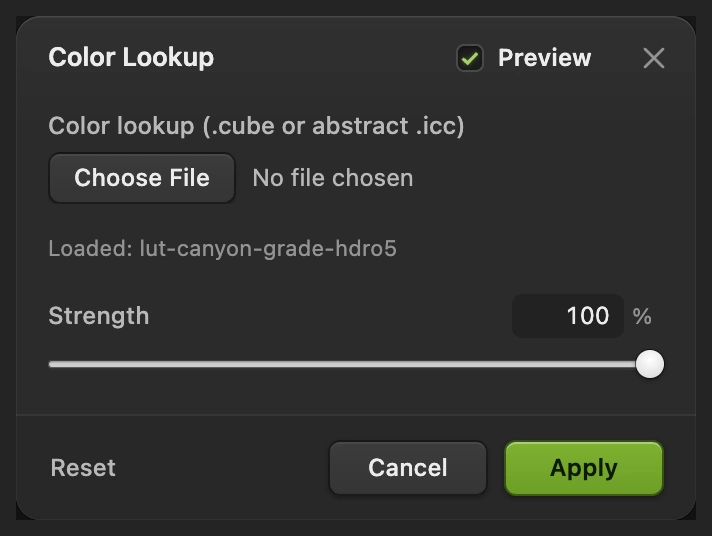
- Haz clic en el botón de archivo bajo Búsqueda de color (.cube o .icc abstracto) y elige Canyon grade.cube. El campo vuelve a indicar que no hay ningún archivo elegido; la línea Cargado: de debajo confirma la tabla. Deja Intensidad en 100% para el estilo completo, o bájala para una versión más suave, y haz clic en Aplicar.
Aplica la tabla a imágenes RGB con el mismo perfil de color que muestra el cuadro de diálogo de exportación, sRGB para este ejemplo. Parte de la imagen original; de lo contrario, aplicarás la gradación dos veces. Una tabla contiene los cambios de color globales, no la fotografía ni los retoques locales. Tampoco puede igualar automáticamente fotos con una iluminación distinta.
Soluciona los problemas habituales
Las sombras se ven azules o sucias
En las sombras de Equilibrio de color, acerca Cian – Rojo y Amarillo – Azul a 0. Si la roca ha perdido detalle, haz también menos oscuro el punto de sombras de Curvas. Una gradación de color sigue necesitando una textura legible.
El cielo se ve duro o pierde el detalle de las nubes
Acerca el punto claro de Curvas a la diagonal. Después reduce el cambio de color de las iluminaciones si la luz cálida resulta demasiado naranja. Cambiar el color no recupera el detalle de las nubes que ya faltaba en el original.
Solo cambia una zona pequeña
Puede que una selección se haya convertido en la máscara del ajuste. Las partes blancas de una máscara dejan pasar el ajuste; las negras lo ocultan. Consulta cómo revisar y editar una máscara de capa.
El cuadro de diálogo Búsqueda de color no muestra una lista de estilos
Búsqueda de color carga un archivo. Exporta un .cube de tu gradación como se explica arriba, o elige un archivo .cube compatible que ya tengas.
Qué hacer a continuación
Gradación de color: preguntas y respuestas
¿Qué es la gradación de color de una foto?
La gradación de color es la elección de color y contraste que da a una foto su ambiente. En Lil Cactus, Curvas da forma a los tonos y Equilibrio de color calienta o enfría las sombras, los tonos medios y las iluminaciones.
¿Es lo mismo la gradación de color que corregir una dominante de color?
No. La corrección de color busca que los colores resulten creíbles; la gradación añade un estilo elegido. En Lil Cactus, corrige la dominante no deseada antes de decidir lo cálida o fría que debe resultar la foto final.
¿Puedo cambiar una gradación de color después de guardar?
Sí. Un proyecto de Lil Cactus mantiene editables las capas de ajuste Curvas, Equilibrio de color y Búsqueda de color. Un JPEG exportado contiene su aspecto combinado, no los ajustes por separado.
¿Incluye Lil Cactus estilos de Búsqueda de color predefinidos?
No. El ajuste Búsqueda de color de Lil Cactus carga una tabla .cube o un perfil ICC abstracto, y Archivo › Exportar › Exportar tabla de consulta de color… crea un .cube a partir de las capas de ajuste globales.
¿Puede una tabla de consulta de color hacer que todas las fotos se vean iguales?
No. Una tabla transforma los colores que ya existen, así que la exposición, la iluminación y los colores de partida influyen en el resultado. En Lil Cactus, ajusta primero la foto y usa la “Intensidad” de Búsqueda de color para adaptarla.
¿Se sube mi foto a algún servidor cuando le hago la gradación de color?
No. Lil Cactus ejecuta Curvas, Equilibrio de color y Búsqueda de color en tu navegador, en tu propio dispositivo.
Sigue aprendiendo
 Cómo usar Curvas para corregir el contraste y el colorLee el gráfico, crea una curva en S y cambia el color por canales.Intermedio · 8 min
 Cómo usar las capas de ajusteCambios de color y tono que puedes retocar, ocultar o limitar a una zona.Principiante · 5 min
 Cómo usar las máscaras de capaOculta parte de una capa sin borrarla y recupérala cuando quieras.Principiante · 5 min