Comment supprimer l’arrière-plan d’une photo
En bref
Ouvrez la photo dans Lil Cactus et choisissez : une IA qui tourne dans votre navigateur sélectionne la personne, l’animal ou le produit. Cliquez sur le bouton Ajouter un masque de fusion en bas du panneau Calques et l’arrière-plan disparaît. Ensuite, enregistre le détourage sur fond transparent. Pour des cheveux fous ou une fourrure, passez par avant d’ajouter le masque.


- Durée
- 3 minutes
- Niveau
- Débutant
- Il vous faut
- Une photo avec un sujet principal bien net, et un ordinateur avec une souris ou un pavé tactile
- Formats pris en charge
- JPEG, PNG, WebP, AVIF, HEIC, PSD, RAW et d’autres formats
Gratuit, sans inscription. Votre photo reste sur votre ordinateur.
Supprimer un arrière-plan, c’est prendre deux décisions : ce que vous gardez (la sélection) et comment masquer le reste (un masque). Lil Cactus trouve le sujet pour vous grâce à une IA qui fonctionne dans votre navigateur, sur votre propre ordinateur : votre photo n’est jamais envoyée à un serveur. L’arrière-plan est masqué, pas supprimé, si bien que vous pouvez reprendre n’importe quelle partie du contour plus tard, même après avoir enregistré le projet.
Supprimer l’arrière-plan en six étapes
Ouvrir votre photo
Rendez-vous sur lilcactus.app et choisissez (Ctrl+O ou ⌘O), ou faites glisser la photo sur la fenêtre. Pour suivre exactement le tutoriel, ouvrez la photo d’exemple de cette page.
Votre photo s’affiche au milieu de la fenêtre et devient un calque nommé Arrière-plan dans le panneau Calques, à droite.
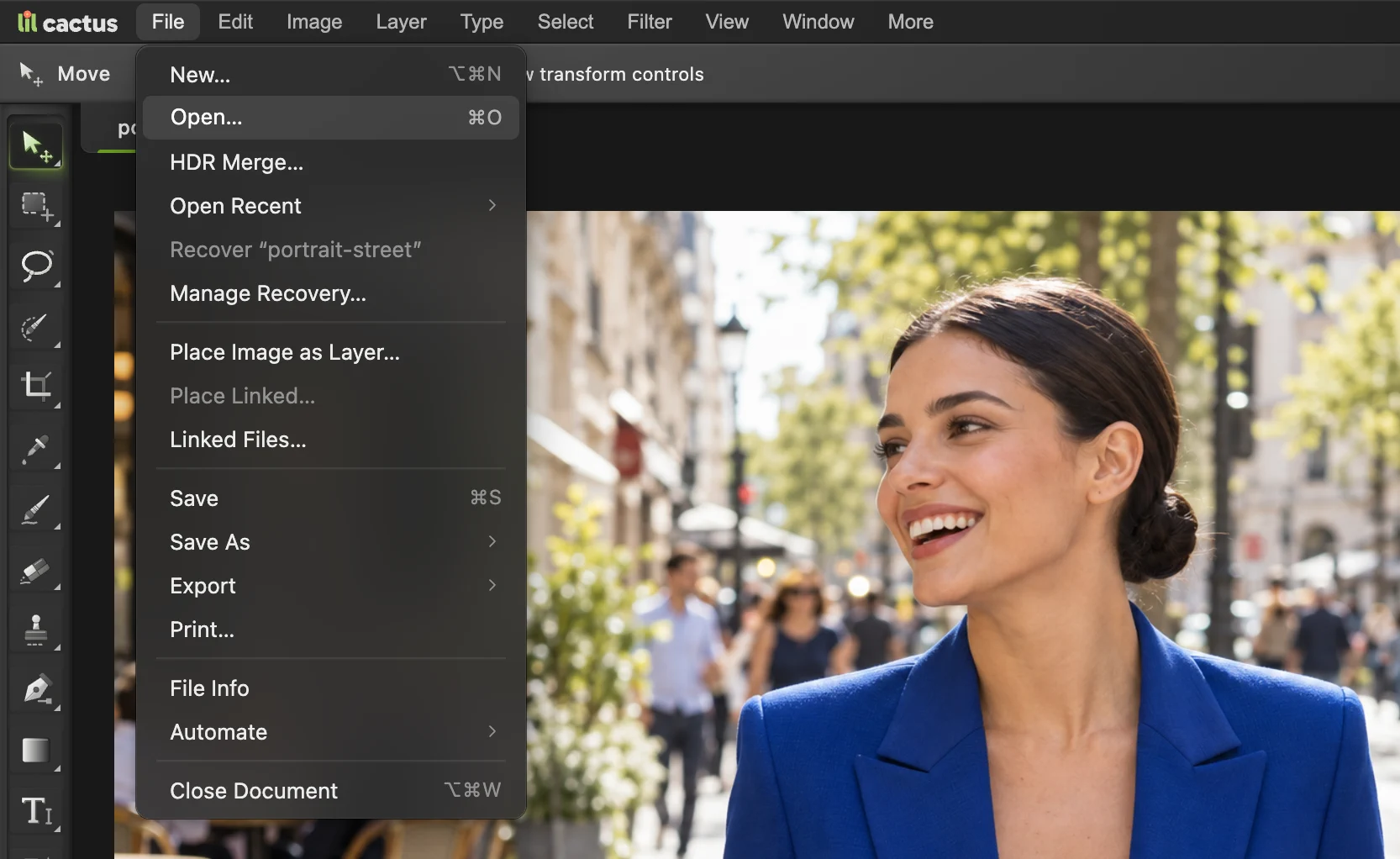
est la deuxième commande du menu Fichier. Choisir Sélection › Sujet
Ouvrez le menu Sélection et choisissez Sujet. Lil Cactus analyse toute l’image, détermine quel est le sujet principal et trace une sélection autour : la ligne pointillée animée que l’on surnomme souvent « fourmis en marche ».
La première fois, votre navigateur télécharge le modèle d’IA, ce qui prend plus de temps. Ensuite, c’est généralement plus rapide, selon votre ordinateur et votre connexion.
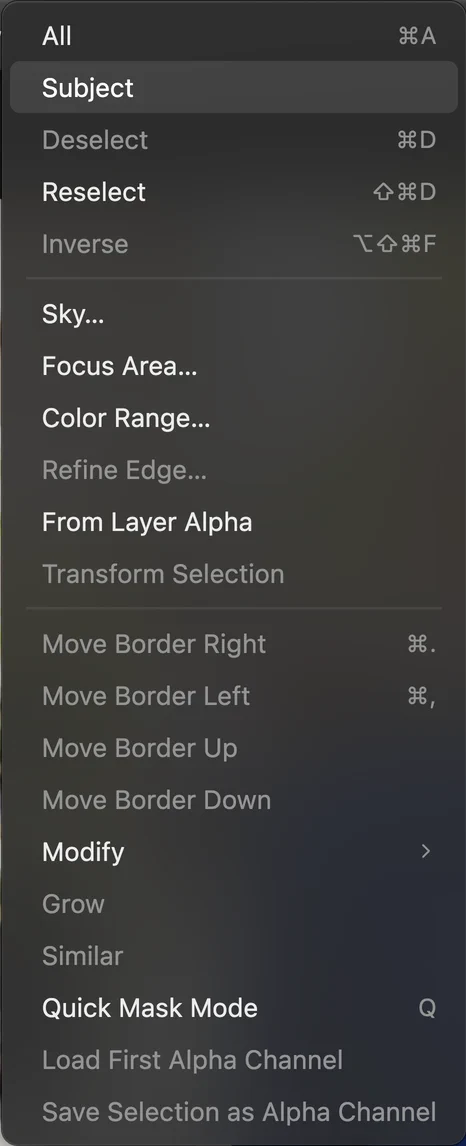
est la deuxième commande du menu Sélection. Vérifier la sélection
Suivez la ligne pointillée du regard. Sur une photo nette comme l’exemple, elle épouse de près les cheveux, le visage et le blazer.
S’il manque une partie ou s’il y en a une de trop, corrigez-la maintenant avec l’outil Sélection rapide. Il partage un bouton de la barre d’outils avec les outils Sélection d’objet et Baguette magique : cliquez sur ce bouton avec le bouton droit (ou maintenez-le enfoncé) et choisissez Sélection rapide. Peignez sur une zone manquante pour l’ajouter, ou maintenez Alt ou ⌥ enfoncée et peignez pour retirer une zone.
Astuce La commande Sujet a choisi la mauvaise personne ou le mauvais objet ? Appuyez sur Ctrl+D ou ⌘D pour désélectionner, choisissez l’outil Sélection d’objet dans le même groupe et tracez un cadre autour du sujet voulu.
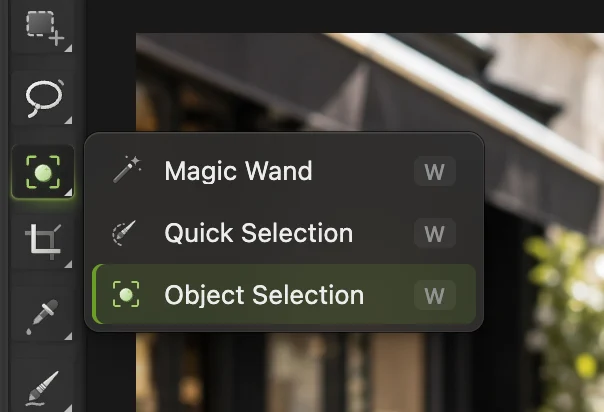
Cliquez avec le bouton droit sur l’outil de sélection pour choisir « Sélection rapide ». - Le bouton des outils de sélection
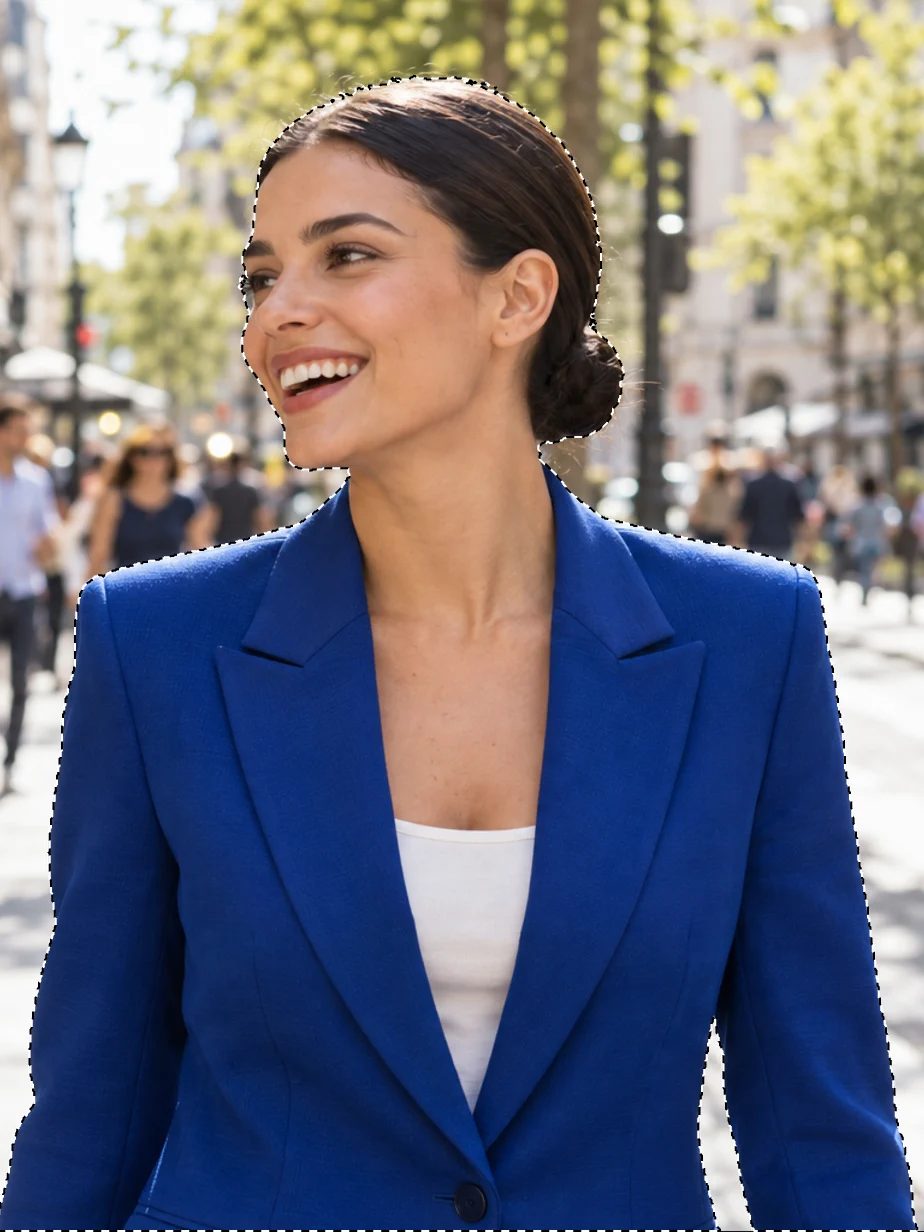
La commande Sujet a détouré la femme. La ligne pointillée marque le bord de la sélection. Cliquer sur Ajouter un masque de fusion
En bas du panneau Calques, cliquez sur le bouton Ajouter un masque de fusion : le rectangle avec un cercle à l’intérieur. La sélection devient un masque sur votre photo et tout ce qui se trouve à l’extérieur disparaît aussitôt.
La même commande se trouve dans les menus : . Lorsqu’une sélection est active, elle s’en sert.
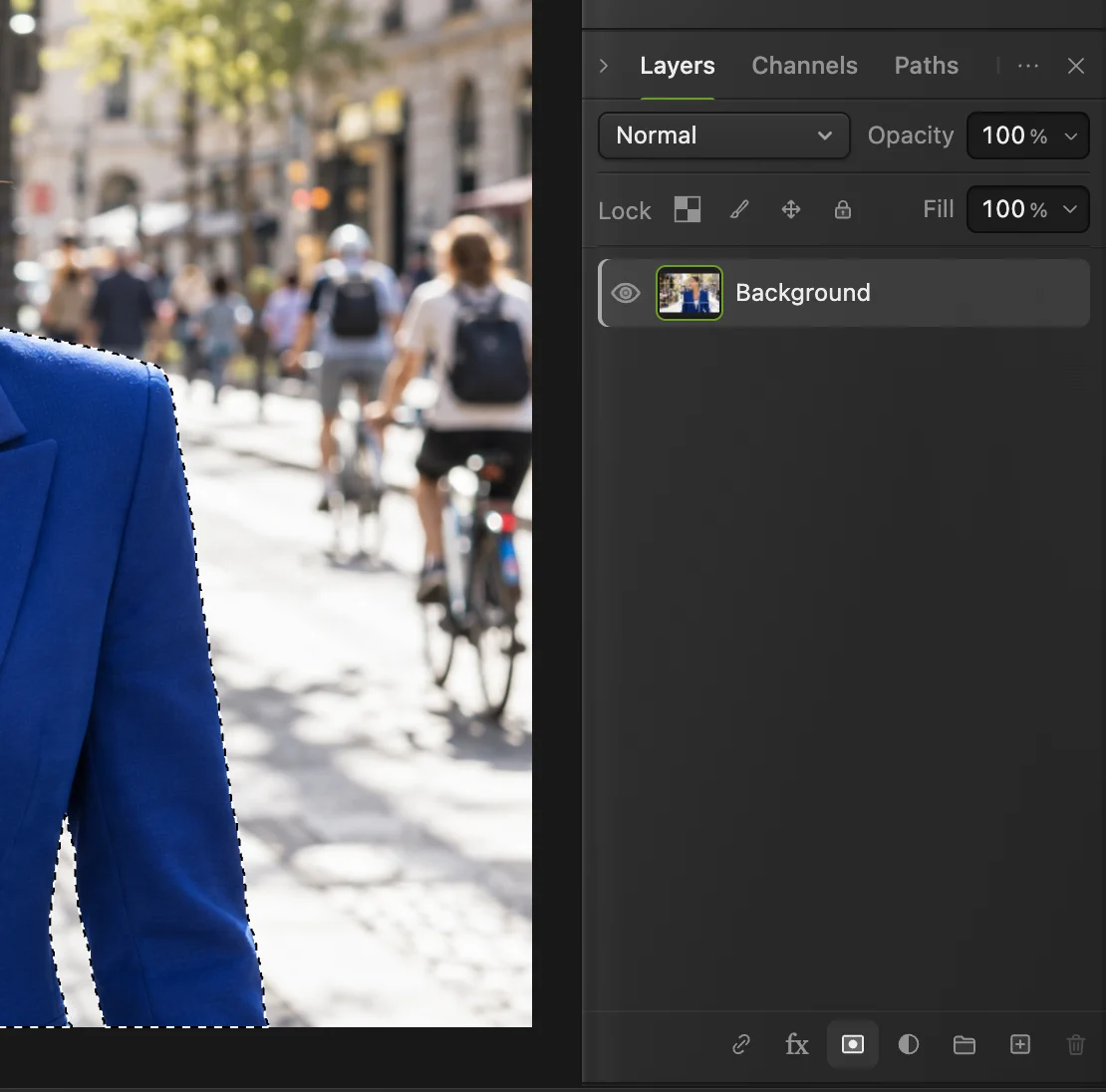
Le bouton « Ajouter un masque de fusion », en bas du panneau Calques. Observer l’effet du masque
Derrière le sujet apparaît maintenant un damier gris et blanc : c’est ainsi que les logiciels de retouche représentent la transparence.
Dans le panneau Calques, une vignette noir et blanc est apparue à côté de votre photo. C’est le masque de fusion : les zones blanches montrent la photo et les zones noires la cachent. Rien n’a été supprimé. La rue est toujours là, simplement masquée.
Astuce Pour retoucher une zone à la main, cliquez sur la vignette du masque, appuyez sur D pour obtenir les couleurs noir et blanc, prenez l’outil Pinceau (B) et peignez en noir pour masquer ou en blanc pour faire réapparaître. X intervertit les deux couleurs.
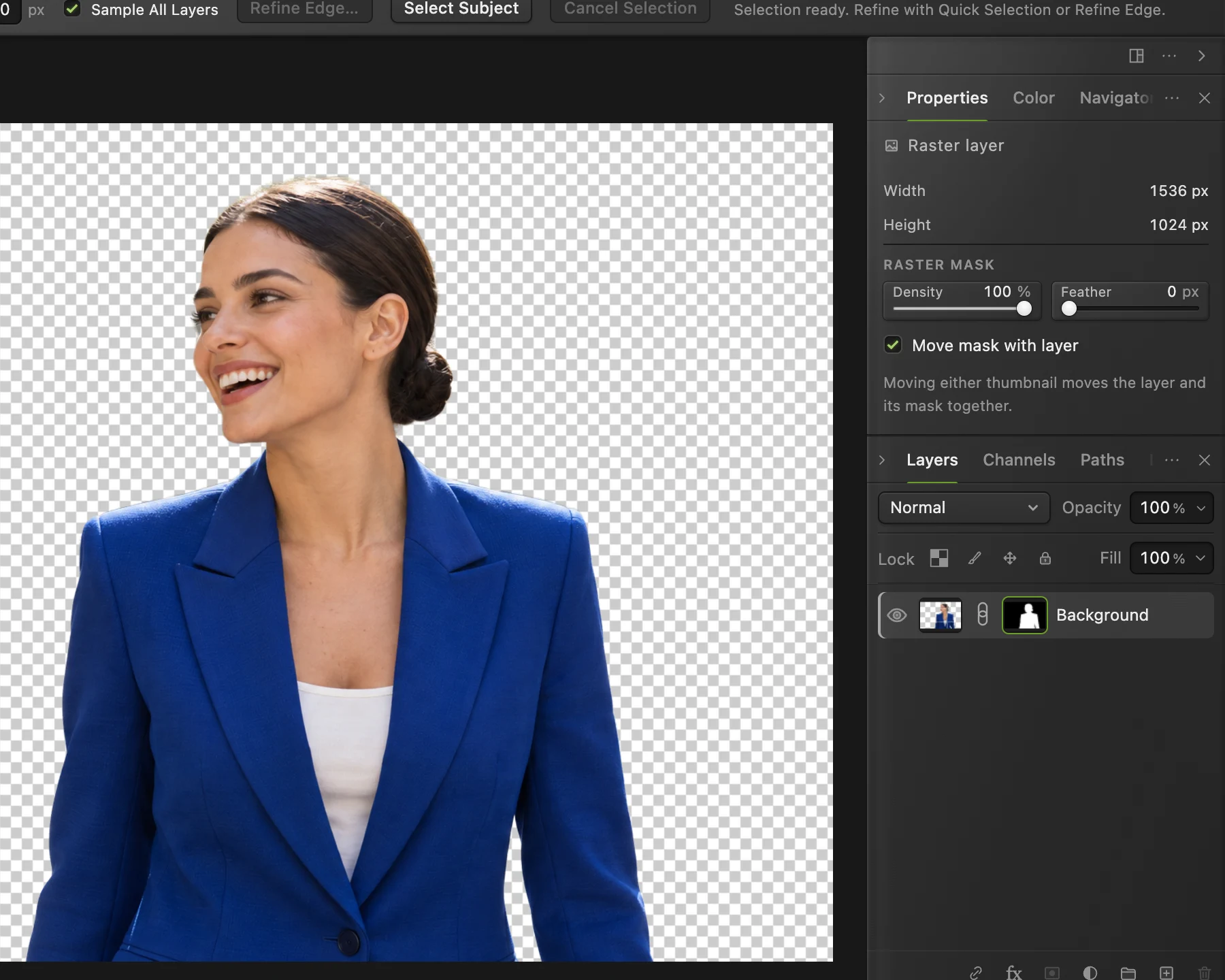
La photo a maintenant un masque. Le damier indique les zones transparentes. - Le masque : le blanc montre, le noir cache
L’enregistrer en PNG transparent
Choisissez Le PNG conserve la transparence. Le JPEG n’en a pas : un export JPEG remplit donc l’arrière-plan de blanc. Laissez l’option Conserver toutes les valeurs de couleur et de transparence cochée pour obtenir le contour le plus propre et cliquez sur Exporter. Le fichier est placé dans votre dossier de téléchargements.
Pour garder le masque et l’arrière-plan masqué modifiables, choisissez (Ctrl+Maj+S ou ⇧⌘S). Gardez le PNG pour le partager et le projet pour les retouches ultérieures. N’enregistrez pas le détourage par-dessus un JPEG : ce format ne peut pas conserver la transparence. La récupération du navigateur peut vous dépanner après une interruption, mais conservez vos propres copies enregistrées de tout travail important.
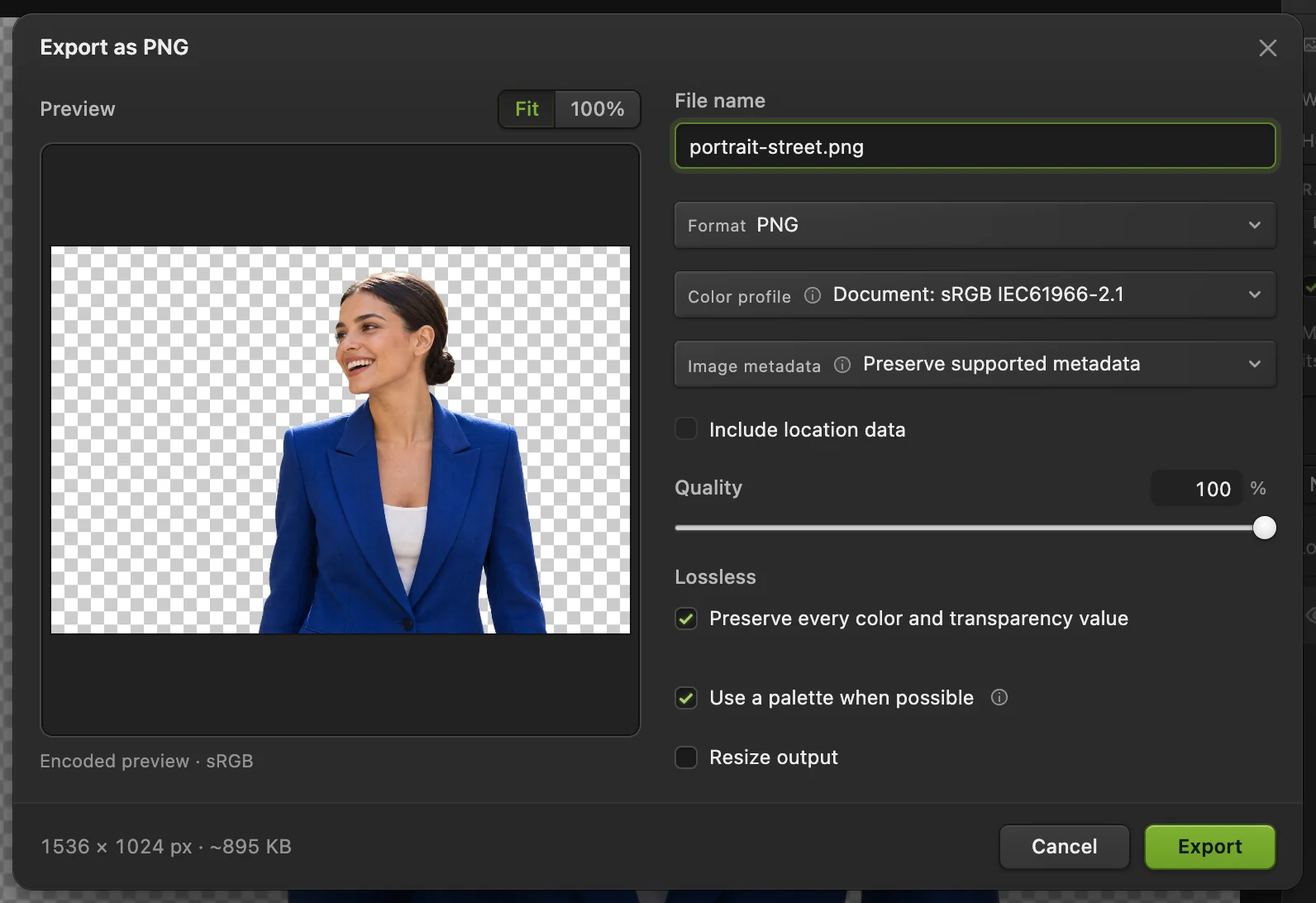
avec ses réglages par défaut. - Format : le PNG conserve la transparence
- Conserver toutes les valeurs de couleur et de transparence : laissez cochée
- Redimensionner la sortie : facultatif, pour un fichier plus léger
- Exporter
Cheveux fous ou fourrure ? Utilisez Améliorer le contour
La commande Sujet détoure très proprement une coiffure nette, comme le chignon de l’exemple. Les mèches folles, la fourrure et les contours doux sur un fond chargé demandent plus de travail. Dans ce cas, procédez ainsi à la place de l’étape 4, tant que la sélection est encore active :
- Choisissez
- Réglez le Zoom sur 100 % et l’Aperçu sur Blanc, puis sur Noir, et examinez les cheveux. Les restes d’arrière-plan apparaissent comme une frange sur l’un des deux fonds.
- Laissez l’option Adapter au contour cochée. Le curseur Récupération du contour maximale s’ouvre sur 8 px : c’est la largeur maximale de la bande, autour du contour, dans laquelle les détails fins sont recherchés. Chaque portion du contour reçoit une bande comprise entre 2 px et ce maximum : étroite sur les vêtements et les autres bords nets, plus large sur les cheveux et la fourrure. La plupart des photos ne demandent aucun changement. Si la fourrure garde une frange de la couleur du fond, décochez Adapter au contour. Le curseur devient Récupération du contour et descend à 6 px ; réglez-le sur 12 px.
- Laissez Supprimer la couleur d’arrière-plan à 100 %. Ce réglage remplace la couleur de l’ancien fond dans les cheveux translucides.
- S’il reste un fin halo, faites glisser le curseur Décaler le contour légèrement vers la gauche pour resserrer le contour.
- Laissez la Sortie sur Nouveau calque avec masque modifiable et cliquez sur Appliquer.
Vous obtenez un nouveau calque, Détourage de Arrière-plan, avec son propre masque. La photo d’origine reste en dessous, désactivée.
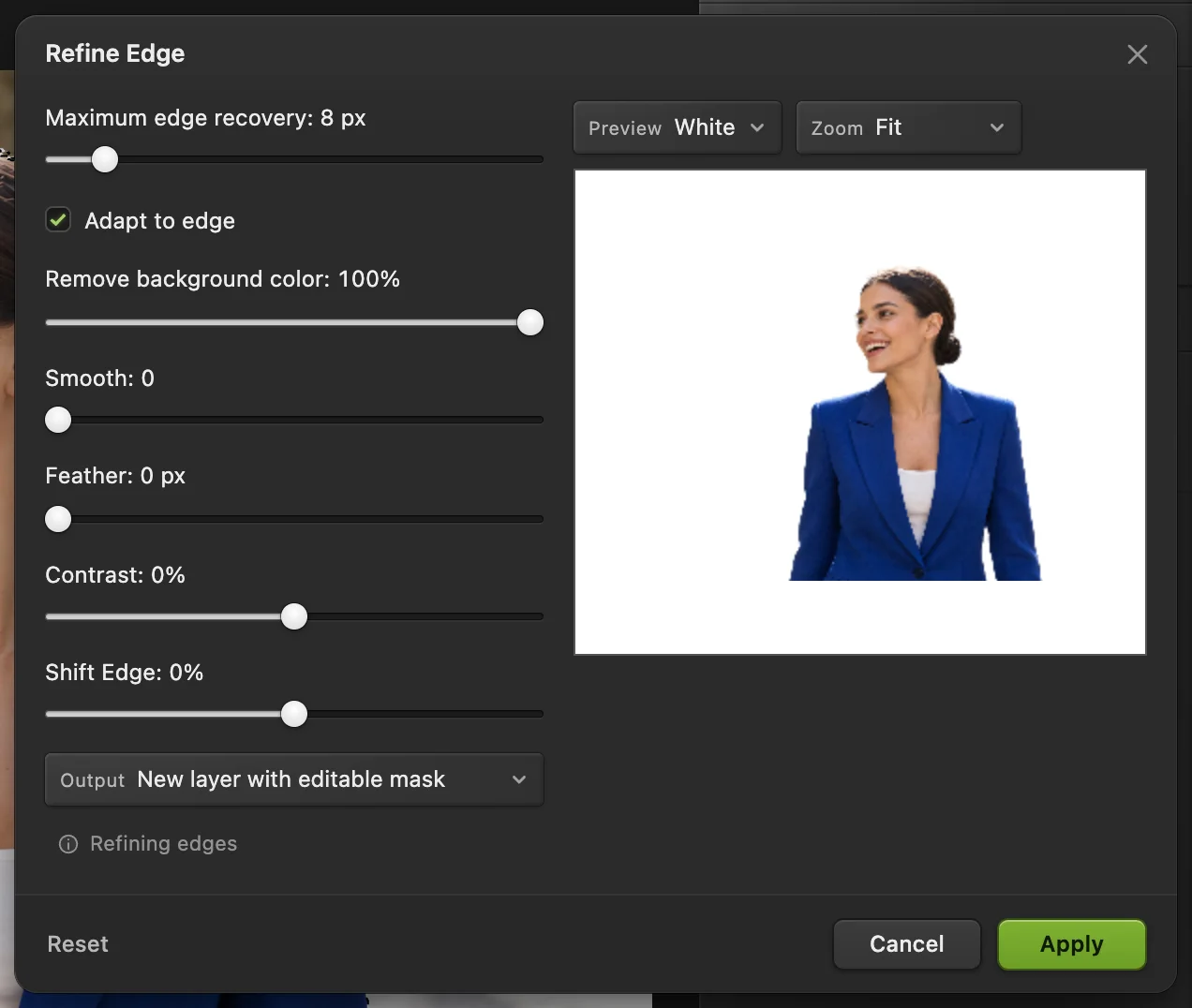
- Récupération du contour maximale : la bande la plus large où sont cherchés les détails fins
- Adapter au contour : étroite sur les bords nets, plus large sur les cheveux et la fourrure
- Supprimer la couleur d’arrière-plan
- Décaler le contour : resserre ou élargit le contour
- Aperçu sur gris, noir ou blanc
- Sortie : Nouveau calque avec masque modifiable
Autres façons de supprimer un arrière-plan
La commande Sujet est le point de départ le plus rapide pour les photos de personnes, d’animaux et de produits. Ces outils conviennent mieux à d’autres images :
- Un fond uni ou d’une seule couleur (un logo, une signature, un produit sur fond blanc) : choisissez l’outil Baguette magique dans le même groupe d’outils, cliquez sur le fond, puis choisissez (Ctrl+Alt+Maj+F ou ⌥⇧⌘F) et ajoutez le masque. Voir comment rendre un arrière-plan transparent.
- Un fond d’une même gamme de couleurs, comme un ciel bleu : sélectionne tous les pixels proches de la couleur sur laquelle vous cliquez.
- Les objets aux bords nets, comme un téléphone ou une boîte : l’outil Lasso polygonal ou l’outil Plume trace à la main des bords droits et courbes précis.
- Effacer directement l’arrière-plan : l’outil Gomme d’arrière-plan (dans le groupe des gommes) efface la couleur située sous son centre et protège le reste. Il supprime les pixels définitivement : travaillez donc sur une copie du calque.
Pourquoi un masque plutôt que la Gomme
Vous pourriez effacer l’arrière-plan avec l’outil Gomme, mais chaque pixel gommé est perdu. Un masque ne fait que cacher les pixels. Si vous remarquez plus tard qu’une oreille ou une mèche a été coupée, peignez en blanc sur le masque et elle réapparaît exactement comme avant. Les masques permettent aussi de réutiliser le détourage ailleurs : placez n’importe quelle image sur un calque en dessous et elle apparaît à travers les zones transparentes.
Pour en savoir plus, lisez comment fonctionnent les masques de fusion.
Résoudre les problèmes courants
Un fin halo autour du contour
Annulez le masque (Ctrl+Z ou ⌘Z) pour retrouver la sélection, puis utilisez Améliorer le contour comme décrit plus haut : laissez Supprimer la couleur d’arrière-plan à 100 % et faites glisser Décaler le contour légèrement vers la gauche.
Des restes d’arrière-plan autour des cheveux
La bande d’Améliorer le contour est trop large pour ce contour. Si vous avez décoché Adapter au contour, recochez l’option et cliquez sur Réinitialiser ; sinon, baissez Récupération du contour maximale jusqu’à ce que les restes disparaissent, ou effacez-les en peignant en noir sur le masque.
Les cheveux semblent coupés aux ciseaux
Utilisez Améliorer le contour et augmentez Récupération du contour maximale (Récupération du contour si l’option Adapter au contour est décochée) par petits paliers, en surveillant l’aperçu à 100 % sur noir et sur blanc. Des cheveux très fins et fous sur un fond chargé peuvent encore demander quelques coups de pinceau doux sur le masque.
Une partie du sujet manque, comme une main ou un sac
Peignez en blanc sur le masque avec l’outil Pinceau, ou annulez le masque, ajoutez la partie manquante avec l’outil Sélection rapide et ajoutez de nouveau le masque.
Le fichier enregistré a un fond blanc
Il a été enregistré en JPEG, un format sans transparence. Exportez en PNG, ou en WebP si le fichier doit être léger.
La commande Sujet a choisi le mauvais sujet
Utilisez l’outil Sélection d’objet et tracez un cadre autour du sujet voulu. L’outil ne cherche qu’à l’intérieur du cadre.
Que faire de votre détourage
- Le placer sur un nouveau fond : changer l’arrière-plan d’une photo.
- Garder l’arrière-plan mais l’adoucir : flouter l’arrière-plan.
- L’utiliser dans une composition : créer une miniature YouTube.
- L’alléger pour le web : redimensionner l’image.
Si vous venez d’un autre logiciel
- Photoshop
- , puis un masque de fusion depuis le panneau Calques. Les contours fins se traitent dans Sélectionner et masquer ; dans Lil Cactus, c’est
- GIMP
- L’outil Sélection de premier plan, puis Calque › Masque › Ajouter un masque de calque avec la sélection. Dans Lil Cactus, la commande « Sélection › Sujet » crée la sélection et le bouton « Ajouter un masque de fusion » fait le reste.
Suppression d’arrière-plan : questions et réponses
La suppression d’arrière-plan est-elle gratuite dans Lil Cactus ?
Oui. La commande « Sujet », Améliorer le contour, les masques de fusion et l’export PNG font partie de l’éditeur gratuit, financé par la publicité. Pas de filigrane, pas d’inscription et pas de limite quotidienne.
Ma photo est-elle envoyée sur un serveur quand je supprime l’arrière-plan ?
Non. La photo est ouverte et traitée dans votre navigateur, et le modèle d’IA s’exécute sur votre propre appareil : l’image ne le quitte jamais. Lorsque les statistiques sont activées, l’éditeur enregistre les outils utilisés, jamais l’image elle-même. La politique de confidentialité explique quand les statistiques sont activées et comment les désactiver.
Comment placer un fond blanc derrière le détourage ?
Exportez en JPEG : les zones transparentes deviennent blanches. Pour une autre couleur, choisissez , choisissez la couleur et faites glisser le nouveau calque sous le détourage dans le panneau Calques.
Puis-je supprimer l’arrière-plan de plusieurs photos à la fois ?
Pas encore automatiquement. La commande « Sujet » ne peut pas être enregistrée dans une action : chaque photo demande donc ses deux clics. Chacune prend bien moins d’une minute une fois le modèle d’IA chargé.
Pourquoi le détourage paraît-il crénelé quand je zoome ?
Vérifiez que vous avez exporté un PNG avec l’option « Conserver toutes les valeurs de couleur et de transparence » cochée. Une photo source très petite donne aussi un contour grossier : partez de la plus grande version dont vous disposez.
La suppression d’arrière-plan fonctionne-t-elle avec les cheveux et les animaux ?
Oui. La commande « Sujet » détecte les personnes et les animaux, et Améliorer le contour récupère les cheveux fins et la fourrure. Des cheveux très vaporeux sur un fond chargé peuvent demander quelques retouches sur le masque.
Pour aller plus loin
 Comment changer l’arrière-plan d’une photoPlacez un détourage sur un nouveau fond et accordez la lumière et la couleur.Débutant · 8 min
 Comment rendre transparent le fond d’une signature ou d’un logoDétacher une signature ou un logo du blanc ou du papier.Débutant · 3 min
 Comment flouter l’arrière-plan d’une photoUn flou d’arrière-plan digne d’un appareil photo, sans halo autour du sujet.Intermédiaire · 6 min