Comment utiliser les courbes pour corriger le contraste et les couleurs
En bref
Choisissez , cliquez sur la ligne pour ajouter un point et faites-le glisser : vers le haut, ce ton s’éclaircit ; vers le bas, il s’assombrit. Abaissez un point dans les tons foncés et relevez-en un dans les tons clairs pour obtenir une légère courbe en S qui ajoute du contraste (un déplacement de 10 à 20 niveaux suffit généralement). Pour modifier les couleurs, dans la liste Couche, choisissez Rouge, Vert ou Bleu, puis cliquez sur Appliquer ; le calque de réglage reste modifiable.

- Durée
- 8 minutes
- Niveau
- Intermédiaire
- Il vous faut
- Une photo terne, trop sombre, trop claire ou aux couleurs faussées
- Formats pris en charge
- Toutes les photos : fichiers JPEG, PNG, HEIC, WebP, TIFF, PSD et RAW, en 8 ou 16 bits
Gratuit, sans inscription. Votre photo reste sur votre ordinateur.
Chaque pixel a une luminosité comprise entre 0 (noir) et 255 (blanc). Le graphique des courbes associe la luminosité qu’un pixel a à celle qu’il prend. Sans modification, c’est une diagonale droite : chaque ton ressort tel qu’il est entré. Courbez la ligne et les tons changent en douceur, les tons voisins suivant le mouvement.
L’idée à retenir : là où la ligne est raide, le contraste augmente ; là où elle est plate, il diminue. Impossible d’ajouter du contraste partout à la fois, mais vous pouvez choisir les tons qui en reçoivent. C’est exactement ce que fait la courbe en S classique.
Utiliser les courbes en sept étapes
Ouvrir la photo
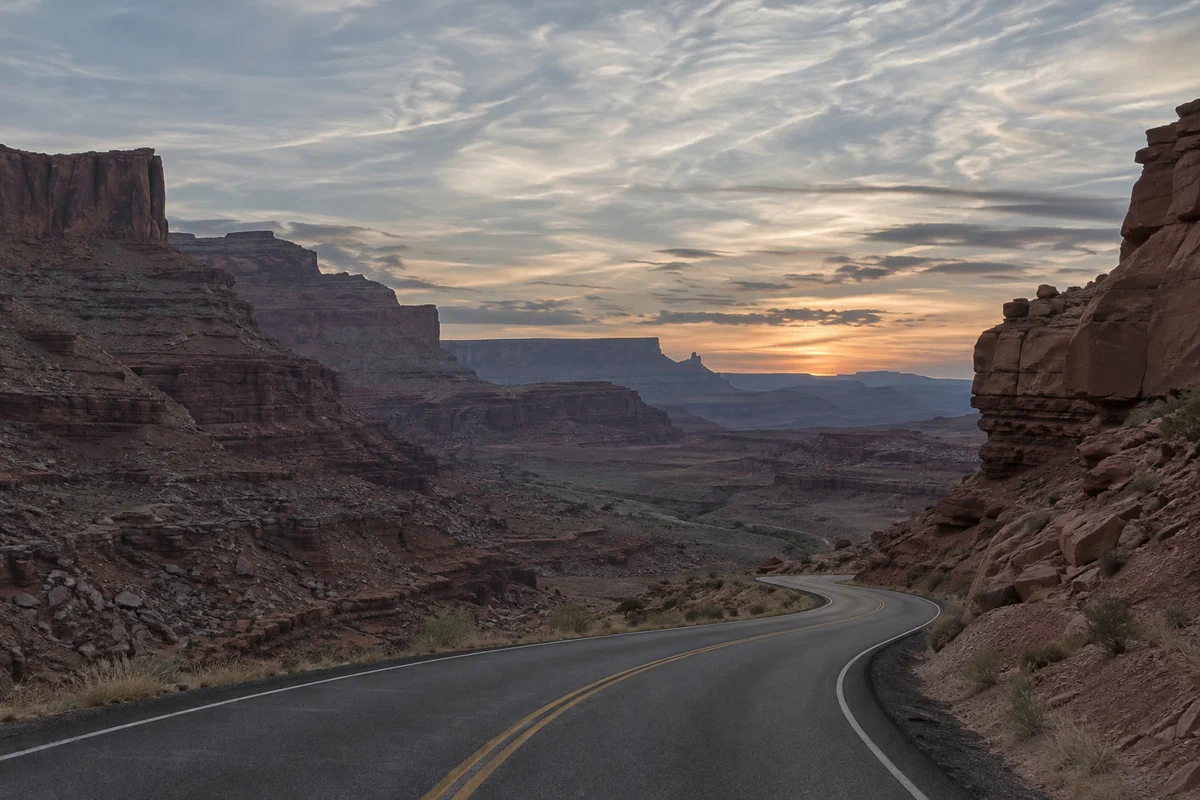
Rendez-vous sur lilcactus.app et choisissez (Ctrl+O ou ⌘O), ou faites glisser la photo sur la fenêtre. Pour suivre les étapes, ouvrez l’exemple de cette page : une route de canyon au coucher du soleil, sortie terne et grise.
Ajouter un calque de réglage Courbes
Choisissez Un calque de réglage se place au-dessus de la photo et modifie l’aspect de tout ce qui se trouve en dessous, sans toucher aux pixels de la photo. Vous pouvez le rouvrir, réduire son intensité ou le supprimer à tout moment.
La boîte de dialogue Courbes s’ouvre à côté de la photo. Elle ne bloque pas l’éditeur : vous pouvez toujours zoomer et déplacer la vue pendant que vous travaillez.
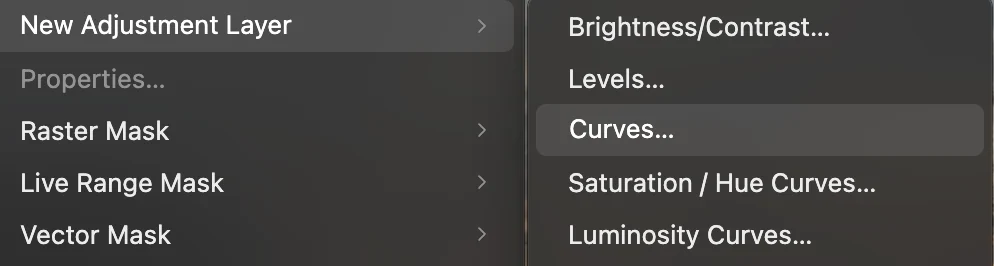
, troisième de la liste. Lire le graphique
Le bord inférieur représente l’entrée : les tons actuels de la photo, du noir à gauche au blanc à droite. Le bord gauche représente la sortie : ce que deviennent ces tons. Derrière la ligne s’affiche l’histogramme de la photo, c’est-à-dire le nombre de pixels à chaque ton, tracé en rouge, vert et bleu.
L’histogramme de l’exemple présente deux bosses : une haute à gauche pour la roche et la route sombres, et une à droite du centre pour le ciel. Presque rien n’atteint l’extrême gauche ou l’extrême droite, d’où l’aspect terne de la photo : elle ne contient presque pas de vrai noir ni de blanc lumineux.
Cliquez sur la ligne pour ajouter un point (jusqu’à 16 points par couche, extrémités comprises), faites-le glisser pour le déplacer, ou saisissez des valeurs exactes dans les champs Entrée et Sortie. Pour supprimer un point, faites-le glisser hors du graphique, ou cliquez dessus puis appuyez sur Backspace ou ⌫ ou cliquez sur le bouton de la corbeille. Les deux points d’extrémité ne se déplacent que verticalement.
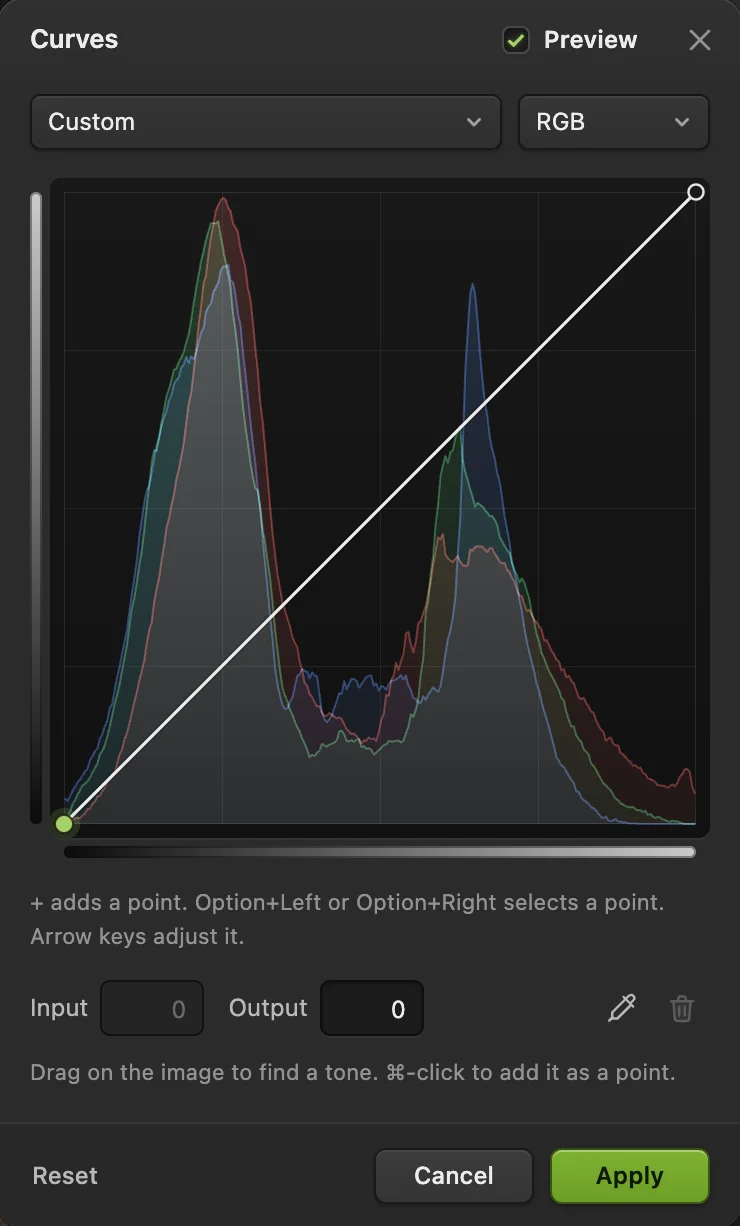
Un nouveau calque Courbes sur l’exemple : la ligne est droite, rien n’a encore changé. - Paramètre prédéfini : Plus clair, Plus foncé, Augmenter le contraste, etc.
- Couche : RVB, Rouge, Vert ou Bleu
- La courbe sur l’histogramme
- Entrée : le ton actuel
- Sortie : ce qu’il devient
- Pipette : repérer un ton sur la photo
- Appliquer
Repérer le ton à modifier
Plutôt que de deviner où se trouve la roche sombre sur le graphique, mesurez-la. Cliquez sur le bouton pipette de la boîte de dialogue. Dans la barre d’options en haut de la fenêtre, dans la liste Échantillon, choisissez Moyenne 11 × 11, pour qu’une fissure sombre ou un caillou clair ne fausse pas la mesure.
Maintenez ensuite le bouton enfoncé sur la photo, ici sur la falaise ombragée à gauche. Un repère indique ce ton sur la courbe, et la ligne sous le graphique affiche Entrée échantillonnée 47, sortie de la courbe 47. Maintenez Ctrl ou ⌘ enfoncée et cliquez au même endroit pour ajouter ce ton comme point sur la courbe.
Astuce La pipette lit la photo située sous le calque Courbes, et non l’aperçu modifié : un point tombe donc sur le ton cliqué même une fois la courbe déformée.

Le réglage Échantillon de la pipette, dans la barre d’options. 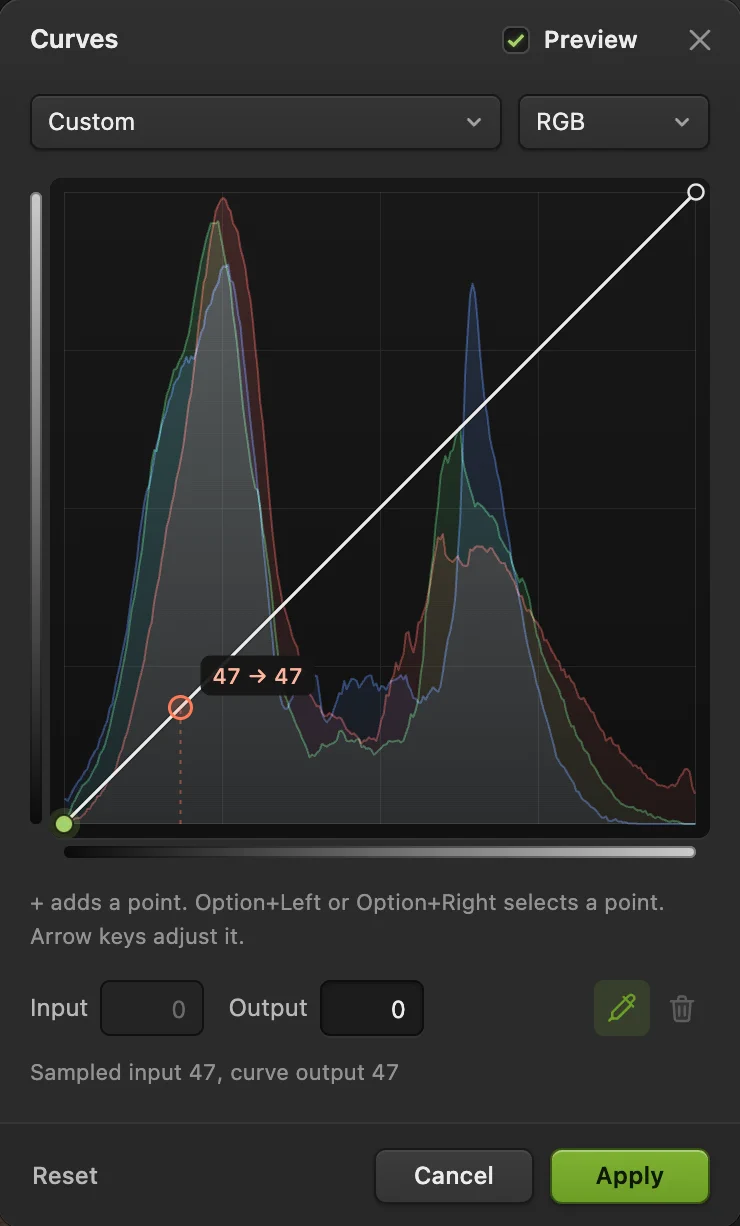
Un appui sur la falaise ombragée affiche son ton sur la courbe : 47. - Le ton échantillonné sur la courbe
- Ses valeurs d’entrée et de sortie
Courber la ligne en un S léger
Le nouveau point étant sélectionné, saisissez 33 dans le champ Sortie : le ton de la falaise et les tons foncés qui l’entourent s’assombrissent. Cliquez ensuite sur la ligne aux trois quarts de sa hauteur environ et réglez ce point sur Entrée 192 et Sortie 210 : le ciel s’éclaircit.
La ligne plonge maintenant dans les tons foncés et remonte dans les tons clairs : elle forme un S. Entre les deux points, elle est plus raide qu’avant ; les tons situés entre la roche et le ciel s’écartent donc, et la photo gagne en profondeur. Près des extrémités, elle est plus plate : les ombres les plus profondes et les nuages les plus clairs perdent un peu de contraste.
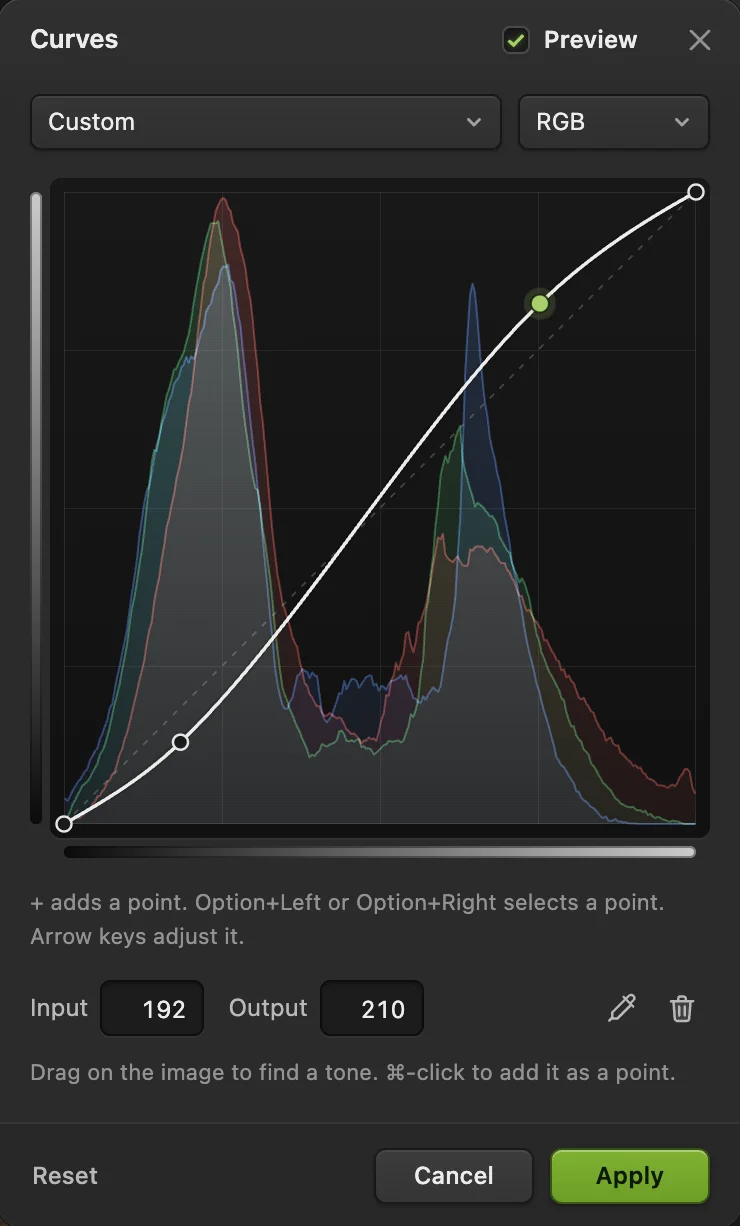
La courbe en S sur l’exemple : une roche plus profonde, un ciel plus lumineux. - Tons foncés abaissés : de 47 à 33
- Tons clairs relevés : de 192 à 210
Réchauffer la lumière avec une couche de couleur
Chaque couche de couleur a sa propre courbe. Dans la liste Couche, choisissez Rouge. Ajoutez d’abord deux points d’ancrage, c’est-à-dire des points dont la valeur de Sortie est égale à celle d’Entrée : l’un à 50, l’autre à 110. Relevez ensuite un point de 190 à 196 : un soupçon de rouge en plus dans les tons clairs. Passez à Bleu, ajoutez les deux mêmes points d’ancrage et abaissez un point de 190 à 178. Moins de bleu dans les tons clairs, c’est plus de jaune : ensemble, les deux courbes réchauffent le ciel du couchant. Un seul point déplace toute la courbe ; sans les points d’ancrage, la moitié sombre de chaque ligne se courberait aussi et teinterait la route grise. Avec eux, les tons jusqu’à 100 environ bougent d’un niveau au plus, et la route reste aussi neutre qu’avant.
Chaque couche oscille entre deux couleurs : relever Rouge ajoute du rouge, l’abaisser ajoute du cyan ; Vert oscille entre le vert et le magenta ; Bleu entre le bleu et le jaune. Revenez à RVB pour retrouver la courbe de luminosité.
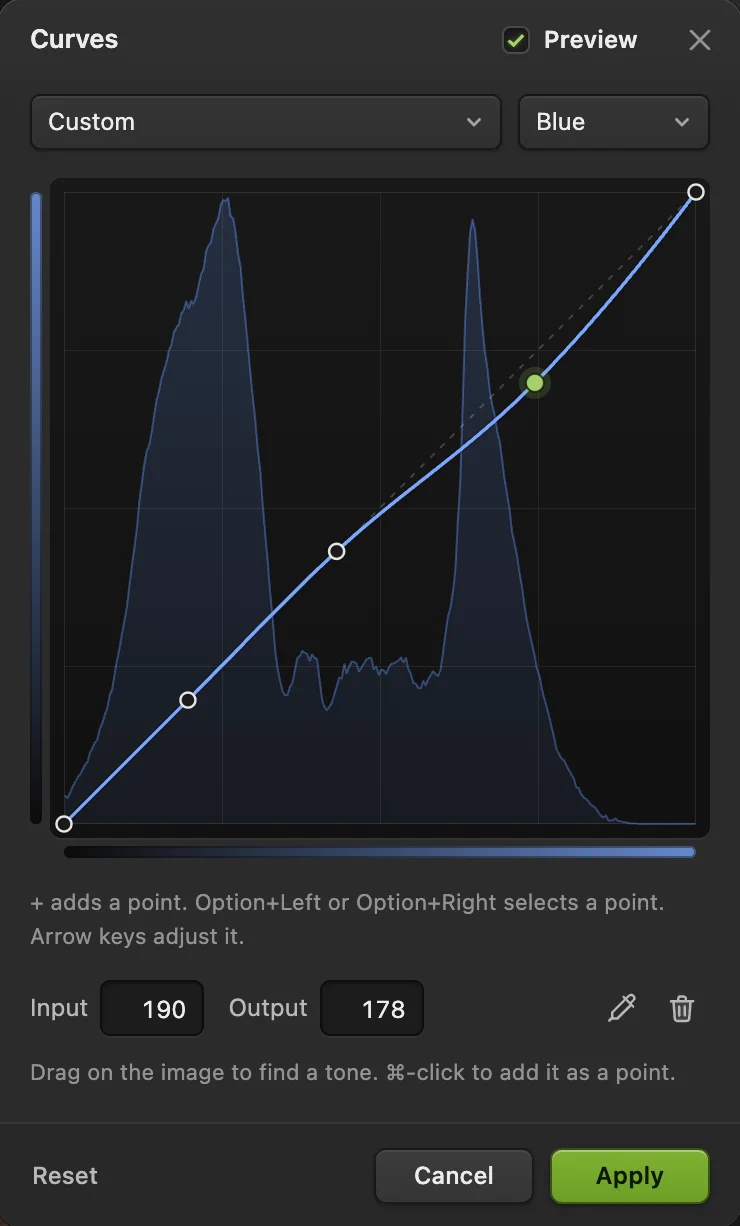
La courbe Bleu : ancrée à 50 et 110, abaissée dans les tons clairs pour réchauffer le ciel. La courbe Rouge a les mêmes points d’ancrage, avec 190 relevé à 196. - Couche : Bleu
- Point d’ancrage à 50
- Point d’ancrage à 110 : avec le premier, il maintient les tons foncés en place
- Moins de bleu dans les tons clairs : plus chaud
Appliquer, puis affiner le calque
Cliquez sur Appliquer. Le panneau Calques affiche un calque Courbes au-dessus de la photo, accompagné d’un masque blanc.
- Effet trop fort ? Réduisez l’Opacité du calque : 70 % donne 70 % de l’effet.
- Couleurs trop intenses ? Une courbe en S sur la couche RVB renforce aussi les couleurs. Faites passer le mode de fusion du calque (entouré sur l’image) de Normal à Luminosité pour garder le contraste sans la modification des couleurs. (Ce mode supprime aussi l’essentiel du décalage de couleur des courbes par couche : placez donc les corrections de couleur sur un calque Courbes distinct.)
- Seulement une partie de la photo ? Peignez en noir sur le masque du calque pour y masquer la courbe.
Pour modifier la courbe plus tard, sélectionnez le calque Courbes et cliquez sur Ouvrir Courbes… dans le panneau Propriétés. Enregistrez avec pour une copie définitive, ou avec (Ctrl+Maj+S ou ⇧⌘S) pour garder le calque Courbes modifiable.
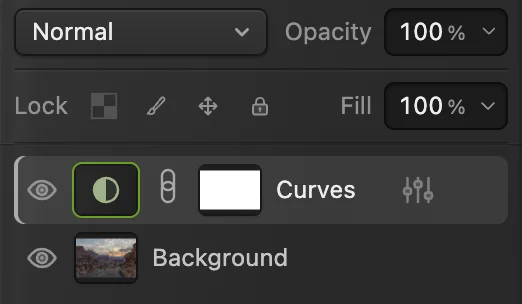
Le calque Courbes (entouré) au-dessus de la photo, et le menu du mode de fusion. La photo elle-même n’a pas changé.
Les formes de courbe et leur effet
- Plus clair : un point au milieu, relevé. Éclaircit les tons moyens sans déplacer le noir ni le blanc.
- Plus foncé : un point au milieu, abaissé. Des tons moyens plus denses, noir et blanc inchangés.
- Courbe en S : tons foncés abaissés, tons clairs relevés. Plus de contraste dans les tons moyens.
- Plus plat : tons foncés relevés, tons clairs abaissés, soit un S inversé. Moins de contraste, un rendu plus doux.
- Délavé ou mat : le point d’extrémité noir relevé à 20–30. Des noirs grisés, l’aspect pellicule.
- Noir plus profond : un point d’entrée 20 abaissé à une sortie de 0. Tout ce qui est plus sombre que 20 devient noir pur.
- Négatif : le paramètre prédéfini Négatif inverse tous les tons.
Le menu Paramètre prédéfini propose Plus clair, Plus foncé, Augmenter le contraste et Négatif comme points de départ ; Linéaire rétablit une ligne droite.
Corriger une dominante de couleur avec les courbes
Une dominante est une teinte qui recouvre toute la photo : bleue à l’ombre, orangée sous un éclairage intérieur, verte sous certaines lampes. Trouvez un élément qui devrait être gris neutre, comme de l’asphalte, du béton ou un t-shirt gris. Sur un nouveau calque Courbes, avant toute autre modification, cliquez sur la pipette et appuyez sur cet élément en choisissant dans la liste Couche Rouge, puis Vert, puis Bleu : la mesure donne la valeur de cet endroit dans chaque couche. Un gris neutre a trois valeurs égales. Ajoutez un point à la valeur de chaque couche et rapprochez sa sortie de la moyenne des trois. Sur l’exemple, l’asphalte affiche des valeurs à quelques niveaux près dans les trois couches : il est déjà presque neutre, et le ciel plus chaud de l’étape 6 est donc un choix, pas une correction.
Pourquoi la pente fait le contraste
Le contraste est l’écart entre des tons voisins. Sur une ligne droite, deux tons distants de 10 niveaux ressortent distants de 10 niveaux. Là où la courbe est deux fois plus raide, ils ressortent distants d’environ 20 : plus de contraste. Là où elle est deux fois moins raide, d’environ 5 : moins de contraste. La hauteur totale de la courbe est fixe (de 0 à 255) ; chaque portion raide se paie donc par une portion plus plate ailleurs. C’est pourquoi une courbe en S sacrifie un peu de contraste dans les ombres les plus profondes et les tons les plus clairs pour en gagner dans les tons moyens, là où se trouvent les visages, les paysages et l’essentiel des détails.
Autres façons d’utiliser les courbes
- Directement sur la photo : modifie les pixels du calque sélectionné. C’est plus rapide, mais vous ne pourrez plus revenir dessus, sauf en l’annulant.
- Du contraste sans changement de couleur dès le départ : crée un calque Courbes déjà réglé sur le mode de fusion Luminosité.
- La saturation par couleur ou par ton :
- Seulement les points noir et blanc : les niveaux sont plus simples quand il suffit d’obtenir une gamme tonale complète.
Résoudre les problèmes courants
Une partie de la photo est devenue grise ou terne
Une partie de la ligne est devenue presque horizontale, généralement parce que deux points voisins sont presque à la même hauteur. Tous les tons de cette portion ressortent presque identiques et les détails disparaissent. Écartez les points verticalement ou supprimez-en un.
Des couleurs ou des tons étranges, comme inversés
Un point est plus bas que son voisin de gauche : la ligne descend à cet endroit et des tons plus sombres ressortent plus clairs que des tons plus clairs. Remontez ce point au-dessus de son voisin de gauche ou supprimez-le.
Des bandes apparaissent dans les ciels unis après une courbe prononcée
Une photo 8 bits ne compte que 256 niveaux par couche, et une courbe raide les écarte. Adoucissez la courbe. Si vous empilez plusieurs réglages, limite les arrondis supplémentaires entre eux, et un original 16 bits, comme un fichier RAW, évite le problème dès le départ.
Pour aller plus loin
- Régler les points noir et blanc en une seule étape : utiliser les niveaux.
- Sauver une photo sous-exposée : éclaircir une photo trop sombre.
- Donner une ambiance à une photo : l’étalonnage des couleurs.
- En savoir plus sur la retouche sans modifier les pixels : les calques de réglage.
- Utilisez le masque de fusion pour limiter la courbe à une partie de la photo.
Si vous venez d’un autre logiciel
- Photoshop
- Image › Réglages › Courbes… et Calque › Nouveau calque de réglage › Courbes…, les mêmes chemins de menu que dans Lil Cactus.
- GIMP
- Couleurs › Courbes… Dans Lil Cactus, l’équivalent est , ou directement sur le calque.
Courbes : questions et réponses
Quel est l’effet d’une courbe en S sur une photo ?
Elle assombrit les tons foncés et éclaircit les tons clairs, ce qui donne plus de contraste aux tons moyens situés entre les deux. Une courbe en S légère donne de la profondeur à une photo terne ; une courbe prononcée produit un rendu dur et sursaturé.
Quelle est la différence entre les courbes et les niveaux ?
Les niveaux règlent le point noir, le point blanc et la luminosité des tons moyens avec trois curseurs. Les courbes peuvent modifier chaque ton séparément, avec jusqu’à 16 points par couche : elles font tout ce que font les niveaux, et plus encore.
Existe-t-il un raccourci clavier pour les courbes ?
Oui. Dans Lil Cactus, Image › Réglages › Courbes… modifie directement les pixels du calque sélectionné, et son raccourci est Ctrl+Alt+Maj+M (⌥⇧⌘M sur Mac) ; si un calque de réglage Courbes est sélectionné, ce raccourci rouvre plutôt les réglages de ce calque. Pour un nouveau calque de réglage, utilisez Calque › Nouveau calque de réglage › Courbes…
Pourquoi l’histogramme des courbes ne change-t-il pas quand je déforme la ligne ?
Dans Lil Cactus, l’histogramme affiché derrière la courbe montre les tons avant le réglage, pour que vous voyiez où se trouvent les tons d’origine pendant que vous placez les points. Pour voir les tons du résultat, cliquez sur « Appliquer » et ouvrez Fenêtre › Histogramme, qui affiche par défaut toute l’image.
Les courbes fonctionnent-elles sur les photos 16 bits dans Lil Cactus ?
Oui. Les valeurs vont toujours de 0 à 255, mais une photo 16 bits conserve des paliers bien plus fins entre elles : les courbes prononcées restent donc fluides.
Ma photo est-elle envoyée sur un serveur quand j’utilise les courbes dans Lil Cactus ?
Non. Les courbes s’exécutent dans votre navigateur, sur votre propre appareil, et la photo n’est jamais envoyée à un serveur.
Pour aller plus loin
 Comment utiliser les Niveaux pour définir le point noir et le point blancPoint noir, point blanc et tons moyens à partir de l’histogramme.Débutant · 5 min
 Comment éclaircir une photo sombre ou à contre-jourDéboucher les ombres et les visages sans délaver la fenêtre.Débutant · 5 min
 Comment étalonner les couleurs d’une photoModeler le contraste, puis refroidir les ombres et réchauffer la lumière.Intermédiaire · 7 min