Comment utiliser l’outil Dégradé
En bref
Dans Lil Cactus, ouvrez votre photo et choisissez pour ajouter un calque vide au-dessus. Appuyez sur D pour obtenir du noir, choisissez Dégradé dans le groupe des dégradés de la barre d’outils de gauche, puis réglez Dégradé sur Premier plan → transparent, Type sur Linéaire et Opacité sur 70 %. Faites glisser depuis l’endroit où la couleur doit être la plus forte vers celui où elle doit disparaître ; maintenez Maj pour garder une ligne droite. Pour un calque de remplissage dégradé distinct, choisissez

- Durée
- 8 minutes
- Niveau
- Débutant
- Il vous faut
- Une photo avec un espace vide où placer un fondu
- Formats pris en charge
- Calques photo issus de fichiers JPEG, PNG, WebP et d’autres formats d’image
Gratuit, sans inscription. Votre photo reste sur votre ordinateur.
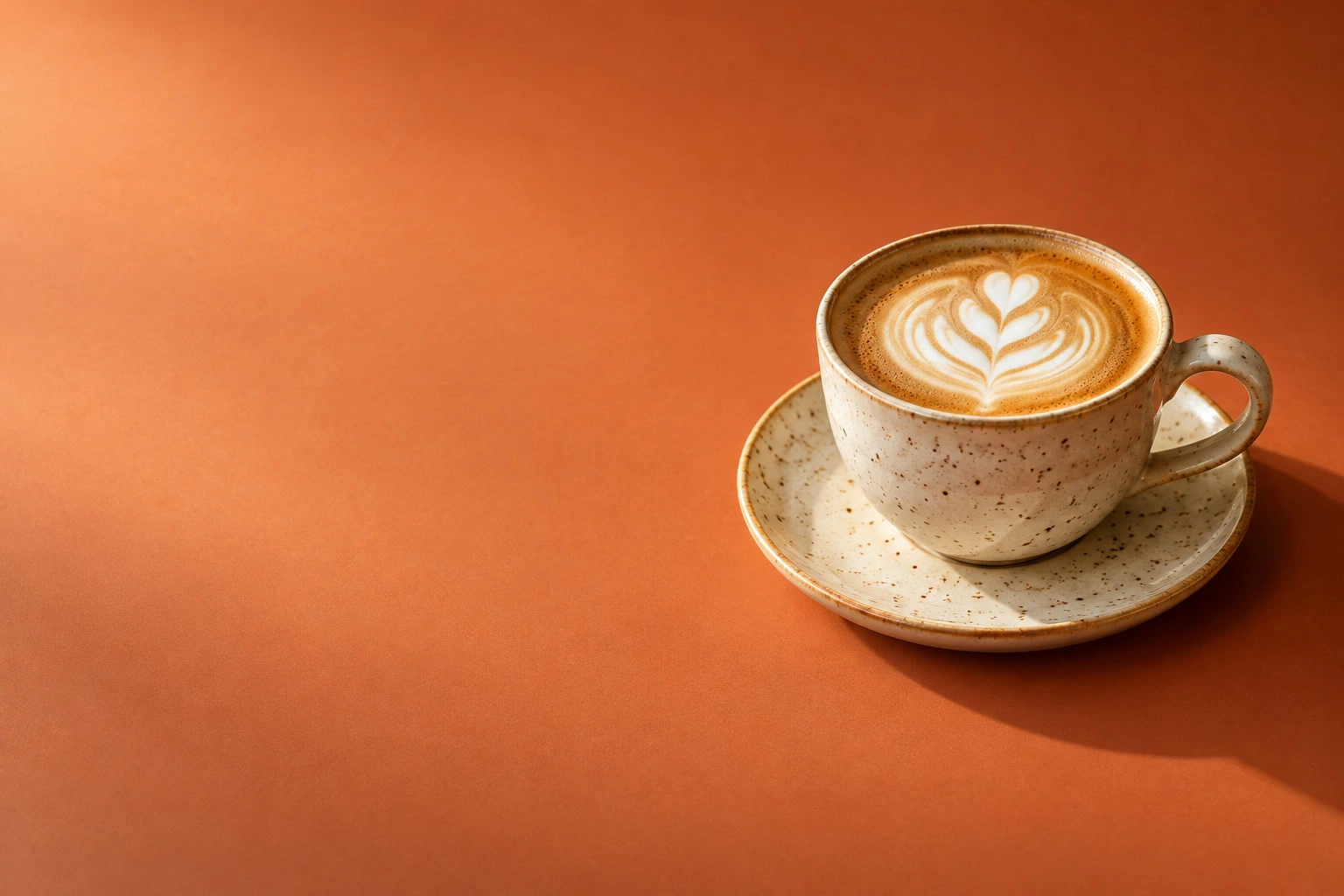
Un dégradé est une transition progressive entre des couleurs. Si l’une des extrémités est transparente, l’image en dessous apparaît à travers. Ici, vous allez assombrir le côté gauche libre de la photo du café, sans toucher à la tasse.
L’outil Dégradé peint des pixels sur le calque sélectionné. Un calque de remplissage dégradé conserve le dégradé sous forme de réglages distincts ; la variante plus bas présente aussi cette méthode.
Tracer un fondu transparent en six étapes
Ouvrir la photo et ajouter un calque vide
Ouvrez l’exemple depuis cette page, ou choisissez Choisissez . Dans le panneau Calques, double-cliquez sur le nom du nouveau calque, tapez Fade et appuyez sur Enter.
Gardez Fade sélectionné au-dessus d’Arrière-plan, pour que le dégradé soit sur son propre calque.
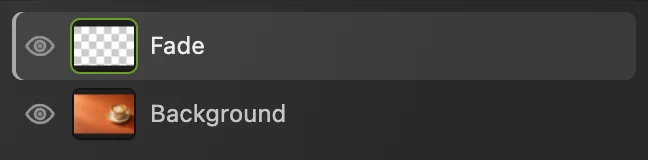
La photo reste sur Arrière-plan. L’œil entouré masque ou affiche le fondu. Choisir le noir et l’outil Dégradé
Appuyez sur D pour réinitialiser les carrés de couleur : le carré avant devient noir. Cliquez avec le bouton droit sur le bouton des dégradés, au-dessus de l’outil Texte dans la barre d’outils de gauche, ou maintenez-le appuyé, puis choisissez Dégradé. Ce groupe contient aussi le Pot de peinture. Vous pouvez aussi appuyer sur G ; si c’est le Pot de peinture qui s’active, appuyez de nouveau sur G.
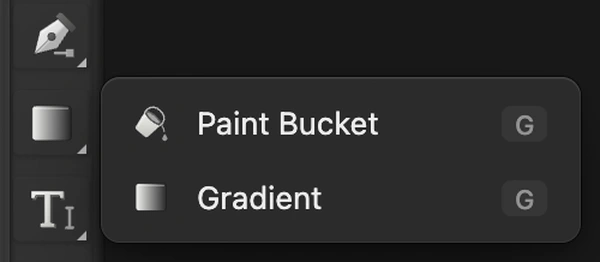
Choisissez Dégradé à partir du bouton situé au-dessus de l’outil Texte ; vue agrandie. 
Après D, le carré avant est noir. Vue agrandie du bas de la barre d’outils. Choisir une extrémité transparente et une opacité de 70 %
Dans la barre d’options, choisissez Premier plan → transparent dans la liste Dégradé. Type reste sur Linéaire, Inverser reste désactivé et Tramage reste activé. Réglez Opacité sur 70 %.

Premier plan → transparent laisse l’autre extrémité transparente. Modifier… ouvre les points d’arrêt de couleur personnalisés. 
Ces réglages s’appliquent au prochain dégradé que vous tracez. Faire glisser sur le côté gauche vide
Partez du point 1, près du bord gauche, à hauteur de la moitié inférieure de la tasse. Faites glisser vers la droite jusqu’au point 2, dans l’espace juste avant la soucoupe. Maintenez Maj pendant le glissement pour garder la ligne horizontale, puis relâchez la souris ou le stylet.
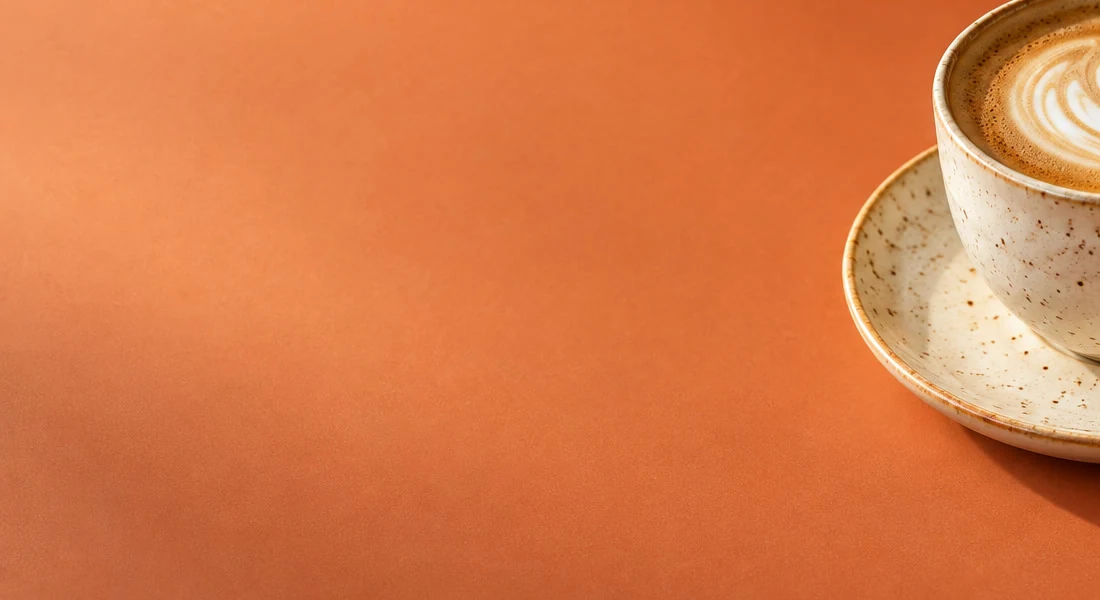
Faites glisser de 1 à 2. L’extrémité sombre commence à gauche. - Commencer près du bord gauche
- Finir juste avant la soucoupe
Comparer le fondu avec l’original
Choisissez . Utilisez l’œil à côté de Fade, montré à l’étape 1, pour masquer le dégradé, puis affichez-le à nouveau. Regardez où le fondu se termine : il doit avoir disparu avant la soucoupe.

Affiché à 100 % : la fin du fondu, à côté de la soucoupe intacte. Exporter l’image et conserver les calques
Choisissez ou , puis cliquez sur Exporter pour écrire une image finale distincte.
Choisissez pour garder Fade et Arrière-plan séparés. Ensuite, met à jour le projet. Si vous choisissez avant d’avoir enregistré un projet, le format de l’image ouverte est conservé : l’exemple JPEG devient un JPEG aplati, avec les réglages Enregistrer l’image au premier enregistrement.
Créer le fondu avec un calque de remplissage dégradé
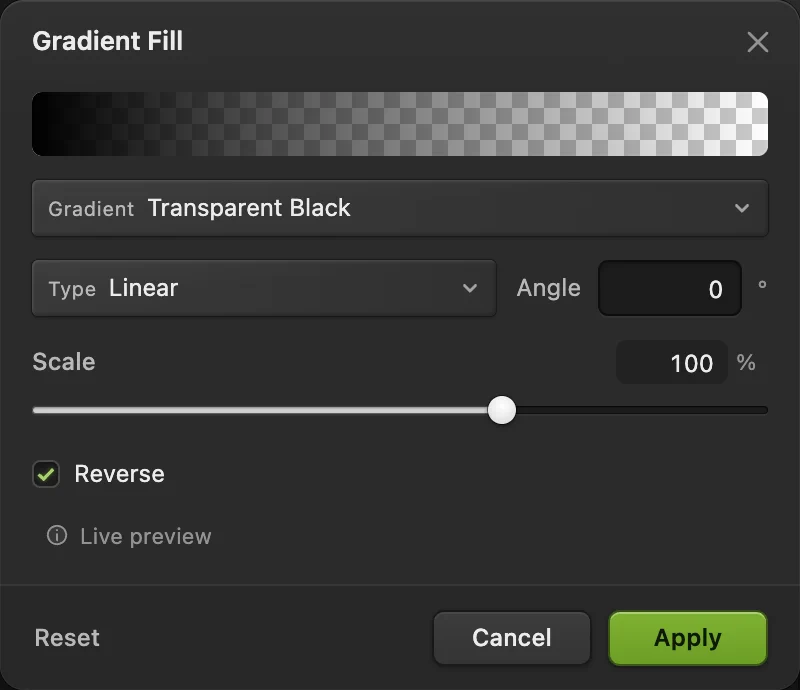
Pour essayer l’autre méthode sur la même photo, masquez Fade et sélectionnez Arrière-plan. Choisissez Dans Incrustation en dégradé, choisissez Noir transparent dans la liste Dégradé. Laissez Type sur Linéaire, réglez Angle sur 0°, laissez Échelle à 100 % et activez Inverser.
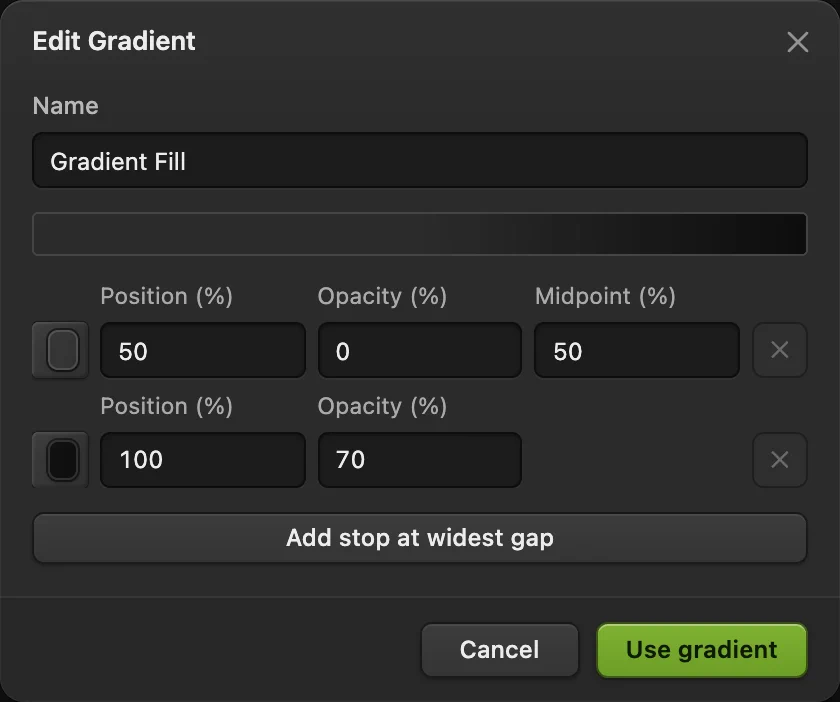
Cliquez sur le large aperçu du dégradé en haut pour ouvrir Modifier le dégradé. Chaque ligne est un point d’arrêt de couleur : une couleur à une position le long de la transition. Dans la première ligne, transparente, réglez Position (%) sur 50 et laissez Opacité (%) à 0. Dans la deuxième ligne, noire, laissez la position à 100 et réglez son opacité sur 70. Cliquez sur Utiliser le dégradé, puis sur Appliquer.
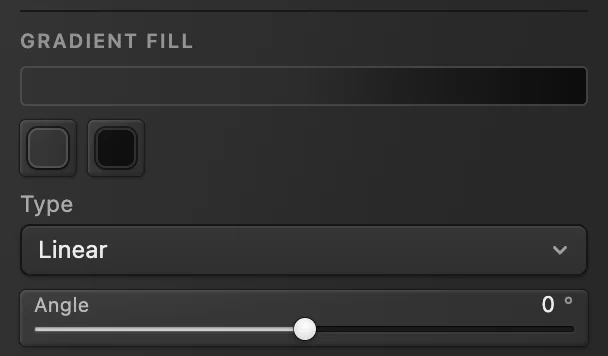
Vous obtenez un fondu semblable sur le côté gauche, qui se termine à mi-largeur de la photo. Pour le modifier plus tard, sélectionnez Incrustation en dégradé dans le panneau Calques et choisissez . Les deux carrés de couleur changent les couleurs des points d’arrêt ; Type et Angle restent aussi modifiables.
Choisir la forme du dégradé
| Type | Répartition des couleurs |
|---|---|
| Linéaire | Dans le sens du glissement. |
| Radial | En cercle autour du point de départ ; le glissement en fixe le rayon. |
| Angle | Autour du point de départ, comme les couleurs d’une roue. |
| Réfléchi | La même transition des deux côtés du point de départ. |
| Losange | Depuis le point de départ vers l’extérieur, en forme de losange. |
Résoudre les problèmes courants de dégradé
Le fondu s’assombrit à chaque nouvel essai
Chaque glissement ajoute un nouveau dégradé sur le calque. Choisissez avant de modifier les options et d’en tracer un autre.
La transition ressemble à une limite nette
Un glissement court comprime la transition sur une petite distance. Annulez-le et faites glisser plus loin pour étaler la transition.
Et ensuite ?
- Utilisez la zone sombre pour un titre : ajouter du texte à une image.
- Estompez la visibilité d’un calque au lieu d’ajouter du noir : utiliser les masques de fusion.
- Changez la façon dont le fondu se mélange à la photo : utiliser les modes de fusion des calques.
Dégradés : questions et réponses
Un dégradé peut-il avoir plus de deux couleurs ?
Oui. Dans Lil Cactus, cliquez sur « Modifier… » à côté du choix de dégradé, puis sur « Ajouter un point d’arrêt à l’écart le plus large ». Donnez une couleur et une position au nouveau point d’arrêt, réglez son « Opacité (%) » au-dessus de 0 pour voir cette couleur, puis cliquez sur « Utiliser le dégradé ».
Peut-on limiter l’outil Dégradé à une sélection ?
Oui. Dans Lil Cactus, faites une sélection avant de faire glisser l’outil Dégradé. Seule la partie sélectionnée du calque actif reçoit le dégradé.
À quoi sert le tramage dans un dégradé ?
Dans Lil Cactus, l’option « Tramage » ajoute de fines variations aux valeurs de couleur du dégradé pour rendre les paliers de couleur moins visibles. Laissez-la activée pour un fondu photographique.
Peut-on peindre directement sur un calque de remplissage dégradé ?
Non. Dans Lil Cactus, un calque de remplissage dégradé contient des réglages, et non des pixels sur lesquels peindre. Sélectionnez un calque photo ou un nouveau calque vide pour l’outil Dégradé ; utilisez le panneau Propriétés pour modifier le calque de remplissage.
La courbe de transfert de dégradé est-elle la même chose que l’outil Dégradé ?
Non. Dans Lil Cactus, Courbe de transfert de dégradé attribue des couleurs selon les tons clairs et foncés de l’image. L’outil Dégradé place une transition selon l’endroit où vous faites glisser.
Pour aller plus loin
 Comment ajouter du texte sur une photoUn titre et une seconde ligne sur une photo, toujours modifiables par la suite.Débutant · 5 min
 Comment utiliser les masques de fusionMasquez une partie d’un calque sans la supprimer, et faites-la réapparaître à tout moment.Débutant · 5 min
 Comment utiliser le Pot de peinture, Remplir et ContourRecolorer des aplats, remplir des sélections et tracer un contour fin.Débutant · 8 min