Comment utiliser le Pot de peinture, Remplir et Contour
En bref
Dans Lil Cactus, choisissez , puis cliquez avec le bouton droit sur le bouton Dégradé de la barre d’outils et choisissez Pot de peinture pour remplacer des zones de couleur proche. Pour l’exemple, utilisez la couleur de premier plan #F7F1E5, Tolérance 32, l’option Contigu désactivée et Échantillonner tous les calques activée, puis cliquez sur le fond blanc. Pour remplir une sélection, choisissez ou . Choisissez pour entourer une sélection avec la couleur de premier plan.


- Durée
- 8 minutes
- Niveau
- Débutant
- Il vous faut
- Un logo, un dessin ou un graphisme en aplats sur un fond uni
- Formats pris en charge
- Calques d’image issus de fichiers JPEG, PNG, WebP et autres
Gratuit, sans inscription. Votre photo reste sur votre ordinateur.
Le Pot de peinture repère les pixels d’après leur couleur. Remplir avec le premier plan couvre une sélection, c’est-à-dire une zone délimitée par un contour en pointillés animé. Contour (2 px) suit ce contour. Placez ces modifications sur des calques vides au-dessus du logo pour que ses pixels d’origine restent disponibles.
Recolorer et encadrer le graphisme en sept étapes
Ouvrir le graphisme et ajouter un calque Papier
Ouvrez l’exemple de cette page, ou choisissez Choisissez . Dans le panneau Calques, double-cliquez sur le nom du nouveau calque, tapez Papier et appuyez sur Enter.
Laissez Papier sélectionné au-dessus d’Arrière-plan.
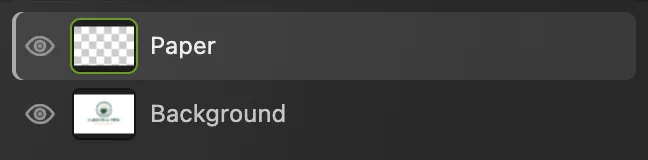
Peignez sur Papier ; l’original reste sur Arrière-plan. Choisir une couleur de premier plan crème
Appuyez sur D pour réinitialiser les carrés de couleur. Cliquez sur le carré noir de devant, en bas de la barre d’outils. Dans la boîte de dialogue Couleur de premier plan, tapez F7F1E5 dans le champ # (le code hexadécimal), puis cliquez sur OK.

Cliquez sur le carré de devant pour choisir la couleur de premier plan ; vue agrandie. 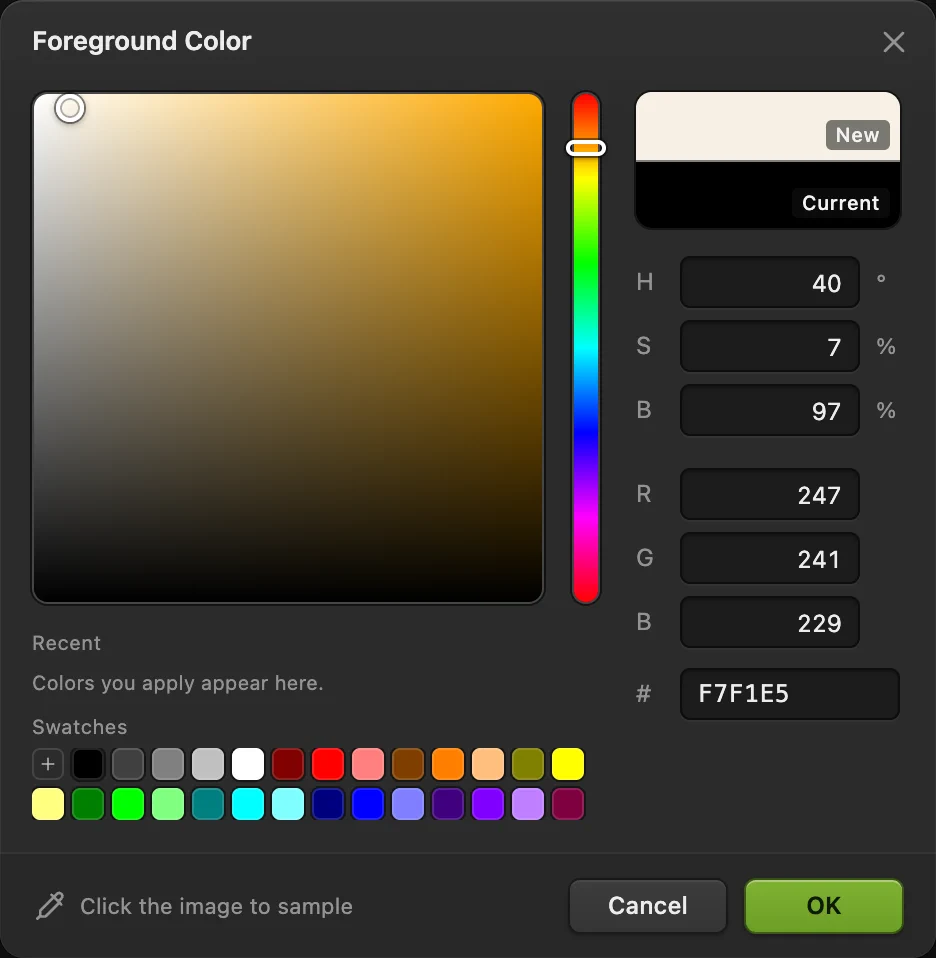
F7F1E5 est le crème clair utilisé pour cette carte. Remplir les zones blanches avec le Pot de peinture
Cliquez avec le bouton droit sur le bouton situé au-dessus de l’outil Texte dans la barre d’outils de gauche, ou maintenez-le enfoncé, puis choisissez Pot de peinture. Laissez Tolérance (l’écart de couleur admis par rapport au pixel cliqué pour qu’un pixel soit rempli) à 32 et Opacité à 100 %. Désactivez l’option Contigu pour que les zones blanches enclavées, comme l’intérieur des lettres, soient aussi remplies, et activez Échantillonner tous les calques.
Échantillonner tous les calques lit le graphisme visible sous le calque Papier vide. Cliquez sur une zone blanche éloignée du logo, comme le coin supérieur gauche : la nouvelle couleur s’applique sur Papier.
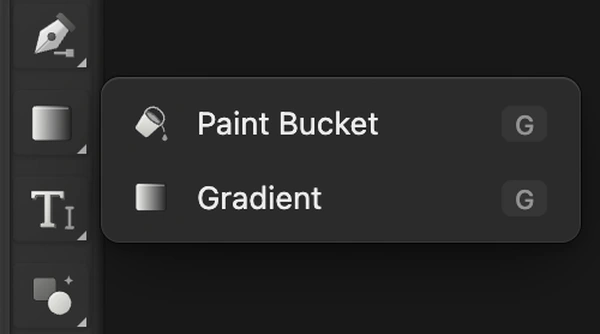
Le Pot de peinture partage avec Dégradé le bouton situé au-dessus de l’outil Texte ; vue agrandie. 
Gardez la tolérance à 32 pour les zones blanches de l’exemple. 
Contigu désactivé ; Échantillonner tous les calques activé. Remplir une barre décorative rectangulaire
Choisissez à nouveau et nommez ce calque Détails. Appuyez sur D pour le noir. Cliquez avec le bouton droit sur le bouton de sélection rectangulaire situé sous Déplacement et choisissez Rectangle de sélection.
Tracez un rectangle peu haut, centré sous COFFEE ROASTERS et à peu près aussi large que cette ligne. Laissez un espace d’environ deux fois la hauteur des lettres et gardez le rectangle moins haut que les capitales. Choisissez pour rendre la barre noire.
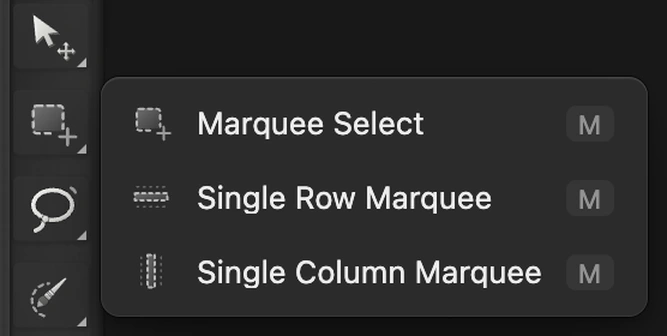
Choisissez Rectangle de sélection dans le bouton situé sous Déplacement ; vue agrandie. 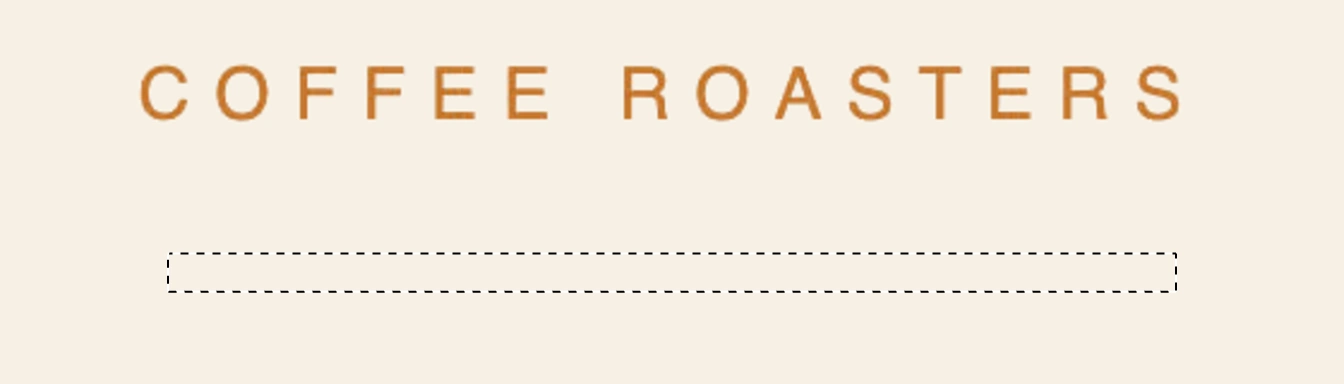
Tracez une sélection peu haute dans l’espace vide sous le lettrage. 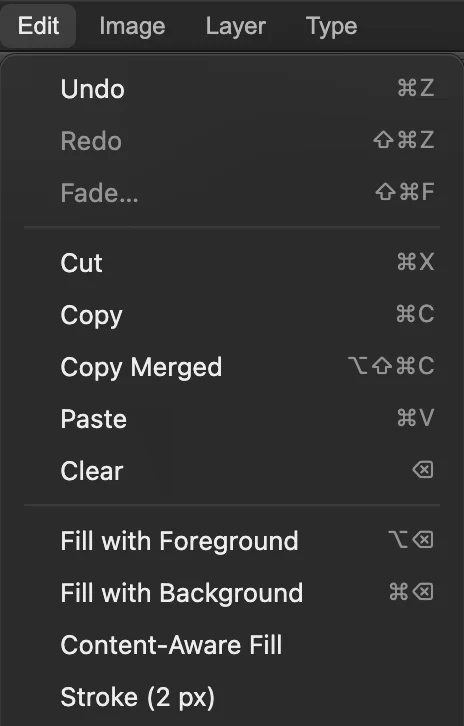
Remplir avec le premier plan et Contour (2 px) s’appliquent tous deux immédiatement. Tracer un cadre fin
Choisissez , puis Réglez Quantité sur 48 px et cliquez sur Contracter. Les bords de la sélection se décalent ainsi vers l’intérieur, en retrait des bords de la zone de travail.
Choisissez , visible sur la figure du menu de l’étape 4. La commande utilise la couleur de premier plan actuelle, toujours le noir. Choisissez pour supprimer le contour de sélection animé.
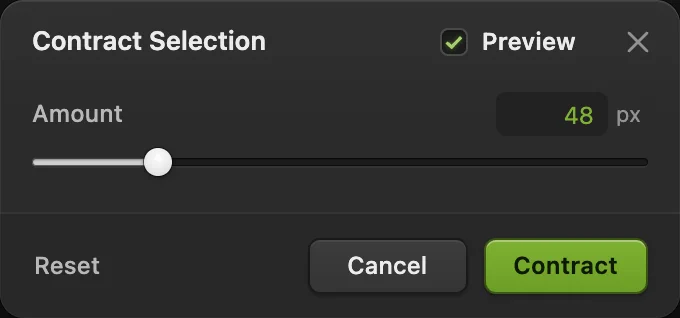
Contractez de 48 px pour donner au cadre une marge régulière. 
Le cadre de 2 px, affiché à 2×. Comparer les bords et l’original
Choisissez . Le papier doit être crème, y compris l’intérieur des lettres et de l’anse de la tasse. Les encres vertes et dorées unies doivent garder leurs couleurs.
Masquez Détails et Papier avec leurs boutons en forme d’œil pour voir l’Arrière-plan d’origine. Réaffichez-les pour retrouver la carte terminée.
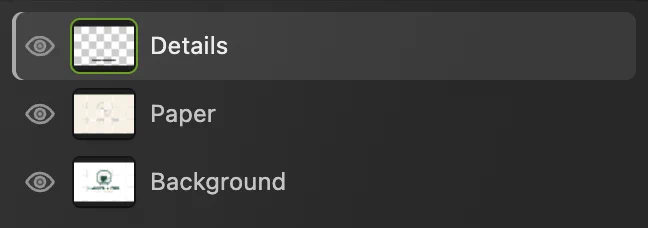
Masquez les deux calques modifiés pour comparer avec le graphisme d’origine situé en dessous. Exporter la carte et conserver les calques
Choisissez pour le graphisme final, ou s’il vous faut un JPEG, puis cliquez sur Exporter. L’exportation crée un fichier distinct.
Choisissez pour garder Papier, Détails et l’original sur des calques séparés. Ensuite, met le projet à jour. Si vous choisissez avant d’avoir enregistré un projet, le format de l’image ouverte est conservé : cet exemple devient un JPEG aplati, et la boîte de dialogue Enregistrer l’image s’affiche au premier enregistrement.
Résoudre les problèmes de remplissage courants
Les bords paraissent pâles sur un fond sombre
Les pixels de bord d’un JPEG sont déjà mélangés à son ancien fond. Le Pot de peinture remplace les pixels correspondants sans reconstruire ce bord adouci. Pour placer une couleur sombre derrière un logo, isolez d’abord l’encre avec Plage de couleurs et un masque, puis placez la nouvelle couleur derrière.
Remplir ou Contour n’est pas disponible
Sélectionnez un calque d’image non verrouillé, comme Papier ou Détails, plutôt qu’un calque de texte, de forme ou de remplissage. Contour nécessite aussi une sélection active.
Pour aller plus loin
- Passer d’une couleur à une autre ou à la transparence : utiliser l’outil Dégradé.
- Maîtriser la zone à remplir : travailler avec les sélections.
- Ajouter votre propre texte sur la carte : ajouter du texte à une image.
Remplissages et contours : questions et réponses
À quoi sert la tolérance du Pot de peinture ?
Dans Lil Cactus, la tolérance va de 0 à 255. Elle détermine l’écart admis entre un pixel et le pixel cliqué pour qu’il soit encore rempli. Plus la valeur est élevée, plus le remplissage inclut de couleurs.
Que signifie l’option Contigu du Pot de peinture ?
Dans Lil Cactus, lorsque l’option « Contigu » est activée, seuls les pixels correspondants reliés au point cliqué sont remplis. Lorsqu’elle est désactivée, les pixels correspondants de toute l’image peuvent l’être, y compris l’intérieur des lettres.
Que se passe-t-il si j’utilise Remplir sans sélection ?
Dans Lil Cactus, « Remplir avec le premier plan » ou « Remplir avec l’arrière-plan » couvre le calque d’image non verrouillé sur toute la zone de travail. Lorsqu’une sélection est active, seule cette sélection est remplie.
Peut-on choisir une autre épaisseur pour Édition › Contour ?
Non. Dans Lil Cactus, la commande Contour (2 px) du menu Édition a une épaisseur fixe de 2 px. Pour une autre épaisseur, utilisez une forme dont le contour est réglable.
Peut-on annuler un remplissage ou un contour ?
Oui. Dans Lil Cactus, choisissez Édition › Annuler une fois l’opération terminée. Édition › Rétablir l’applique de nouveau.
Pour aller plus loin
 Comment utiliser l’outil DégradéFondre des couleurs ou de la transparence avec un dégradé tracé ou un calque de remplissage.Débutant · 8 min
 Comment faire une sélection dans un éditeur photoChoisissez le bon outil, ajoutez et soustrayez, adoucissez le contour et mémorisez une sélection.Débutant · 6 min
 Comment dessiner des formes et exporter des graphiques vectoriels (SVG)Des formes modifiables pour icônes, badges et boutons, exportées en SVG.Débutant · 6 min