Comment faire un focus stacking en ligne pour une netteté de bout en bout
En bref
Prenez la même vue plusieurs fois, en faisant la mise au point plus près sur l’une et plus loin sur une autre. Ouvrez les photos dans Lil Cactus et copiez-les comme calques dans un même document avec . Sélectionnez tous les calques, choisissez , puis , choisissez Empiler les images avec la Méthode de fusion Détail adaptatif, décochez Fusion homogène des tons et des couleurs pour des vues prises avec une seule exposition, puis cliquez sur Fusion : chaque zone provient de la vue où elle est la plus nette.
- Durée
- 6 minutes
- Niveau
- Avancé
- Il vous faut
- Au moins deux photos d’une scène immobile prises du même endroit, chacune avec la mise au point à une distance différente
- Formats pris en charge
- Photos JPEG, PNG, HEIC, WebP, TIFF et PSD, et fichiers RAW une fois développés
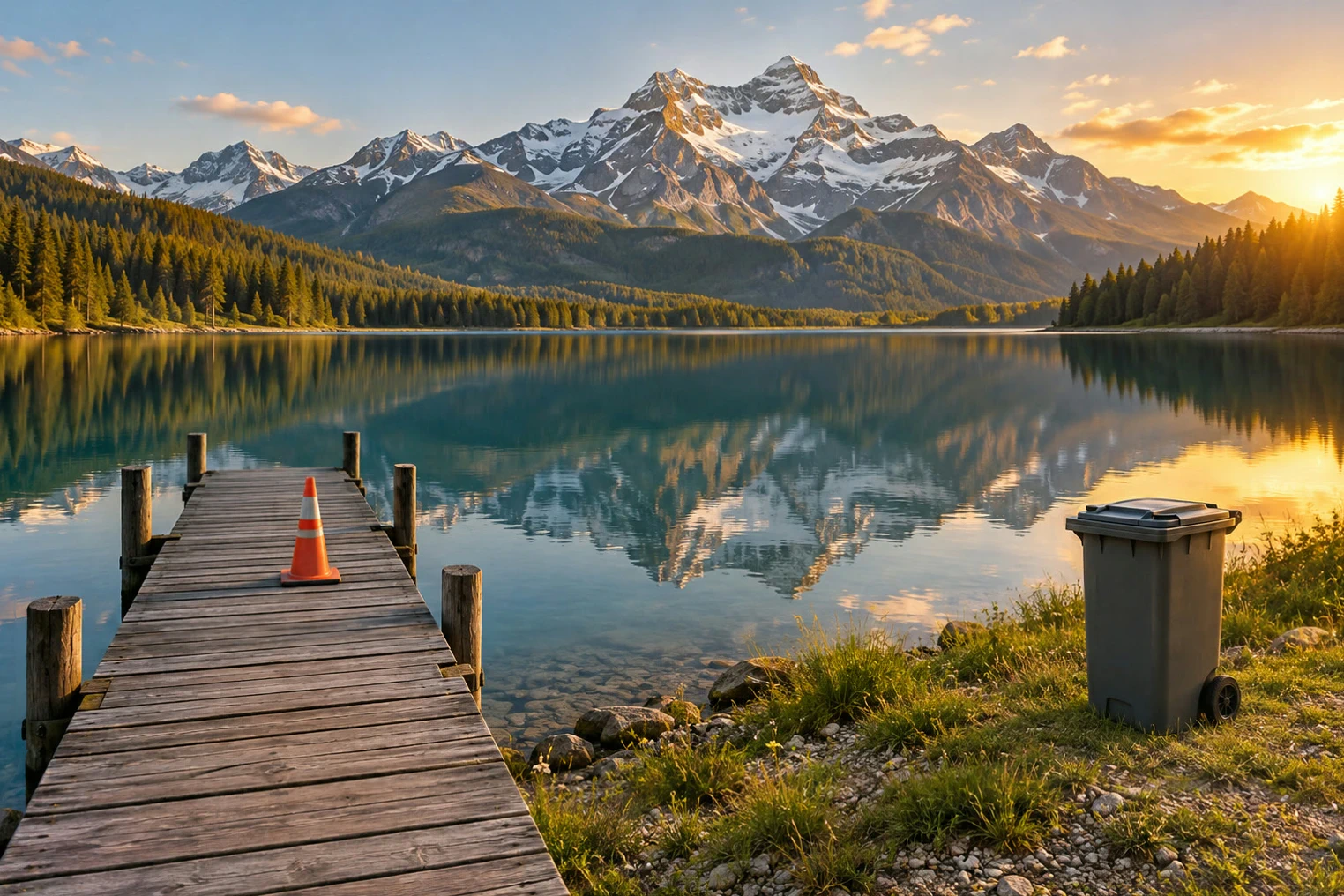
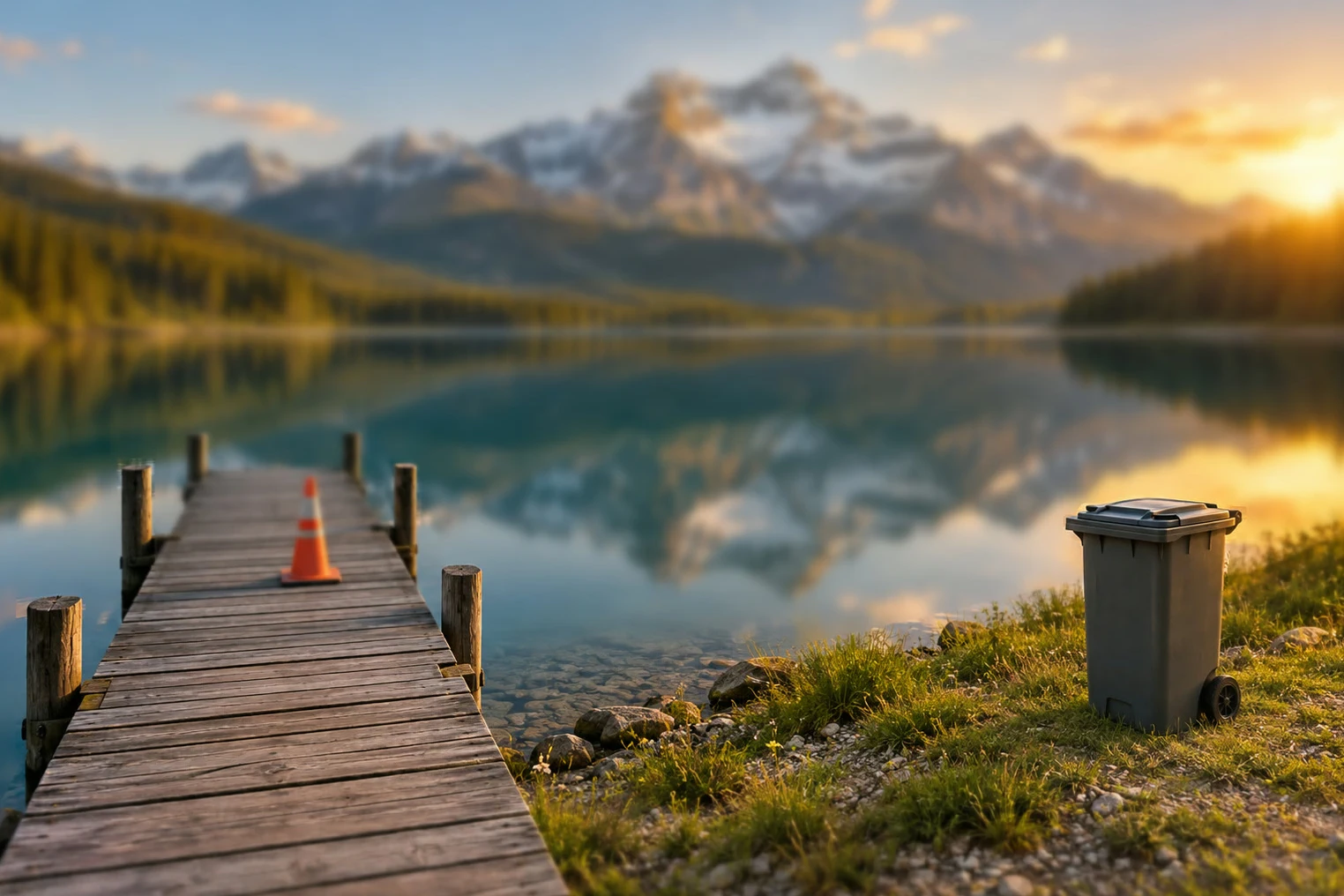
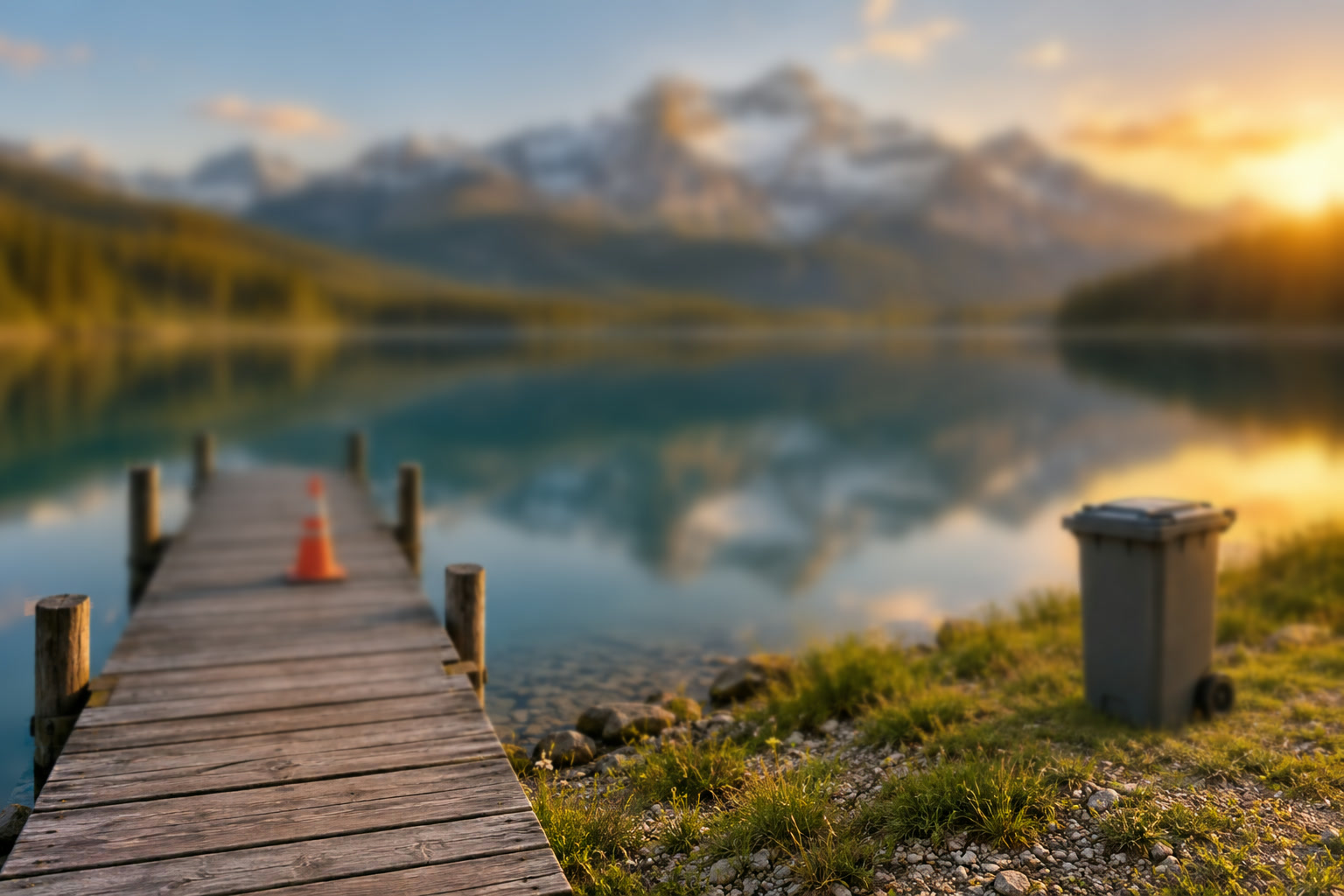
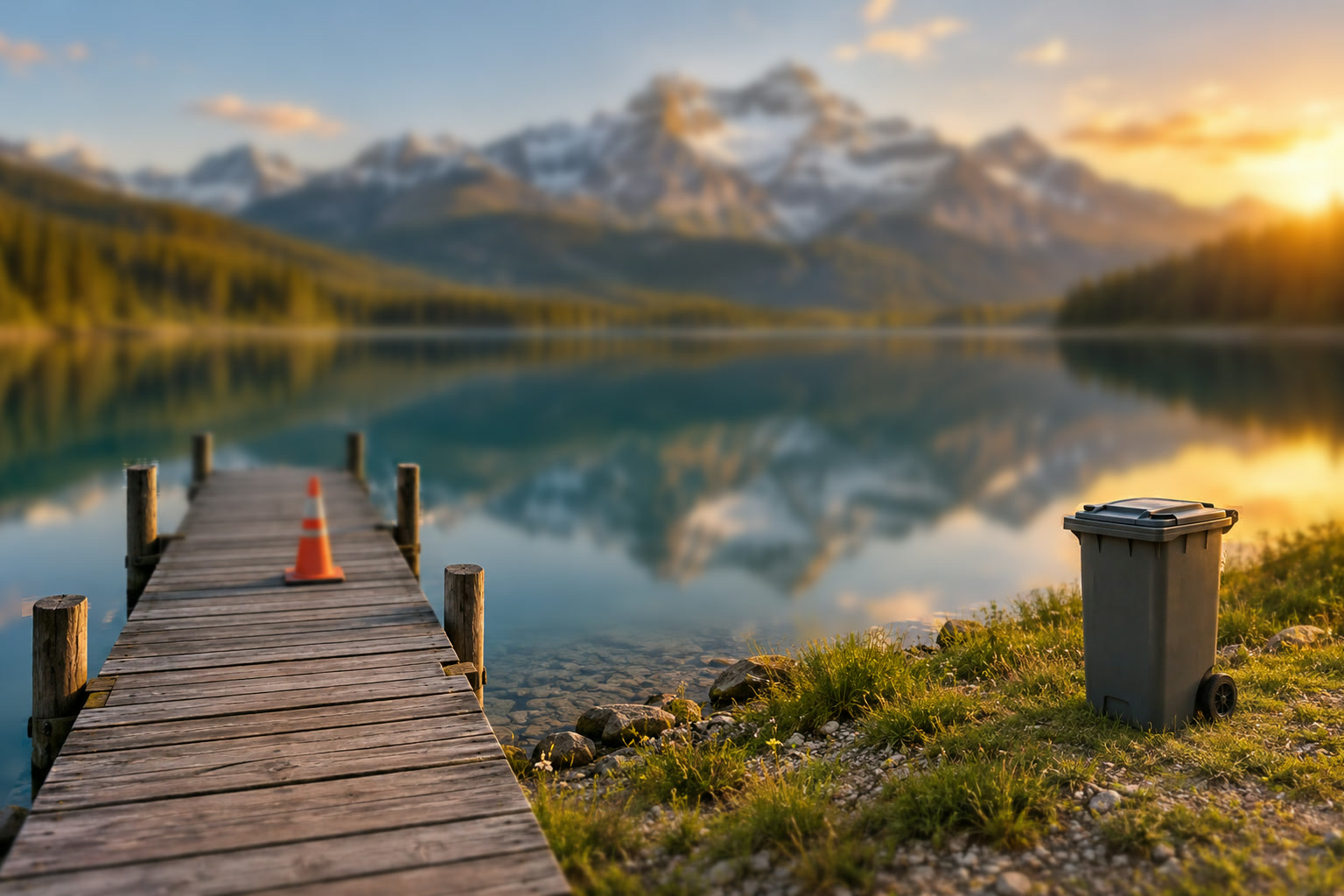
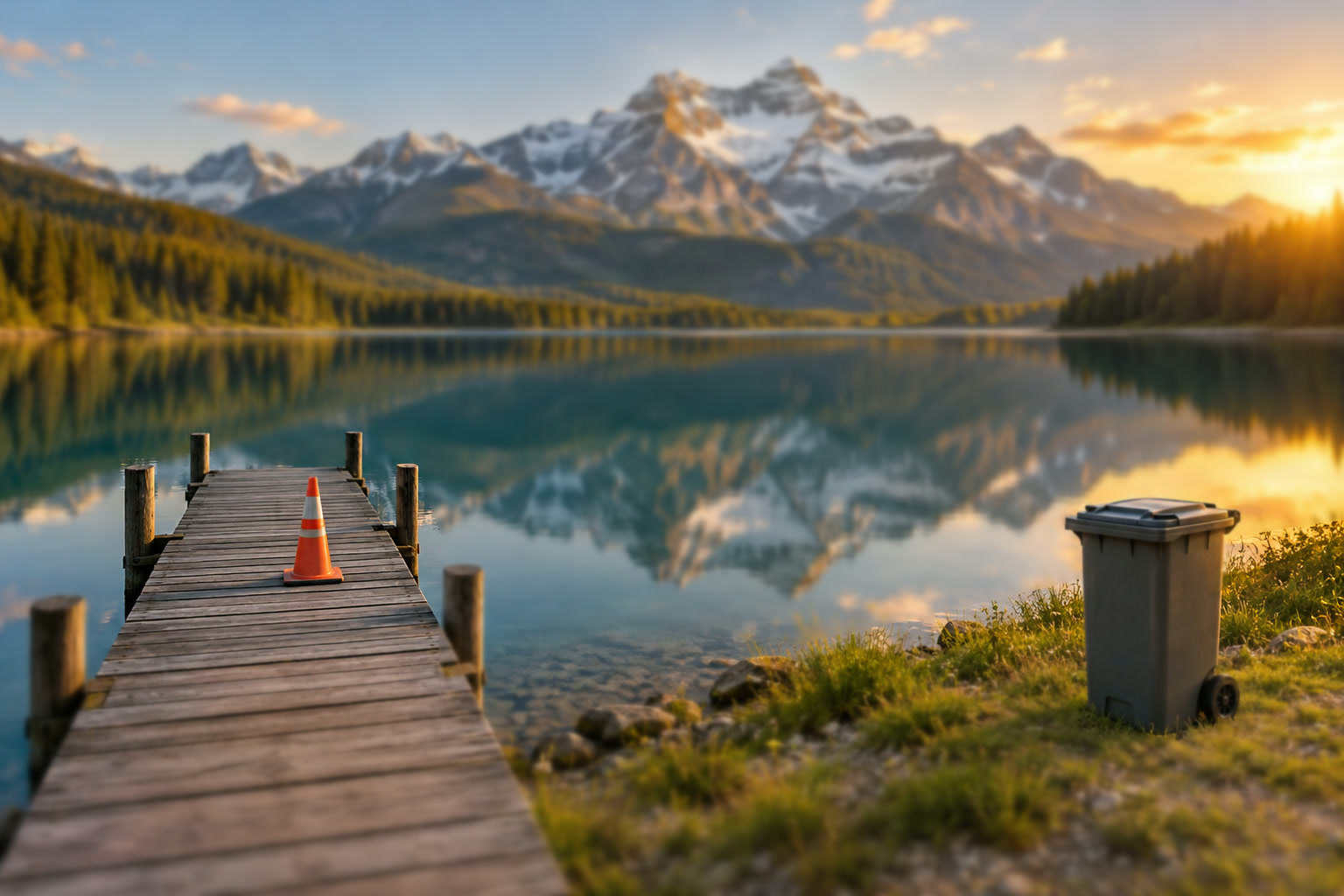
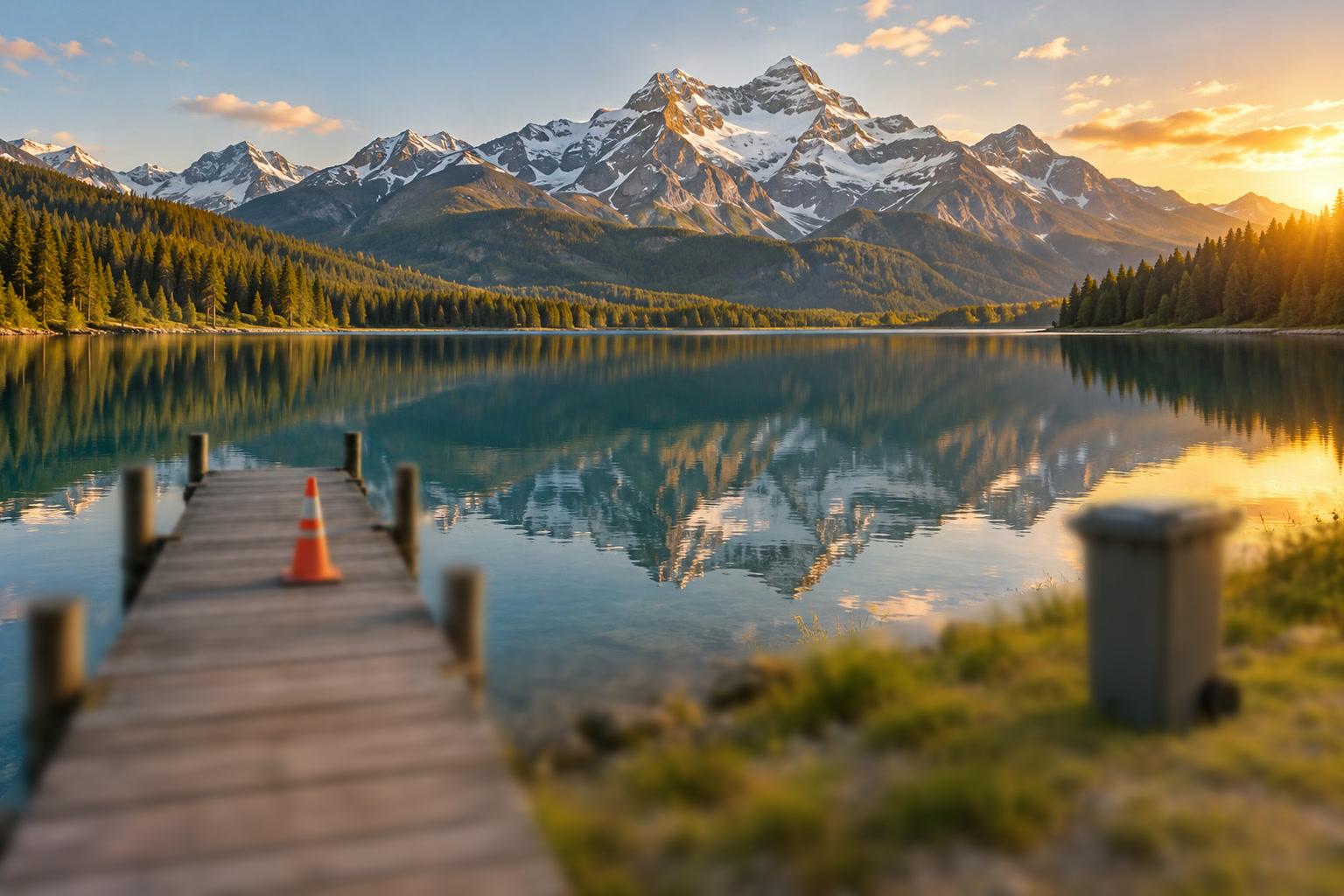
Fichiers d’exemple :Vue 1 (la plus proche)Vue 2Vue 3Vue 4 (montagnes)
Gratuit, sans inscription. Vos photos restent sur votre ordinateur.
Un objectif n’est parfaitement net qu’à une seule distance. Autour, une zone paraît encore nette, la profondeur de champ, et tout ce qui est plus proche ou plus loin s’adoucit. Fermer le diaphragme élargit cette zone, mais jusqu’à un certain point seulement, et les très petites ouvertures adoucissent toute l’image par diffraction. Avec un premier plan proche et un horizon lointain, ou avec n’importe quel gros plan, une seule prise de vue ne peut souvent pas tout garder net.
Le focus stacking (empilement de mises au point) consiste à prendre plusieurs vues en déplaçant la mise au point entre chacune, puis à garder la partie la plus nette de chacune. Lil Cactus le fait avec les deux mêmes commandes qu’un panorama : Alignement automatique aligne les vues, et le mode Empiler les images de Fusion automatique crée pour chaque calque un masque d’après les zones où il est le plus net.
Faire un focus stacking en cinq étapes
Prendre les vues
Utilisez un trépied et gardez tout fixe sauf la mise au point : même ouverture, même vitesse d’obturation, même ISO et même focale. Prenez la première vue avec la mise au point sur le détail le plus proche, puis éloignez un peu la mise au point à chaque vue jusqu’à ce que la partie la plus lointaine soit nette. Pour un paysage avec un premier plan proche, trois à cinq vues sont courantes ; un gros plan sur un insecte ou une bague peut en demander dix ou plus. Le sujet doit rester immobile.
Pour suivre les étapes, téléchargez les quatre vues d’exemple en haut de cette page. Elles ont été créées pour imiter des vues mises au point à quatre distances : une photo nette a été découpée en plans de profondeur (le sol rangée par rangée, la poubelle comme objet séparé, le ciel, les montagnes et les reflets à l’infini), puis chaque plan a été flouté selon sa distance au point de mise au point et recomposé de l’arrière vers l’avant, de sorte qu’un objet flou déborde en douceur sur ce qui se trouve derrière lui. Chaque vue est aussi très légèrement plus grande que la précédente, comme avec un vrai objectif quand on refait la mise au point.
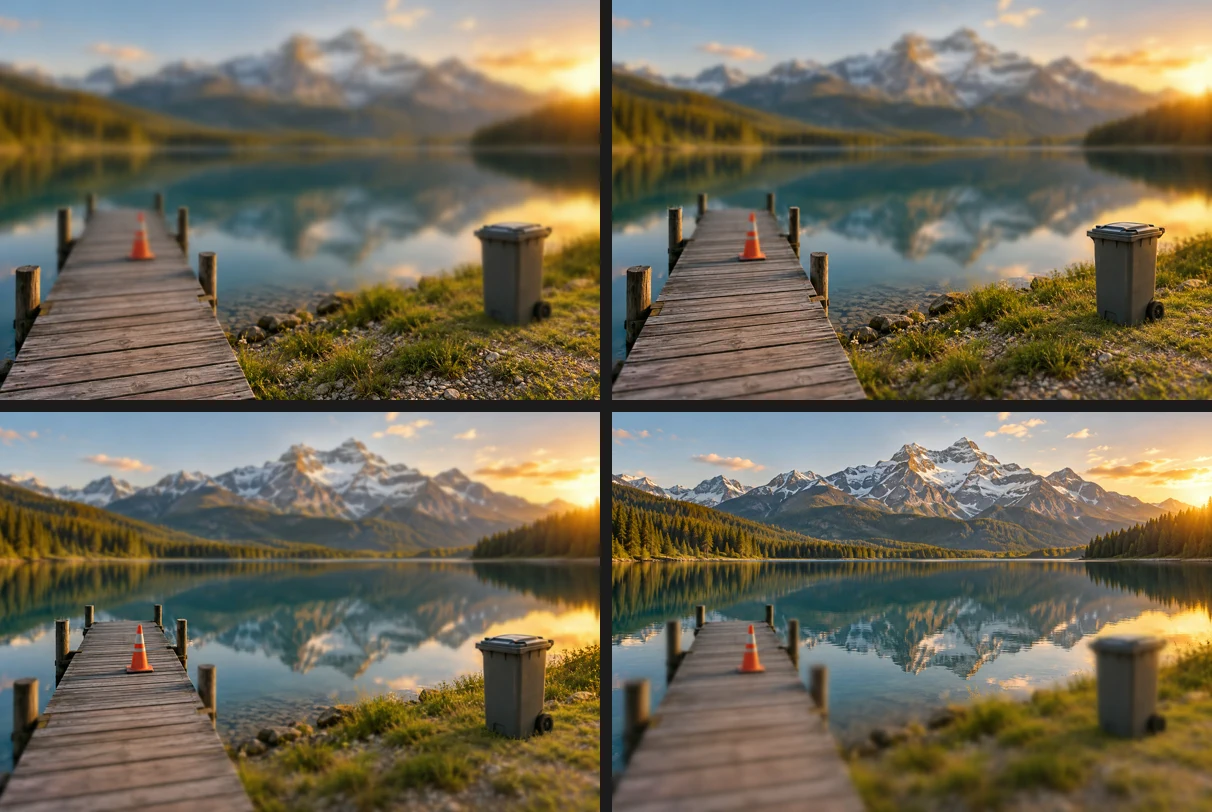
Les vues d’exemple, mises au point des planches les plus proches (en haut à gauche) jusqu’aux montagnes (en bas à droite). Réunir les vues dans un document et les sélectionner
Ouvrez toutes les vues avec (Ctrl+O ou ⌘O) ; vous pouvez les sélectionner ensemble. Cliquez sur le deuxième onglet et choisissez , puis faites de même depuis le troisième et le quatrième onglet. Chaque copie va dans l’onglet le plus à gauche : les quatre vues se retrouvent ainsi comme calques dans le premier document.
Cliquez sur le premier onglet. Dans son panneau Calques, cliquez sur le calque du haut, puis maintenez Maj ou ⇧ et cliquez sur celui du bas : les quatre calques sont sélectionnés.
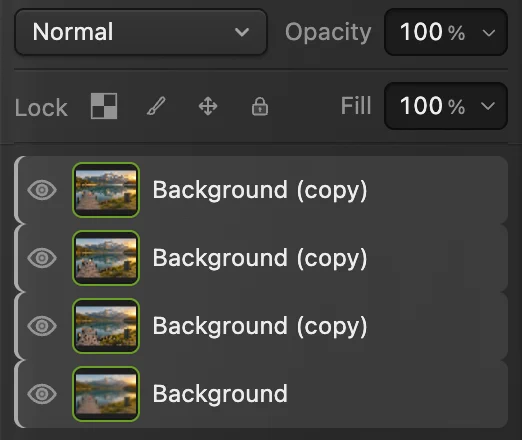
Les quatre vues dans un même document, sélectionnées. Les aligner avec Édition › Alignement automatique
Choisissez . Même sur trépied, refaire la mise au point modifie légèrement la taille de l’image : un détail au bord se décale de quelques pixels d’une vue à l’autre. Alignement automatique redimensionne et déplace les calques jusqu’à ce qu’ils se superposent étroitement. Sur l’exemple, la zone de travail s’agrandit de quelques pixels pour contenir les vues un peu plus grandes.
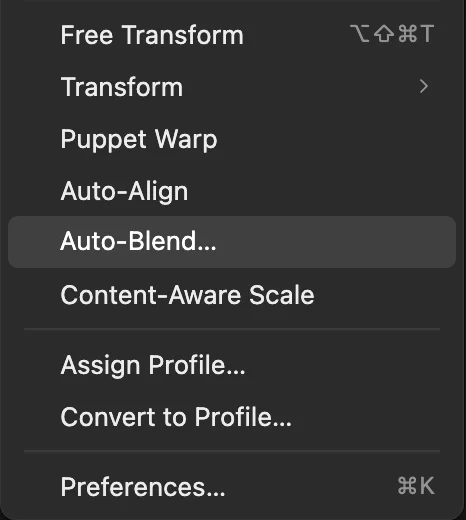
et , entourés, vers le bas du menu Édition. Fusionner avec Empiler les images
Les calques toujours sélectionnés, choisissez et cliquez sur Empiler les images. Le réglage Méthode de fusion apparaît ; Fusion homogène des tons et des couleurs se trouve en dessous dans les deux modes :
- Méthode de fusion : Détail adaptatif (par défaut) garde le plus de netteté, avec des transitions qui suivent les bords ; c’est le bon choix pour une pile bien alignée. Lissage adoucit les transitions sur une plus grande largeur, ce qui masque de petites erreurs d’alignement ou des mouvements, comme des feuilles dans la brise, mais peut adoucir les détails fins.
- Fusion homogène des tons et des couleurs (activée par défaut) harmonise la luminosité de chaque vue. Une pile prise avec une seule exposition n’a pas d’écarts de luminosité à compenser : décochez cette option.
Cliquez sur Fusion. Sur l’exemple, cela prend une ou deux secondes. Chaque calque a maintenant un masque blanc là où cette vue est la plus nette.
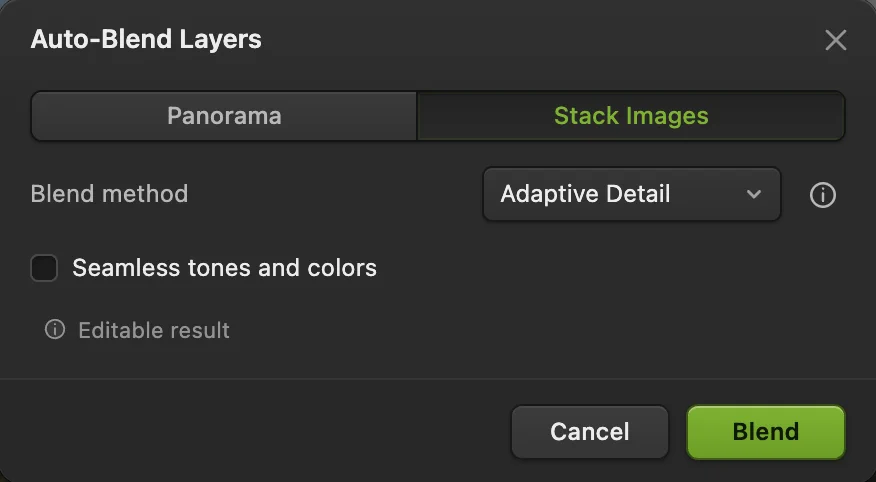
Fusion automatique réglée pour un focus stacking, avec Empiler les images (entouré) sélectionné. - Méthode de fusion : Détail adaptatif ou Lissage
- Fusion homogène des tons et des couleurs : décoché pour une seule exposition
- Fusion
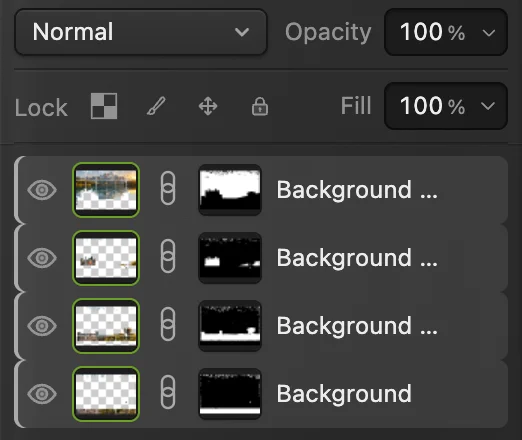
Un masque par vue, blanc là où cette vue est la plus nette. Vérifier les détails, recadrer et enregistrer
Zoomez à 100 % avec (Ctrl+1 ou ⌘1) et regardez les détails les plus proches et les plus lointains, ainsi que les bords où un objet proche se détache devant un objet lointain. Sur l’exemple, mesurée par bandes de 40 pixels des planches aux sommets, la pile conserve 77 à 96 % du contraste des détails fins de la photo nette d’où viennent les vues : elle est nette de bout en bout. Le bord de la poubelle, flou et étalé sur l’herbe dans la vue la plus proche et la plus lointaine, reste propre dans la pile.
Les vues n’ont pas tout à fait la même taille : les bords de la zone de travail proviennent donc de moins de vues. Recadrez à l’intérieur de la plus petite : tracez un rectangle avec l’outil Rectangle de sélection (M) juste à l’intérieur des bords de la zone de travail et choisissez . L’exemple mesure alors environ 1 524 × 1 016 px.
Exportez avec , ou conservez les calques et les masques avec (Ctrl+Maj+S ou ⇧⌘S). sur ce document enregistre la pile, aplatie, dans le JPEG de la première vue ; la première fois, la boîte de dialogue Enregistrer l’image demande sa qualité.

Les planches agrandies : la vue mise au point au loin (à gauche) et la pile (à droite). 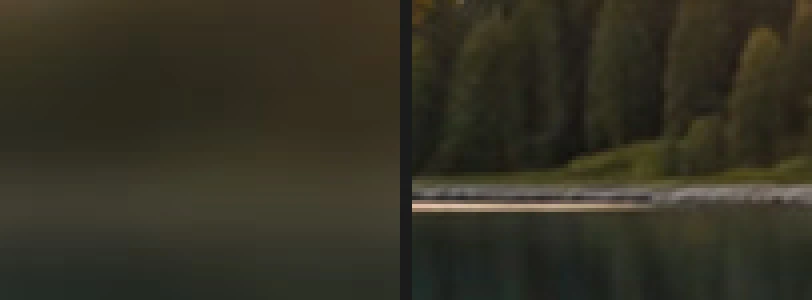
La rive lointaine agrandie : la vue mise au point de près (à gauche) et la pile (à droite). 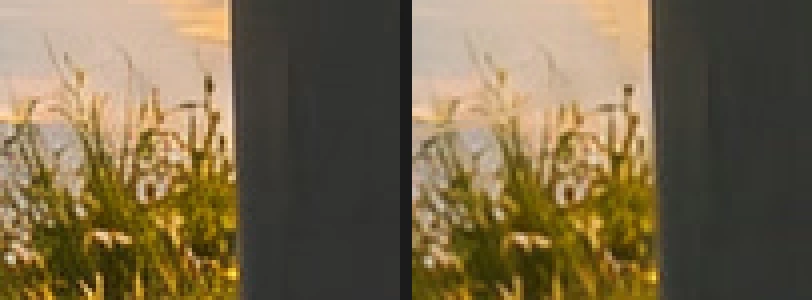
Un bord d’occultation agrandi : l’original net (à gauche) et la pile (à droite). 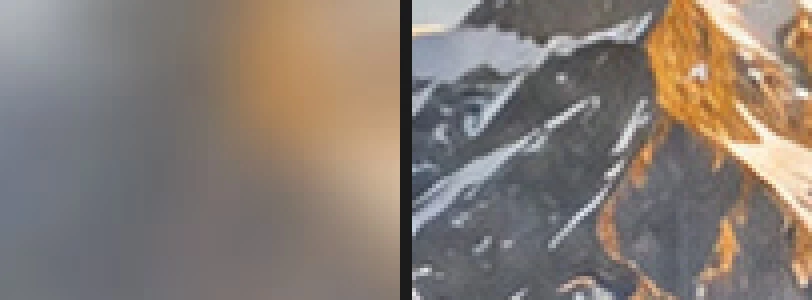
Un sommet agrandi : la vue mise au point de près (à gauche) et la pile (à droite).
Pourquoi ne pas simplement fermer le diaphragme ?
Passer de f/4 à f/16 augmente bien la zone de netteté, mais la lumière qui traverse une très petite ouverture se disperse (diffraction) : chaque détail de la photo devient un peu plus doux, même à la distance de mise au point. Les gros plans aggravent le problème : à courte distance, la profondeur de champ peut ne faire que quelques millimètres, même à f/16. Une pile vous permet de photographier à l’ouverture la plus nette de l’objectif, souvent entre f/5,6 et f/8, tout en obtenant une netteté de bout en bout.
Résoudre les problèmes courants
Des bords dédoublés
Les vues ne se superposent pas exactement, ou quelque chose a bougé entre elles. Vérifiez qu’Alignement automatique a été appliqué à tous les calques ; pour un petit mouvement comme des feuilles, annulez la fusion et essayez Lissage comme Méthode de fusion.
Un liseré doux là où le proche rencontre le lointain
Dans une vraie pile, un objet proche flou déborde sur l’arrière-plan dans les vues mises au point derrière lui, et il peut en rester un peu le long du bord. Peignez sur les masques pour choisir quelle vue s’affiche à cet endroit.
Une bande reste douce dans le plan moyen
Les pas de mise au point étaient trop espacés : aucune vue n’était nette à cette distance. Prenez une vue de plus mise au point à cette distance et ajoutez-la à la pile.
Alignement automatique ou Fusion automatique est grisé
Sélectionnez au moins deux calques visibles ; les calques de texte, de forme et d’objet dynamique doivent d’abord être pixellisés. Fusion automatique refuse aussi un calque verrouillé avec le bouton en forme de cadenas (« Verrouiller le calque ») du panneau Calques.
Et ensuite ?
- Assemblez plutôt des vues côte à côte : comment assembler un panorama.
- Ajoutez une dernière touche de netteté : comment rendre une photo plus nette.
- Corrigez une transition à la main : les masques de fusion.
- Redimensionnez le résultat pour le web.
Si vous venez d’un autre logiciel
- Photoshop
- Édition › Alignement automatique des calques… et Édition › Fusion automatique des calques… avec Empiler les images. Dans Lil Cactus, la même opération se fait avec Édition › Alignement automatique et Édition › Fusion automatique…
Focus stacking : questions et réponses
Combien de photos faut-il pour un focus stacking ?
Assez pour que chaque distance soit nette sur au moins une vue. Trois à cinq vues suffisent souvent pour un paysage avec un premier plan proche ; les gros plans à fort grossissement peuvent en demander dix ou plus. Lil Cactus fusionne tous les calques que vous sélectionnez.
Peut-on faire un focus stacking de photos prises à main levée dans Lil Cactus ?
Parfois. L’Alignement automatique de Lil Cactus corrige les petits décalages et changements de taille entre les vues, mais déplacer l’appareil entre deux vues décale les objets proches par rapport aux objets lointains (parallaxe), ce qu’aucun alignement ne peut entièrement corriger et qui peut laisser des bords dédoublés. Un trépied donne le résultat le plus propre.
Quelle est la différence entre le focus stacking et le HDR ?
Le focus stacking combine des vues avec des mises au point différentes pour obtenir plus de profondeur de champ. Le HDR combine des vues avec des expositions différentes pour obtenir une plus grande plage de luminosité. Dans Lil Cactus, le focus stacking utilise Édition › Fusion automatique… › Empiler les images ; le HDR utilise Fichier › Fusion HDR…
Peut-on modifier la pile ensuite dans Lil Cactus ?
Oui. Fusion automatique garde chaque vue sur son propre calque avec un masque : vous pouvez peindre sur un masque pour changer la vue qui s’affiche dans une zone. Enregistrez avec Fichier › Enregistrer sous › Projet Lil Cactus… pour conserver les calques.
Mes photos sont-elles envoyées sur un serveur quand je fais un focus stacking dans Lil Cactus ?
Non. L’alignement et la fusion s’exécutent dans votre navigateur, sur votre appareil, et les photos ne sont jamais envoyées à un serveur. Les statistiques facultatives n’incluent jamais les images ; consultez la politique de confidentialité.
Pour aller plus loin
 Comment assembler des photos en panorama en ligneDes photos qui se chevauchent au départ, une seule image large à l’arrivée, sans raccord visible.Avancé · 7 min
 Comment fusionner des expositions en bracketing en une photo HDRTrois expositions en entrée, une photo aux ombres ouvertes et aux hautes lumières récupérées en sortie.Avancé · 8 min
 Comment rendre une photo plus nette sans halosNetteté optimisée à 100 %, sans halos ni grain agressif.Intermédiaire · 6 min