Come rimuovere lo sfondo da una foto
Risposta rapida
Apri la foto in Lil Cactus e scegli : un’IA che funziona nel browser seleziona la persona, l’animale o il prodotto. Fai clic sul pulsante Aggiungi maschera di livello in fondo al pannello Livelli e lo sfondo scompare. Poi salva lo scontorno con lo sfondo trasparente. Per capelli spettinati o pelo, usa prima di aggiungere la maschera.

- Tempo
- 3 minuti
- Livello
- Principiante
- Ti serve
- Una foto con un soggetto principale ben riconoscibile e un computer con mouse o trackpad
- Funziona con
- JPEG, PNG, WebP, AVIF, HEIC, PSD, RAW e altri formati
Gratis, senza registrazione. La tua foto resta sul tuo computer.
Rimuovere uno sfondo richiede due decisioni: cosa tenere (la selezione) e come nascondere il resto (una maschera). Lil Cactus trova il soggetto per te con un’IA che funziona nel browser, sul tuo computer, quindi la foto non viene mai inviata a un server. Lo sfondo viene nascosto con una maschera invece di essere eliminato, così puoi correggere qualsiasi punto del bordo anche in seguito, persino dopo aver salvato il progetto.
Rimuovere lo sfondo in sei passaggi
Apri la foto
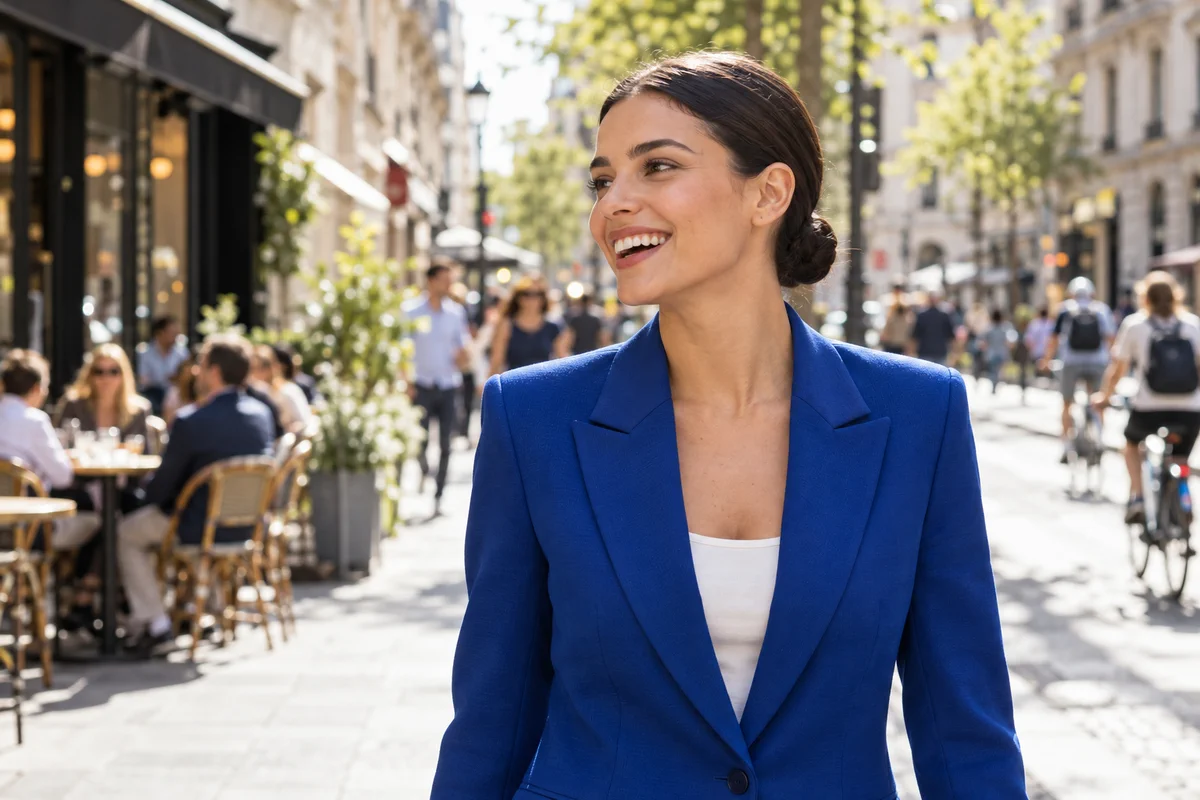
Vai su lilcactus.app e scegli (Ctrl+O o ⌘O), oppure trascina la foto nella finestra. Per seguire esattamente i passaggi, apri la foto di esempio di questa pagina.
La foto compare al centro della finestra e diventa un livello chiamato Sfondo nel pannello Livelli a destra.
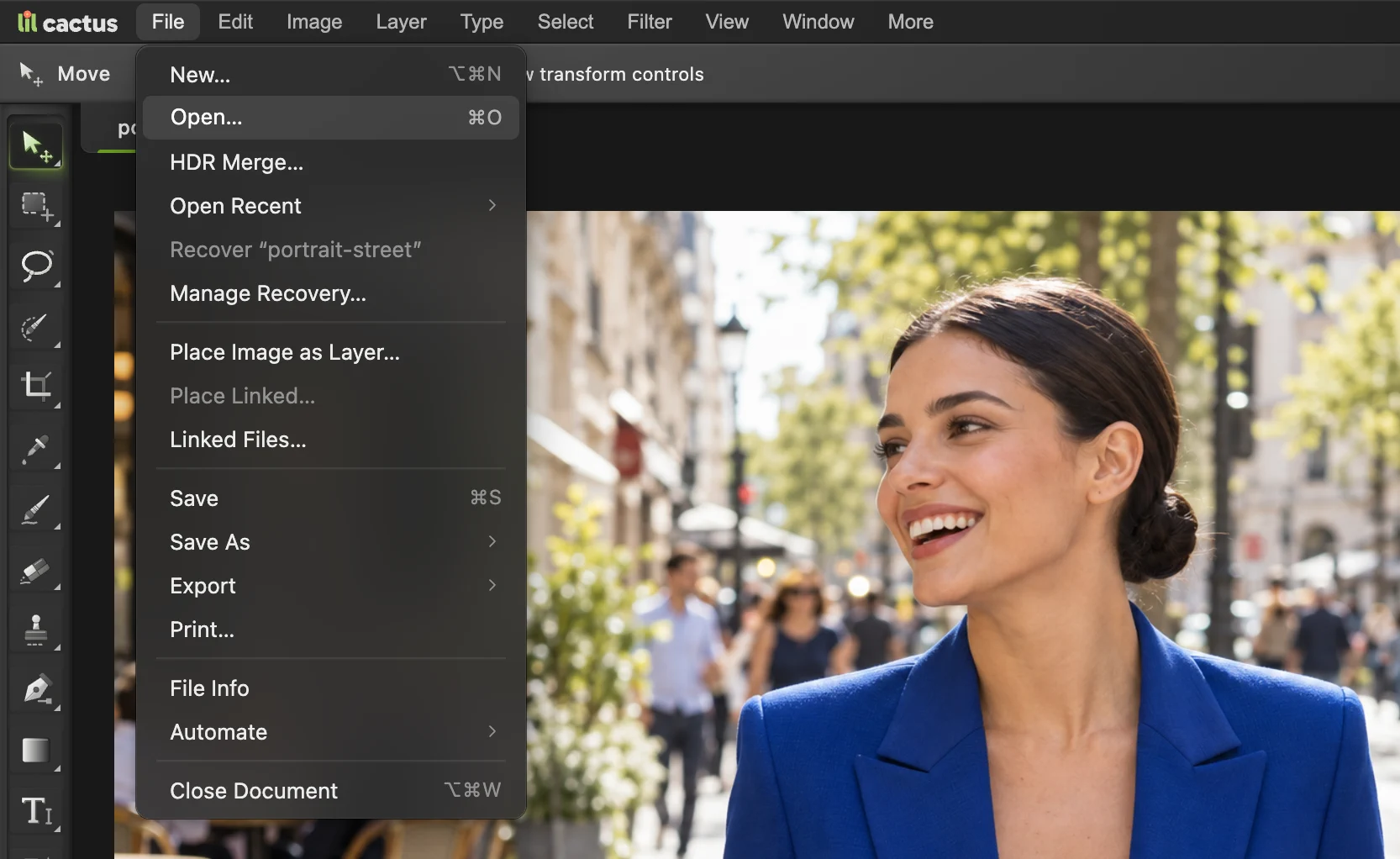
è la seconda voce del menu File. Scegli Selezione › Soggetto
Apri il menu Selezione e scegli Soggetto. Lil Cactus analizza l’intera immagine, individua il soggetto principale e traccia una selezione attorno a esso: la linea tratteggiata in movimento che spesso viene chiamata “formiche in marcia”.
La prima volta il browser scarica il modello di IA, quindi serve più tempo. In seguito di solito è più rapido, a seconda del computer e della connessione.
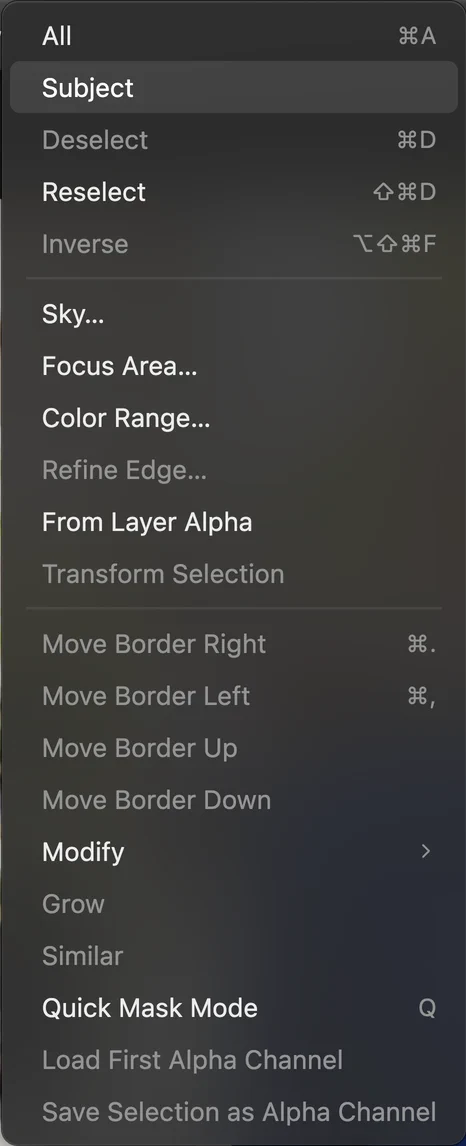
è la seconda voce del menu Selezione. Controlla la selezione
Segui con lo sguardo la linea tratteggiata. Su una foto nitida come quella di esempio, aderisce bene ai capelli, al viso e al blazer.
Se manca una parte o ce n’è una di troppo, correggila ora con lo strumento Selezione rapida. Condivide un pulsante della barra degli strumenti con Selezione oggetto e Bacchetta magica: fai clic con il pulsante destro del mouse su quel pulsante (o tienilo premuto) e scegli Selezione rapida. Dipingi su un’area mancante per aggiungerla, oppure tieni premuto Alt o ⌥ e dipingi per toglierla.
Suggerimento Il comando Seleziona soggetto ha scelto la persona o l’oggetto sbagliato? Premi Ctrl+D o ⌘D per deselezionare, scegli lo strumento Selezione oggetto dallo stesso gruppo e trascina un riquadro attorno al soggetto che vuoi.
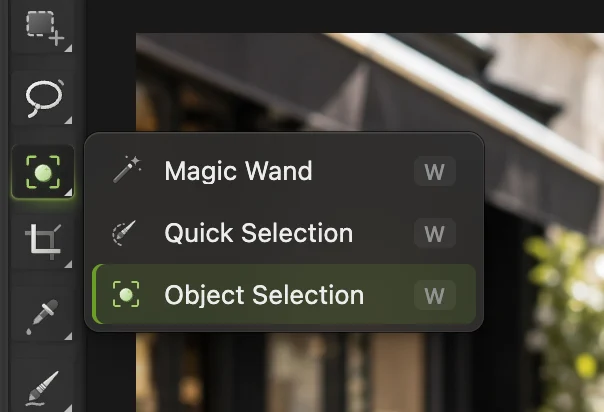
Fai clic con il pulsante destro sullo strumento di selezione per scegliere Selezione rapida. - Il pulsante degli strumenti di selezione
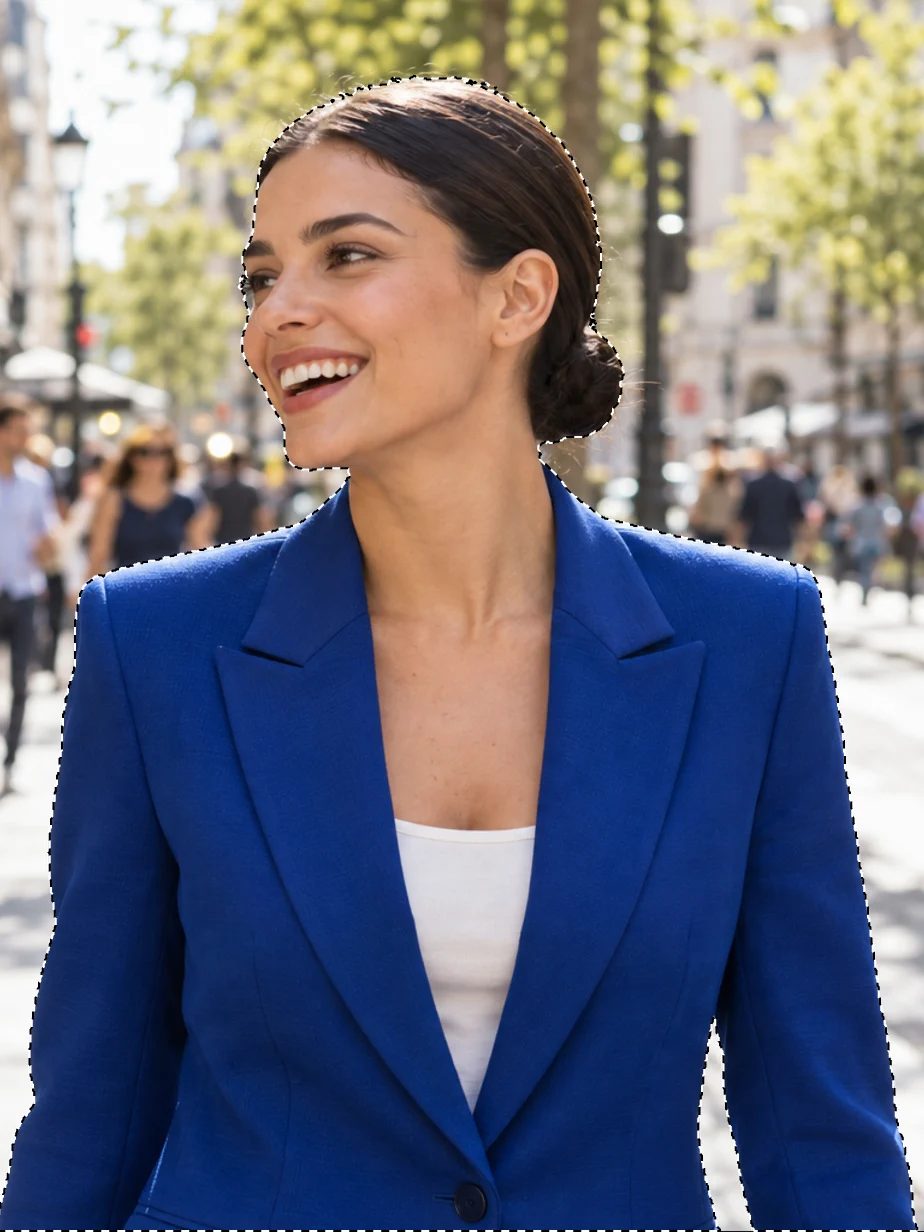
Il comando Seleziona soggetto ha contornato la donna. La linea tratteggiata è il bordo della selezione. Fai clic su Aggiungi maschera di livello
In fondo al pannello Livelli, fai clic sul pulsante Aggiungi maschera di livello: il rettangolo con un cerchio all’interno. La selezione diventa una maschera sulla foto e tutto ciò che sta fuori scompare all’istante.
Lo stesso comando si trova nei menu: . Se c’è una selezione attiva, il comando la usa.
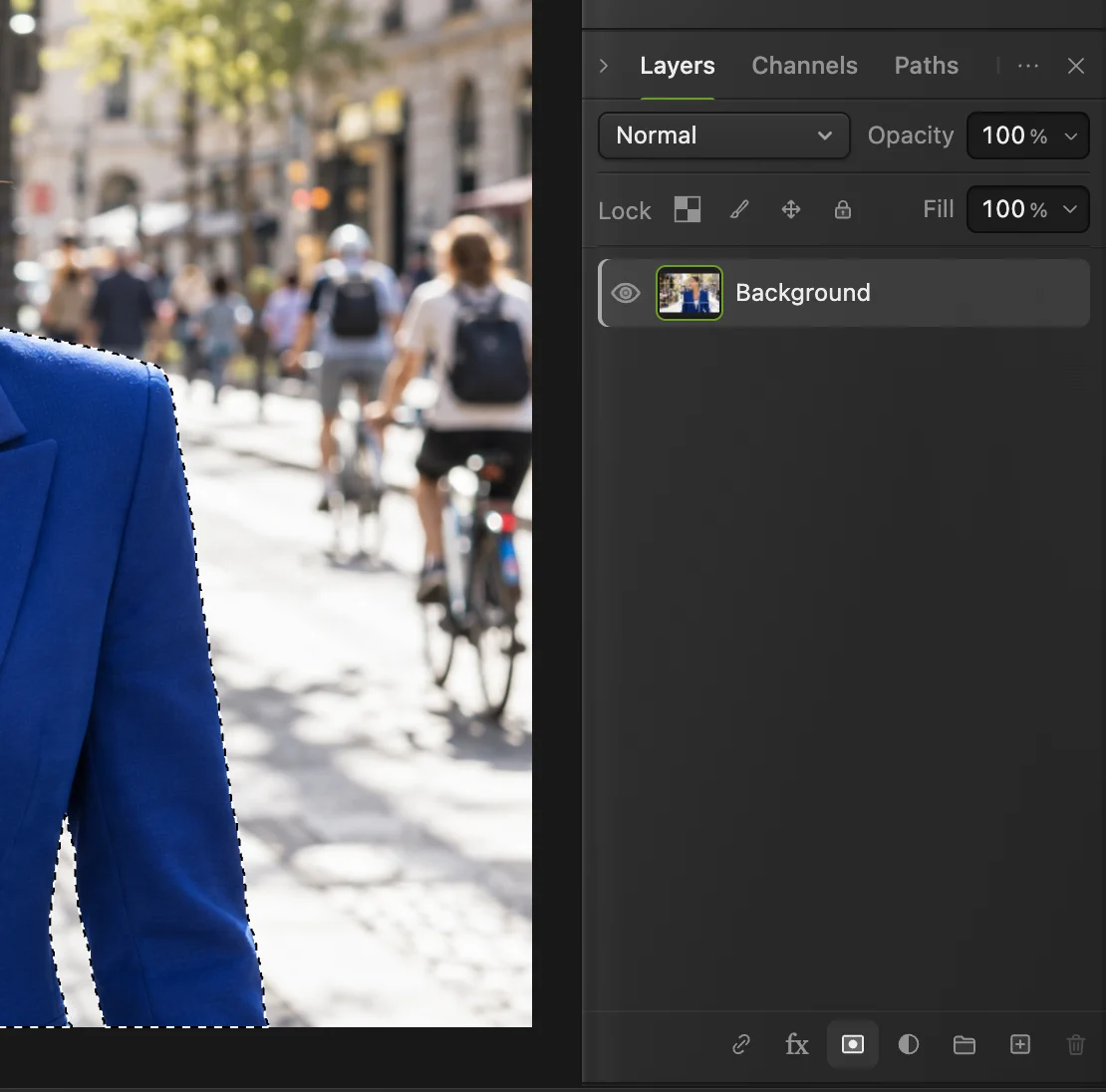
Il pulsante Aggiungi maschera di livello, in fondo al pannello Livelli. Guarda cosa ha fatto la maschera
Dietro il soggetto ora vedi una scacchiera grigia e bianca: il modo in cui gli editor indicano di solito la trasparenza.
Nel pannello Livelli è comparsa una miniatura in bianco e nero accanto alla foto. È la maschera di livello: le aree bianche mostrano la foto, quelle nere la nascondono. Non è stato eliminato nulla. La strada c’è ancora, è solo nascosta.
Suggerimento Per correggere un punto a mano, fai clic sulla miniatura della maschera, premi D per impostare i colori su bianco e nero, prendi lo strumento Pennello (B) e dipingi di nero per nascondere o di bianco per far riapparire un’area. X scambia i due colori.
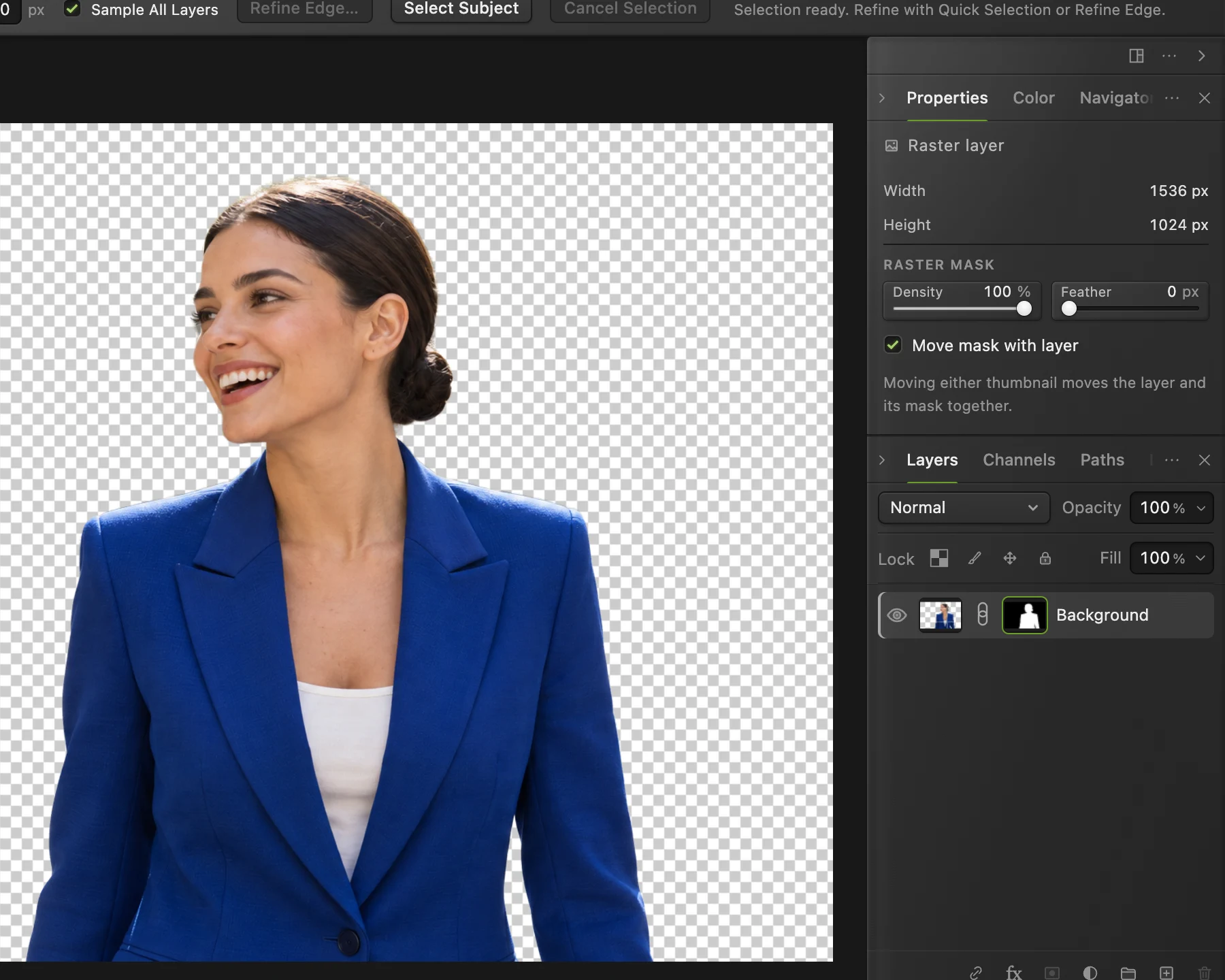
Ora la foto ha una maschera. La scacchiera indica dove è trasparente. - La maschera: il bianco mostra, il nero nasconde
Salvala come PNG trasparente
Scegli Il PNG conserva la trasparenza. Il JPEG non ha trasparenza, quindi un’esportazione JPEG riempie lo sfondo di bianco. Lascia selezionata l’opzione Mantieni ogni valore di colore e di trasparenza per ottenere il bordo più pulito e fai clic su Esporta. Il file finisce nella cartella dei download.
Per mantenere modificabili la maschera e lo sfondo nascosto, scegli (Ctrl+Maiusc+S o ⇧⌘S). Usa il PNG da condividere e il progetto per le modifiche successive. Evita di salvare lo scontorno sopra un JPEG: il JPEG non può conservare la trasparenza. Il recupero del browser può aiutarti dopo un’interruzione, ma tieni sempre copie salvate dei lavori importanti.
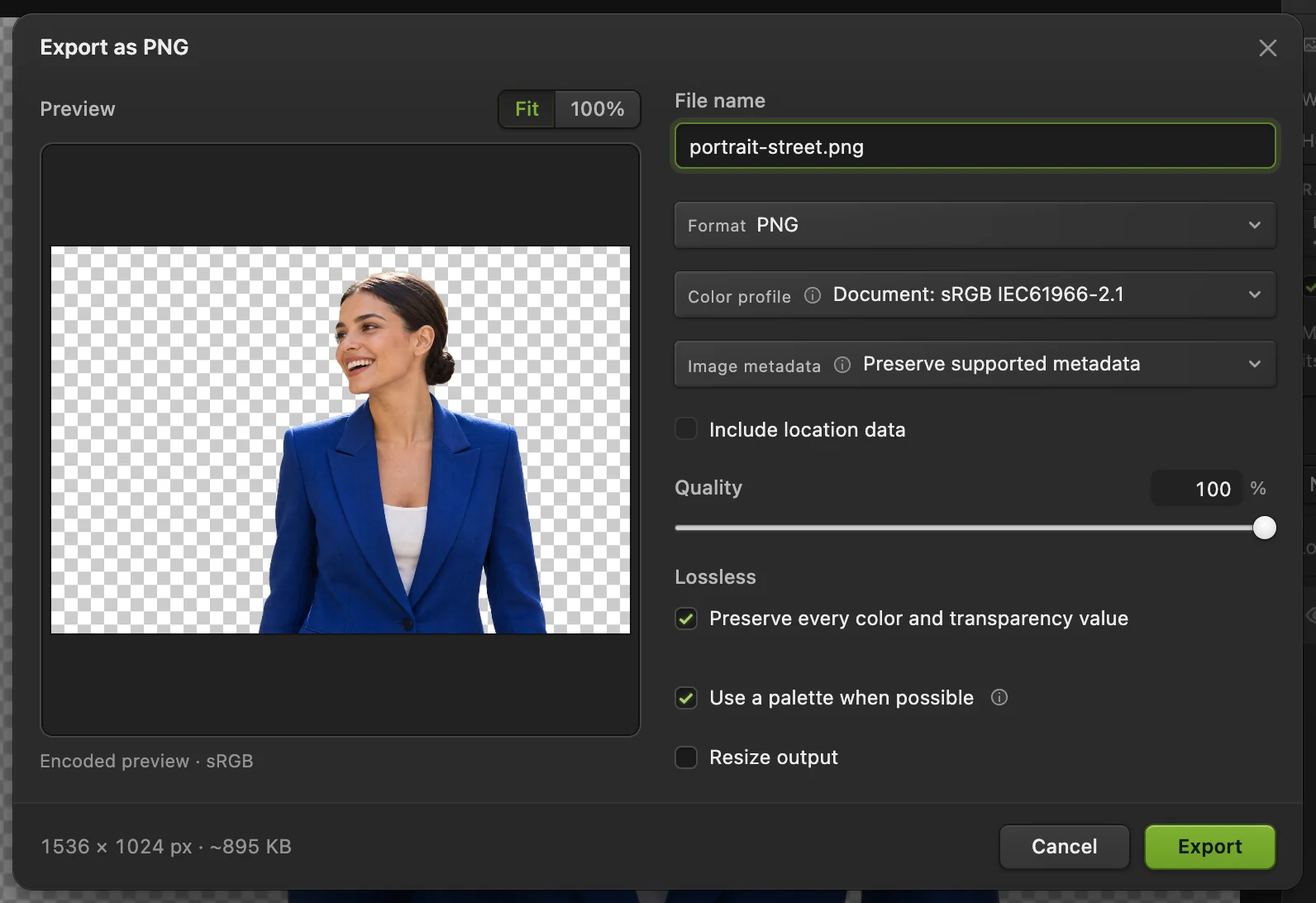
con le impostazioni predefinite. - Formato: il PNG conserva la trasparenza
- “Mantieni ogni valore di colore e di trasparenza”: lasciala selezionata
- Ridimensiona output: facoltativo, per un file più leggero
- Esporta
Capelli spettinati o pelo? Usa Migliora bordo
Il comando Seleziona soggetto contorna in modo molto pulito i capelli ordinati, come lo chignon dell’esempio. Capelli spettinati, pelo e bordi morbidi su uno sfondo carico richiedono più lavoro. In questi casi, invece del passaggio 4, con la selezione ancora attiva:
- Scegli
- Imposta Zoom al 100% e nell’elenco Anteprima scegli Bianco, poi Nero, e controlla i capelli. I residui di sfondo compaiono come un alone su uno dei due.
- Lascia selezionata l’opzione Adatta al bordo. Il cursore Recupero dei bordi massimo parte da 8 px: è la fascia più ampia attorno al bordo in cui vengono cercati i dettagli fini. Ogni tratto del bordo riceve una fascia compresa tra 2 px e questo massimo: stretta sugli abiti e sugli altri bordi netti, più ampia su capelli morbidi e pelo. Alla maggior parte delle foto non serve alcuna modifica. Se il pelo conserva un alone del colore dello sfondo, deseleziona Adatta al bordo. Il cursore diventa Recupero dei bordi e scende a 6 px; impostalo a 12 px.
- Lascia Rimuovi colore di sfondo al 100%. Sostituisce il colore del vecchio sfondo nei capelli semitrasparenti.
- Se rimane un alone sottile, trascina leggermente a sinistra il cursore Sposta bordo per stringere il bordo.
- Lascia Output su Nuovo livello con maschera modificabile e fai clic su Applica.
Ottieni un nuovo livello, Ritaglio di Sfondo, con una sua maschera. La foto originale resta sotto, nascosta.
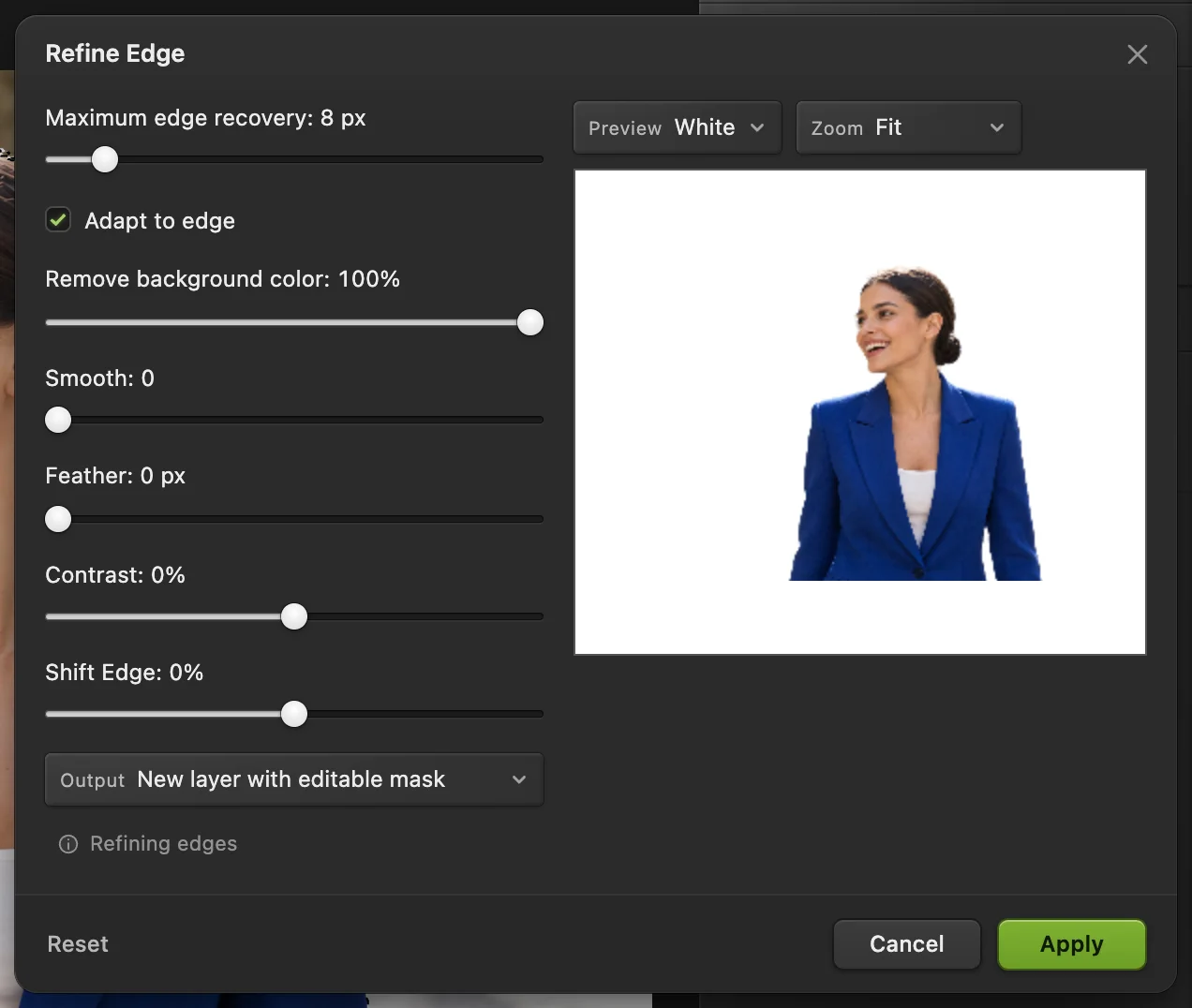
- Recupero dei bordi massimo: la fascia più ampia in cui si cercano i dettagli fini
- Adatta al bordo: stretta sui bordi netti, più ampia su capelli e pelo
- Rimuovi colore di sfondo
- Sposta bordo: stringe o allarga il bordo
- Anteprima su grigio, nero o bianco
- Output: Nuovo livello con maschera modificabile
Altri modi per rimuovere uno sfondo
Il comando Seleziona soggetto è il punto di partenza più rapido per foto di persone, animali e prodotti. Per altre immagini sono adatti questi strumenti:
- Uno sfondo uniforme o di un solo colore (un logo, una firma, un prodotto su bianco): scegli lo strumento Bacchetta magica dallo stesso gruppo, fai clic sullo sfondo, poi scegli (Ctrl+Alt+Maiusc+F o ⌥⇧⌘F) e aggiungi la maschera. Vedi come rendere trasparente uno sfondo.
- Uno sfondo di una sola gamma di colori, come un cielo azzurro: seleziona tutti i pixel vicini al colore su cui fai clic.
- Oggetti dai bordi netti, come un telefono o una scatola: lo strumento Lazo poligonale o Penna traccia a mano bordi dritti e curvi precisi.
- Cancellare direttamente lo sfondo: lo strumento Gomma per sfondo (nel gruppo della gomma) cancella il colore sotto il suo centro e protegge il resto. Elimina i pixel in modo definitivo, quindi lavora su una copia del livello.
Perché una maschera invece della gomma
Potresti cancellare lo sfondo con lo strumento Gomma, ma ogni pixel cancellato va perso. Una maschera nasconde soltanto i pixel. Se in seguito ti accorgi di aver tagliato fuori un orecchio o una ciocca di capelli, dipingi di bianco sulla maschera e quella parte torna esattamente com’era. Le maschere sono anche il modo in cui lo scontorno si porta in altri lavori: metti un’immagine qualsiasi su un livello sottostante e si vedrà attraverso le aree trasparenti.
Scopri di più su come funzionano le maschere di livello.
Risolvere i problemi più comuni
Un alone sottile attorno al bordo
Annulla la maschera (Ctrl+Z o ⌘Z) per riavere la selezione, poi usa Migliora bordo come descritto sopra: lascia Rimuovi colore di sfondo al 100% e trascina leggermente a sinistra il cursore Sposta bordo.
Residui di sfondo attorno ai capelli
La fascia di Migliora bordo è troppo ampia per questo bordo. Se hai deselezionato Adatta al bordo, selezionalo di nuovo e fai clic su Ripristina; altrimenti abbassa Recupero dei bordi massimo finché i residui non scompaiono, oppure eliminali dipingendo di nero sulla maschera.
I capelli sembrano tagliati con le forbici
Usa Migliora bordo e aumenta gradualmente Recupero dei bordi massimo (Recupero dei bordi se Adatta al bordo è deselezionato), controllando l’anteprima al 100% su nero e su bianco. I capelli sottilissimi e spettinati su uno sfondo carico possono comunque richiedere qualche pennellata sulla maschera con un pennello morbido.
Manca una parte del soggetto, come una mano o una borsa
Dipingi di bianco sulla maschera con lo strumento Pennello, oppure annulla la maschera, aggiungi la parte mancante con Selezione rapida e aggiungi di nuovo la maschera.
Il file salvato ha lo sfondo bianco
È stato salvato come JPEG, che non ha trasparenza. Esporta in PNG, oppure in WebP se il file deve essere leggero.
Il comando Seleziona soggetto ha scelto il soggetto sbagliato
Usa lo strumento Selezione oggetto e trascina un riquadro attorno al soggetto che vuoi. Cerca soltanto all’interno del riquadro.
Cosa fare con lo scontorno
- Mettilo su un nuovo sfondo: cambia lo sfondo di una foto.
- Tieni lo sfondo ma rendilo più morbido: sfoca lo sfondo.
- Usalo in una grafica: crea una miniatura per YouTube.
- Rimpiccioliscilo per il web: ridimensiona l’immagine.
Se vieni da un altro editor
- Photoshop
- , poi una maschera di livello dal pannello Livelli. I bordi fini si gestiscono in Seleziona e maschera; in Lil Cactus il comando equivalente è
- GIMP
- Lo strumento Foreground Select, poi Layer › Mask › Add Layer Mask con la selezione. In Lil Cactus, Selezione › Soggetto crea la selezione e il pulsante Aggiungi maschera di livello fa il resto.
Rimuovere lo sfondo: domande e risposte
La rimozione dello sfondo in Lil Cactus è gratuita?
Sì. Selezione › Soggetto, Migliora bordo, le maschere di livello e l’esportazione PNG fanno parte dell’editor gratuito, sostenuto dalla pubblicità. Non c’è filigrana, non serve registrarsi e non c’è un limite giornaliero.
La mia foto viene caricata online quando rimuovo lo sfondo?
No. La foto viene aperta ed elaborata nel browser e il modello di IA funziona sul tuo dispositivo, quindi l’immagine non lo lascia mai. Con le statistiche attive, l’editor registra quali strumenti vengono usati, mai l’immagine. L’informativa sulla privacy spiega quando le statistiche sono attive e come disattivarle.
Come metto uno sfondo bianco dietro lo scontorno?
Esporta in JPEG: le aree trasparenti diventano bianche. Per un altro colore, scegli , seleziona il colore e trascina il nuovo livello sotto lo scontorno nel pannello Livelli.
Posso rimuovere lo sfondo da molte foto contemporaneamente?
Non ancora in automatico. Il comando Seleziona soggetto non può essere registrato in un’azione, quindi ogni foto richiede i suoi due clic. Ognuna richiede ben meno di un minuto, una volta caricato il modello di IA.
Perché lo scontorno appare frastagliato quando ingrandisco?
Verifica di aver esportato un PNG con l’opzione “Mantieni ogni valore di colore e di trasparenza” selezionata. Anche una foto di partenza molto piccola dà un bordo grezzo, quindi parti dalla versione più grande che hai.
La rimozione dello sfondo funziona con capelli e animali?
Sì. Il comando Seleziona soggetto trova persone e animali e Migliora bordo recupera capelli e pelo sottili. I capelli molto sottili e spettinati su uno sfondo carico possono richiedere qualche ritocco sulla maschera.
Continua
 Come cambiare lo sfondo di una fotoMetti un soggetto scontornato su un nuovo sfondo e uniforma luce e colore.Principiante · 8 min
 Come rendere trasparente lo sfondo di una firma o di un logoStacca una firma o un logo dal bianco o dalla carta.Principiante · 3 min
 Come sfocare lo sfondo di una fotoUno sfondo sfocato come con una fotocamera, senza aloni intorno al soggetto.Intermedio · 6 min