Come usare le Curve per correggere contrasto e colore
Risposta rapida
Scegli , fai clic sulla linea per aggiungere un punto e trascinalo: verso l’alto schiarisci quel tono, verso il basso lo scurisci. Abbassa un punto nelle ombre e alza un punto nelle luci per una leggera curva a S che aumenta il contrasto (di solito bastano spostamenti di 10-20 livelli). Per correggere il colore, nel menu Canale scegli Rosso, Verde o Blu, poi fai clic su Applica: il livello di regolazione resta modificabile.

- Tempo
- 8 minuti
- Livello
- Intermedio
- Ti serve
- Una foto piatta, troppo scura, troppo chiara o con colori sbagliati
- Funziona con
- Qualsiasi foto: file JPEG, PNG, HEIC, WebP, TIFF, PSD e RAW, a 8 o 16 bit
Gratis, senza registrazione. La tua foto resta sul tuo computer.
Ogni pixel ha una luminosità da 0 (nero) a 255 (bianco). Il grafico delle Curve è una mappa che collega la luminosità che un pixel ha a quella che ottiene. Senza modifiche la mappa è una diagonale dritta: ogni tono esce com’è entrato. Piegando la linea cambi i toni in modo graduale, e i toni vicini seguono il movimento.
Il concetto da ricordare: dove la linea è ripida il contrasto aumenta, dove è piatta diminuisce. Non puoi aumentare il contrasto ovunque contemporaneamente, ma puoi decidere quali toni lo ricevono. È proprio ciò che fa la classica curva a S.
Usare le Curve in sette passaggi
Apri la foto
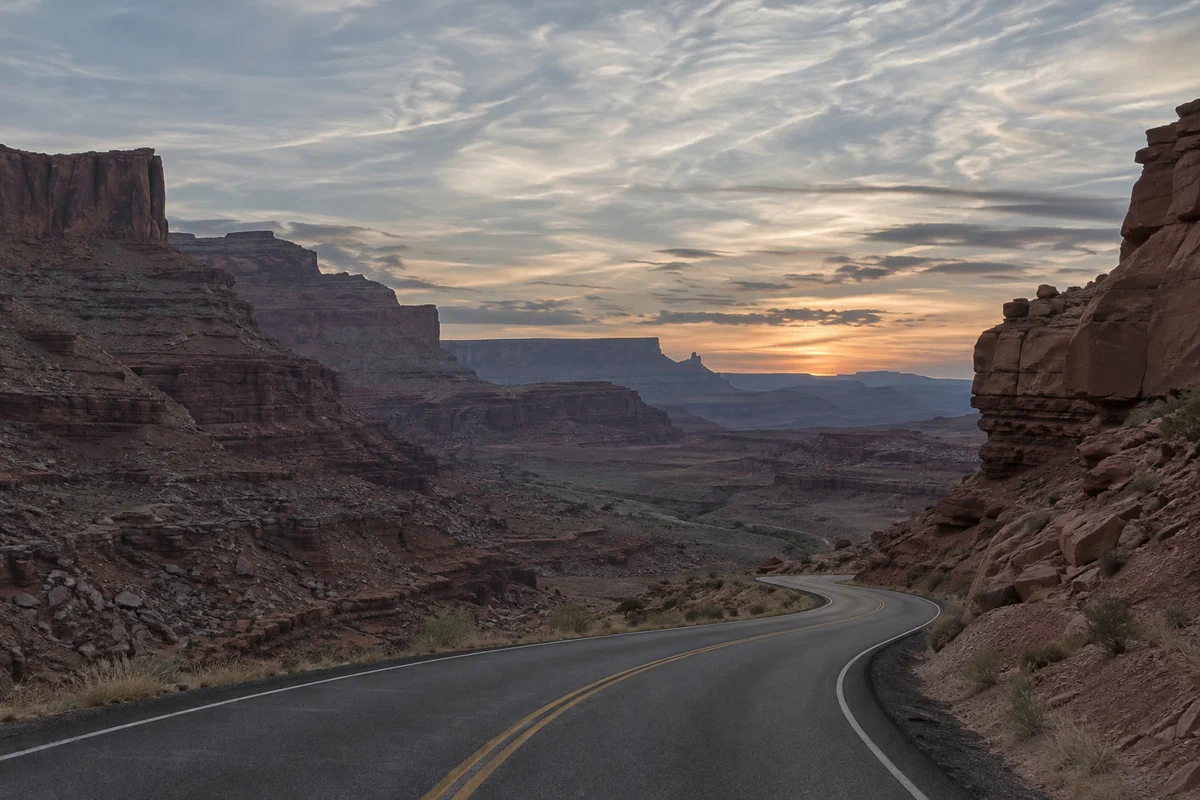
Vai su lilcactus.app e scegli (Ctrl+O o ⌘O), oppure trascina la foto sulla finestra. Per seguire i passaggi, apri l’esempio da questa pagina: una strada in un canyon al tramonto venuta piatta e grigia.
Aggiungi un livello di regolazione Curve
Scegli Un livello di regolazione si trova sopra la foto e cambia l’aspetto di tutto ciò che sta sotto, senza modificarne i pixel. Puoi riaprirlo, ridurne l’intensità o eliminarlo in qualsiasi momento.
La finestra Curve si apre accanto alla foto. Non blocca l’editor, quindi mentre lavori puoi ancora ingrandire e spostare la vista.
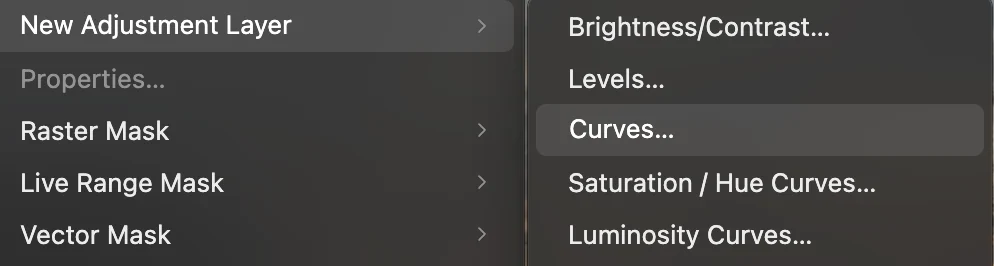
, terza voce dell’elenco. Leggi il grafico
Il bordo inferiore è l’input: i toni attuali della foto, il nero a sinistra e il bianco a destra. Il bordo sinistro è l’output: ciò che diventano quei toni. Dietro la linea c’è l’istogramma della foto, cioè quanti pixel ci sono per ogni tono, disegnato per rosso, verde e blu.
L’istogramma dell’esempio ha due gobbe: una alta a sinistra per la roccia scura e la strada, e una a destra del centro per il cielo. Quasi nulla arriva agli estremi sinistro o destro: per questo la foto sembra piatta, perché non ha quasi neri veri né bianchi luminosi.
Fai clic sulla linea per aggiungere un punto (fino a 16 punti per canale, estremi compresi), trascinalo per spostarlo oppure digita valori esatti nei campi Input e Output. Per rimuovere un punto, trascinalo fuori dal grafico, oppure fai clic su di esso e premi Backspace o ⌫ o fai clic sul pulsante del cestino. I due punti alle estremità si spostano solo in alto e in basso.
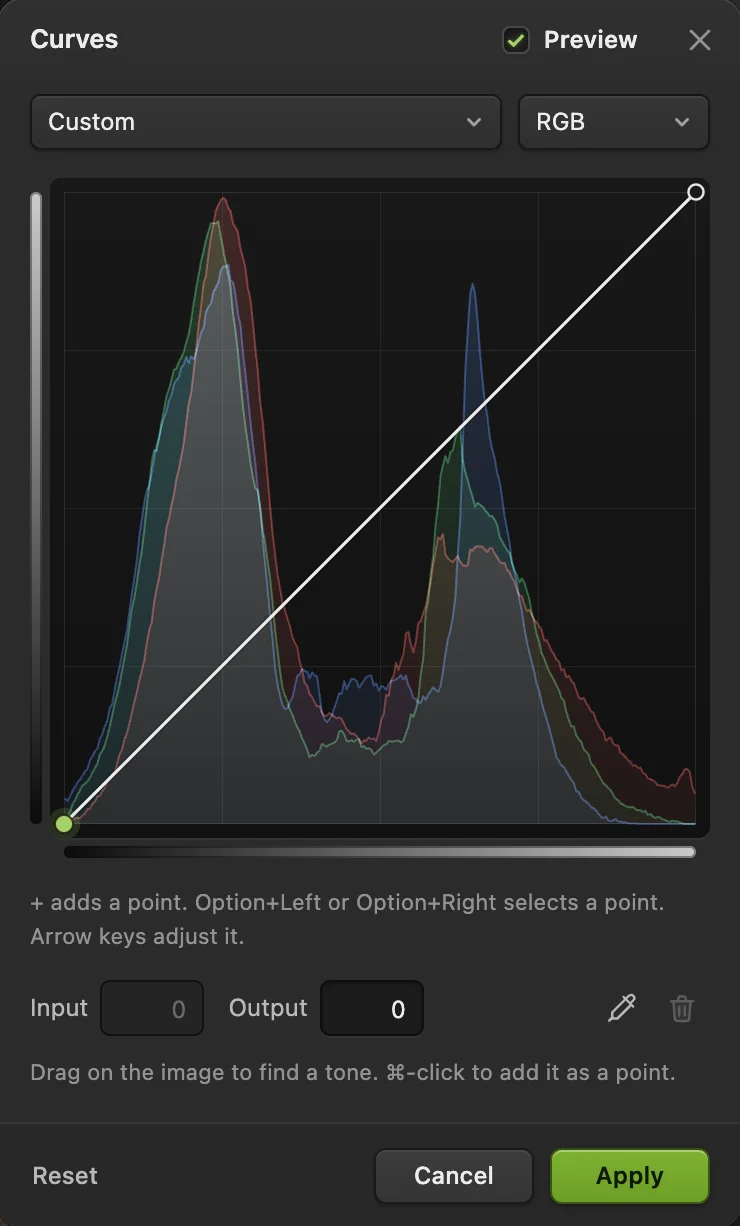
Un nuovo livello Curve sull’esempio: la linea è dritta, quindi non è ancora cambiato nulla. - Predefinito: Più chiaro, Più scuro, Aumenta contrasto e altri
- Canale: RGB, Rosso, Verde o Blu
- La curva sopra l’istogramma
- Input: il tono attuale
- Output: ciò che diventa
- Contagocce: trova un tono sulla foto
- Applica
Trova il tono da modificare
Invece di indovinare dove si trova la roccia scura sul grafico, misurala. Fai clic sul pulsante contagocce nella finestra. Nella barra delle opzioni in alto, nel menu Campione scegli Media 11 × 11, così una singola crepa scura o un sassolino chiaro non falsano la lettura.
Ora tieni premuto sulla foto, qui sulla parete in ombra a sinistra. Un indicatore mostra quel tono sulla curva e la riga sotto il grafico riporta Input campionato 47, output della curva 47. Tieni premuto Ctrl o ⌘ e fai clic sullo stesso punto per aggiungere quel tono come punto della curva.
Suggerimento Il contagocce legge la foto sotto il livello Curve, non l’anteprima regolata: il punto cade sul tono su cui hai fatto clic anche dopo aver piegato la curva.

L’impostazione Campione del contagocce, nella barra delle opzioni. 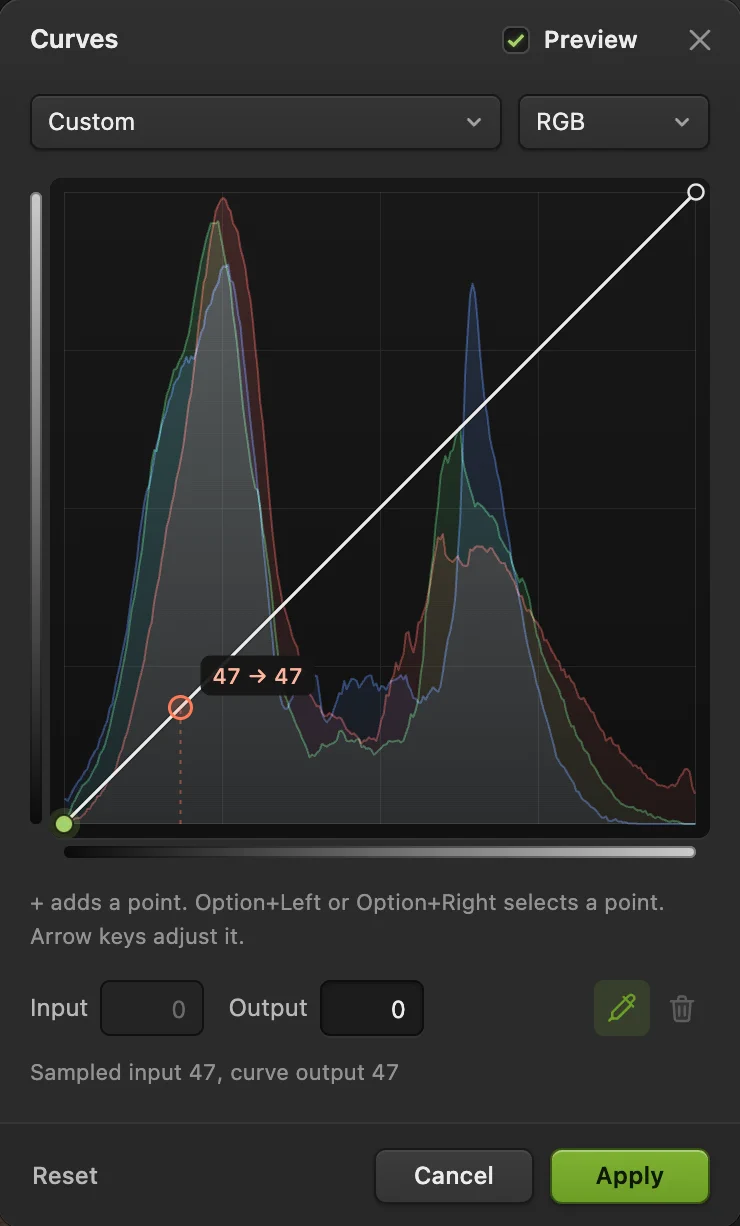
Tenendo premuto sulla parete in ombra, il suo tono compare sulla curva: 47. - Il tono campionato sulla curva
- I suoi valori di input e output
Piega la linea in una leggera S
Con il nuovo punto selezionato, nel campo Output inserisci 33: il tono della parete, e le ombre intorno, diventano più scure. Poi fai clic sulla linea a circa tre quarti dell’altezza e imposta quel punto su Input 192, Output 210: il cielo si schiarisce.
Ora la linea scende nelle ombre e sale nelle luci: una S. Tra i due punti è più ripida di prima, quindi i toni tra roccia e cielo si allontanano e la foto acquista profondità. Vicino agli estremi è più piatta, quindi le ombre più profonde e le nuvole più luminose perdono un po’ di contrasto.
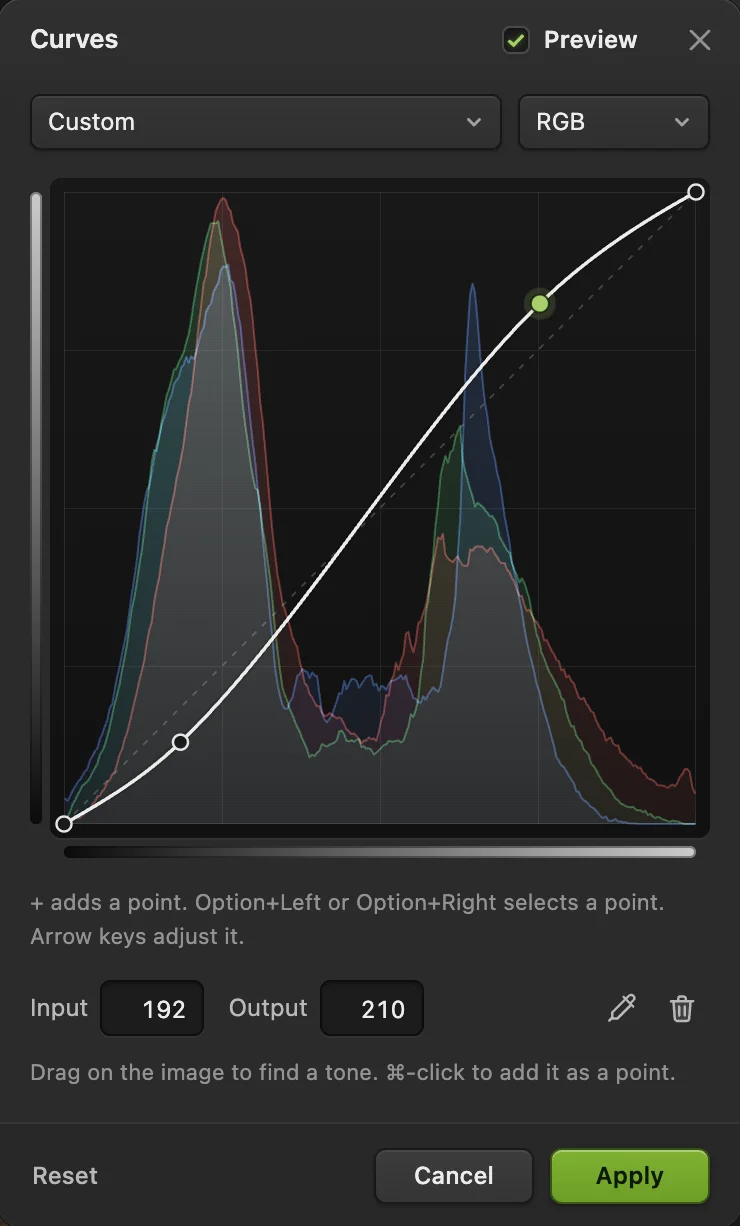
La curva a S sull’esempio: roccia più profonda, cielo più luminoso. - Ombre giù: da 47 a 33
- Luci su: da 192 a 210
Scalda la luce con un canale colore
Ogni canale colore ha la sua curva. Nel menu Canale scegli Rosso. Prima aggiungi due ancoraggi, cioè punti con l’Output uguale all’Input: uno a 50 e uno a 110. Poi alza un punto da 190 a 196: un tocco di rosso in più nei toni chiari. Passa a Blu, aggiungi gli stessi due ancoraggi e abbassa un punto da 190 a 178. Meno blu nei toni chiari significa più giallo, quindi insieme le due curve scaldano il cielo al tramonto. Un solo punto sposta tutta la curva: senza gli ancoraggi si piegherebbe anche la metà scura di ogni linea, e la strada grigia prenderebbe una tinta. Con gli ancoraggi, i toni fino a circa 100 si spostano al massimo di un livello e la strada resta neutra com’era.
Ogni canale oscilla tra due colori: alzare Rosso aggiunge rosso, abbassarlo aggiunge ciano; Verde va dal verde al magenta; Blu dal blu al giallo. Torna a RGB per rivedere la curva della luminosità.
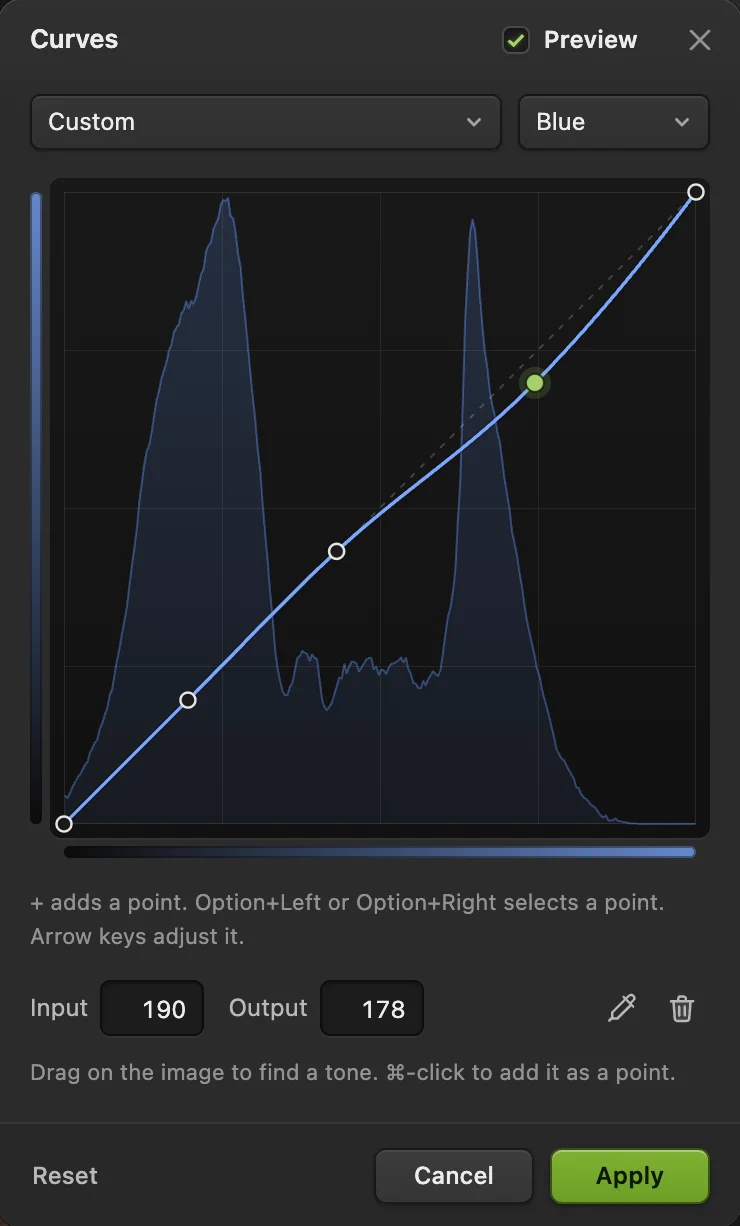
La curva del Blu: ancorata a 50 e 110, abbassata nelle luci per scaldare il cielo. La curva del Rosso ha gli stessi ancoraggi, con 190 alzato a 196. - Canale: Blu
- Ancoraggio a 50
- Ancoraggio a 110: insieme al primo, tiene fermi i toni scuri
- Meno blu nelle luci: più caldo
Applica, poi rifinisci il livello
Fai clic su Applica. Il pannello Livelli mostra un livello Curve sopra la foto, con una maschera bianca accanto.
- Troppo forte? Abbassa l’Opacità del livello: al 70% ottieni il 70% dell’effetto.
- Colori troppo intensi? Una curva a S sul canale RGB rafforza anche il colore. Cambia il metodo di fusione del livello (cerchiato nell’immagine) da Normale a Luminosità: mantieni il contrasto ed elimini la variazione di colore. (Elimina anche gran parte della variazione di colore delle curve dei canali, quindi metti le correzioni di colore su un livello Curve separato.)
- Solo una parte della foto? Dipingi di nero sulla maschera del livello per nascondere lì la curva.
Per modificare la curva in seguito, seleziona il livello Curve e fai clic su Apri Curve… nel pannello Proprietà. Salva con per una copia finita, oppure con (Ctrl+Maiusc+S o ⇧⌘S) per mantenere modificabile il livello Curve.
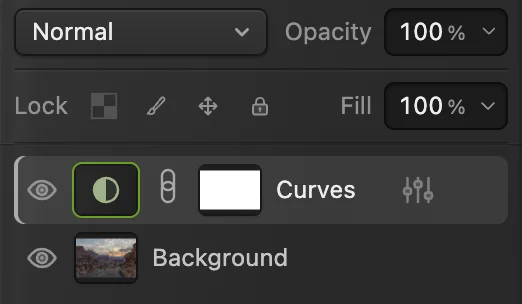
Il livello Curve (cerchiato) sopra la foto e il menu del metodo di fusione. La foto in sé non cambia.
Forme della curva e cosa fanno
- Più chiaro: un punto al centro, alzato. Schiarisce i mezzitoni e lascia fermi nero e bianco.
- Più scuro: un punto al centro, abbassato. Mezzitoni più densi, nero e bianco invariati.
- Curva a S: ombre giù, luci su. Più contrasto nei mezzitoni.
- Più piatta: ombre su, luci giù, una S rovesciata. Meno contrasto, aspetto più morbido.
- Sbiadito od opaco: il punto finale del nero alzato a 20-30. Neri grigi, l’effetto pellicola.
- Nero più profondo: un punto con input 20 portato a output 0. Tutto ciò che è più scuro di 20 diventa nero puro.
- Negativo: il predefinito Negativo inverte ogni tono.
Il menu Predefinito offre Più chiaro, Più scuro, Aumenta contrasto e Negativo come punti di partenza; Lineare riporta la linea dritta.
Correggere una dominante di colore con le Curve
Una dominante è una tinta su tutta la foto: blu all’ombra, arancione con la luce d’interni, verde con alcune lampade. Trova qualcosa che dovrebbe essere grigio neutro, come asfalto, cemento o una maglietta grigia. Su un nuovo livello Curve, prima di qualsiasi altra modifica, fai clic sul contagocce e tieni premuto su quel punto con il menu Canale impostato su Rosso, poi Verde, poi Blu: la lettura indica il valore di quel punto in ciascun canale. Un grigio neutro ha tre valori uguali. Aggiungi un punto al valore di ogni canale e sposta il suo output verso la media dei tre. Nell’esempio l’asfalto dà valori entro pochi livelli nei tre canali: è già quasi neutro, quindi il cielo più caldo del passaggio 6 è una scelta, non una correzione.
Perché la pendenza significa contrasto
Il contrasto è la differenza tra toni vicini. Su una linea dritta, due toni a 10 livelli di distanza escono a 10 livelli di distanza. Dove la curva è ripida il doppio, escono a circa 20: più contrasto. Dove è ripida la metà, a circa 5: meno contrasto. L’altezza totale della curva è fissa (da 0 a 255), quindi ogni tratto ripido va compensato con un tratto più piatto da qualche altra parte. Per questo una curva a S cede un po’ di contrasto nelle ombre più profonde e nelle luci più brillanti per darne di più ai mezzitoni, dove si trovano volti, paesaggi e gran parte dei dettagli.
Altri modi di usare le Curve
- Direttamente sulla foto: modifica i pixel del livello selezionato. È più rapido, ma in seguito puoi tornare indietro solo con Annulla.
- Contrasto senza variazioni di colore fin dall’inizio: crea un livello Curve già impostato sul metodo di fusione Luminosità.
- Saturazione per colore o per tono:
- Solo punto del nero e del bianco: Livelli è più semplice quando ti serve solo una gamma tonale completa.
Risolvere i problemi più comuni
Una parte della foto è diventata grigia o piatta
Una parte della linea è diventata quasi orizzontale, di solito perché due punti vicini sono quasi alla stessa altezza. Tutti i toni di quel tratto escono quasi uguali, quindi i dettagli spariscono. Allontana i punti in verticale o rimuovine uno.
Colori o toni strani, che sembrano invertiti
Un punto è più in basso di quello alla sua sinistra, quindi lì la linea scende e i toni più scuri escono più chiari di quelli più chiari. Alza quel punto sopra il vicino di sinistra o rimuovilo.
Dopo una curva forte i cieli uniformi mostrano delle bande
Una foto a 8 bit ha solo 256 livelli per canale, e una curva ripida li allontana tra loro. Rendi la curva più dolce. Se sovrapponi più regolazioni, riduce gli arrotondamenti aggiuntivi tra l’una e l’altra, e un originale a 16 bit, come un file RAW, evita il problema fin dall’inizio.
Cosa fare dopo
- Imposta punto del nero e del bianco in un solo passaggio: come usare Livelli.
- Recupera una foto sottoesposta: come correggere una foto scura.
- Dai un look a una foto: il color grading.
- Altro sulla modifica senza toccare i pixel: i livelli di regolazione.
- Usa la maschera di livello per limitare la curva a una parte della foto.
Se vieni da un altro editor
- Photoshop
- Immagine › Regolazioni › Curve… e Livello › Nuovo livello di regolazione › Curve…, gli stessi percorsi di menu di Lil Cactus.
- GIMP
- Colori › Curve… In Lil Cactus l’equivalente è , oppure direttamente sul livello.
Curve: domande e risposte
Che cosa fa una curva a S a una foto?
Scurisce le ombre e schiarisce le luci, così i mezzitoni intermedi guadagnano contrasto. Le curve a S leggere danno profondità alle foto piatte; quelle forti producono un aspetto duro e ipersaturo.
Che differenza c’è tra Curve e Livelli?
Livelli imposta il punto del nero, il punto del bianco e la luminosità dei mezzitoni con tre cursori. Curve può modificare separatamente qualsiasi tono, con fino a 16 punti per canale: fa tutto quello che fa Livelli, e di più.
Esiste una scorciatoia da tastiera per Curve?
Sì. In Lil Cactus, Immagine › Regolazioni › Curve… modifica direttamente i pixel del livello selezionato e la sua scorciatoia è Ctrl+Alt+Maiusc+M (⌥⇧⌘M su Mac); se è selezionato un livello di regolazione Curve, la scorciatoia riapre invece le impostazioni di quel livello. Per un nuovo livello di regolazione, usa Livello › Nuovo livello di regolazione › Curve…
Perché l’istogramma delle Curve non cambia mentre piego la linea?
In Lil Cactus l’istogramma dietro la curva mostra i toni prima della regolazione, così vedi dove si trovano i toni originali mentre posizioni i punti. Per vedere i toni del risultato, fai clic su “Applica” e apri Finestra › Istogramma, che per impostazione predefinita mostra l’intera immagine.
Le Curve funzionano sulle foto a 16 bit in Lil Cactus?
Sì. I valori vanno sempre da 0 a 255, ma una foto a 16 bit conserva passaggi molto più fini tra l’uno e l’altro, quindi anche le curve forti restano uniformi.
La mia foto viene caricata online quando uso le Curve in Lil Cactus?
No. Le Curve funzionano nel browser, sul tuo dispositivo, e la foto non viene mai inviata a un server.
Continua
 Come usare Valori tonali per impostare il punto del nero e del biancoPunto del nero, punto del bianco e mezzitoni partendo dall’istogramma.Principiante · 5 min
 Come schiarire una foto scura o in controluceSchiarisci ombre e volti senza slavare la finestra.Principiante · 5 min
 Come fare il color grading di una fotoModella il contrasto, poi aggiungi ombre fredde e luce calda.Intermedio · 7 min