Come usare lo strumento Sfumatura
Risposta rapida
In Lil Cactus, apri la foto e scegli per aggiungere sopra un livello vuoto. Premi D per il nero, scegli lo strumento Sfumatura dal gruppo delle sfumature nella barra degli strumenti a sinistra, poi nell’elenco Sfumatura scegli Da primo piano a trasparente, imposta Tipo su Lineare e Opacità al 70%. Trascina dal punto in cui il colore deve essere più intenso verso quello in cui deve svanire; tieni premuto Maiusc per mantenere la linea dritta. Per un livello di riempimento con sfumatura separato, scegli


- Tempo
- 8 minuti
- Livello
- Principiante
- Ti serve
- Una foto con uno spazio vuoto dove vuoi una sfumatura
- Funziona con
- Livelli fotografici da file JPEG, PNG, WebP e altri formati di immagine
Gratis, senza registrazione. La tua foto resta sul tuo computer.
Una sfumatura è un passaggio graduale tra colori. Se un’estremità è trasparente, si vede l’immagine sottostante. Qui scurirai il lato sinistro libero della foto del caffè lasciando pulita la tazza.
Lo strumento Sfumatura dipinge pixel sul livello selezionato. Un livello di riempimento con sfumatura conserva invece la sfumatura come impostazioni separate; la variante più sotto mostra anche questo metodo.
Traccia una sfumatura trasparente in sei passaggi
Apri la foto e aggiungi un livello vuoto
Apri l’esempio da questa pagina, oppure scegli Scegli . Nel pannello Livelli, fai doppio clic sul nome del nuovo livello, digita Fade e premi Enter.
Tieni Fade selezionato sopra Sfondo, così la sfumatura va su un livello a sé.
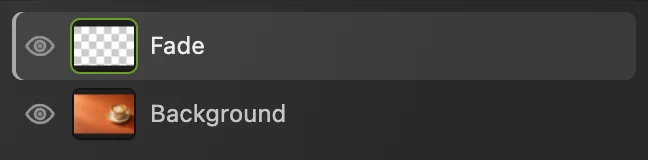
La foto resta su Sfondo. L’occhio cerchiato nasconderà o mostrerà la sfumatura. Scegli il nero e lo strumento Sfumatura
Premi D per ripristinare i quadrati dei colori: quello davanti diventa nero. Fai clic con il pulsante destro sul pulsante delle sfumature sopra lo strumento Testo nella barra degli strumenti a sinistra, oppure tienilo premuto, poi scegli Sfumatura. Nello stesso gruppo c’è anche Secchiello. Puoi anche premere G; se compare il Secchiello, premi di nuovo G.
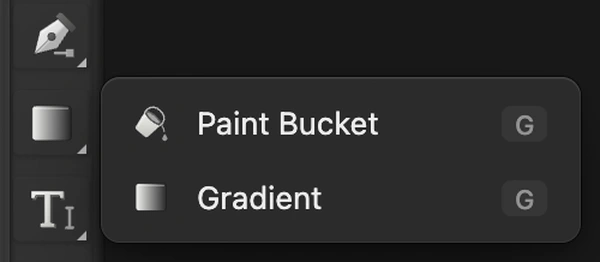
Scegli Sfumatura dal pulsante sopra lo strumento Testo; vista ingrandita. 
Dopo D, il quadrato davanti è nero. Vista ingrandita della parte bassa della barra degli strumenti. Imposta un’estremità trasparente e l’opacità al 70%
Nella barra delle opzioni, nell’elenco Sfumatura scegli Da primo piano a trasparente. Tipo resta su Lineare, Inverti resta disattivato e Dithering resta attivo. Imposta Opacità al 70%.

Da primo piano a trasparente lascia pulita l’estremità lontana. Modifica… apre i punti di colore personali. 
Queste impostazioni valgono per la prossima sfumatura che tracci. Trascina sul lato sinistro vuoto
Parti dal punto 1, vicino al bordo sinistro e all’altezza della metà inferiore della tazza. Trascina verso destra fino al punto 2, nello spazio appena prima del piattino. Tieni premuto Maiusc mentre trascini per bloccare la linea in orizzontale, poi rilascia il mouse o la penna.
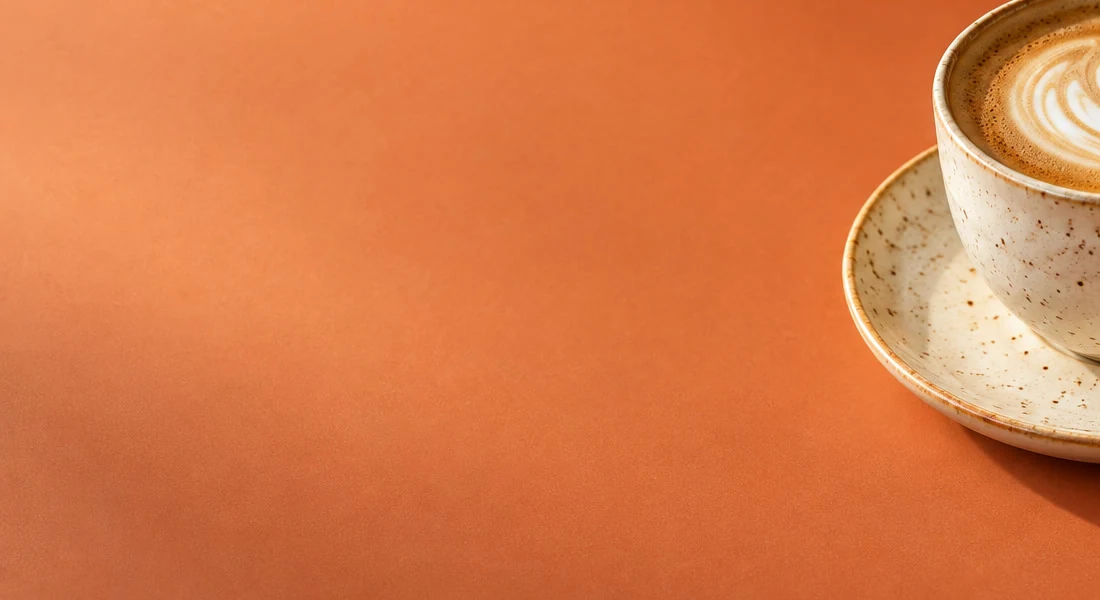
Trascina da 1 a 2. L’estremità scura parte da sinistra. - Parti vicino al bordo sinistro
- Finisci appena prima del piattino
Confronta la sfumatura con l’originale
Scegli . Usa l’occhio accanto a Fade mostrato nel passaggio 1 per nascondere la sfumatura, poi mostrala di nuovo. Guarda dove finisce la sfumatura: deve svanire prima del piattino.

Al 100%: l’ultima parte della sfumatura, accanto al piattino invariato. Esporta l’immagine e conserva i livelli
Scegli o , poi fai clic su Esporta per scrivere un’immagine finita separata.
Scegli per tenere separati Fade e Sfondo. Dopo, aggiorna il progetto. Se scegli prima di salvare un progetto, mantiene il formato dell’immagine aperta: l’esempio JPEG diventa un JPEG unito in un solo livello, con le impostazioni di Salva immagine al primo salvataggio.
Crea la sfumatura con un livello di riempimento con sfumatura
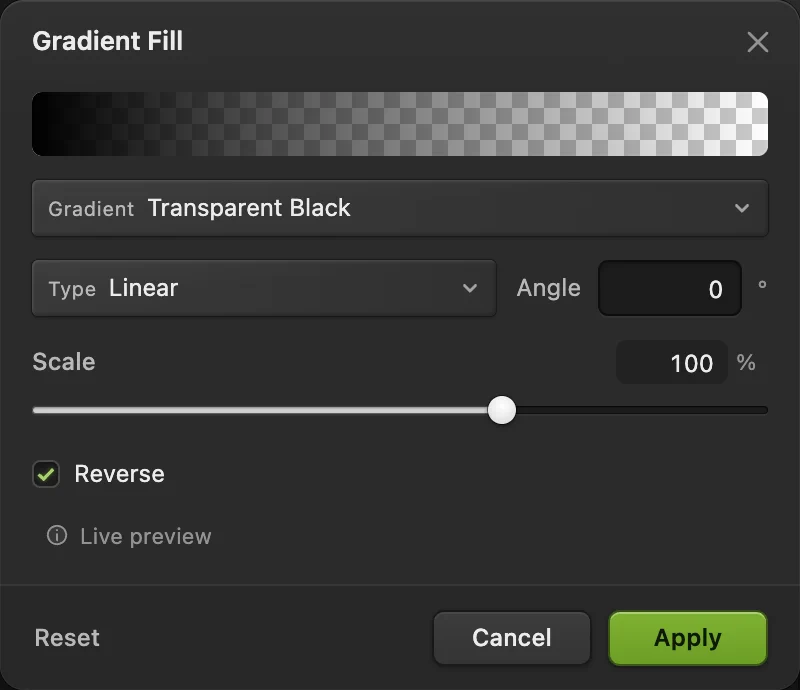
Per provare l’altro metodo sulla stessa foto, nascondi Fade e seleziona Sfondo. Scegli In Riempimento con sfumatura, nell’elenco Sfumatura scegli Nero trasparente. Lascia Tipo su Lineare, imposta Angolo a 0°, lascia Scala al 100% e attiva Inverti.
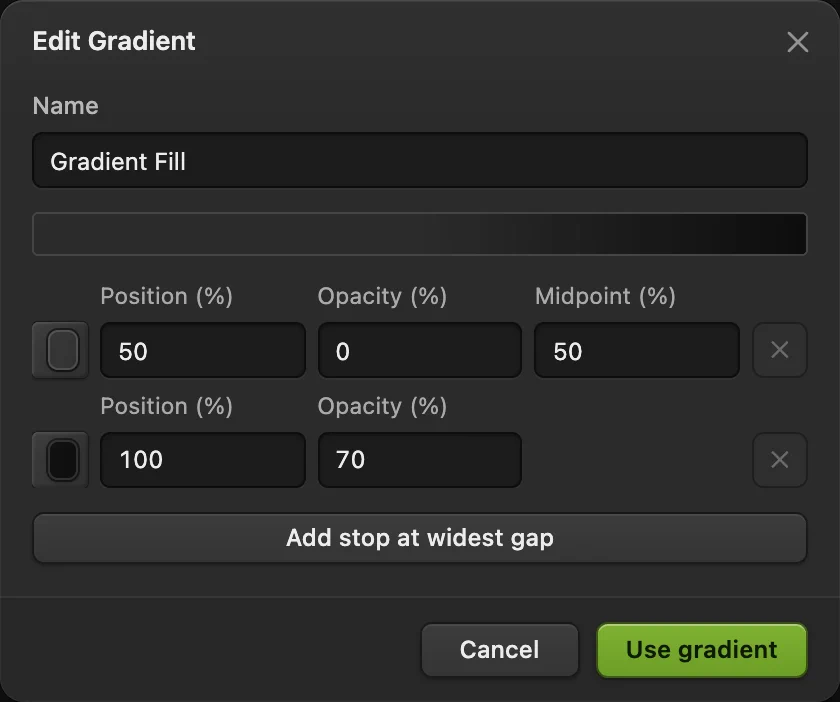
Fai clic sull’ampia anteprima della sfumatura in alto per aprire Modifica sfumatura. Ogni riga è un punto di colore: un colore in una posizione lungo la sfumatura. Nella prima riga, quella trasparente, imposta Posizione (%) a 50 e lascia Opacità (%) a 0. Nella seconda riga, quella nera, lascia la posizione a 100 e imposta la sua opacità a 70. Fai clic su Usa sfumatura, poi su Applica.
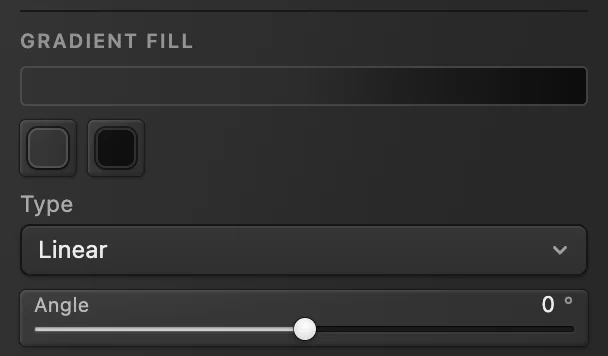
Si ottiene una sfumatura simile sul lato sinistro, che finisce a metà della foto. Per modificarla in seguito, seleziona Riempimento con sfumatura in Livelli e scegli . I due quadrati dei colori cambiano i colori dei punti; anche Tipo e Angolo restano modificabili.
Scegli la forma della sfumatura
| Tipo | Come si distribuiscono i colori |
|---|---|
| Lineare | Lungo la direzione del trascinamento. |
| Radiale | In un cerchio intorno al punto di partenza; il trascinamento ne imposta il raggio. |
| Angolo | Intorno al punto di partenza, come i colori su una ruota. |
| Riflessa | La stessa sfumatura su entrambi i lati del punto di partenza. |
| A rombi | Dal punto di partenza verso l’esterno, a forma di rombo. |
Risolvi i problemi comuni delle sfumature
La sfumatura diventa più scura a ogni nuovo tentativo
Ogni trascinamento aggiunge un’altra sfumatura al livello. Scegli prima di cambiare le opzioni e tracciarne una nuova.
Il passaggio sembra un confine netto
Un trascinamento breve comprime la sfumatura in poco spazio. Annullalo e trascina più a lungo per allargare il passaggio.
Cosa fare dopo
- Usa lo spazio scuro per un titolo: aggiungi testo a un’immagine.
- Sfuma la visibilità di un livello invece di aggiungere nero: lavora con le maschere di livello.
- Cambia il modo in cui la sfumatura si fonde con la foto: usa i metodi di fusione dei livelli.
Sfumature: domande e risposte
Una sfumatura può avere più di due colori?
Sì. In Lil Cactus, fai clic su “Modifica…” accanto alla scelta della sfumatura, poi su “Aggiungi un punto nell’intervallo più ampio”. Dai al nuovo punto un colore e una posizione, imposta “Opacità (%)” sopra 0 se vuoi vedere quel colore, poi fai clic su “Usa sfumatura”.
Posso limitare lo strumento Sfumatura a una selezione?
Sì. In Lil Cactus, crea una selezione prima di trascinare con lo strumento Sfumatura. Solo la parte selezionata del livello attivo riceve la sfumatura.
A cosa serve il Dithering in una sfumatura?
In Lil Cactus, “Dithering” aggiunge una leggera variazione ai valori di colore della sfumatura per rendere meno evidenti i gradini di colore visibili. Lascialo attivo per una sfumatura fotografica.
Posso dipingere direttamente su un livello di riempimento con sfumatura?
No. In Lil Cactus, un livello di riempimento con sfumatura contiene impostazioni, non pixel su cui dipingere. Per lo strumento Sfumatura seleziona un livello fotografico o un nuovo livello vuoto; per modificare il livello di riempimento usa “Proprietà”.
Mappa sfumatura è la stessa cosa dello strumento Sfumatura?
No. In Lil Cactus, “Mappa sfumatura” assegna i colori in base ai toni chiari e scuri dell’immagine. Lo strumento Sfumatura colloca una sfumatura in base a dove trascini.
Continua
 Come aggiungere testo a una fotoUn titolo e una seconda riga su una foto, modificabili anche in seguito.Principiante · 5 min
 Come usare le maschere di livelloNascondi parte di un livello senza eliminarla e riportala in vista quando vuoi.Principiante · 5 min
 Come usare Secchiello, Riempi e TracciaRicolora aree uniformi, riempi selezioni e disegna un contorno sottile.Principiante · 8 min