Come usare Secchiello, Riempi e Traccia
Risposta rapida
In Lil Cactus scegli , poi fai clic con il pulsante destro del mouse sul pulsante Sfumatura nella barra degli strumenti e scegli Secchiello per sostituire le aree di colore simile. Per l’esempio usa il colore di primo piano #F7F1E5, Tolleranza 32, Contigui disattivato e Campiona tutti i livelli attivato, poi fai clic sullo sfondo bianco. Per riempire una selezione, scegli o . Scegli per contornare una selezione con il colore di primo piano.


- Tempo
- 8 minuti
- Livello
- Principiante
- Ti serve
- Un logo, un disegno o una grafica piatta con uno sfondo uniforme
- Funziona con
- Livelli immagine da file JPEG, PNG, WebP e altri formati
Gratis, senza registrazione. La tua foto resta sul tuo computer.
Il Secchiello trova i pixel in base al colore. Riempi con colore di primo piano copre una selezione, cioè un’area delimitata da un contorno tratteggiato in movimento. Traccia (2 px) segue quel contorno. Esegui queste modifiche su livelli vuoti sopra il logo, così i pixel originali restano disponibili.
Ricolorare e incorniciare la grafica in sette passaggi
Apri la grafica e aggiungi un livello Paper
Apri l’esempio da questa pagina, oppure scegli Scegli . Nel pannello Livelli fai doppio clic sul nome del nuovo livello, digita Paper e premi Enter.
Lascia selezionato Paper sopra Sfondo.
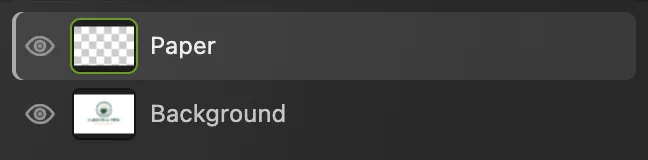
Dipingi su Paper; l’originale resta su Sfondo. Scegli un colore di primo piano crema
Premi D per ripristinare i quadrati dei colori. Fai clic sul quadrato nero in primo piano, in basso nella barra degli strumenti. Nella finestra Colore di primo piano digita F7F1E5 nel campo # (il codice esadecimale), poi fai clic su OK.

Fai clic sul quadrato davanti per scegliere il colore di primo piano; vista ingrandita. 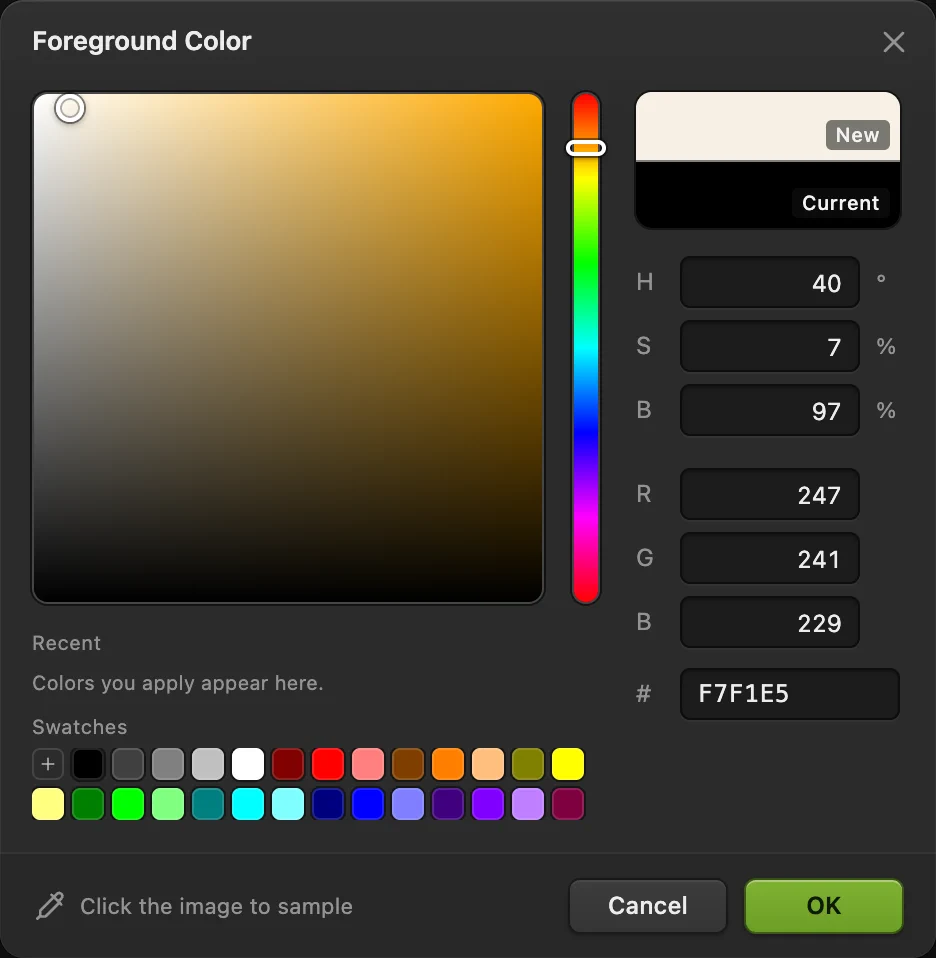
F7F1E5 è il crema chiaro usato per questo biglietto. Riempi le aree bianche con il Secchiello
Fai clic con il pulsante destro del mouse sul pulsante sopra lo strumento Testo nella barra degli strumenti a sinistra, oppure tienilo premuto, poi scegli Secchiello. Tolleranza (quanto un colore può differire dal pixel su cui fai clic per essere comunque riempito) resta a 32 e Opacità al 100%. Disattiva Contigui, così si riempiono anche le aree bianche racchiuse, come i fori delle lettere, e attiva Campiona tutti i livelli.
Campiona tutti i livelli legge la grafica visibile sotto il livello vuoto Paper. Fai clic su un’area bianca lontana dal logo, per esempio l’angolo in alto a sinistra: il nuovo colore finisce su Paper.
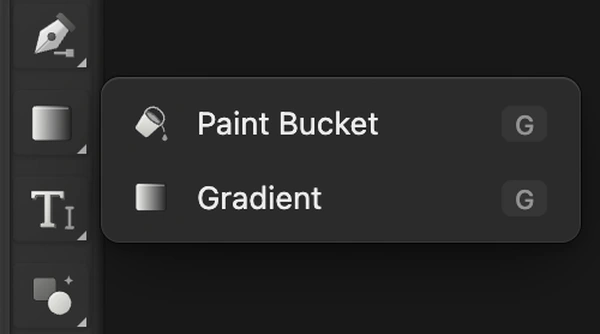
Il Secchiello condivide con Sfumatura il pulsante sopra lo strumento Testo; vista ingrandita. 
Lascia Tolleranza a 32 per le aree bianche dell’esempio. 
Contigui disattivato; Campiona tutti i livelli attivato. Riempi una barra decorativa rettangolare
Scegli di nuovo e chiamalo Details. Premi D per il nero. Fai clic con il pulsante destro del mouse sul pulsante della selezione rettangolare sotto Sposta e scegli Selezione rettangolare.
Disegna un rettangolo basso centrato sotto COFFEE ROASTERS, largo più o meno quanto quella riga. Lascia uno spazio pari a circa il doppio dell’altezza delle lettere e tieni il rettangolo più basso delle maiuscole. Scegli per rendere nera la barra.
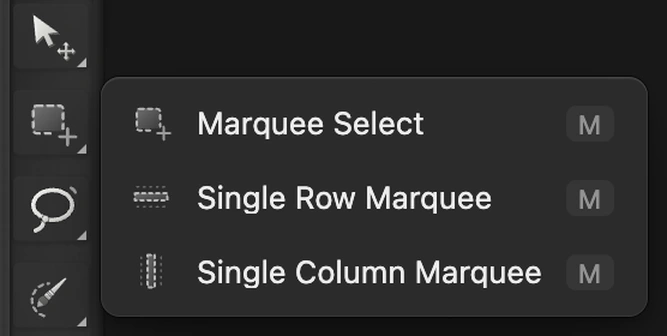
Scegli Selezione rettangolare dal pulsante sotto Sposta; vista ingrandita. 
Crea una selezione bassa nello spazio vuoto sotto la scritta. 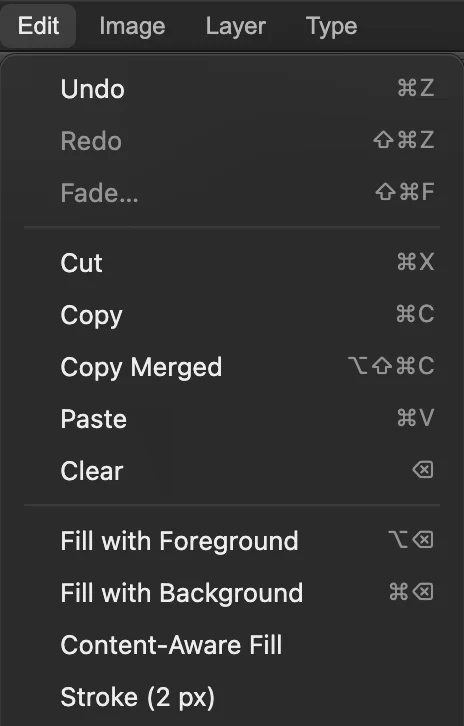
Riempi con colore di primo piano e Traccia (2 px) si applicano subito. Traccia una cornice sottile
Scegli , poi Nel campo Quantità inserisci 48 px e fai clic su Contrai. In questo modo i bordi della selezione si spostano verso l’interno rispetto ai bordi del quadro.
Scegli , visibile nella figura del menu del passaggio 4. Usa il colore di primo piano attuale, ancora nero. Scegli per eliminare il contorno della selezione in movimento.
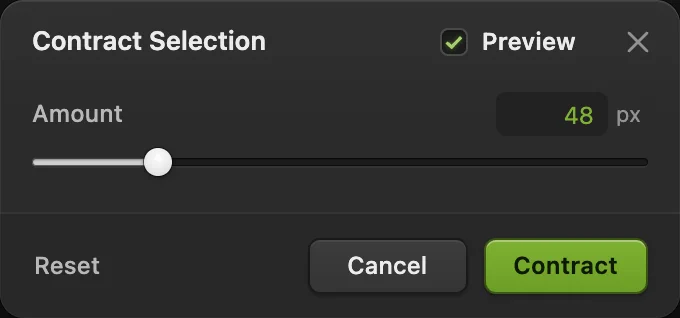
Contrai di 48 px per dare alla cornice un margine uniforme. 
La cornice di 2 px, mostrata a 2×. Confronta i bordi e l’originale
Scegli . La carta deve essere color crema, compresi i fori delle lettere e del manico della tazza. L’inchiostro verde e oro pieno deve conservare i suoi colori.
Nascondi Details e Paper con i loro pulsanti a forma di occhio per vedere l’originale Sfondo. Mostrali di nuovo per ritrovare il biglietto finito.
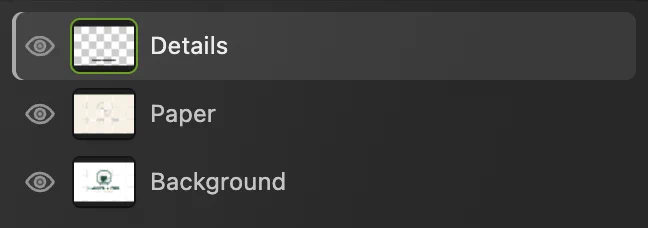
Nascondi i due livelli modificati per confrontare con la grafica originale sottostante. Esporta il biglietto e conserva i livelli
Scegli per la grafica finita, oppure se ti serve un JPEG, poi fai clic su Esporta. L’esportazione scrive un file separato.
Scegli per conservare Paper, Details e l’originale come livelli separati. Da quel momento aggiorna il progetto. Se scegli prima di salvare un progetto, viene mantenuto il formato dell’immagine aperta: questo esempio diventa un JPEG su un unico livello, e al primo salvataggio si aprono le impostazioni Salva immagine.
Risolvere i problemi di riempimento più comuni
Su uno sfondo scuro i bordi sembrano chiari
I pixel di bordo di un JPEG sono già mescolati con il vecchio sfondo. Il Secchiello sostituisce i pixel corrispondenti senza ricostruire quel bordo morbido. Per mettere un colore scuro dietro un logo, prima isola l’inchiostro con Intervallo colori e una maschera, poi mettici dietro il nuovo colore.
Riempi o Traccia non sono disponibili
Seleziona un livello immagine non bloccato, come Paper o Details, e non un livello di testo, di forma o di riempimento. Traccia richiede anche una selezione attiva.
Cosa fare dopo
- Passa gradualmente da un colore all’altro o alla trasparenza: usare lo strumento Sfumatura.
- Controlla l’area da riempire: lavorare con le selezioni.
- Scrivi il tuo testo sul biglietto: aggiungere testo a un’immagine.
Riempimenti e tracce: domande e risposte
Che cosa controlla la Tolleranza del Secchiello?
In Lil Cactus la Tolleranza va da 0 a 255. Stabilisce quanto un pixel può differire da quello su cui fai clic per essere comunque riempito. Un valore più alto include più colori.
Che cosa significa Contigui per il Secchiello?
In Lil Cactus, con Contigui attivato si riempiono i pixel corrispondenti collegati al punto del clic. Con l’opzione disattivata si possono riempire i pixel corrispondenti in qualsiasi punto dell’immagine, compresi i fori racchiusi delle lettere.
Che cosa succede se uso Riempi senza una selezione?
In Lil Cactus, Riempi con colore di primo piano o Riempi con colore di sfondo copre l’intero quadro del livello immagine non bloccato. Con una selezione attiva, viene riempita solo quella selezione.
Posso scegliere uno spessore diverso per Modifica › Traccia?
No. In Lil Cactus il comando Traccia (2 px) del menu Modifica ha uno spessore fisso di 2 px. Per un altro spessore, usa una forma con un contorno regolabile.
Posso annullare un riempimento o una traccia?
Sì. In Lil Cactus scegli Modifica › Annulla al termine dell’operazione. Modifica › Ripristina la applica di nuovo.
Continua
 Come usare lo strumento SfumaturaFondi colori o trasparenza con una sfumatura tracciata o con un livello di riempimento.Principiante · 8 min
 Come fare una selezione in un editor di fotoScegli lo strumento giusto, aggiungi e sottrai, sfuma e salva una selezione.Principiante · 6 min
 Come disegnare forme ed esportare grafica vettoriale (SVG)Forme modificabili per icone, badge e pulsanti, esportate in SVG.Principiante · 6 min