Come fare focus stacking online per una foto nitida dal primo piano allo sfondo
Risposta rapida
Scatta la stessa inquadratura più volte, mettendo a fuoco più vicino in uno scatto e più lontano in un altro. Apri le foto in Lil Cactus e copiale come livelli in un unico documento con . Seleziona tutti i livelli, scegli , poi , scegli Serie di immagini con Metodo di fusione Dettaglio adattivo, deseleziona Toni e colori omogenei per scatti con la stessa esposizione e fai clic su Fondi: ogni zona viene presa dallo scatto in cui è più nitida.
- Tempo
- 6 minuti
- Livello
- Avanzato
- Ti serve
- Due o più foto di una scena ferma, scattate dallo stesso punto, ognuna messa a fuoco a una distanza diversa
- Funziona con
- Foto JPEG, PNG, HEIC, WebP, TIFF e PSD, e file RAW dopo lo sviluppo
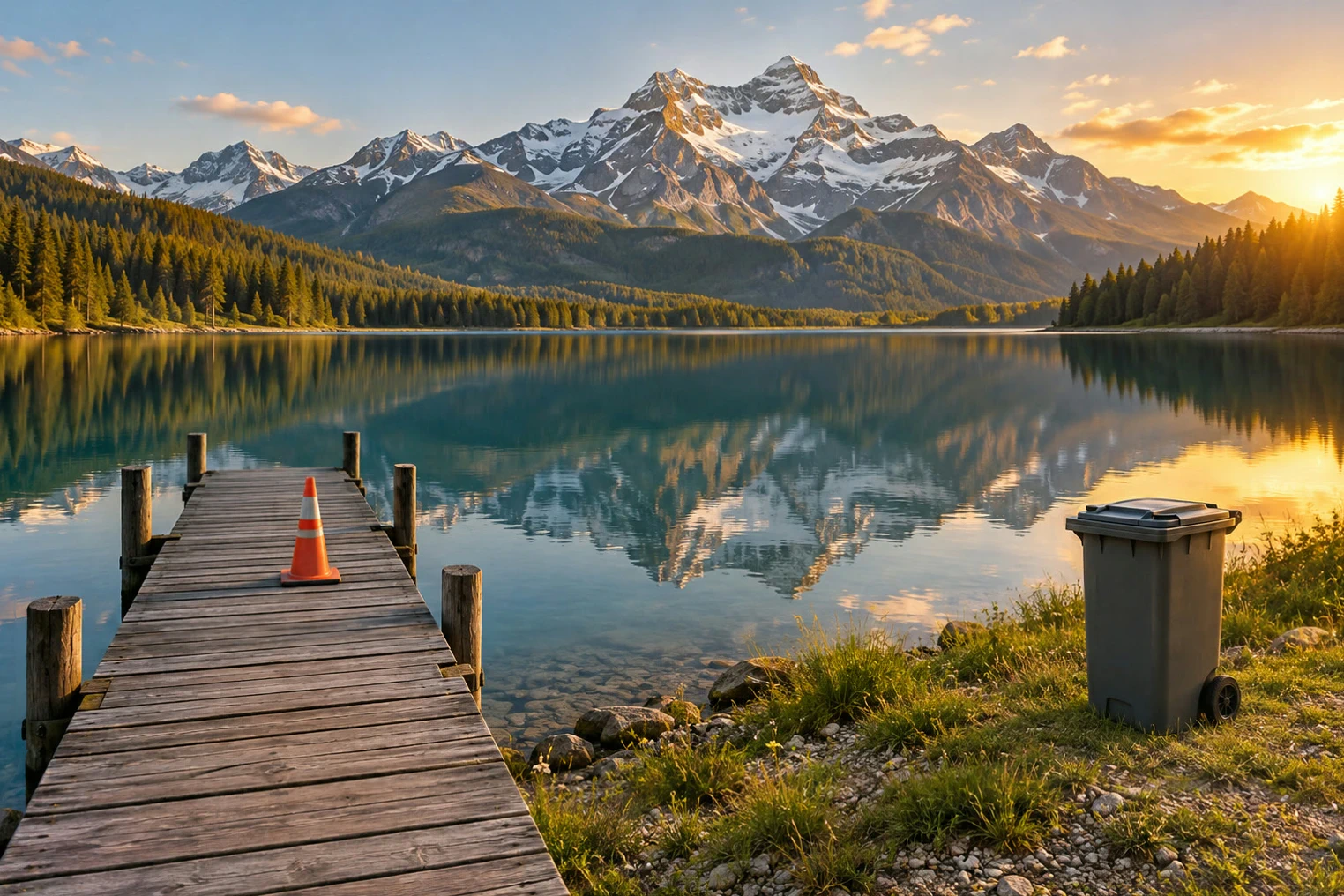
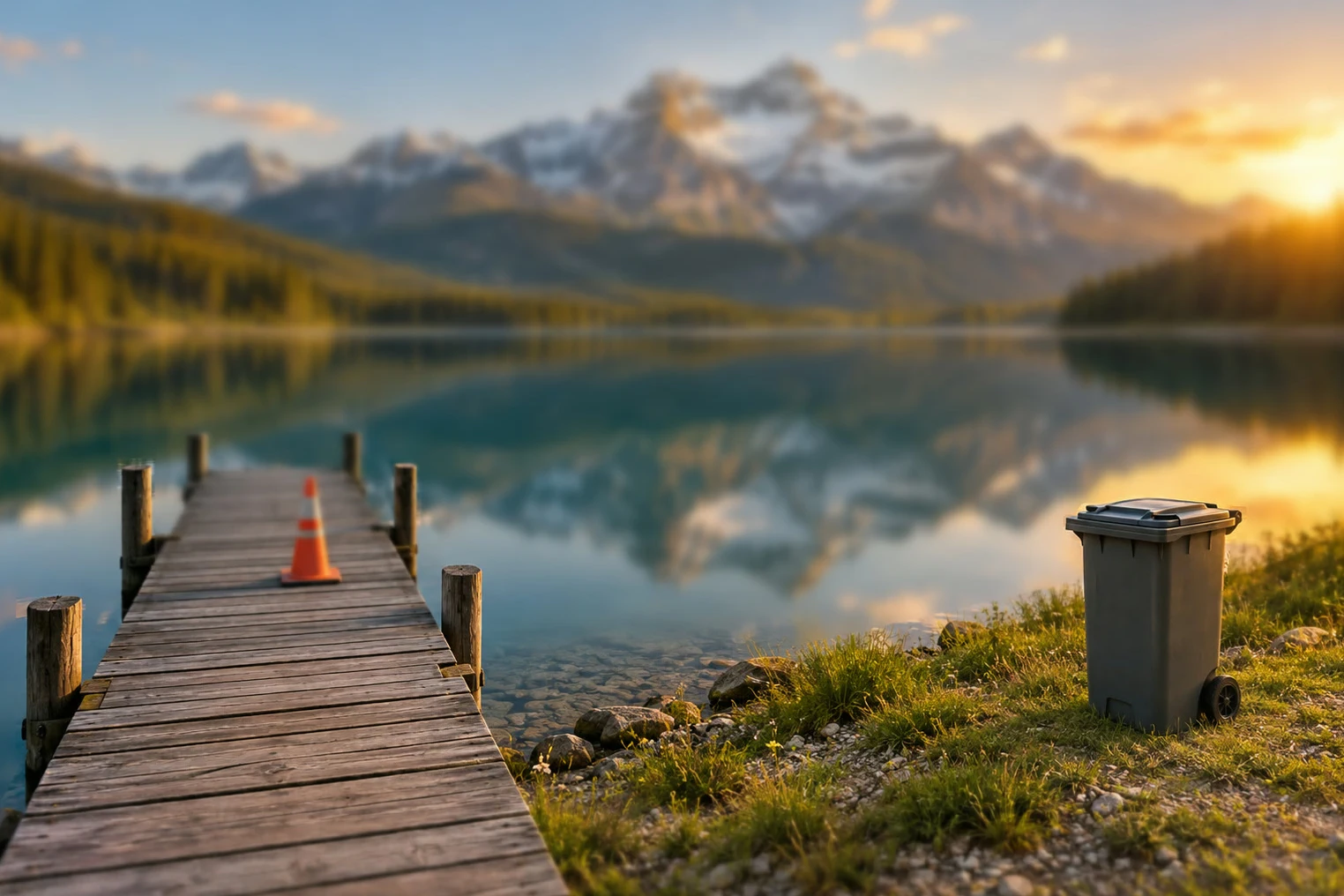
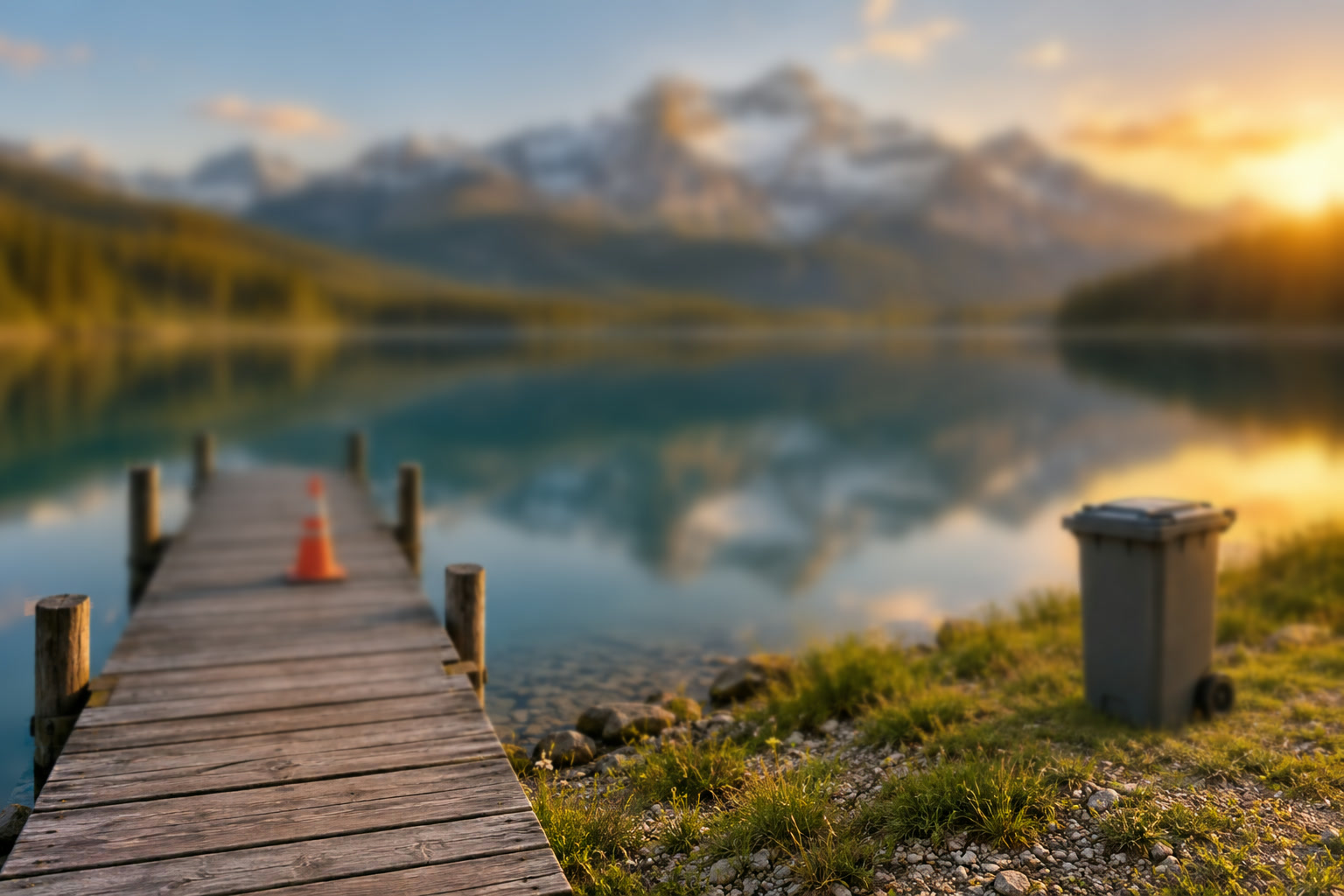
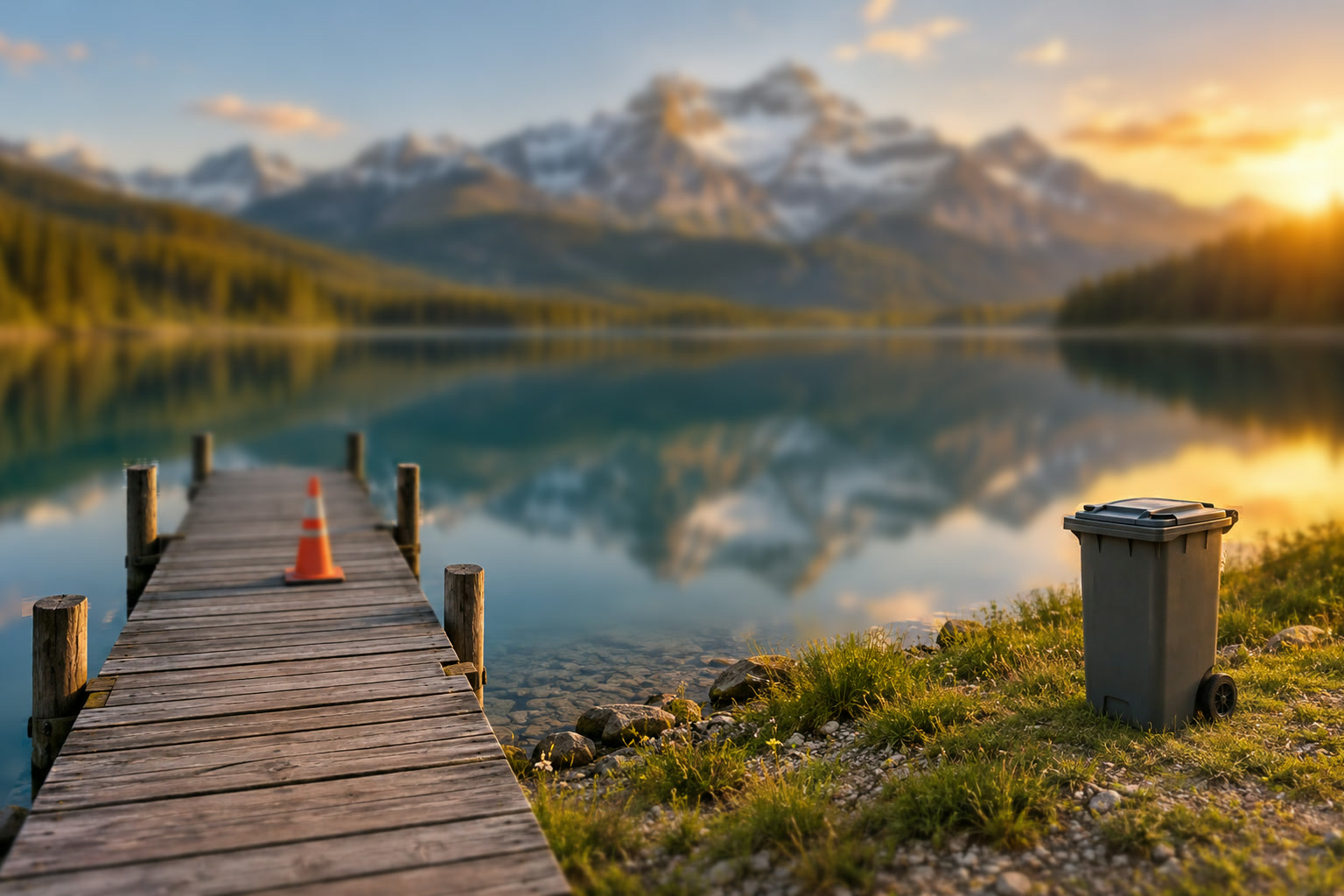
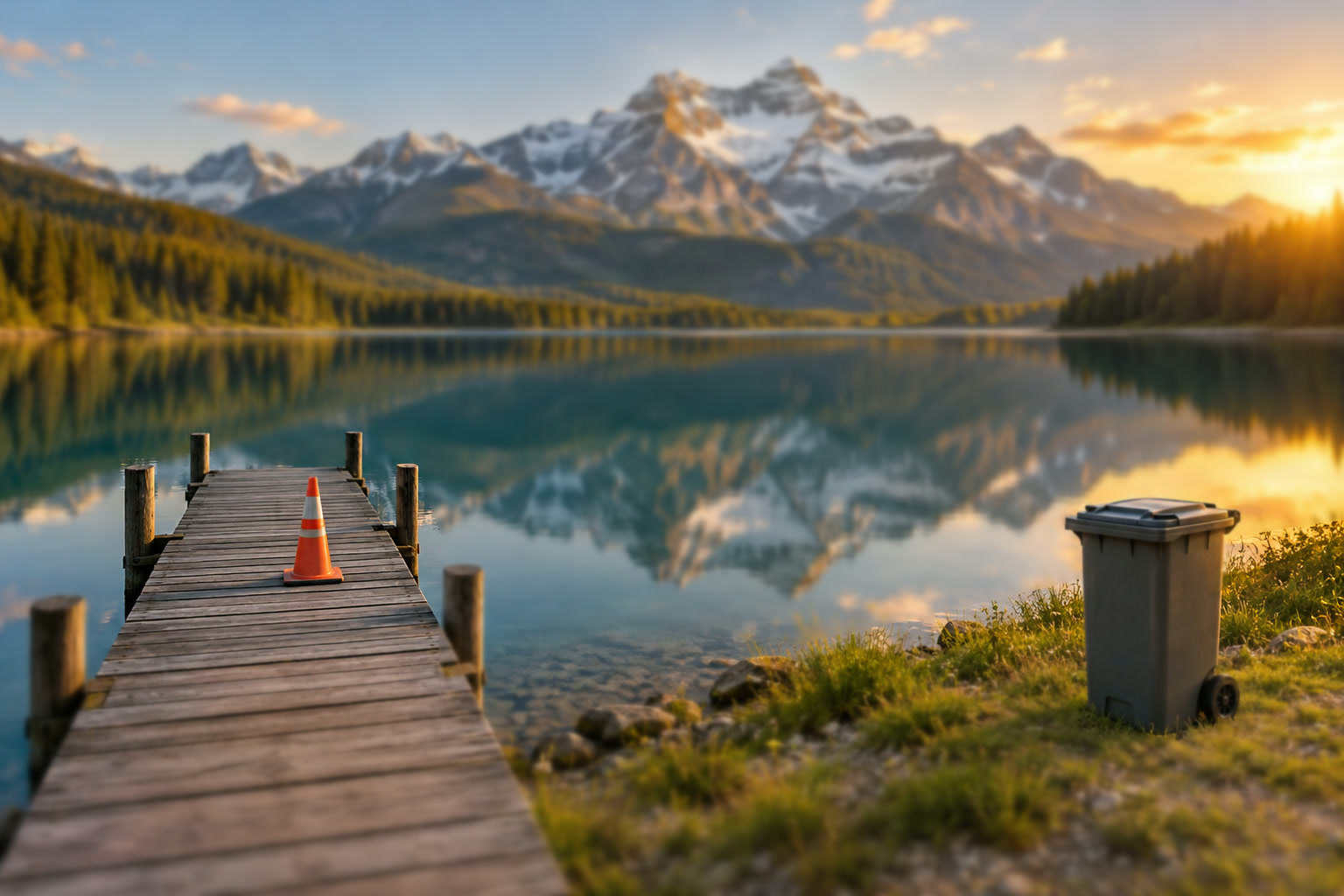
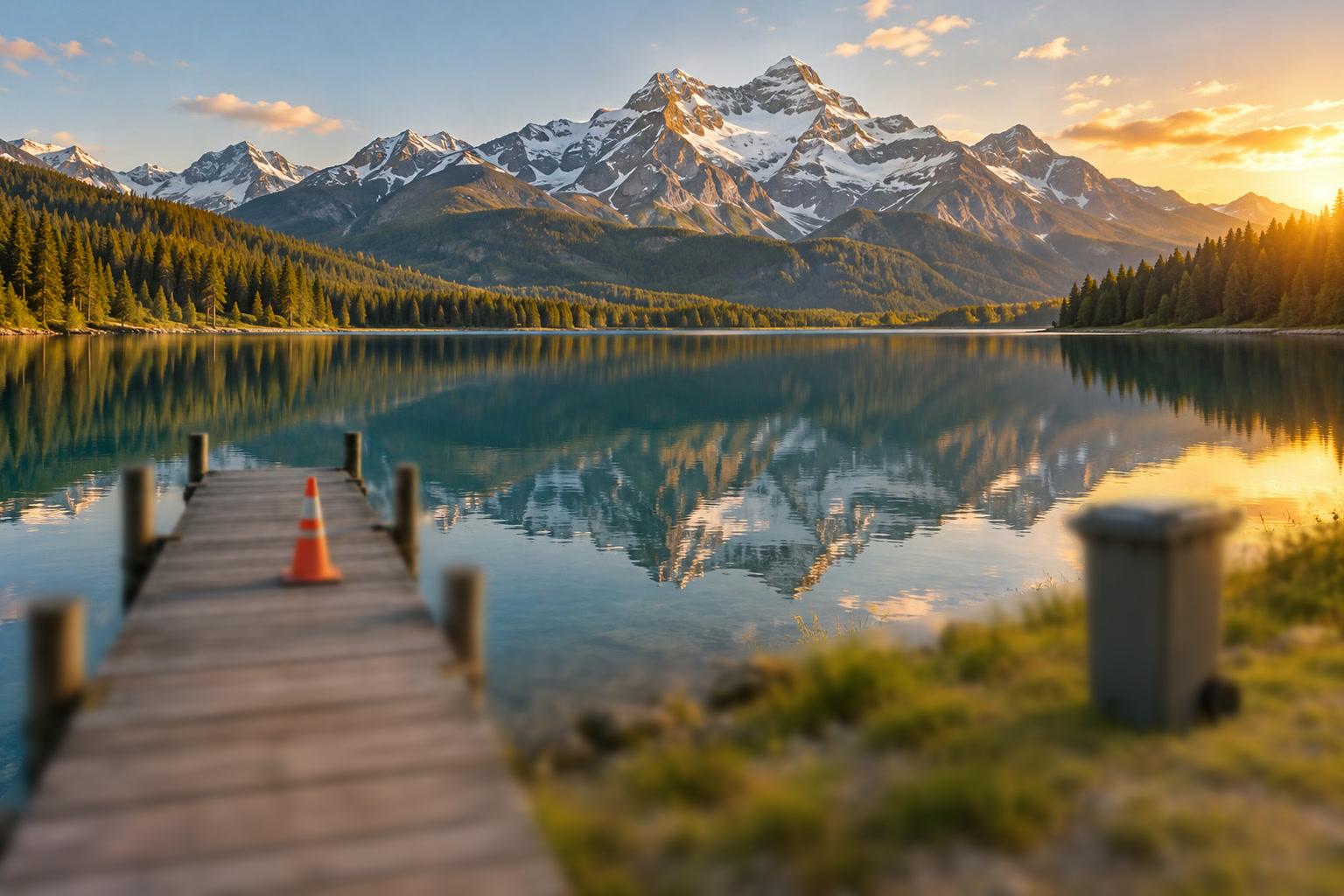
File di esempio:Scatto 1 (il più vicino)Scatto 2Scatto 3Scatto 4 (montagne)
Gratis, senza registrazione. Le tue foto restano sul tuo computer.
Un obiettivo è perfettamente nitido a una sola distanza. Intorno c’è una zona che sembra ancora nitida, la profondità di campo, e tutto ciò che è più vicino o più lontano si ammorbidisce. Chiudere il diaframma allarga questa zona, ma solo fino a un certo punto, e i diaframmi molto chiusi ammorbidiscono tutta l’immagine per diffrazione. Con un primo piano vicino e un orizzonte lontano, o con qualsiasi foto ravvicinata, spesso un solo scatto non riesce a tenere a fuoco entrambi.
Il focus stacking prevede più scatti spostando la messa a fuoco tra l’uno e l’altro, poi conserva la parte più nitida di ciascuno. Lil Cactus lo fa con gli stessi due comandi di un panorama: Allineamento automatico allinea gli scatti e la modalità Serie di immagini di Fusione automatica crea per ogni livello una maschera in base a dove è più nitido.
Focus stacking in cinque passaggi
Scatta le foto
Usa un treppiede e tieni tutto fisso tranne la messa a fuoco: stesso diaframma, tempo di scatto, ISO e zoom. Fai il primo scatto a fuoco sul dettaglio più vicino, poi sposta la messa a fuoco un po’ più lontano a ogni scatto finché la parte più distante è nitida. Per un paesaggio con un primo piano vicino di solito bastano da tre a cinque scatti; una foto ravvicinata di un insetto o di un anello può richiederne dieci o più. Il soggetto deve restare fermo.
Per seguire i passaggi, scarica i quattro scatti di esempio in cima a questa pagina. Sono stati creati per corrispondere a scatti messi a fuoco a quattro distanze: una foto nitida è stata divisa in livelli di profondità (il terreno fila per fila, il bidone come oggetto separato, il cielo, le montagne e i riflessi all’infinito), ogni livello è stato sfocato in base alla sua distanza dal punto di fuoco e ricomposto dal fondo verso il davanti, così un oggetto fuori fuoco si allarga morbidamente su ciò che sta dietro. Ogni scatto è anche leggermente più grande del precedente, come fanno gli obiettivi reali quando si rimette a fuoco.
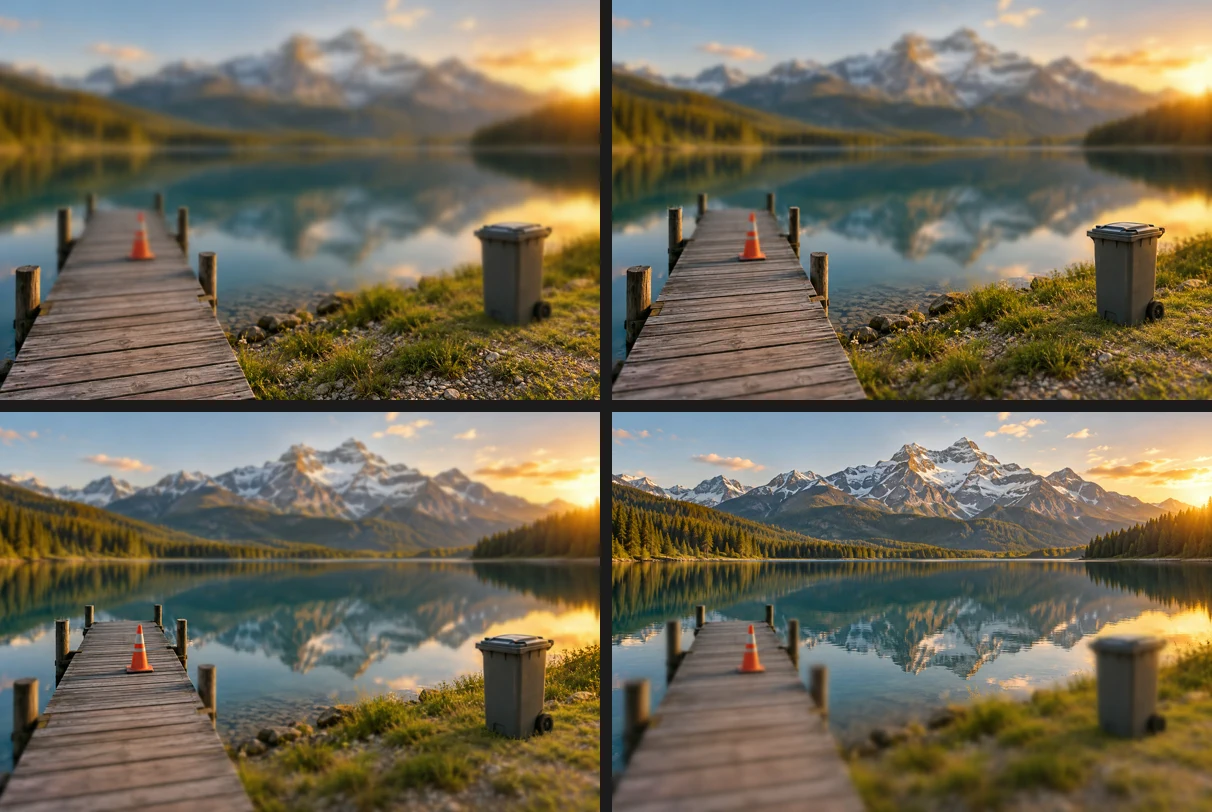
Gli scatti di esempio, messi a fuoco dalle assi più vicine (in alto a sinistra) alle montagne (in basso a destra). Metti gli scatti in un documento e selezionali
Apri tutti gli scatti con (Ctrl+O o ⌘O); puoi selezionarli insieme. Fai clic sulla seconda scheda e scegli , poi fai lo stesso dalla terza e dalla quarta scheda. Ogni copia va nella scheda più a sinistra, quindi tutti e quattro gli scatti finiscono come livelli nel primo documento.
Fai clic sulla prima scheda. Nel suo pannello Livelli, fai clic sul livello in alto, poi tieni premuto Maiusc o ⇧ e fai clic su quello in basso, così sono selezionati tutti e quattro.
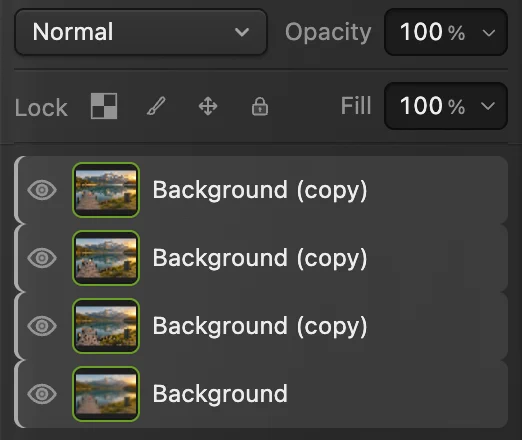
Tutti e quattro gli scatti in un documento, selezionati. Allineali con Modifica › Allineamento automatico
Scegli . Anche su un treppiede, rimettere a fuoco cambia leggermente le dimensioni dell’immagine, quindi un dettaglio sul bordo si sposta di qualche pixel da uno scatto all’altro. Allineamento automatico ridimensiona e sposta i livelli finché non combaciano bene. Sull’esempio il quadro cresce di qualche pixel per contenere gli scatti leggermente più grandi.
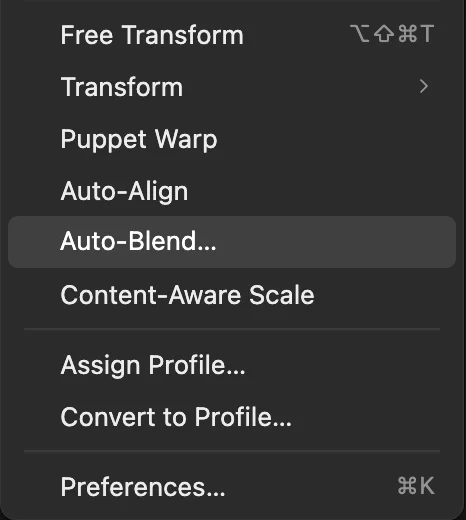
e , cerchiati, verso il fondo del menu Modifica. Fondi con Serie di immagini
Con i livelli ancora selezionati, scegli e fai clic su Serie di immagini. Compare l’impostazione Metodo di fusione; Toni e colori omogenei si trova sotto, in entrambe le modalità:
- Metodo di fusione: Dettaglio adattivo (il predefinito) conserva la massima nitidezza, con transizioni che seguono i bordi; è la scelta giusta per uno stack ben allineato. Smussamento sfuma le transizioni più ampiamente, il che nasconde piccoli errori di allineamento o movimenti, come le foglie al vento, ma può ammorbidire i dettagli fini.
- Toni e colori omogenei (attivo per impostazione predefinita) adegua la luminosità di ogni scatto. Uno stack scattato con un’unica esposizione non ha differenze di luminosità da uniformare, quindi deselezionalo.
Fai clic su Fondi. Sull’esempio ci vogliono un paio di secondi. Ora ogni livello ha una maschera bianca dove quello scatto è il più nitido.
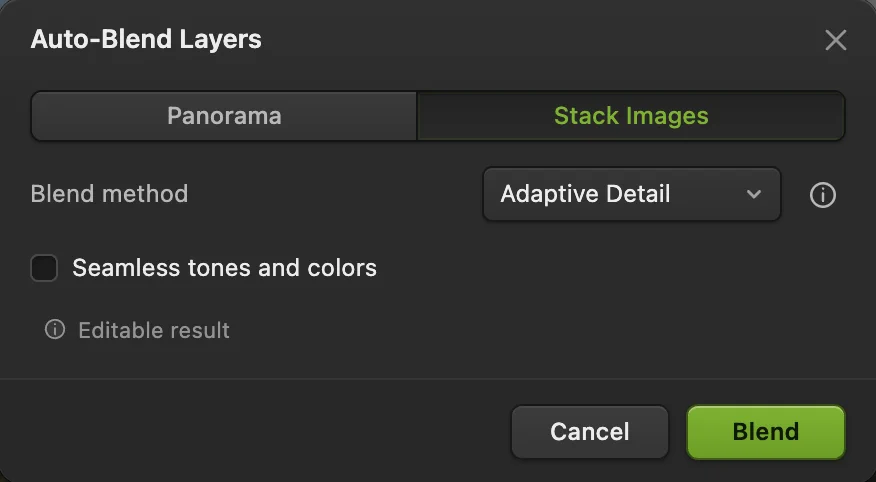
Fusione automatica impostata per un focus stacking, con Serie di immagini (cerchiato) selezionato. - Metodo di fusione: Dettaglio adattivo o Smussamento
- Toni e colori omogenei: deselezionato per un’unica esposizione
- Fondi
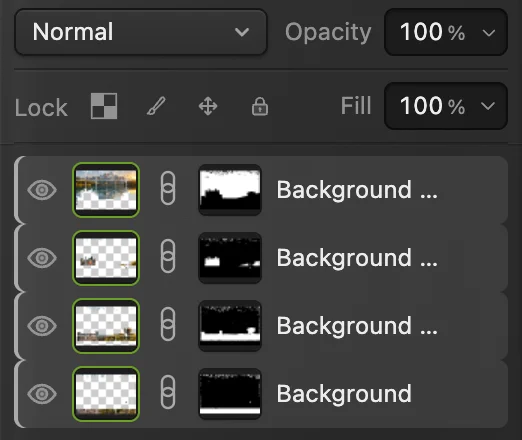
Una maschera per scatto, ognuna bianca dove quello scatto è il più nitido. Controlla i dettagli, ritaglia e salva
Ingrandisci al 100% con (Ctrl+1 o ⌘1) e guarda i dettagli più vicini e più lontani, e i bordi dove un oggetto vicino sta davanti a uno lontano. Sull’esempio, misurato in fasce di 40 pixel dalle assi alle cime, lo stack conserva il 77–96% del contrasto dei dettagli fini della foto nitida da cui sono stati creati gli scatti: è nitido dal primo piano allo sfondo. Il bordo del bidone, che negli scatti più vicino e più lontano è sfocato e si allarga sull’erba, nello stack resta pulito.
Gli scatti hanno dimensioni leggermente diverse, quindi i bordi del quadro provengono da meno scatti. Ritaglia all’interno del più piccolo: traccia un rettangolo con Selezione rettangolare (M) appena dentro i bordi del quadro e scegli . L’esempio risulta di circa 1524 × 1016 px.
Esporta con , oppure conserva livelli e maschere con (Ctrl+Maiusc+S o ⇧⌘S). su questo documento salva lo stack, unito in un solo livello, nel JPEG del primo scatto; la prima volta, la finestra di dialogo Salva immagine chiede la qualità.
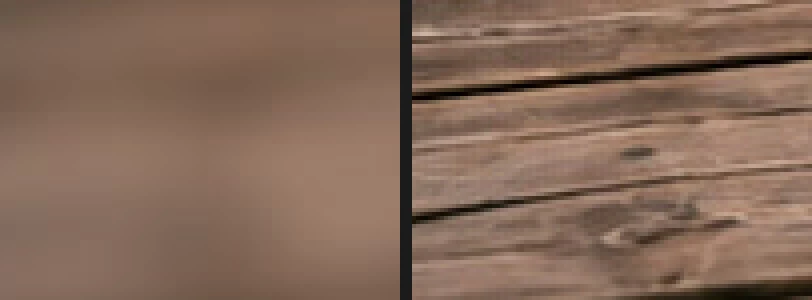
Le assi ingrandite: lo scatto a fuoco lontano (a sinistra) e lo stack (a destra). 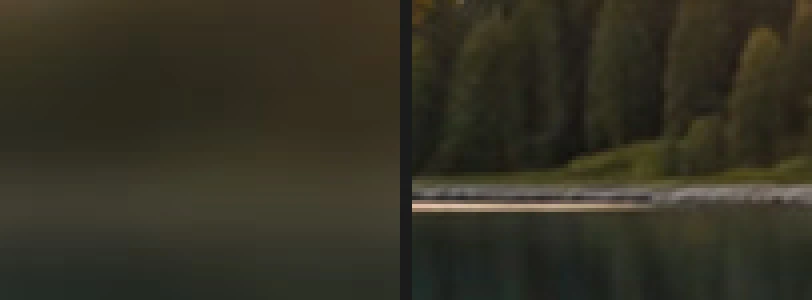
La riva lontana ingrandita: lo scatto a fuoco vicino (a sinistra) e lo stack (a destra). 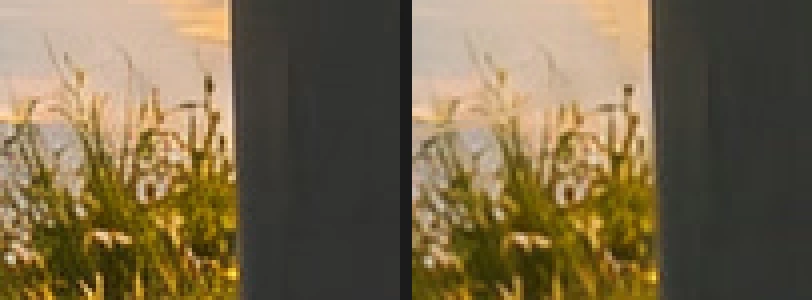
Un bordo di occlusione ingrandito: l’originale nitido (a sinistra) e lo stack (a destra). 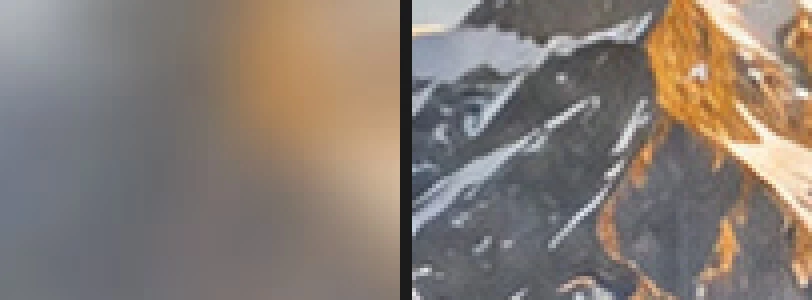
Una cima ingrandita: lo scatto a fuoco vicino (a sinistra) e lo stack (a destra).
Perché non chiudere semplicemente il diaframma?
Chiudere da f/4 a f/16 aumenta davvero la zona di nitidezza, ma la luce che passa per un’apertura molto piccola si allarga (diffrazione), quindi ogni dettaglio della foto diventa un po’ più morbido, anche alla distanza di messa a fuoco. Con le foto ravvicinate va peggio: a breve distanza la profondità di campo può essere di pochi millimetri anche a f/16. Uno stack ti permette di scattare al diaframma più nitido dell’obiettivo, spesso tra f/5.6 e f/8, e avere comunque tutto nitido dal primo piano allo sfondo.
Risolvi i problemi comuni
Bordi doppi
Gli scatti non combaciano esattamente, o qualcosa si è mosso tra l’uno e l’altro. Controlla che Allineamento automatico sia stato eseguito su tutti i livelli; per piccoli movimenti come le foglie, annulla la fusione e prova Smussamento come Metodo di fusione.
Un alone morbido dove il vicino incontra il lontano
Negli stack reali, un oggetto vicino fuori fuoco si allarga sullo sfondo negli scatti messi a fuoco dietro di esso, e un po’ di questo può restare lungo il bordo. Dipingi sulle maschere per scegliere quale scatto si vede lì.
Una fascia resta morbida nella media distanza
I passi di messa a fuoco erano troppo distanti, quindi nessuno scatto era nitido lì. Fai un altro scatto a fuoco su quella distanza e aggiungilo allo stack.
Allineamento automatico o Fusione automatica sono disattivati
Seleziona almeno due livelli visibili; i livelli di testo, di forma e di oggetto avanzato vanno prima rasterizzati. Fusione automatica rifiuta anche un livello bloccato con il pulsante del lucchetto (Blocca livello) nel pannello Livelli.
Cosa fare dopo
- Unisci invece gli scatti uno accanto all’altro: come creare un panorama.
- Aggiungi un ultimo tocco di nitidezza: come rendere più nitida una foto.
- Correggi una transizione a mano: le maschere di livello.
- Ridimensiona il risultato per il web.
Se vieni da un altro editor
- Photoshop
- Modifica › Allineamento automatico livelli… e Modifica › Fusione automatica livelli… con Serie di immagini. In Lil Cactus lo stesso lavoro si fa con Modifica › Allineamento automatico e Modifica › Fusione automatica…
Focus stacking: domande e risposte
Quante foto servono per un focus stacking?
Abbastanza perché ogni distanza sia nitida in almeno uno scatto. Da tre a cinque spesso coprono un paesaggio con un primo piano vicino; le foto ravvicinate ad alto ingrandimento possono richiederne dieci o più. Lil Cactus fonde tutti i livelli che selezioni.
Posso fare focus stacking di foto scattate a mano libera in Lil Cactus?
A volte. L’Allineamento automatico di Lil Cactus corregge piccoli spostamenti e variazioni di dimensione tra gli scatti, ma spostare la fotocamera tra uno scatto e l’altro sposta gli oggetti vicini rispetto a quelli lontani (parallasse), cosa che nessun allineamento può annullare del tutto e che può lasciare bordi doppi. Un treppiede dà il risultato più pulito.
Che differenza c’è tra focus stacking e HDR?
Il focus stacking unisce scatti con messa a fuoco diversa per ottenere più profondità di campo. L’HDR unisce scatti con esposizione diversa per ottenere una gamma di luminosità più ampia. In Lil Cactus, il focus stacking usa Modifica › Fusione automatica… › Serie di immagini; l’HDR usa File › Unisci in HDR…
Lo stack si può modificare in seguito in Lil Cactus?
Sì. Fusione automatica conserva ogni scatto come livello a sé con una maschera, quindi puoi dipingere su una maschera per cambiare quale scatto si vede in una zona. Salva con File › Salva con nome › Progetto Lil Cactus… per conservare i livelli.
Le mie foto vengono caricate online quando faccio focus stacking in Lil Cactus?
No. Allineamento e fusione avvengono nel browser, sul tuo dispositivo, e le foto non vengono mai inviate a un server. Le statistiche facoltative non includono mai le immagini; vedi l’informativa sulla privacy.
Continua
 Come unire foto in un panorama onlineDa più foto sovrapposte a un’unica immagine panoramica, senza giunzioni visibili.Avanzato · 7 min
 Come unire foto a esposizione multipla (bracketing) in un’immagine HDRTre esposizioni in entrata, una foto con ombre aperte e luci recuperate in uscita.Avanzato · 8 min
 Come aumentare la nitidezza di una foto senza aloniNitidezza avanzata al 100%, senza aloni né grana eccessiva.Intermedio · 6 min