Hoe verwijder je de achtergrond van een foto?
Kort antwoord
Open de foto in Lil Cactus en kies : AI die in je browser draait, selecteert de persoon, het huisdier of het product. Klik onder in het deelvenster Lagen op Laagmasker toevoegen en de achtergrond verdwijnt. Met sla je de uitsnede daarna op met een transparante achtergrond. Gebruik bij los haar of vacht eerst voordat je het masker toevoegt.

- Tijd
- 3 minuten
- Niveau
- Beginner
- Wat je nodig hebt
- Een foto met een duidelijk hoofdonderwerp en een computer met muis of trackpad
- Werkt met
- JPEG, PNG, WebP, AVIF, HEIC, PSD, RAW en meer
Gratis, zonder account. Je foto blijft op je eigen computer.
Een achtergrond verwijderen vraagt om twee beslissingen: wat je bewaart (de selectie) en hoe je de rest verbergt (een masker). Lil Cactus vindt het onderwerp voor je met AI die in je browser draait, op je eigen computer, zodat je foto nooit naar een server gaat. De achtergrond wordt met een masker verborgen in plaats van gewist, dus je kunt elk deel van de rand later herstellen, ook nadat je het project hebt opgeslagen.
De achtergrond verwijderen in zes stappen
Open je foto
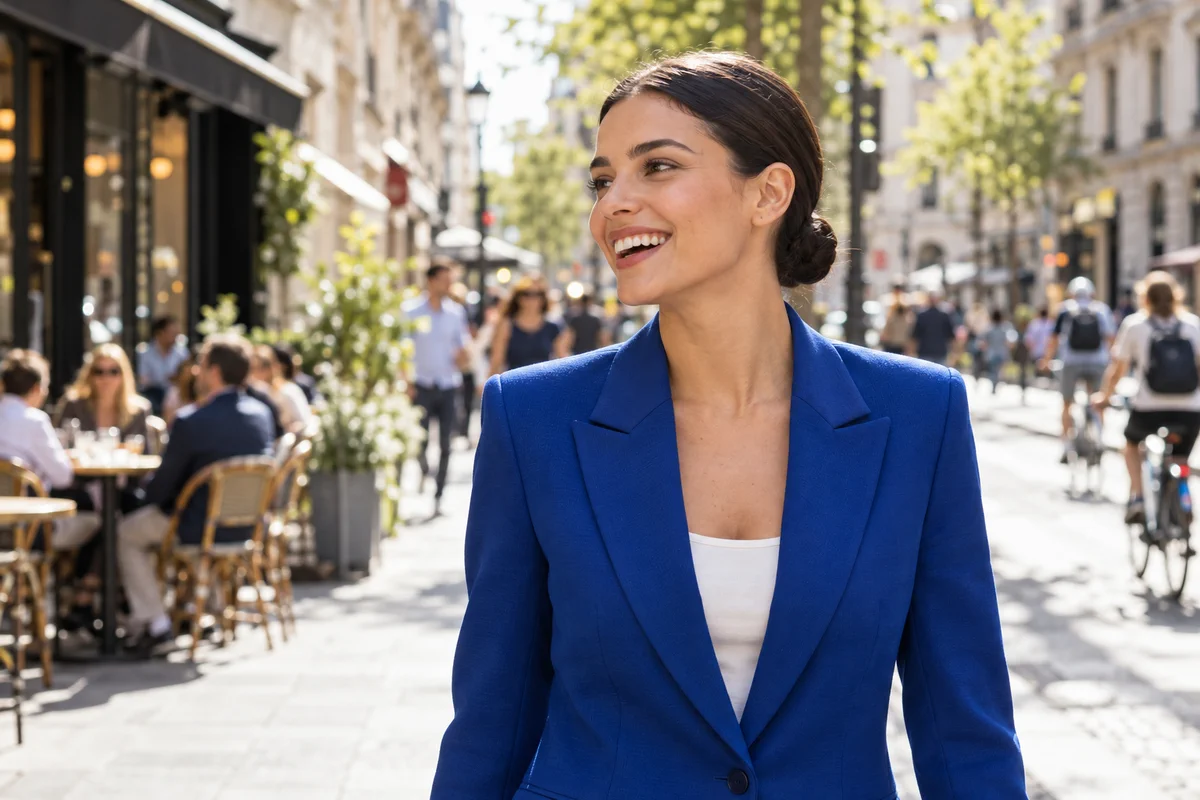
Ga naar lilcactus.app en kies (Ctrl+O of ⌘O), of sleep de foto naar het venster. Wil je precies meedoen, open dan de voorbeeldfoto van deze pagina.
Je foto verschijnt midden in het venster en wordt in het deelvenster Lagen rechts een laag met de naam Achtergrond.
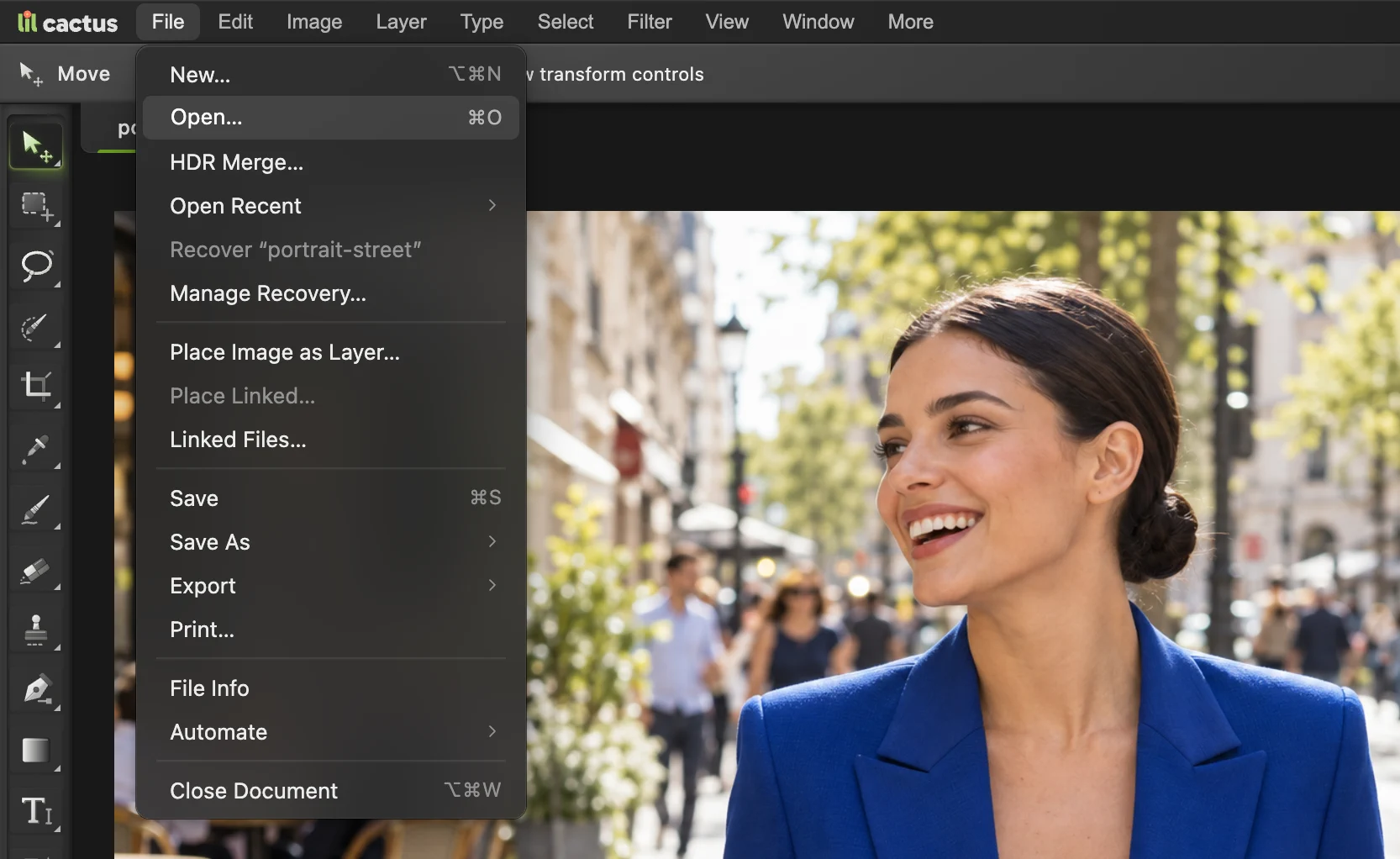
is het tweede item in het menu Bestand. Kies Selecteren › Onderwerp
Open het menu Selecteren en kies Onderwerp. Lil Cactus bekijkt de hele afbeelding, bepaalt wat het hoofdonderwerp is en tekent er een selectie omheen: de bewegende stippellijn die vaak “marching ants” wordt genoemd.
De eerste keer downloadt je browser het AI-model, dus dan duurt het langer. Daarna gaat het meestal sneller, afhankelijk van je computer en verbinding.
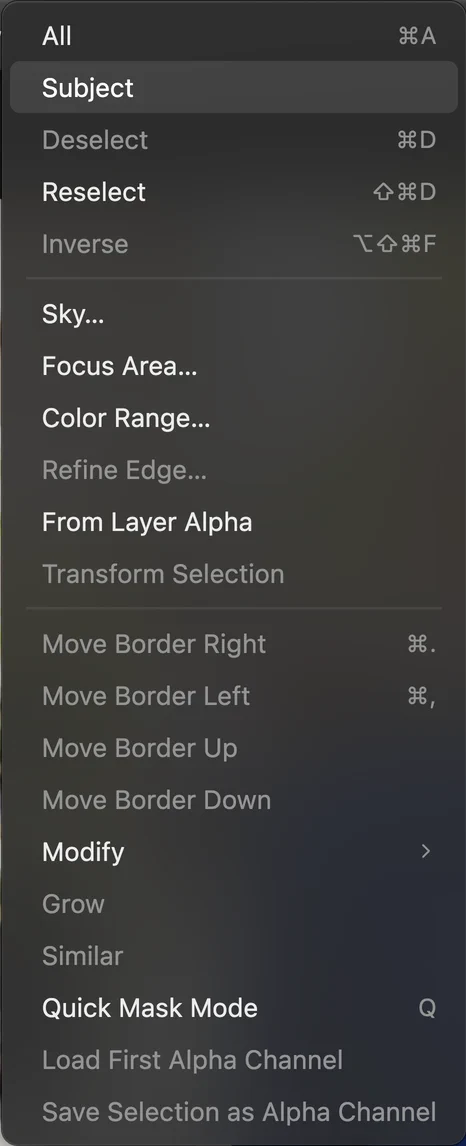
is het tweede item in het menu Selecteren. Controleer de selectie
Volg de stippellijn. Op een duidelijke foto zoals het voorbeeld loopt die nauwkeurig langs het haar, het gezicht en de blazer.
Ontbreekt er iets of is er te veel geselecteerd, herstel dat dan nu met het gereedschap Snelle selectie. Het deelt een knop in de gereedschapsbalk met Object selecteren en Toverstaf: klik met de rechtermuisknop op die knop (of houd hem ingedrukt) en kies Snelle selectie. Schilder over een ontbrekend gebied om het toe te voegen, of houd Alt of ⌥ ingedrukt en schilder om een gebied weg te halen.
Tip Heeft Onderwerp selecteren de verkeerde persoon of het verkeerde object gekozen? Druk op Ctrl+D of ⌘D om de selectie op te heffen, kies Object selecteren in dezelfde groep en sleep een kader om het onderwerp dat je wilt.
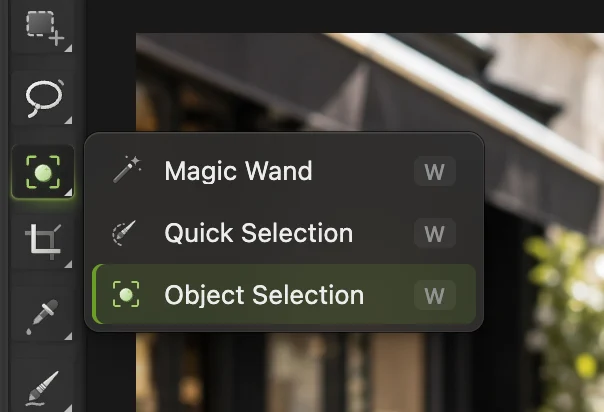
Klik met de rechtermuisknop op het selectiegereedschap om Snelle selectie te kiezen. - De knop van het selectiegereedschap
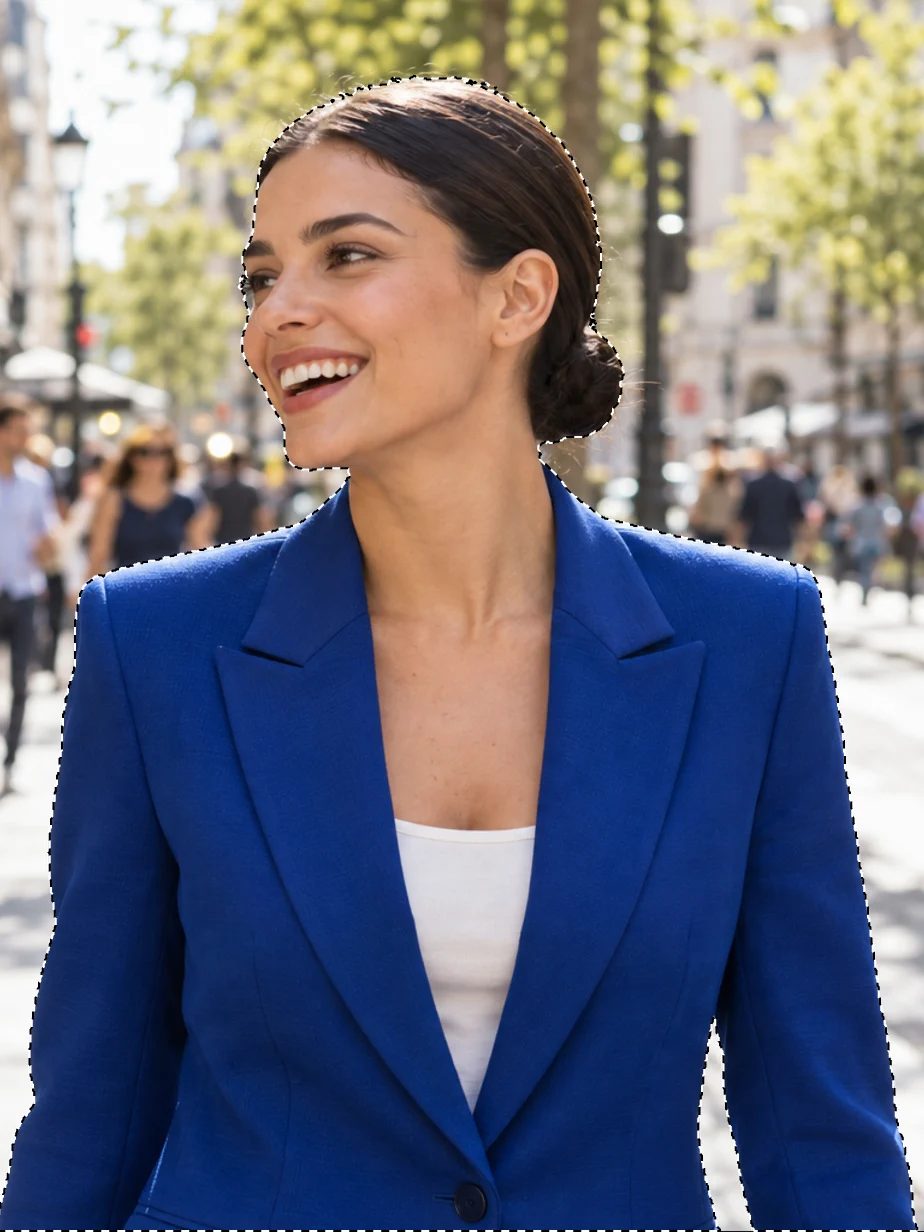
Onderwerp selecteren heeft de vrouw omlijnd. De stippellijn is de rand van de selectie. Klik op Laagmasker toevoegen
Klik onder in het deelvenster Lagen op Laagmasker toevoegen: de rechthoek met een cirkel erin. De selectie wordt een masker op je foto en alles daarbuiten verdwijnt meteen.
Dezelfde opdracht staat in de menu’s als . Is er een selectie actief, dan gebruikt die opdracht de selectie.
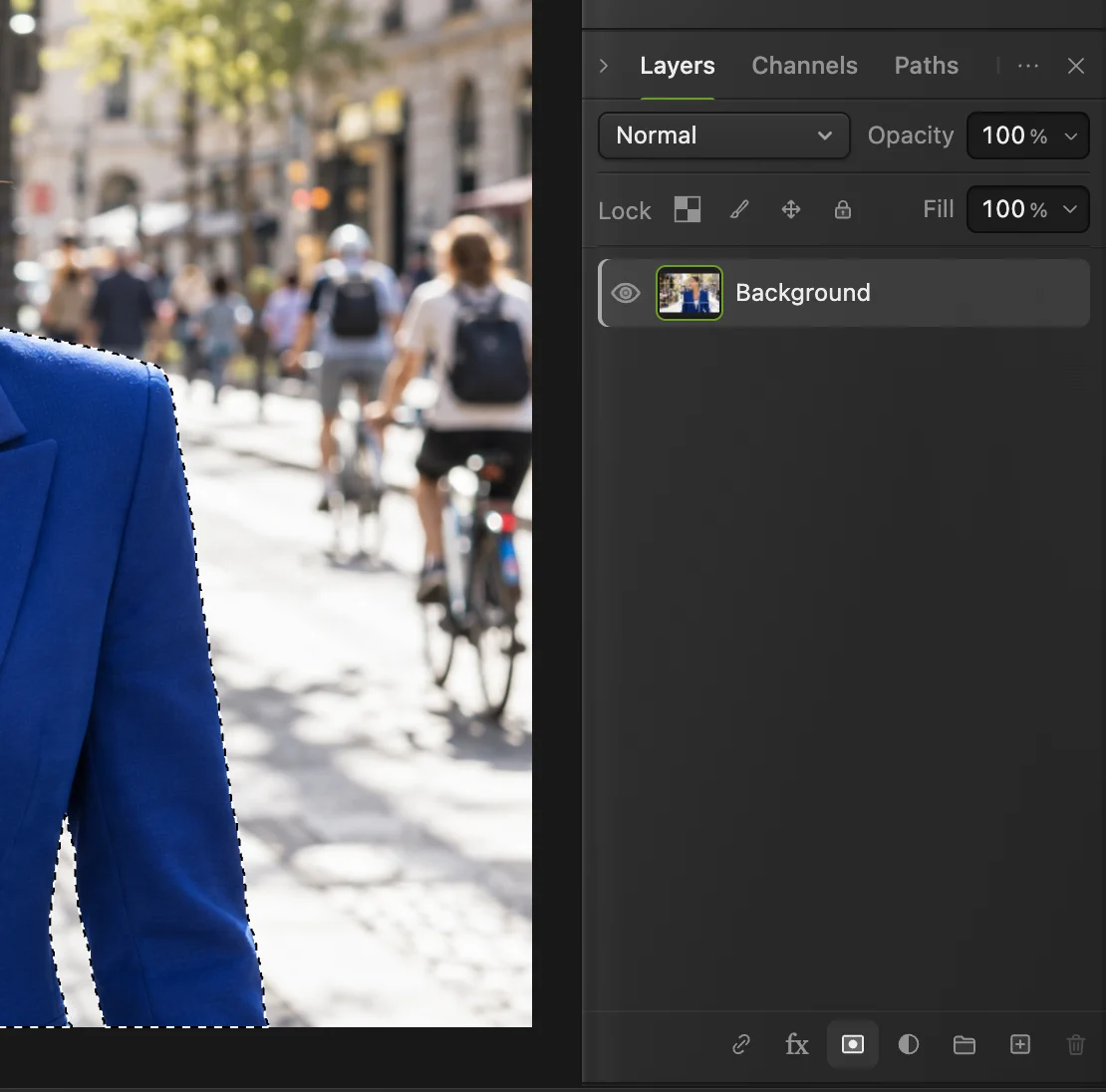
De knop Laagmasker toevoegen, onder in het deelvenster Lagen. Bekijk wat het masker heeft gedaan
Achter het onderwerp zie je nu een grijs-wit dambordpatroon: zo laten editors gewoonlijk transparantie zien.
In het deelvenster Lagen staat nu een zwart-witte miniatuur naast je foto. Dat is het laagmasker: witte gebieden tonen de foto en zwarte gebieden verbergen hem. Er is niets gewist. De straat is er nog, alleen verborgen.
Tip Wil je een plek met de hand herstellen, klik dan op de miniatuur van het masker, druk op D zodat je kleuren zwart en wit zijn, neem het Penseel (B) en schilder met zwart om iets te verbergen of met wit om een gebied terug te halen. Met X wissel je de twee kleuren om.
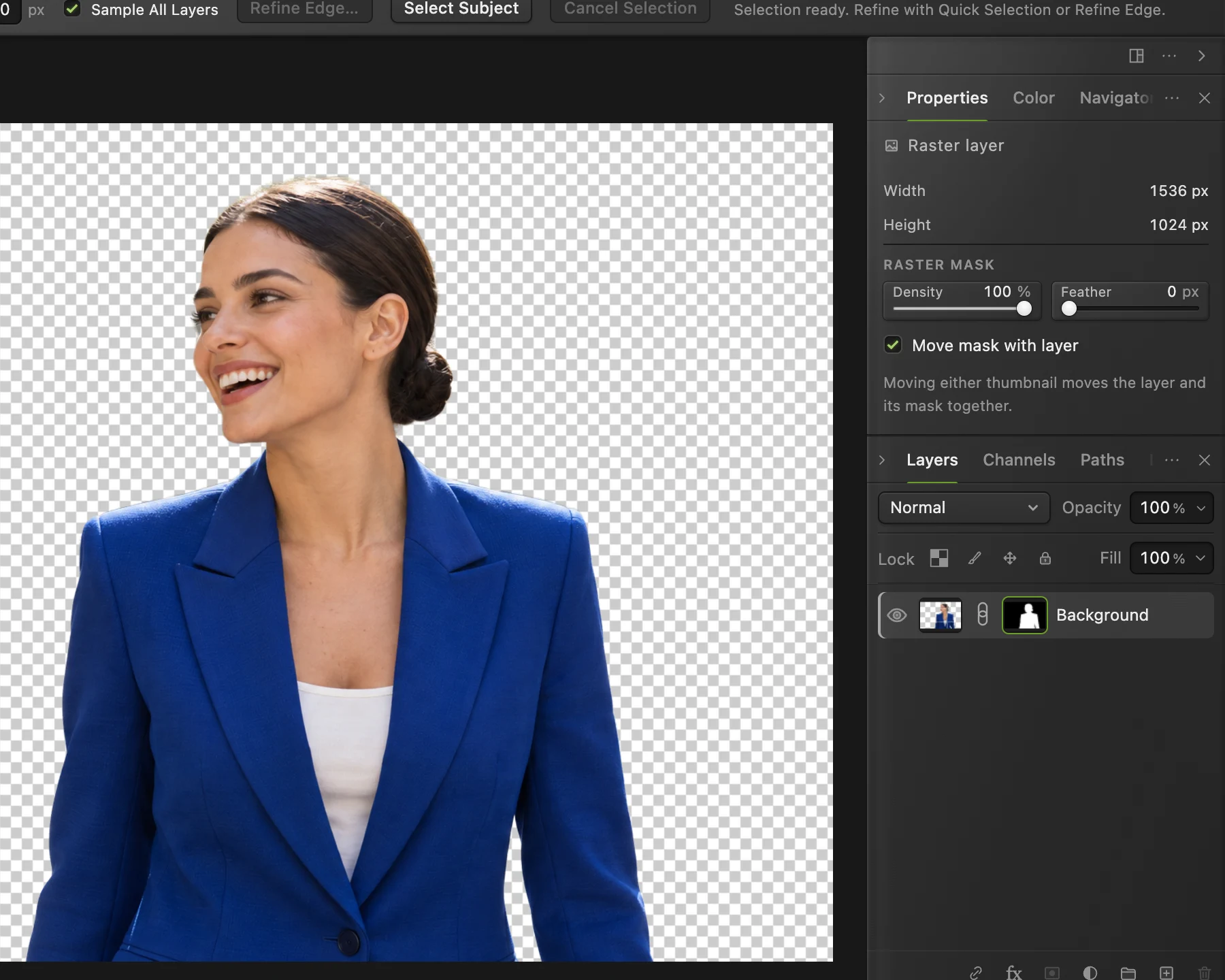
De foto heeft nu een masker. Het dambordpatroon laat zien waar hij transparant is. - Het masker: wit toont, zwart verbergt
Sla hem op als transparante PNG
Kies PNG behoudt transparantie. JPEG kent geen transparantie, dus bij een JPEG-export wordt de achtergrond wit. Laat Alle kleur- en transparantiewaarden behouden aangevinkt voor de schoonste rand en klik op Exporteren. Het bestand komt in je map met downloads.
Wil je het masker en de verborgen achtergrond bewerkbaar houden, kies dan (Ctrl+Shift+S of ⇧⌘S). Gebruik de PNG om te delen en het project voor latere bewerkingen. Sla de uitsnede niet op over een JPEG: JPEG kan geen transparantie bewaren. Herstel in de browser kan helpen na een onderbreking, maar bewaar zelf opgeslagen kopieën van belangrijk werk.
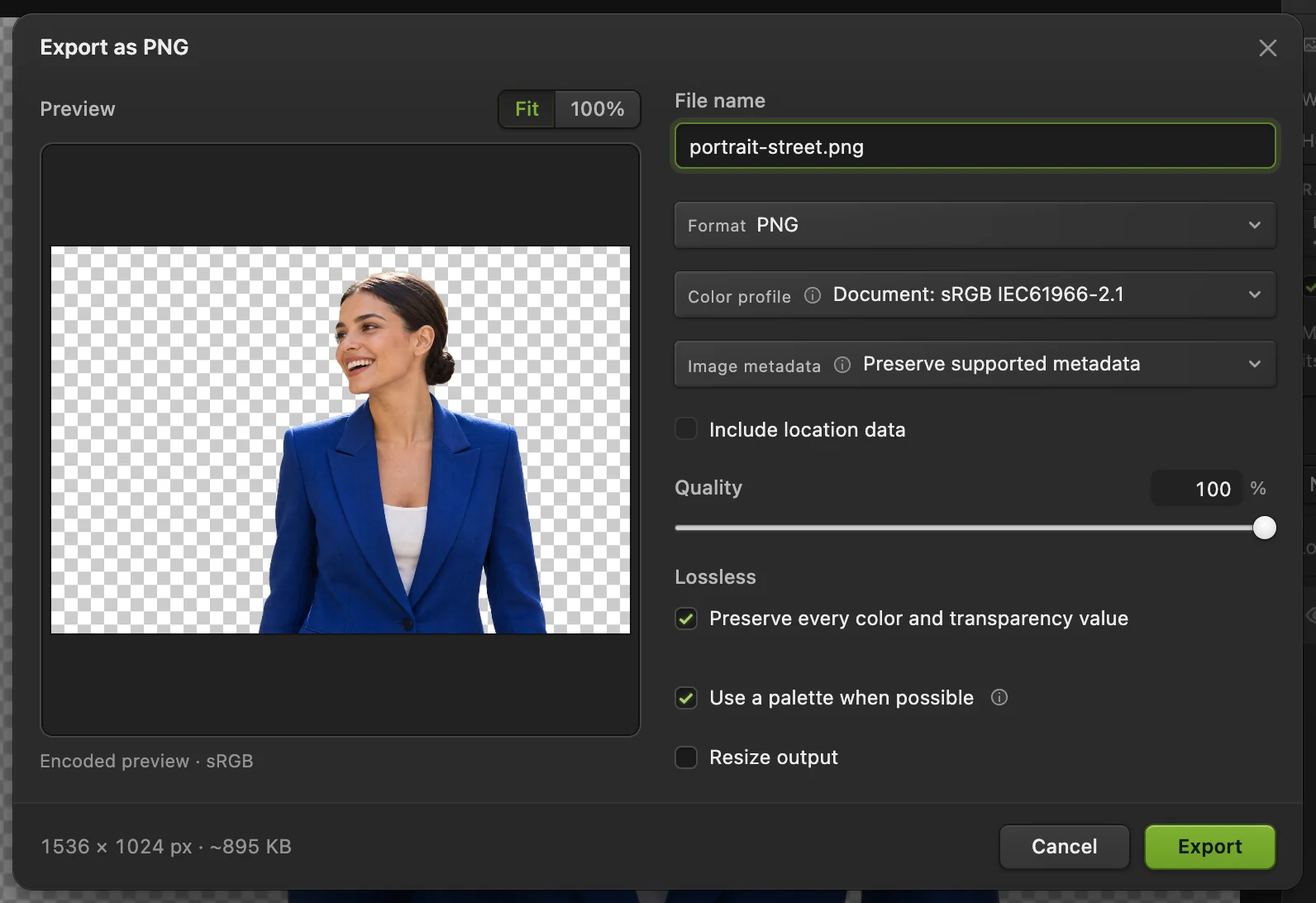
met de standaardinstellingen. - Indeling: PNG behoudt de transparantie
- Alle kleur- en transparantiewaarden behouden: laat dit aangevinkt
- Uitvoer van formaat wijzigen: optioneel, voor een kleiner bestand
- Exporteren
Los haar of vacht? Gebruik Rand verfijnen
Onderwerp selecteren omlijnt net haar, zoals de knot in het voorbeeld, heel schoon. Los haar, vacht en zachte randen tegen een drukke achtergrond vragen meer werk. Doe in dat geval het volgende in plaats van stap 4, terwijl de selectie nog actief is:
- Kies
- Zet Zoomen op 100% en Voorvertoning op Wit en daarna op Zwart, en volg het haar. Overgebleven achtergrond verschijnt tegen een van beide als een zoom.
- Laat Aanpassen aan rand aangevinkt. Maximaal randherstel begint op 8 px: de breedste band rond de rand waarin naar fijne details wordt gezocht. Elk stuk rand krijgt een band tussen 2 px en dat maximum: smal bij kleding en andere harde randen, breder bij zacht haar en vacht. De meeste foto’s hoeven niet te worden aangepast. Houdt vacht een zoom in de achtergrondkleur, vink dan Aanpassen aan rand uit. De schuifregelaar heet dan Randherstel en zakt naar 6 px; zet hem op 12 px.
- Laat Achtergrondkleur verwijderen op 100% staan. Deze optie vervangt de kleur van de oude achtergrond in doorschijnend haar.
- Blijft er een dunne rand over, sleep Rand verschuiven dan een stukje naar links om de rand naar binnen te trekken.
- Laat Uitvoer op Nieuwe laag met bewerkbaar masker staan en klik op Toepassen.
Je krijgt een nieuwe laag, Uitknipsel van Achtergrond, met een eigen masker. De oorspronkelijke foto blijft eronder staan, uitgeschakeld.
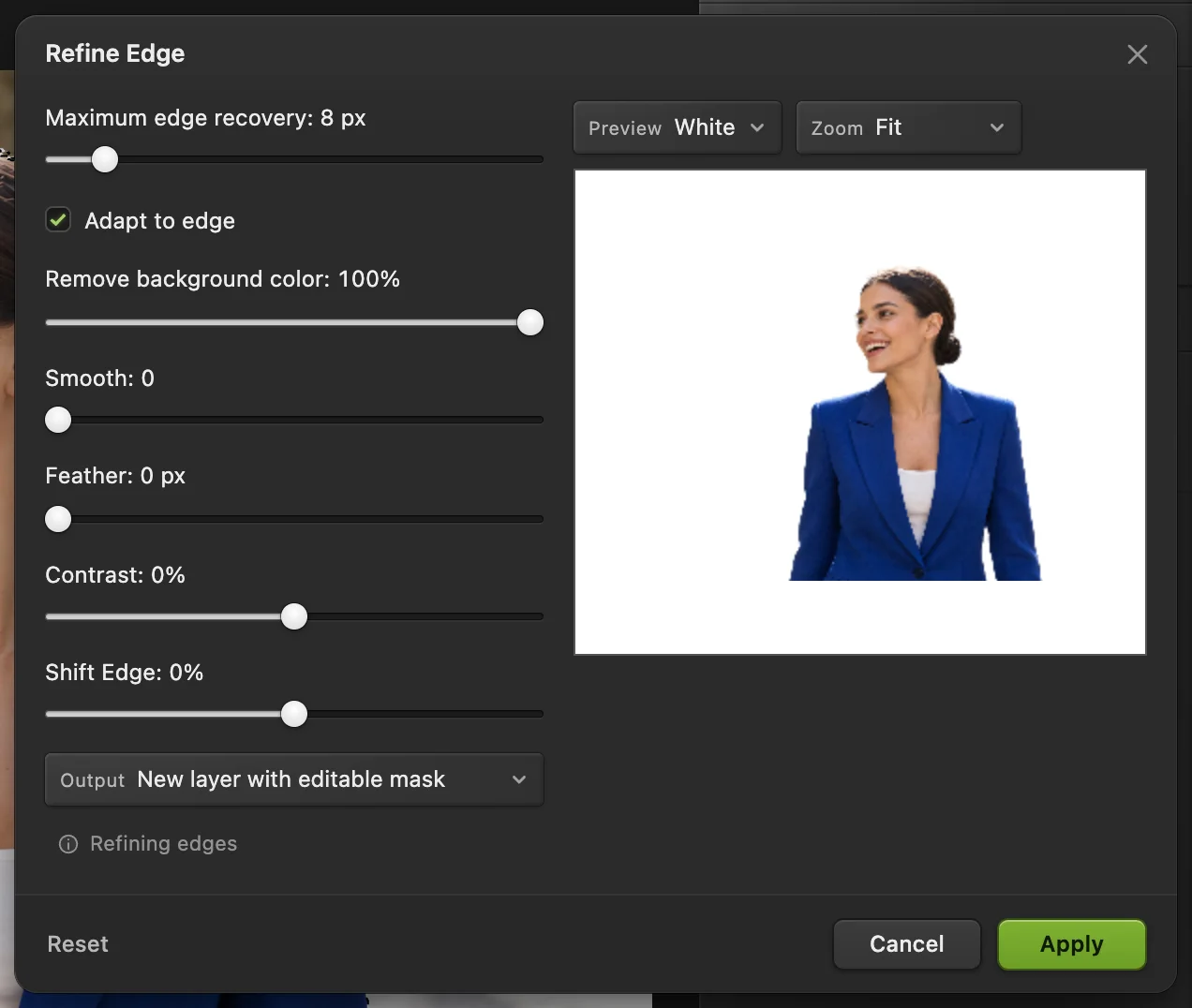
- Maximaal randherstel: de breedste band waarin naar fijne details wordt gezocht
- Aanpassen aan rand: smal bij nette randen, breder bij haar en vacht
- Achtergrondkleur verwijderen
- Rand verschuiven: trekt de rand naar binnen of naar buiten
- Voorvertoning op grijs, zwart of wit
- Uitvoer: Nieuwe laag met bewerkbaar masker
Andere manieren om een achtergrond te verwijderen
Onderwerp selecteren is de snelste start voor foto’s van mensen, dieren en producten. Voor andere afbeeldingen zijn deze gereedschappen geschikter:
- Een effen achtergrond of een achtergrond in één kleur (een logo, een handtekening, een product op wit): kies de Toverstaf uit dezelfde gereedschapsgroep, klik op de achtergrond, kies daarna (Ctrl+Alt+Shift+F of ⌥⇧⌘F) en voeg het masker toe. Zie een achtergrond transparant maken.
- Een achtergrond binnen één kleurbereik, zoals een blauwe lucht: selecteert elke pixel die lijkt op een kleur waarop je klikt.
- Objecten met harde randen, zoals een telefoon of een doos: met het gereedschap Veelhoeklasso of Pen teken je exacte rechte en gebogen randen met de hand.
- De achtergrond direct weggummen: het Achtergrondgummetje (in de groep van het gummetje) wist de kleur onder het midden ervan en beschermt de rest. Het wist pixels definitief, dus werk op een kopie van de laag.
Waarom een masker en niet het gummetje
Je kunt de achtergrond wegvegen met het Gummetje, maar elke pixel die je wist, is weg. Een masker verbergt pixels alleen. Merk je later dat er een oor of een haarlok is afgesneden, schilder dan wit op het masker en het komt precies zo terug als het was. Met maskers neem je de uitsnede ook mee naar ander werk: zet een willekeurige afbeelding op een laag eronder en die schijnt door de transparante gebieden heen.
Lees meer in hoe laagmaskers werken.
Veelvoorkomende problemen oplossen
Een dunne rand rond het onderwerp
Maak het masker ongedaan (Ctrl+Z of ⌘Z) zodat de selectie terug is en gebruik daarna Rand verfijnen zoals hierboven beschreven: laat Achtergrondkleur verwijderen op 100% staan en sleep Rand verschuiven een stukje naar links.
Spikkels achtergrond rond het haar
De band in Rand verfijnen is te breed voor deze rand. Heb je Aanpassen aan rand uitgevinkt, vink het dan weer aan en klik op Opnieuw instellen; verlaag anders Maximaal randherstel tot de spikkels verdwijnen, of schilder ze met zwart weg op het masker.
Haar ziet eruit alsof het met een schaar is geknipt
Gebruik Rand verfijnen en verhoog Maximaal randherstel (of Randherstel als Aanpassen aan rand is uitgevinkt) stap voor stap, terwijl je de voorvertoning op 100% bekijkt tegen zwart en tegen wit. Heel fijn los haar tegen een drukke achtergrond heeft soms nog een paar streken met een zacht penseel op het masker nodig.
Er ontbreekt een deel van het onderwerp, zoals een hand of een tas
Schilder met het Penseel wit op het masker, of maak het masker ongedaan, voeg het ontbrekende deel toe met Snelle selectie en voeg het masker opnieuw toe.
Het opgeslagen bestand heeft een witte achtergrond
Het is opgeslagen als JPEG, en JPEG kent geen transparantie. Exporteer als PNG, of als WebP als het bestand klein moet zijn.
Onderwerp selecteren koos het verkeerde onderwerp
Gebruik het gereedschap Object selecteren en sleep een kader om het onderwerp dat je wilt. Het zoekt alleen binnen het kader.
Wat je met je uitsnede kunt doen
- Zet hem op een nieuwe achtergrond: de achtergrond van een foto veranderen.
- Houd de achtergrond, maar maak hem zachter: de achtergrond vervagen.
- Gebruik hem in een ontwerp: een YouTube-thumbnail maken.
- Maak hem kleiner voor het web: het formaat van de afbeelding wijzigen.
Overstappen van een andere editor
- Photoshop
- en daarna een laagmasker vanuit het deelvenster Lagen. Fijne randen bewerk je in Selecteren en maskeren; in Lil Cactus is dat
- GIMP
- Het gereedschap Foreground Select en daarna Layer › Mask › Add Layer Mask met de selectie. In Lil Cactus maakt Selecteren › Onderwerp de selectie en doet de knop Laagmasker toevoegen de rest.
Achtergrond verwijderen: vragen en antwoorden
Is achtergrond verwijderen in Lil Cactus gratis?
Ja. Onderwerp selecteren, Rand verfijnen, laagmaskers en PNG-export horen bij de gratis editor, die door advertenties wordt ondersteund. Er is geen watermerk, geen account nodig en geen daglimiet.
Wordt mijn foto geüpload als ik de achtergrond verwijder?
Nee. De foto wordt in je browser geopend en verwerkt, en het AI-model draait op je eigen apparaat, dus de afbeelding verlaat dat apparaat nooit. Als statistieken aan staan, registreert de editor welke gereedschappen worden gebruikt, nooit de afbeelding zelf. In het privacybeleid lees je wanneer statistieken aan staan en hoe je ze uitschakelt.
Hoe zet ik een witte achtergrond achter de uitsnede?
Exporteer als JPEG: transparante gebieden worden wit. Wil je een andere kleur, kies dan , kies de kleur en sleep de nieuwe laag in het deelvenster Lagen onder de uitsnede.
Kan ik de achtergrond van veel foto’s tegelijk verwijderen?
Nog niet automatisch. Onderwerp selecteren kan niet in een handeling worden opgenomen, dus elke foto heeft zijn eigen twee klikken nodig. Zodra het AI-model is geladen, kost elke foto ruim minder dan een minuut.
Waarom ziet de uitsnede er gekarteld uit als ik inzoom?
Controleer of je een PNG hebt geëxporteerd met Alle kleur- en transparantiewaarden behouden aangevinkt. Ook een heel kleine bronfoto geeft een ruwe rand, dus begin met de grootste versie die je hebt.
Werkt achtergrond verwijderen ook bij haar en huisdieren?
Ja. Onderwerp selecteren vindt mensen en dieren, en Rand verfijnen herstelt fijn haar en vacht. Heel piekerig haar tegen een drukke achtergrond heeft soms nog een paar correcties op het masker nodig.
Verder leren
 Hoe verander je de achtergrond van een foto?Zet een uitsnede op een nieuwe achtergrond en stem licht en kleur af.Beginner · 8 min
 Hoe maak je de achtergrond van een handtekening of logo transparant?Haal een handtekening of logo los van wit of papier.Beginner · 3 min
 Hoe maak je de achtergrond van een foto wazig?Een achtergrondvervaging zoals van een camera, zonder gloed rond het onderwerp.Gemiddeld · 6 min