Hoe verander je de achtergrond van een foto?
Kort antwoord
Open je foto in Lil Cactus, kies en daarna , en pas de uitvoer Nieuwe laag met bewerkbaar masker toe om de oude achtergrond te verbergen. Kies om de vervangende foto toe te voegen en sleep die laag in het deelvenster Lagen onder de uitsnede. Gebruik of om het onderwerp op de omgeving af te stemmen, en om elke aanpassing tot het onderwerp te beperken. Exporteer het eindresultaat met

- Tijd
- 8 minuten
- Niveau
- Beginner
- Wat je nodig hebt
- Een foto van het onderwerp, een vervangende achtergrond en een computer met muis of trackpad
- Werkt met
- JPEG-, PNG-, WebP-, AVIF-, HEIC-, TIFF- en PSD-afbeeldingen
Gratis, zonder account. Je foto blijft op je eigen computer.
Een vervangende achtergrond vraagt om twee lagen: het onderwerp bovenaan en de nieuwe omgeving eronder. Een masker verbergt de oude achtergrond en houdt de rand van het onderwerp bewerkbaar. Door de verborgen delen heen zie je de nieuwe foto.
Kies de nieuwe omgeving voordat je iets uitsnijdt. Vergelijk de richting van het licht, de camerahoogte en de grootte van de voorwerpen achter het onderwerp. Kleine kleurcorrecties brengen twee foto’s dichter bij elkaar, maar ze maken van hard zonlicht geen zachte schaduw en verplaatsen geen schaduw naar de andere kant van een gezicht.
De achtergrond van een foto veranderen in zeven stappen
Open de foto van het onderwerp
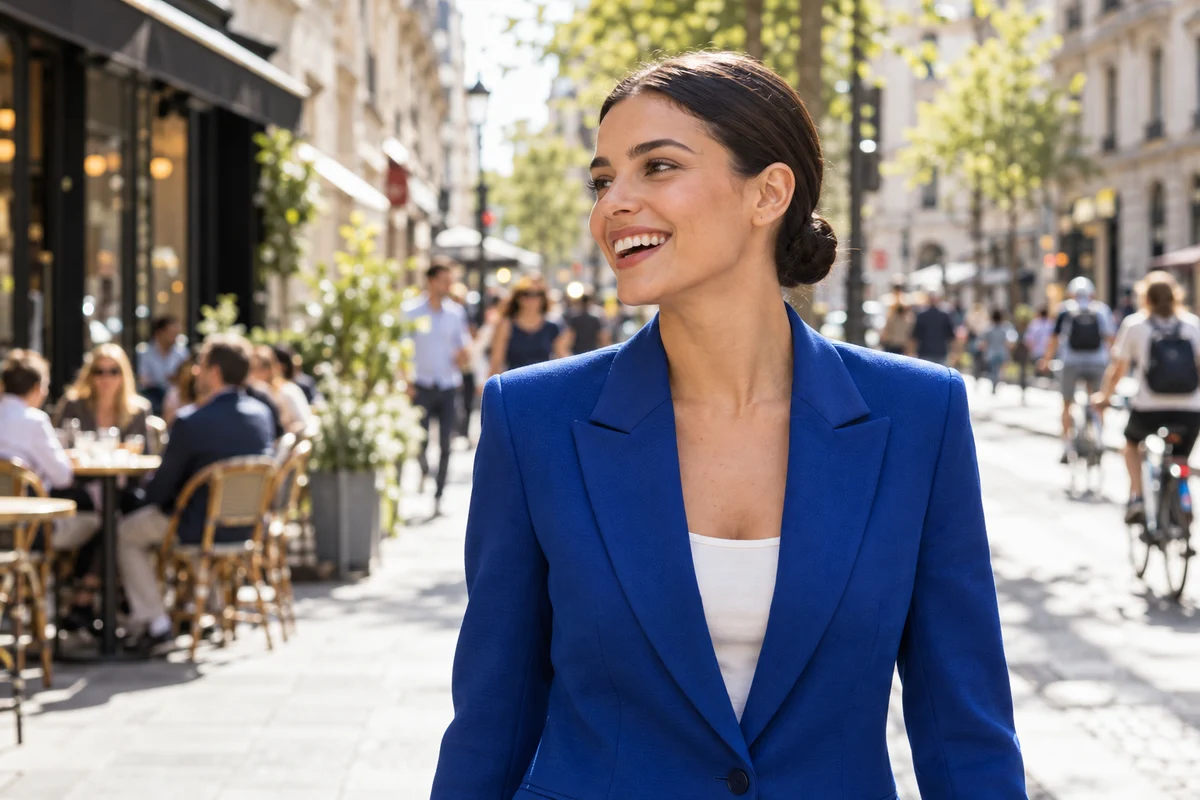
Kies op lilcactus.app (Ctrl+O of ⌘O) of open het portretvoorbeeld op deze pagina. De foto wordt de laag Achtergrond.
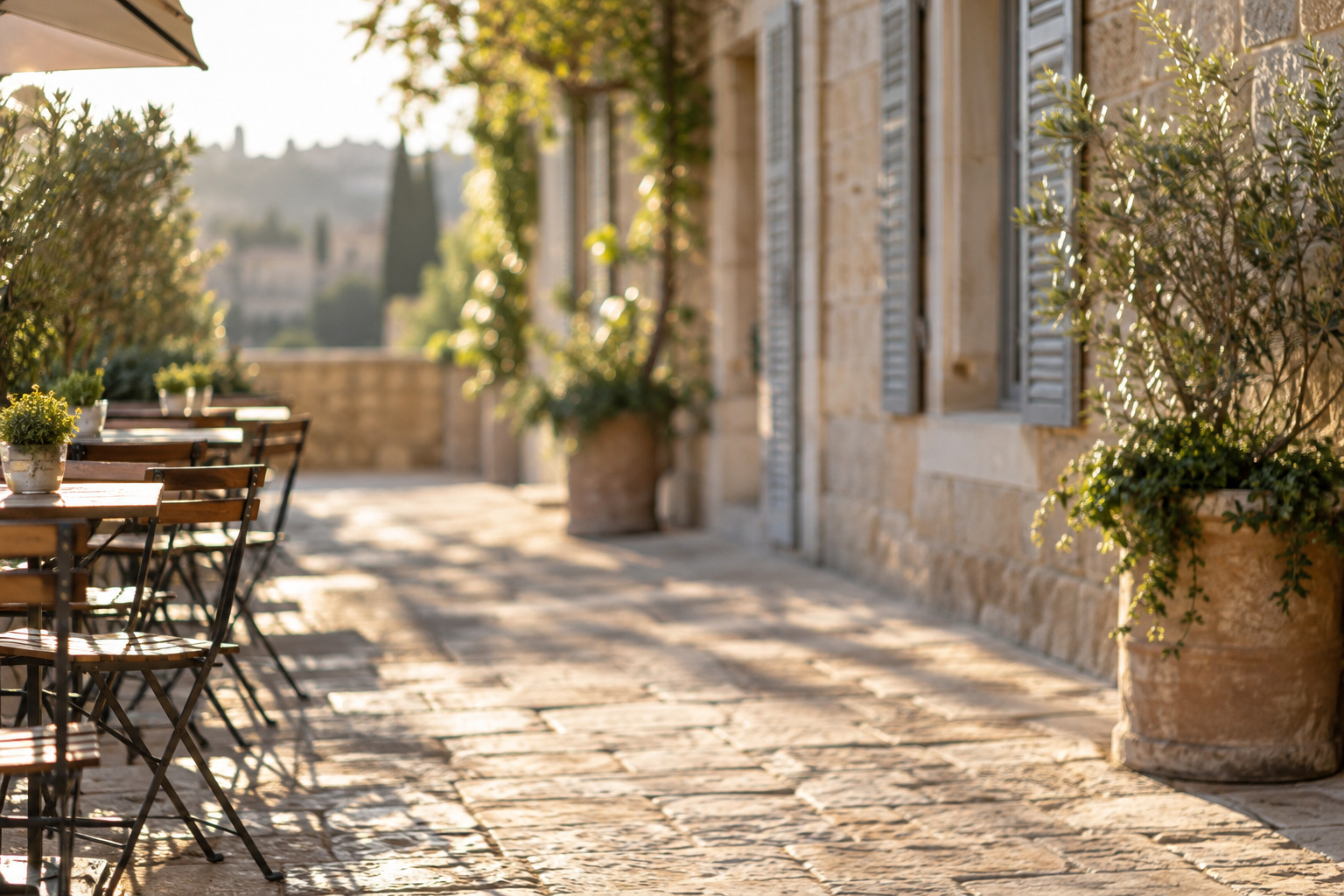
Wil je meedoen, download dan ook de achtergrond met het caféterras. Beide voorbeelden zijn 1536 × 1024 pixels, zodat de vervanging zonder schalen hetzelfde canvas vult.
Selecteer de persoon
Kies . Wacht tot er een stippellijn rond de vrouw verschijnt. Bij het eerste gebruik wordt het AI-model gedownload; de selectie zelf wordt op je eigen apparaat berekend.
Controleer het haar, de schouders en de mouwen. Ontbreekt er een deel van het onderwerp, klik dan met de rechtermuisknop op de groep selectiegereedschappen en kies Snelle selectie. Schilder over het ontbrekende deel om het toe te voegen; houd Alt of ⌥ ingedrukt tijdens het schilderen om overbodige achtergrond weg te halen.
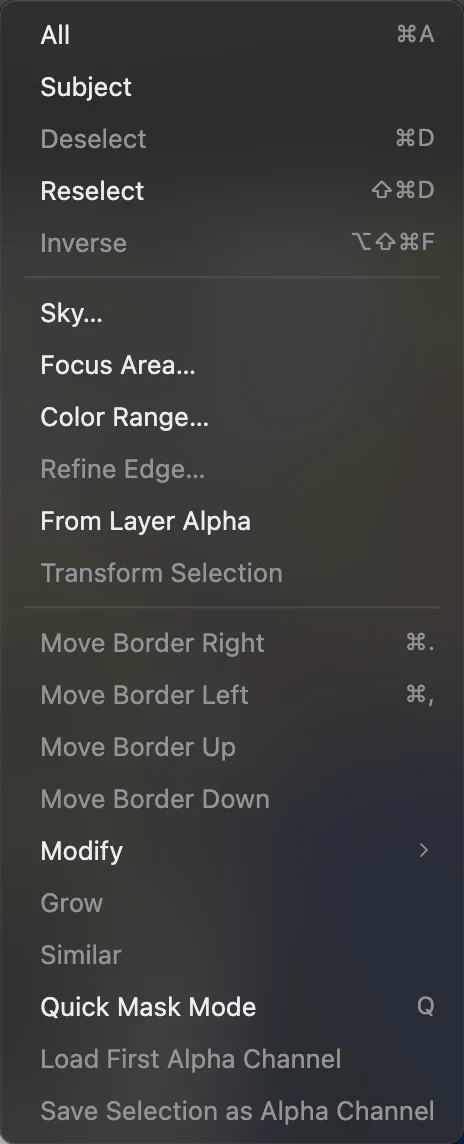
Selecteren › Onderwerp vindt de hoofdpersoon op de foto. 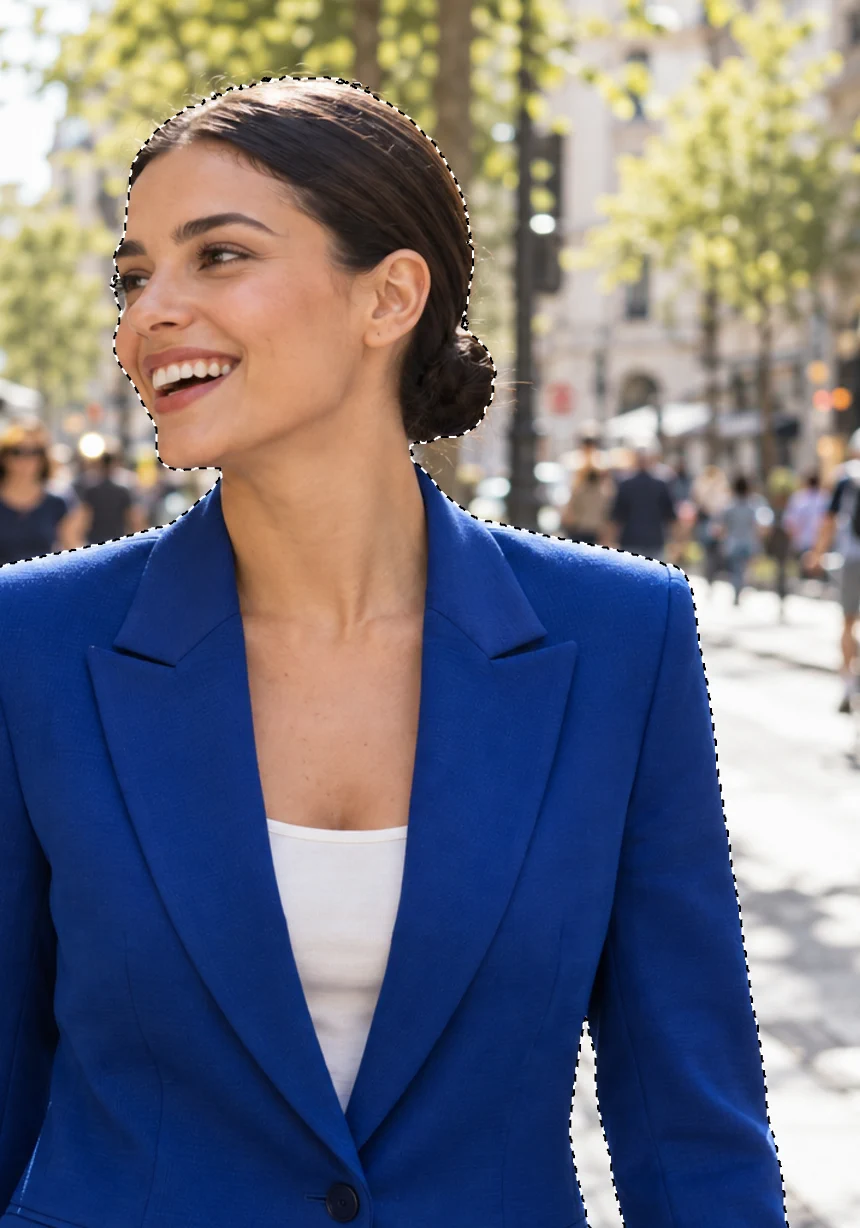
Controleer de omtrek voordat je er een masker van maakt. Verfijn de rand en houd een bewerkbaar masker
Kies Laat voor het voorbeeld Aanpassen aan rand ingeschakeld, zet Maximaal randherstel op 8 px en Achtergrondkleur verwijderen op 100%. Randherstel zoekt in een strook rond de omtrek naar fijne details; het verwijderen van de achtergrondkleur haalt de kleur van de oude straat uit halfdoorzichtig haar.
Zet Zoomen op 100% en vergelijk de Voorvertoning op Wit en op Zwart. Let op een lichte rand, losse pixels van de straat of ontbrekend haar. Laat Uitvoer op Nieuwe laag met bewerkbaar masker staan en klik op Toepassen.
De nieuwe laag Uitknipsel van Achtergrond heeft naast de miniatuur van de afbeelding een zwart-wit masker. Wit toont het onderwerp, zwart verbergt de straat. De oorspronkelijke laag Achtergrond eronder staat uit. Dubbelklik op de naam van de nieuwe laag, typ Portret en druk op Enter of ↩.
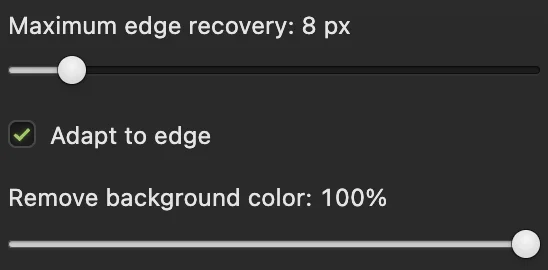
Adaptief herstel zoekt in een smalle strook langs harde randen en in een bredere strook bij haar. 
Kies een nieuwe gemaskeerde laag, zodat het verborgen origineel eronder bewaard blijft. 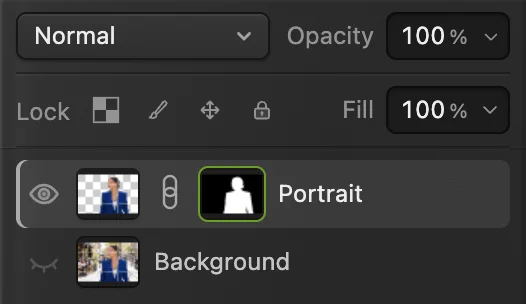
Portret is de uitsnede. Achtergrond is het verborgen origineel. Plaats de nieuwe achtergrond in dit document
Kies en selecteer sunlit-terrace.jpg. Boven Portret verschijnt een laag met de naam sunlit-terrace. Die bedekt de vrouw voorlopig, omdat hij hoger in de stapel ligt.
Gebruik voor deze stap Plaatsen en niet Openen: Openen maakt een apart document, terwijl Plaatsen de foto toevoegt aan het document dat je aan het bewerken bent.
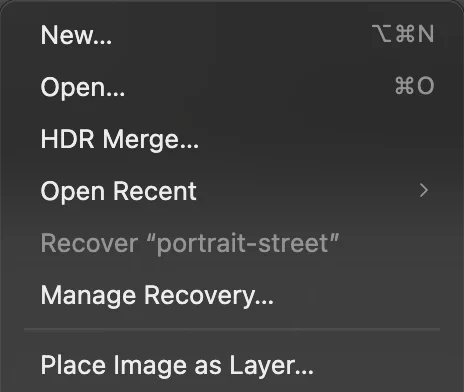
Plaatsen voegt de tweede foto als laag toe aan het portretdocument. Zet de nieuwe achtergrond onder het portret
Sleep in het deelvenster Lagen de rij sunlit-terrace tot direct onder Portret, boven de verborgen oorspronkelijke laag Achtergrond. Laat los boven de onderste helft van de rij Portret. De vrouw verschijnt weer, nu boven het terras.
Laat bij de voorbeelden beide foto’s op hun oorspronkelijke plaats staan. De tafels blijven links en de vrouw vult de open ruimte rechts van het midden. Controleer of de vervanging het hele canvas bedekt.
Tip Is je achtergrond kleiner of heeft die een andere vorm, volg dan eerst de aanwijzingen voor het formaat hieronder.
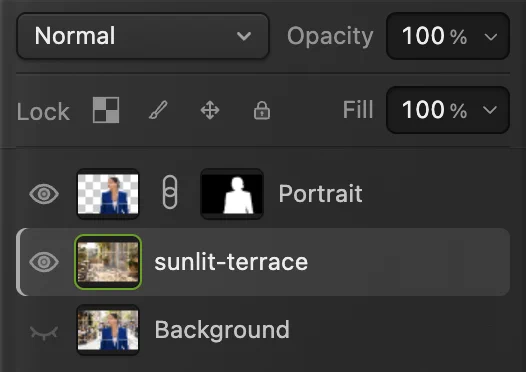
De uitsnede komt boven de vervangende omgeving. 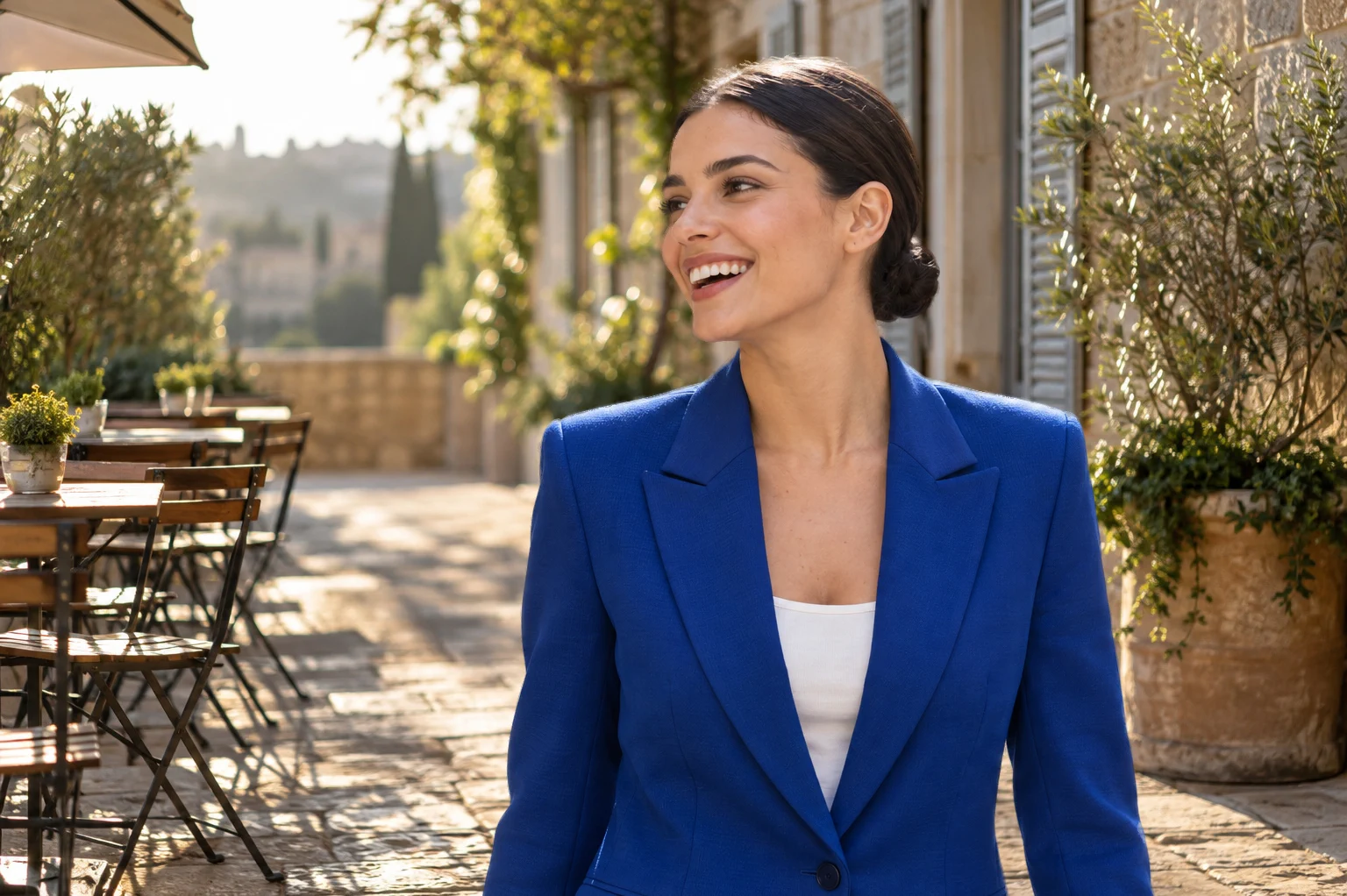
De omgeving staat. Vergelijk nu het licht op het portret met het terras. Stem licht en kleur af
Klik op de miniatuur van de afbeelding van Portret, niet op die van het masker, en kies Begin voor deze voorbeelden met Helderheid −10 en Contrast +8, en laat Legacy gebruiken uit. Zo wordt het portret iets donkerder en worden de schaduwen dieper, passend bij de warme, zonnige omgeving. Klik op Toepassen.
Kies met de nieuwe aanpassing geselecteerd . Naast de miniatuur verschijnt een gebogen pijl. De aanpassing werkt nu alleen op Portret, dus het café krijgt zijn oorspronkelijke licht terug.
Om de middentonen van het portret warmer te maken, voeg je boven die aanpassing toe. Zet bij Middentonen de schuif Cyaan – rood op +12 en Geel – blauw op −16. Laat Magenta – groen op 0 staan en schakel Lichtsterkte behouden in. Klik op Toepassen en gebruik ook voor deze laag Uitknipmasker maken/vrijgeven.
Begin bij je eigen foto’s op 0 en verander één schuif tegelijk. Vergelijk huid, witte kleding en schaduwen met de omgeving. Klik op het oog van een aanpassing om voor en na te vergelijken; stop voordat de huid grauw wordt of de hooglichten hun vorm verliezen.
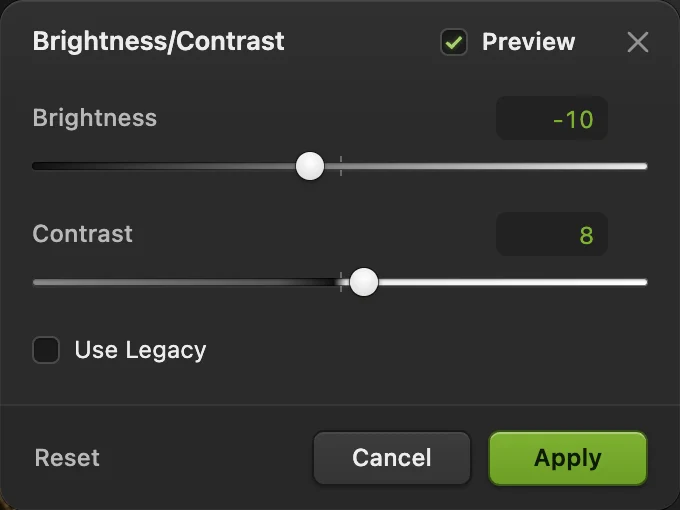
Deze waarden zijn een vertrekpunt voor de twee voorbeeldfoto’s. 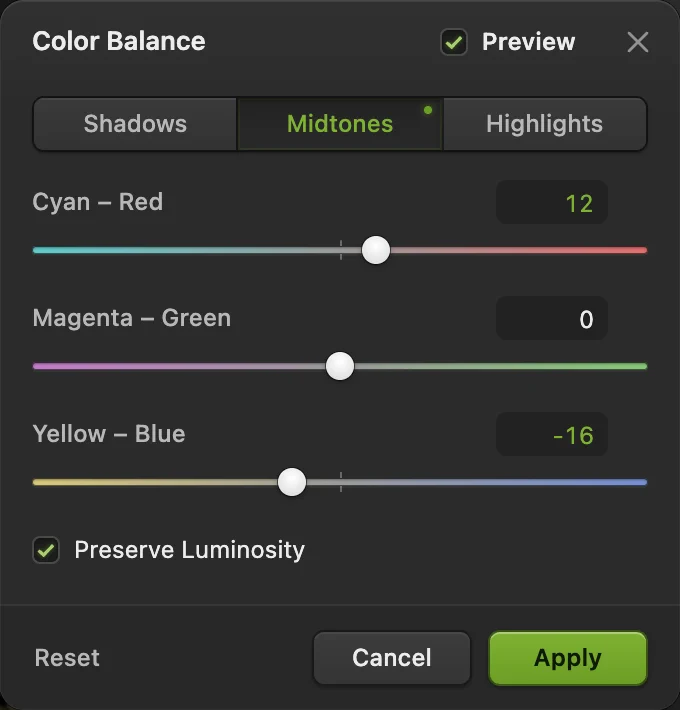
Rood en geel maken de huid en het teruggekaatste licht in de blazer warmer. 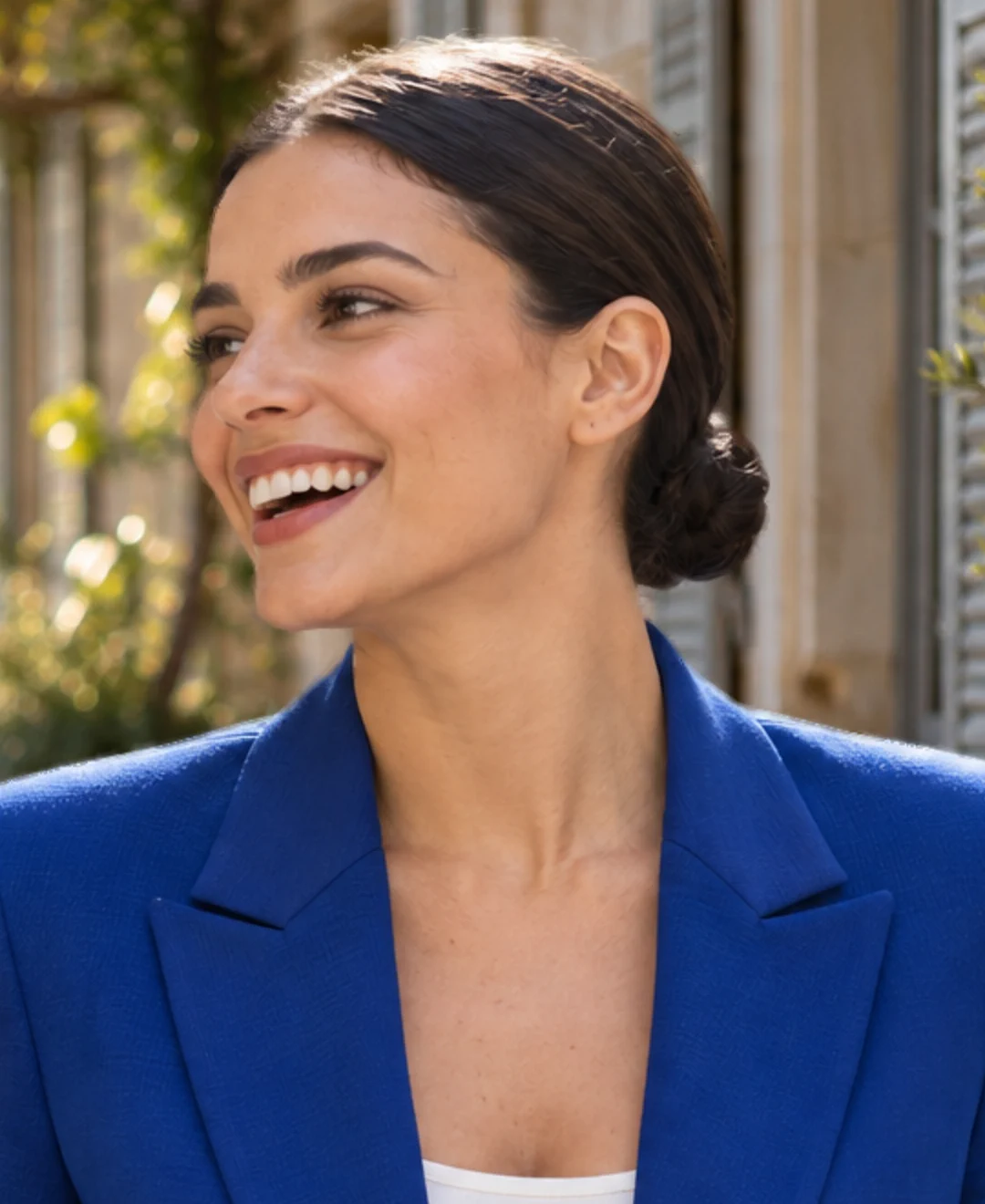
Vóór het afstemmen: vergelijk de huid en de hooglichten op de schouder met het warme terras. 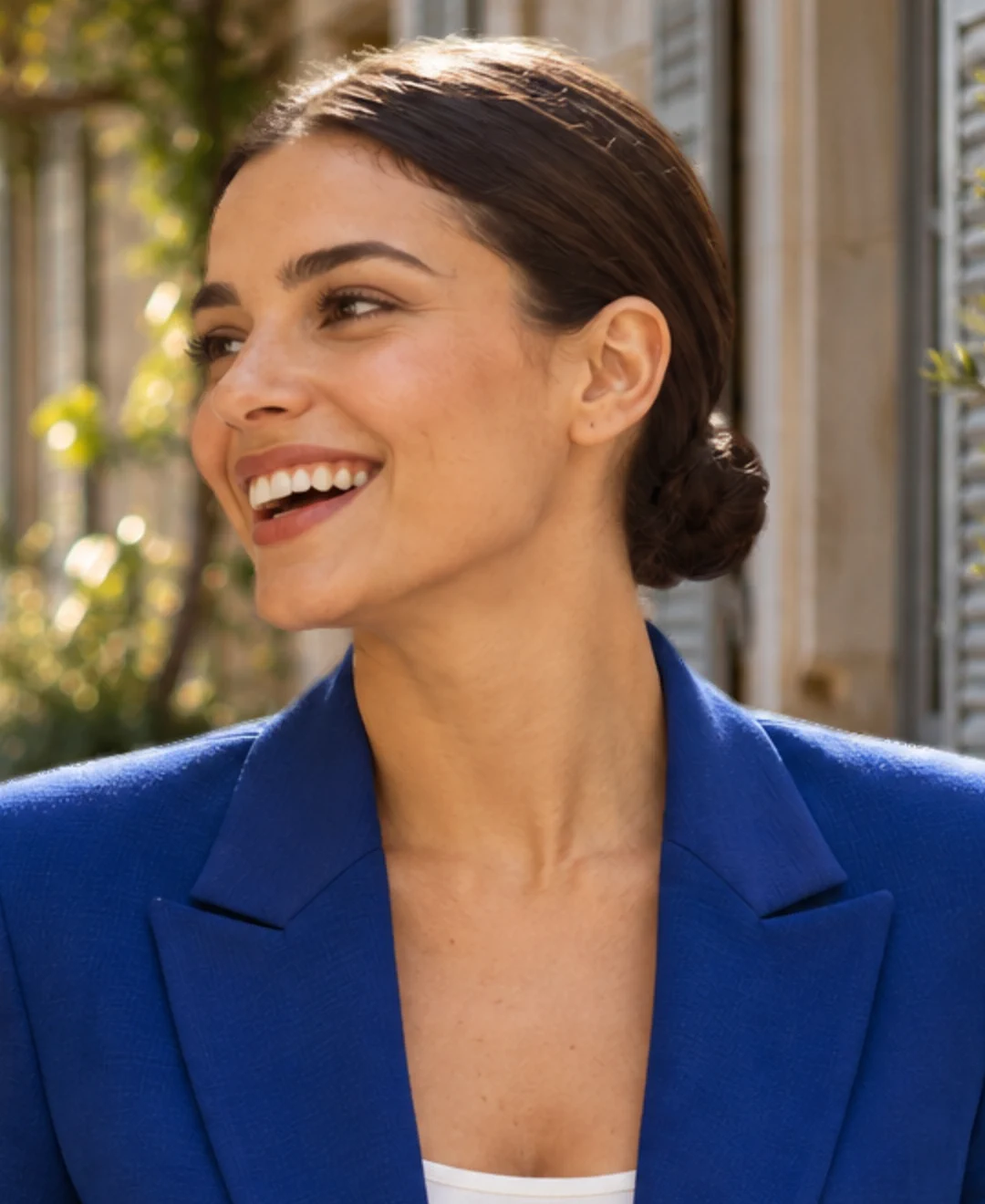
Na het afstemmen: het portret is warmer en heeft diepere schaduwen. Het terras is onveranderd. 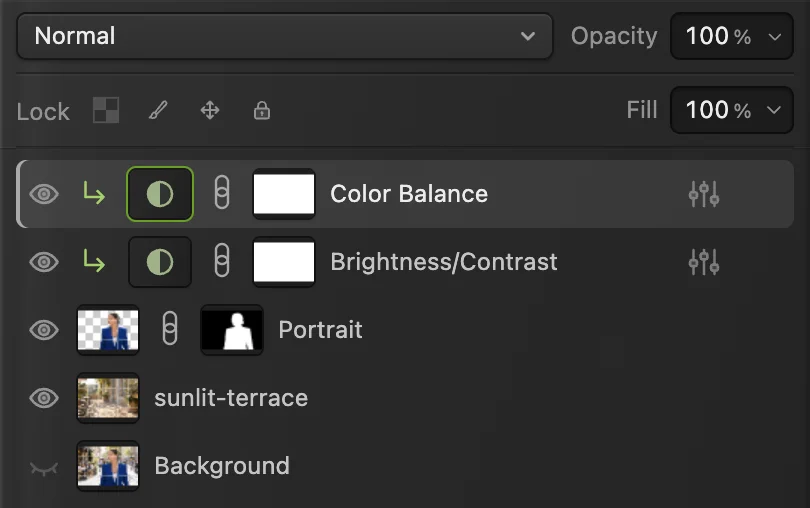
Beide aanpassingen wijzen omlaag naar het portret. Het café valt buiten hun werking. Exporteer de afbeelding en bewaar de lagen
Kies , noem de kopie portrait-cafe.jpg en klik op Exporteren. De kopie voegt de zichtbare lagen samen. JPEG past bij een foto met een gevulde achtergrond; gebruik PNG als je transparante delen nodig hebt.
Kies om de achtergrond, het masker en de aanpassingen bewerkbaar te houden. Nadat je als project hebt opgeslagen, slaat dat project op. Bij een geopende afbeelding schrijft Opslaan terug in het eigen bestandsformaat: JPEG en PNG blijven plat, PSD behoudt de ondersteunde lagen. Bij een afbeelding die je via deze pagina hebt geopend, of bij elke JPEG, opent de eerste keer Opslaan het dialoogvenster Afbeelding opslaan. Exporteren schrijft altijd een nieuw bestand.

Geef het eindresultaat een eigen bestandsnaam. 
Exporteren maakt het eindresultaat. Een projectkopie bewaart de afzonderlijke lagen.
Een achtergrond met een ander formaat passend maken
Selecteer in Lagen de miniatuur van de vervangende foto en kies . Laat de schakel na H aan staan, zodat de verhoudingen bij het schalen behouden blijven. Sleep een hoek om de achtergrond te vergroten tot hij elke rand van het canvas bedekt. Sleep binnen het kader om hem te verplaatsen en klik daarna op Transformatie bevestigen in de optiebalk of druk op Enter of ↩.
Vul het canvas door de achtergrond buiten de randen te laten uitsteken. Als je breedte en hoogte los van elkaar uitrekt, zien deuren, mensen en meubels er vervormd uit. Een kleine foto vergroten brengt geen ontbrekend detail terug; kies een grotere achtergrond als het resultaat zacht oogt.

Laat de twee foto’s eruitzien als één scène
- Lichtrichting: vergelijk de lichte kant van het gezicht met lichte randen in de omgeving. Kies een achtergrond die van dezelfde kant belicht is.
- Camerahoogte: een portret op ooghoogte past bij een omgeving die op ongeveer dezelfde hoogte is gefotografeerd. Bij een kamer die van bovenaf is gefotografeerd, valt een staande persoon uit de toon.
- Schaal: vergelijk de persoon met deuren, tafels of stoelen in de buurt. Laat een portret tot het middel tot aan de rand van het canvas lopen; schuif je het omhoog, dan wordt de abrupt afgesneden onderrand zichtbaar.
- Scherpte: een close-up portret kan prima tegen een zachtere achtergrond in de verte staan. Combineer geen onscherp onderwerp met een omgeving vol scherpe details.
- Contact: een persoon of product dat volledig in beeld is, heeft een overtuigend contactpunt met de grond nodig. Houd waar mogelijk een bestaande schaduw die past, of kies een compositie waarop de voeten niet te zien zijn. Het voorbeeld eindigt bij het middel, dus er is geen schaduw op de grond nodig.
Een effen kleur gebruiken in plaats van een andere foto
Kies , kies de kleur en pas die toe. Sleep de opvullaag onder Portret. Wil je wit, kies dan wit in de opvullaag; zo blijft de achtergrondkleur in het project bewerkbaar.
Heb je alleen een transparante uitsnede nodig, laat de vervangende laag en de opvullagen dan verborgen en exporteer als PNG. Volg de achtergrond van een foto verwijderen voor de kortere werkwijze.
Herstel de rand tegen de nieuwe achtergrond
Bekijk het haar, de schouders en de kleding op 100%. Klik op de maskerminiatuur van Portret, kies het gereedschap Penseel (B) en druk op D voor zwart en wit. Schilder met zwart om resterende pixels van de straat te verbergen en met wit om ontbrekende delen van de uitsnede terug te halen; X verwisselt de kleuren. Werk met kleine streken en maak een streek ongedaan als die te veel weghaalt.
Voor een gekleurde rand in fijn haar, zie de uitleg over Rand verfijnen.
Voor grotere reparaties volg je een laagmasker schilderen en bewerken.
Veelvoorkomende problemen oplossen
De nieuwe achtergrond bedekt de persoon
Die staat in Lagen boven Portret. Sleep hem onder de uitsnede. Controleer of het oog van Portret aan staat.
De oude straat is nog zichtbaar
Laat de oorspronkelijke laag Achtergrond uitgeschakeld. Zie je de straat alleen langs een rand, herstel dan het masker van de uitsnede in plaats van de vervanging te verbergen.
Mijn kleuraanpassing verandert ook het café
Selecteer de aanpassing en gebruik Laag › Uitknipmasker maken/vrijgeven. Controleer of de gebogen pijl er staat en houd de aanpassing direct boven Portret of boven de andere uitgeknipte aanpassingen.
Er zit een witte strook in de JPEG
De achtergrond bedekt dat deel van het canvas niet. Selecteer hem en vul het kader met Vrije transformatie; JPEG vult resterende transparantie met wit.
Ik kan de achtergrond in mijn geëxporteerde JPG niet meer veranderen
De geëxporteerde kopie is één platte afbeelding. Open het Lil Cactus-project om de aparte achtergrondlaag te veranderen.
Het nieuwe portret afwerken
- Stel de afmetingen van het resultaat in: de afbeelding verkleinen of vergroten.
- Blijf onder een uploadlimiet: de foto comprimeren.
- Maak een drukke omgeving rustiger: de achtergrond vervagen.
- Voeg een kop toe: een YouTube-thumbnail maken.
Overstappen van een andere editor
- Photoshop
- Selecteren › Onderwerp en een laagmasker in het deelvenster Lagen; Bestand › Ingesloten plaatsen voegt de vervangende foto toe. Laag › Uitknipmasker maken beperkt een aanpassing tot de uitsnede eronder.
- GIMP
- Gereedschappen › Selectiegereedschappen › Voorgrondselectie voor het onderwerp, Laag › Masker › Laagmasker toevoegen… en daarna Bestand › Openen als lagen… voor de vervangende achtergrond.
Achtergrond van een foto veranderen: vragen en antwoorden
Kan ik de persoon verplaatsen of schalen nadat ik de achtergrond heb vervangen?
Ja. Selecteer in Lil Cactus de miniatuur van de afbeelding van het onderwerp en kies Bewerken › Vrije transformatie. Laat de schakel na H aan staan, sleep een hoek om te schalen of sleep binnen het kader om te verplaatsen, en druk op Enter om toe te passen.
Hoe maak ik de achtergrond van een foto wit?
Kies in Lil Cactus Laag › Nieuwe opvullaag › Effen kleur…, kies wit en zet de opvullaag onder het gemaskeerde onderwerp.
Hoe laat ik een vervangen achtergrond er realistisch uitzien?
Kies in Lil Cactus een achtergrond met ongeveer dezelfde lichtrichting, camerahoogte en schaal. Gebruik kleine helderheids- en kleuraanpassingen die alleen op het onderwerp werken en bekijk daarna de randen van haar en kleding op 100%. Een kleuraanpassing lost niet-passende schaduwen of camerahoeken niet op.
Kan ik de achtergrond na het opslaan nog eens veranderen?
Ja. Sla in Lil Cactus een Lil Cactus-project op met de aparte achtergrond, het masker van het onderwerp en de aanpassingslagen, en open het later opnieuw. Een geëxporteerde JPEG of PNG voegt de zichtbare lagen samen, dus open het project wanneer je de omgeving opnieuw wilt vervangen.
Kan ik de achtergrond van een foto veranderen zonder haar te verliezen?
Vaak wel, maar niet altijd. In Lil Cactus zoekt Selecteren › Rand verfijnen… rond de selectie naar fijn haar en vermindert het de kleur van de oude achtergrond. Bekijk het resultaat op 100% tegen wit en zwart. Haar dat in een drukke achtergrond overloopt, moet je soms met de hand herstellen, of je hebt een duidelijkere bronfoto nodig.
Wordt mijn foto geüpload als ik de achtergrond verander?
Nee. In Lil Cactus gebeuren openen, selecteren, maskeren en exporteren op je eigen apparaat; het AI-selectiemodel draait in de browser. Optionele statistieken bevatten je afbeelding niet. Zie het privacybeleid.
Verder leren
 Hoe verwijder je de achtergrond van een foto?Onderwerp selecteren, een laagmasker en een transparante PNG.Beginner · 3 min
 Hoe gebruik je een laagmasker?Verberg een deel van een laag zonder iets te wissen, en haal het terug wanneer je wilt.Beginner · 5 min
 Hoe maak je de achtergrond van een foto wazig?Een achtergrondvervaging zoals van een camera, zonder gloed rond het onderwerp.Gemiddeld · 6 min