Hoe maak je de achtergrond van een foto wazig?
Kort antwoord
Kies , daarna en om de persoon uit de kopie te verwijderen. Kies en daarna , zet Bron op Van transparantie, stel Straal in op 30 px (ongeveer 2% van de breedte van de foto) en klik op Toepassen. De straat op de kopie wordt wazig, en de scherpe persoon is zichtbaar vanaf de foto eronder, zonder gloed eromheen.

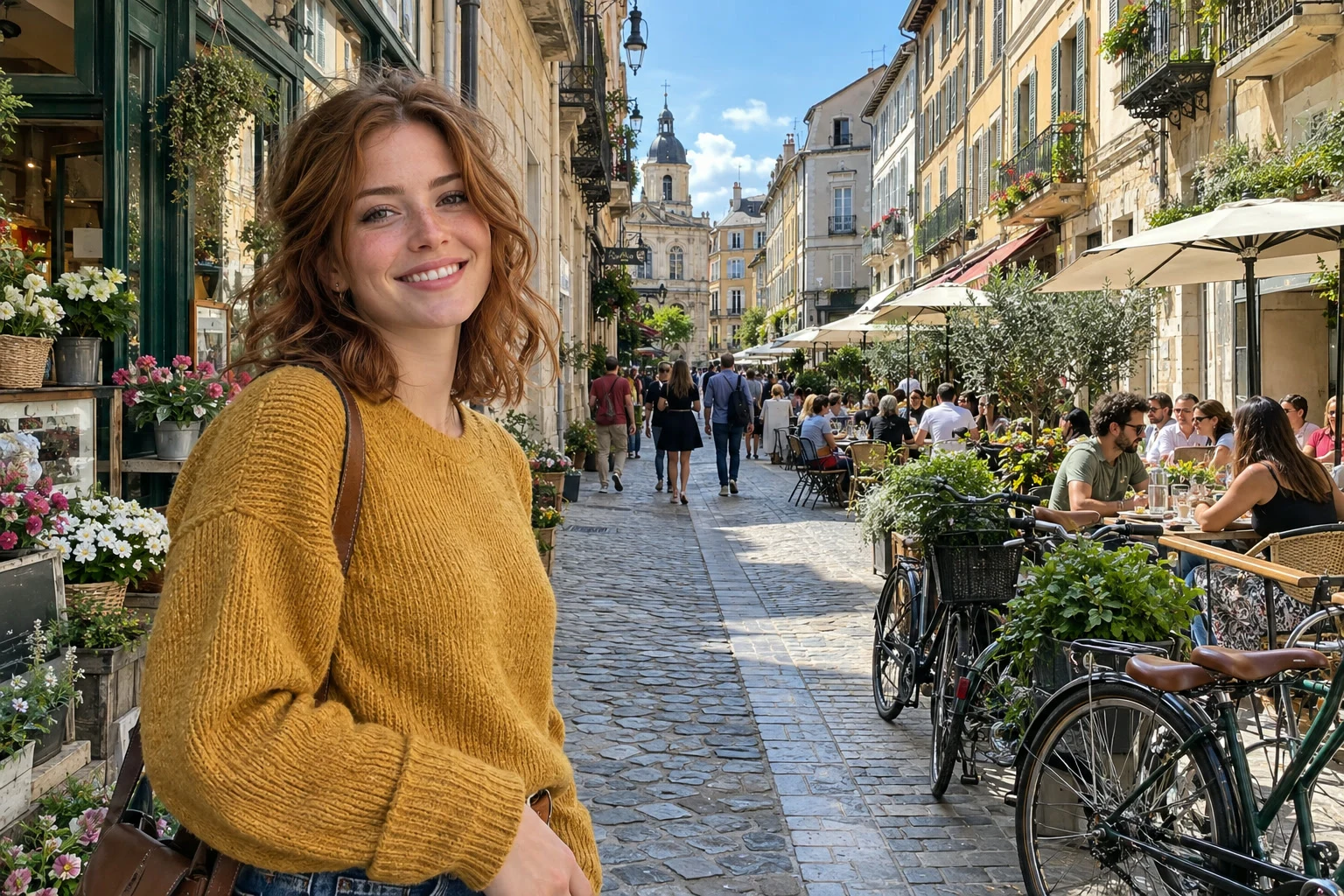
- Tijd
- 6 minuten
- Niveau
- Gemiddeld
- Wat je nodig hebt
- Een foto met een duidelijk onderwerp voor de achtergrond
- Werkt met
- JPEG, PNG, WebP, HEIC, PSD en andere afbeeldingen
Gratis, zonder account. Je foto blijft op je eigen computer.
Een telefooncamera houdt meestal alles scherp, van de persoon tot de winkelborden erachter, zodat een drukke achtergrond om aandacht concurreert. Een camera met een volledig geopend diafragma houdt alleen het onderwerp scherp. Die look kun je achteraf toevoegen met Vage lens, dat vervaagt zoals een objectief dat doet.
De achtergrond direct op de foto vervagen heeft een nadeel: de vervaging mengt ook de kleuren van de persoon erin en laat een gloed om haar heen achter. Daarom vervaag je in deze handleiding een kopie van de foto waaruit de persoon is verwijderd, en laat je de scherpe persoon zichtbaar zijn vanaf het origineel eronder.
De achtergrond vervagen in zeven stappen
Open de foto
Ga naar lilcactus.app en kies , of sleep de foto naar het venster. Wil je precies meedoen, open dan de voorbeeldfoto op deze pagina.
Selecteer de persoon en controleer de omtrek
Kies . Lil Cactus vindt de persoon en omlijnt haar met een bewegende stippellijn; de eerste keer kan dat een paar seconden duren. Kijk langs de omtrek of er achtergrond binnen de selectie is meegenomen.
In het voorbeeld valt een driehoekje roze bloemen tussen de tasriem en haar arm, linksonder, binnen de selectie. Haal het eruit: klik met de rechtermuisknop op de lassoknop in de gereedschapsbalk en kies Veelhoeklasso, kies dan een paar keer en scrol naar het driehoekje. Houd Alt of ⌥ ingedrukt en klik op één hoek ervan, laat Alt of ⌥ los, klik op de andere hoeken en klik opnieuw op de eerste hoek. Doordat je bij de eerste klik Alt of ⌥ ingedrukt houdt, wordt de vorm van de selectie afgetrokken.
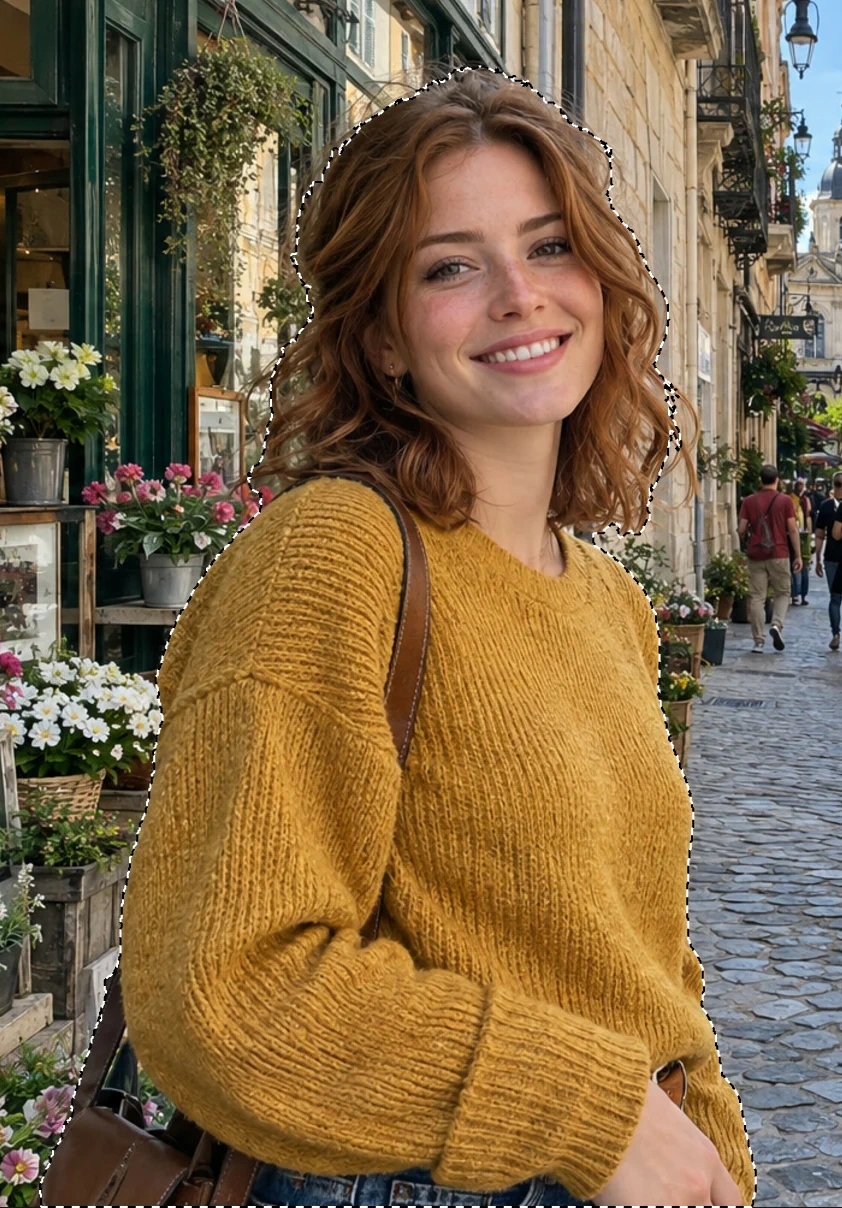
Selecteren › Onderwerp omlijnt de persoon. 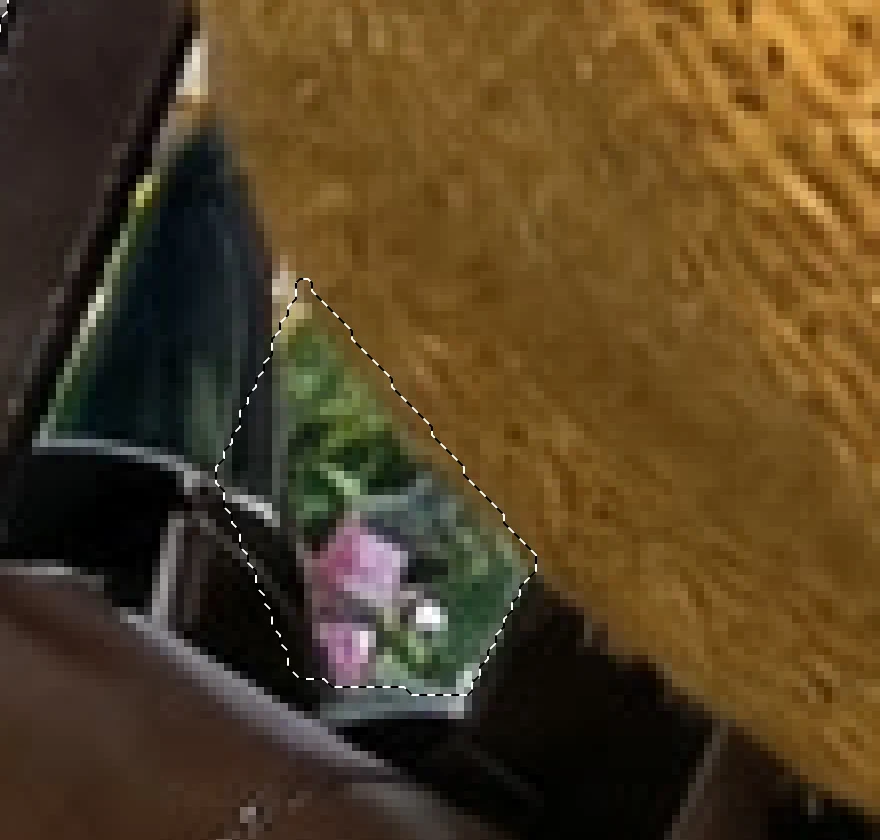
De bloemen in de opening bij de riem (linksonder in de foto, onder haar arm), uit de selectie gehaald. Kopieer de foto
Kies . In het deelvenster Lagen verschijnt boven de foto een laag Achtergrond kopie, die geselecteerd is; de omtrek blijft staan.
Verwijder de persoon uit de kopie
Kies of druk op Backspace of ⌫. De kopie heeft nu een gat in de vorm van de persoon. Er lijkt niets te veranderen, omdat je haar door het gat heen ziet, op de foto eronder.
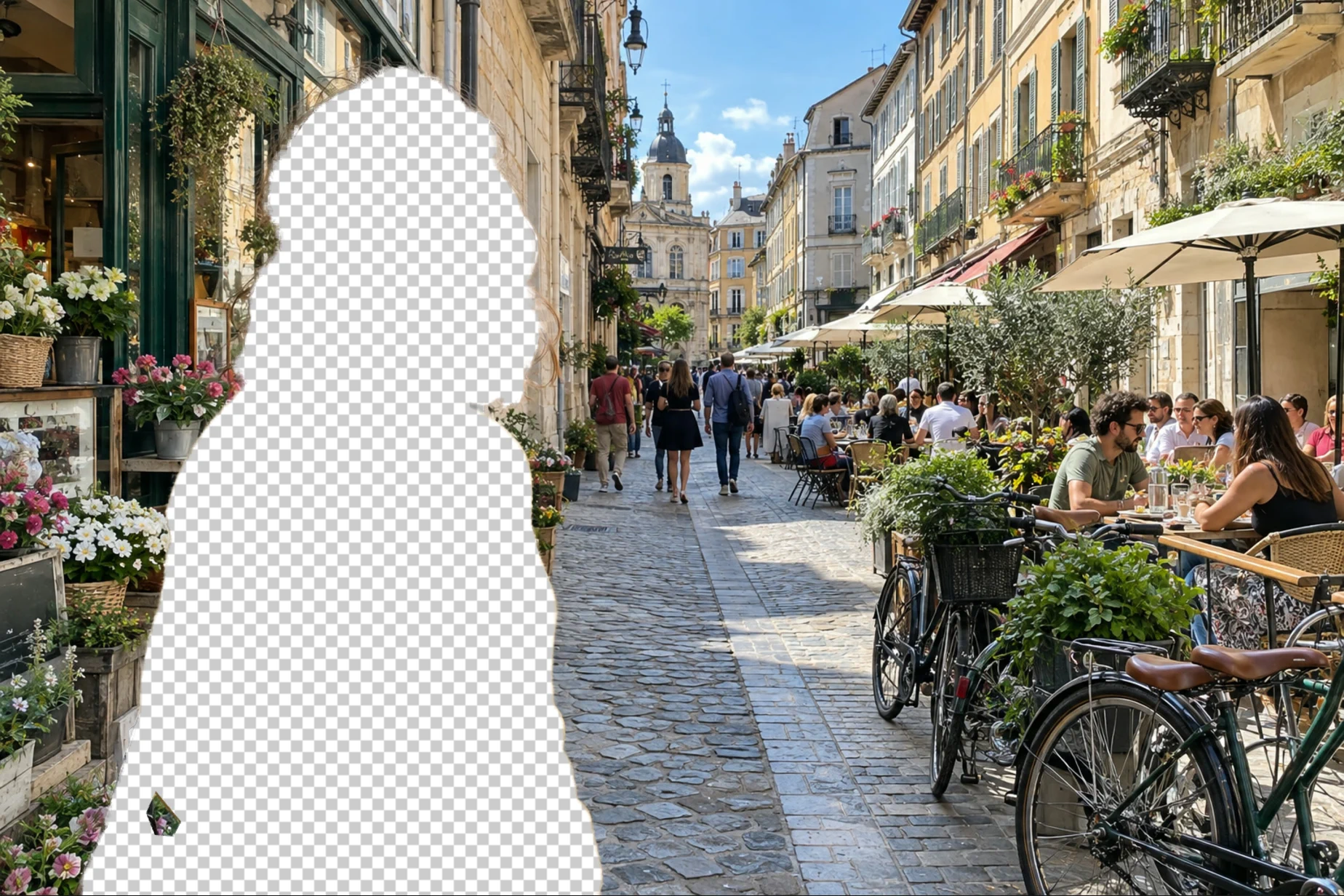
De kopie apart (de foto eronder is voor deze afbeelding verborgen). Deselecteer
Kies , zodat de vervaging de hele kopie beslaat. Gebruik het menu: de sneltoets Ctrl+D of ⌘D voegt in veel browsers een bladwijzer toe.
Vervaag de kopie met Vage lens
Kies Zet op het tabblad Dieptekaart Bron op Van transparantie: Vage lens houdt het gat dan buiten de vervaging, zodat geen van haar kleuren in de straat uitlopen. Controleer op het tabblad Diafragma of Straal op 30 px staat, een sterke vervaging voor deze foto van 1536 px. Klik op Toepassen.
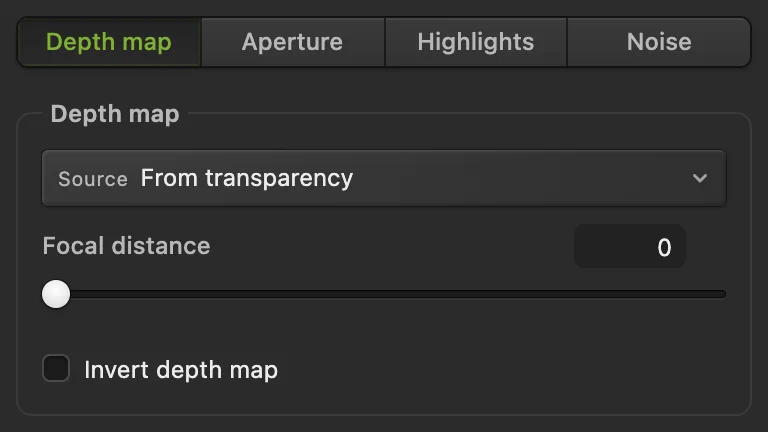
Bron: Van transparantie. Controleer het resultaat en sla op
Het café, de fietsen en de mensen achter haar zijn zacht, en zij blijft scherp. Vage lens mengt licht zoals een objectief dat doet, dus de wazige straat wordt ook iets lichter (hier gemiddeld ongeveer 10 niveaus op 255, meer in de schaduw).
Kies (of een ander formaat) en klik op Exporteren voor een kopie met één laag; het bestand dat je hebt geopend, verandert niet. schrijft het samengevoegde resultaat terug in het bestand dat je hebt geopend; bij een JPEG opent de eerste keer opslaan de instellingen van Afbeelding opslaan. Wil je de twee lagen bewaren, kies dan Zie je scherpe stukjes achtergrond tussen losse haren, lees dan eerst Haar en andere fijne randen hieronder voordat je opslaat.
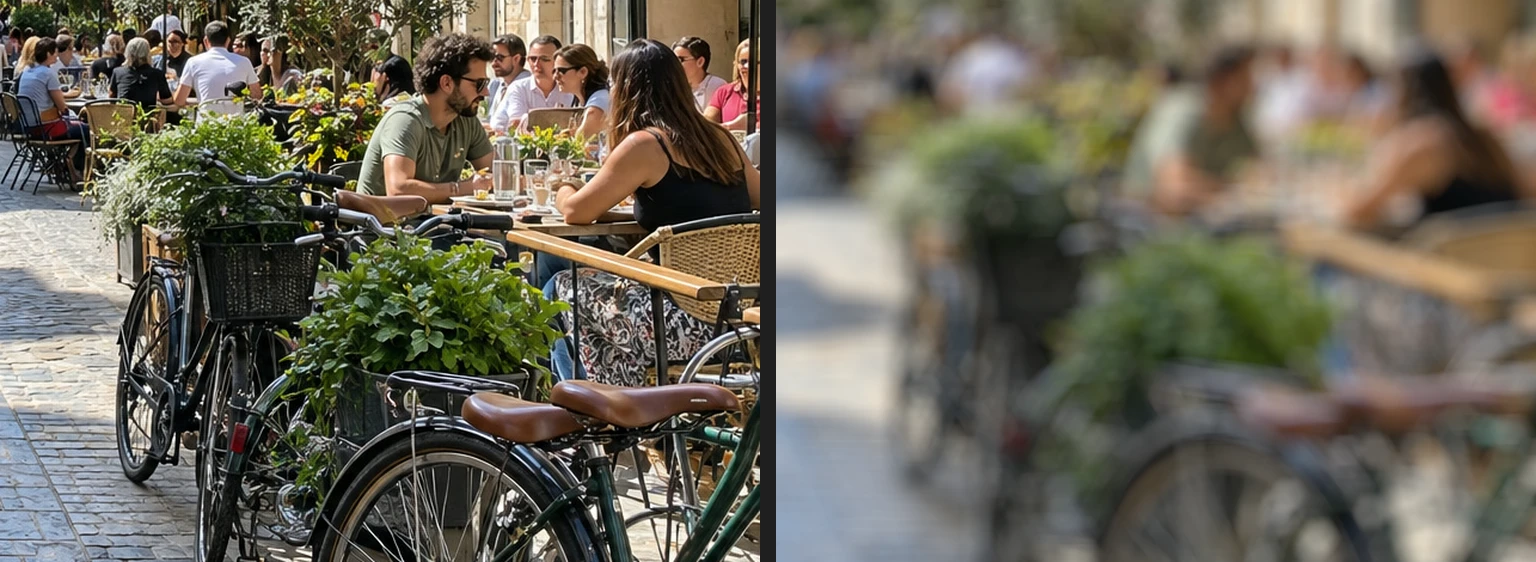
Het café achter haar, voor en na.
Waarom de foto niet direct vervagen?
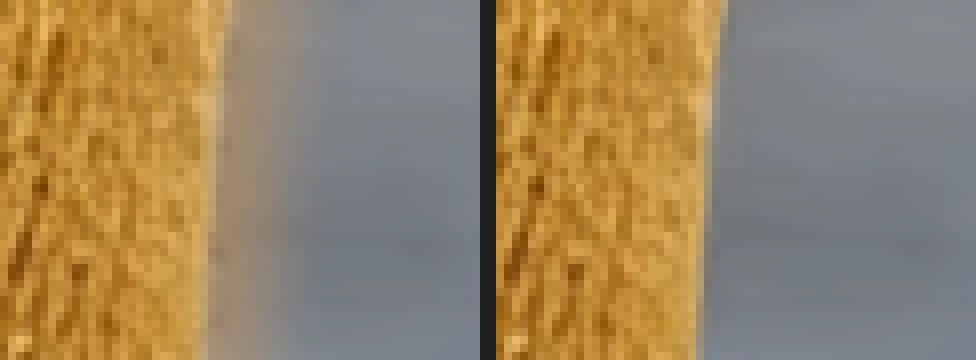
Als je de persoon selecteert en de selectie daarna omdraait met , verandert Vage lens alleen de achtergrond, maar het filter leest nog steeds de pixels ernaast, ook die van haar. Haar kleuren lopen uit in de straat om haar heen: in het voorbeeld ontstaat naast de trui een gele band van ongeveer 10 px breed. Door haar uit de kopie te verwijderen en Van transparantie te kiezen, blijven haar kleuren buiten de vervaging.
Haar en andere fijne randen
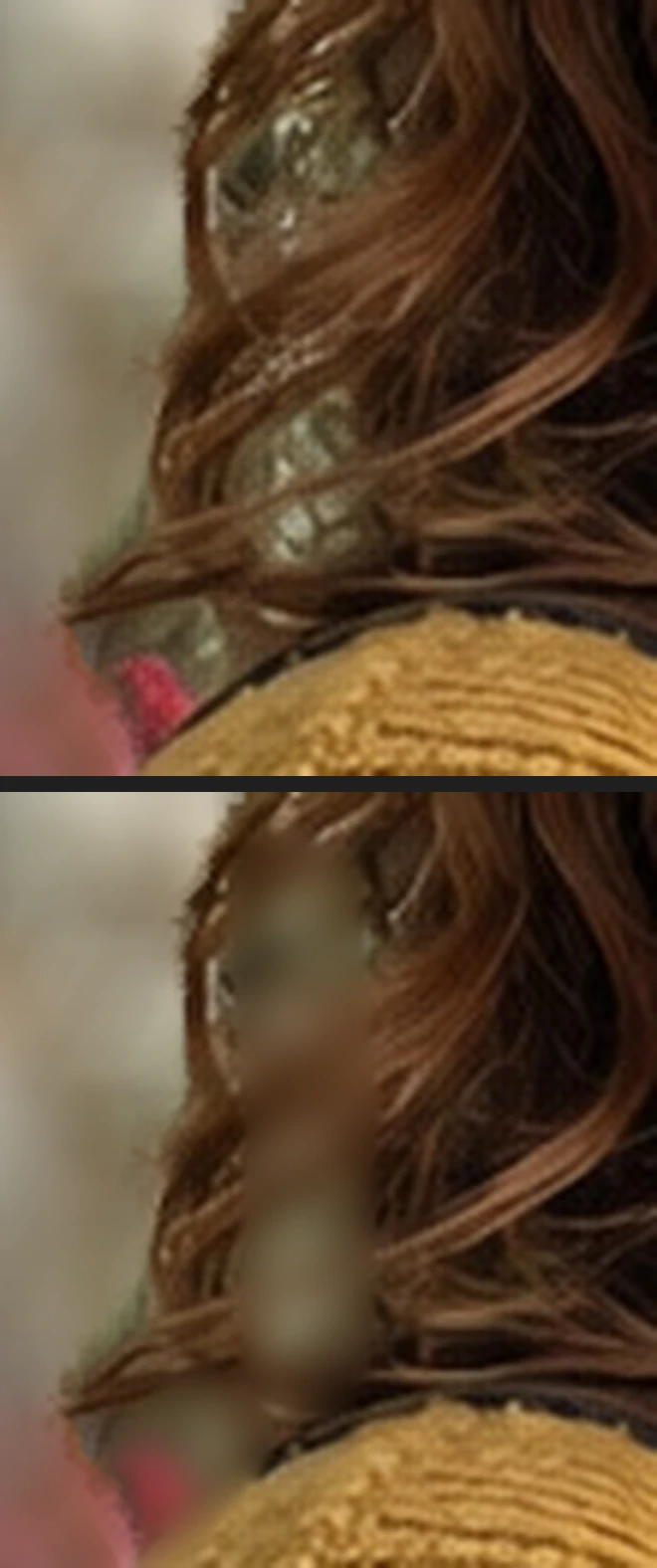
Openingen tussen losse haarlokken horen bij de omtrek van de persoon, dus de achtergrond die erdoorheen zichtbaar is, blijft scherp. In het voorbeeld is dat het duidelijkst links in haar haar, boven de schouder, met een scherpe roze bloem bij de schouder, en het is te zien op 100%.
Om die plekken zachter te maken, klik je in het deelvenster Lagen op de rij Achtergrond (de scherpe plekken zitten op de foto eronder). Klik met de rechtermuisknop op de retoucheerknop in de gereedschapsbalk (die met de stempel) en kies Vervagen. Stel Grootte in op ongeveer 24 px en Sterkte op 40%, en penseel dan twee of drie keer over de openingen tussen de lokken en over de bloem, zonder de trui te raken. Lokken onder het penseel worden ook zachter, tot ongeveer de helft van hun scherpte: op 100% oogt dat als haar dat buiten de scherpte valt, maar ingezoomd zie je waar je hebt gepenseeld, dus houd de streken op de openingen.
Vóór stap 3 kan met Uitvoer op Selectie nog een paar lokken extra behouden; controleer het resultaat op kleine scherpe spikkels achtergrond. Een achtergrond verwijderen legt Rand verfijnen uitgebreid uit.

Hoeveel vervaging gebruik je?
- Straal is in pixels, dus een grotere foto heeft een groter getal nodig voor hetzelfde effect: 30 px op een foto van 1536 px is ongeveer 2% van de breedte; probeer op een foto van 4000 px 60 tot 80. Voor een subtieler effect neem je ongeveer de helft.
- Vorm bepaalt de omtrek waarin heldere plekken uitvloeien, standaard een zeshoek.
Veelvoorkomende problemen oplossen
Haar omtrek oogt wazig, alsof de straat eroverheen loopt
Bron stond nog op Geen, uniforme vervaging. Kies (Ctrl+Z of ⌘Z) en pas Vage lens opnieuw toe met Van transparantie.
Een deel van de persoon is wazig
De selectie heeft dat deel gemist, dus het bleef op de kopie staan. Maak ongedaan tot de persoon weer op de kopie staat en voeg dan, vóór , het ontbrekende deel toe: houd Shift of ⇧ ingedrukt en klik er met de Veelhoeklasso omheen.
Bewerken › Wissen is grijs
De kopie is vergrendeld of een slim object. Ontgrendel een vergrendelde laag met het slotje in het deelvenster Lagen. Kies bij een slim object en klik op Omzetten in pixels. Ga daarna verder. Meer hierover in Slimme objecten.
Overstappen van een andere editor
- Photoshop
- Selecteren › Onderwerp, daarna Filter › Vervagen › Vage lens…, waarvan de dieptekaart de transparantie van een laag kan gebruiken.
Achtergrond vervagen: vragen en antwoorden
Moet ik de persoon selecteren?
Voor deze methode wel: in Lil Cactus vindt Selecteren › Onderwerp de persoon in één stap, zodat je hem of haar vóór het vervagen uit de kopie kunt halen. Zonder selectie en zonder dieptekaart vervaagt Vage lens de hele foto gelijkmatig.
Waarom is de wazige achtergrond lichter?
Vage lens mengt licht zoals een objectief dat doet, dus heldere plekken vloeien uit en lichten de donkerdere gebieden eromheen op. Wil je de achtergrond donkerder, klik dan in Lil Cactus op de rij “Achtergrond kopie” en kies Afbeelding › Aanpassingen › Niveaus…
Werkt dit ook voor groepsfoto’s?
Ja, als Selecteren › Onderwerp iedereen meeneemt. Controleer in Lil Cactus de omtrek na stap 2 en voeg iedereen die is gemist toe met de Veelhoeklasso terwijl je Shift ingedrukt houdt.
Werkt achtergrondvervaging ook bij foto’s van huisdieren of voorwerpen?
Ja. In Lil Cactus selecteert Selecteren › Onderwerp het hoofdonderwerp, zoals een huisdier, een product of een auto; controleer de omtrek voordat je vervaagt.
Kan ik de vervaging later aanpassen?
Ja, zolang het document open is of nadat je een Lil Cactus-project hebt opgeslagen: de scherpe foto is nog steeds de onderste laag. Verwijder in Lil Cactus de vervaagde kopie en herhaal stap 2 tot en met 6 met een andere straal.
Wordt mijn foto geüpload als ik de achtergrond in Lil Cactus vervaag?
Nee. Het onderwerp selecteren en het vervagen gebeuren allebei in je browser, op je eigen apparaat. Als statistieken aanstaan, registreert de editor welke gereedschappen worden gebruikt, nooit de afbeelding, zoals het privacybeleid uitlegt.
Verder leren
 Hoe verwijder je de achtergrond van een foto?Onderwerp selecteren, een laagmasker en een transparante PNG.Beginner · 3 min
 Hoe maak je een selectie in een fotobewerkingsprogramma?Kies het juiste gereedschap, voeg toe en trek af, doezel de rand en sla een selectie op.Beginner · 6 min
 Hoe verander je de achtergrond van een foto?Zet een uitsnede op een nieuwe achtergrond en stem licht en kleur af.Beginner · 8 min