Hoe gebruik je het gereedschap Verloop?
Kort antwoord
Open in Lil Cactus je foto en kies om er een lege laag boven te zetten. Druk op D voor zwart, kies Verloop in de verloopgroep van de gereedschapsbalk links en zet dan Verloop op Voorgrond → transparant, Type op Lineair en Dekking op 70%. Sleep van waar de kleur het sterkst moet zijn naar waar ze moet uitlopen; houd Shift ingedrukt om de lijn recht te houden. Voor een aparte opvullaag met een verloop kies je


- Tijd
- 8 minuten
- Niveau
- Beginner
- Wat je nodig hebt
- Een foto met lege ruimte op de plek waar je een verloop wilt
- Werkt met
- Fotolagen uit JPEG-, PNG-, WebP- en andere afbeeldingsbestanden
Gratis, zonder account. Je foto blijft op je eigen computer.
Een verloop is een geleidelijke overgang tussen kleuren. Is één uiteinde transparant, dan schemert de afbeelding eronder erdoorheen. Hier maak je de lege linkerkant van de koffiefoto donkerder, terwijl de kop helder blijft.
Het gereedschap Verloop schildert pixels op de geselecteerde laag. Een opvullaag met een verloop bewaart het verloop als aparte instellingen; de variant hieronder laat ook die methode zien.
Een transparant verloop tekenen in zes stappen
Open de foto en voeg een lege laag toe
Open het voorbeeld op deze pagina, of kies Kies . Dubbelklik in het deelvenster Lagen op de naam van de nieuwe laag, typ Fade en druk op Enter.
Houd Fade geselecteerd boven Achtergrond, zodat het verloop op een eigen laag komt.
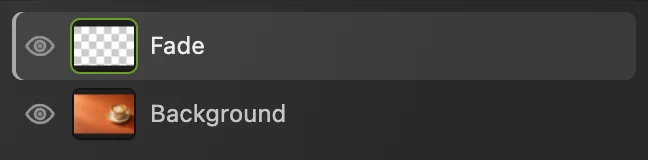
De foto blijft op Achtergrond. Met het omcirkelde oog verberg of toon je het verloop. Kies zwart en het gereedschap Verloop
Druk op D om de kleurvakjes terug te zetten: het voorste vakje wordt zwart. Klik met de rechtermuisknop op de verloopknop boven het tekstgereedschap in de gereedschapsbalk links, of houd hem ingedrukt, en kies Verloop. In dezelfde groep zit ook Emmertje. Je kunt ook op G drukken; verschijnt het emmertje, druk dan nog een keer op G.
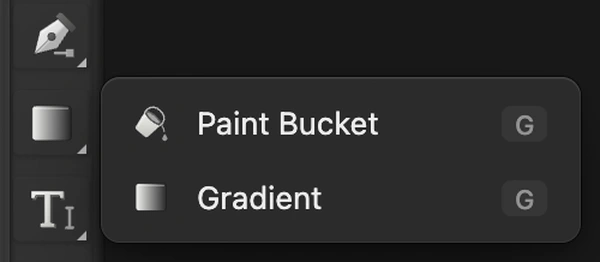
Kies Verloop via de knop boven het tekstgereedschap; vergrote weergave. 
Na D is het voorste vakje zwart. Vergrote weergave van de onderkant van de gereedschapsbalk. Stel een transparant uiteinde en 70% dekking in
Kies in de optiebalk bij Verloop de optie Voorgrond → transparant. Type blijft op Lineair, Omkeren blijft uit en Dithering blijft aan. Stel Dekking in op 70%.

Met Voorgrond → transparant blijft het verre uiteinde helder. Bewerken… opent de eigen kleurpunten. 
Deze instellingen gelden voor het volgende verloop dat je tekent. Sleep over de lege linkerkant
Begin bij punt 1, dicht bij de linkerrand en op de hoogte van de onderste helft van de kop. Sleep naar rechts naar punt 2, in de ruimte net vóór het schoteltje. Houd tijdens het slepen Shift ingedrukt om de lijn horizontaal te houden, en laat dan de muis of pen los.
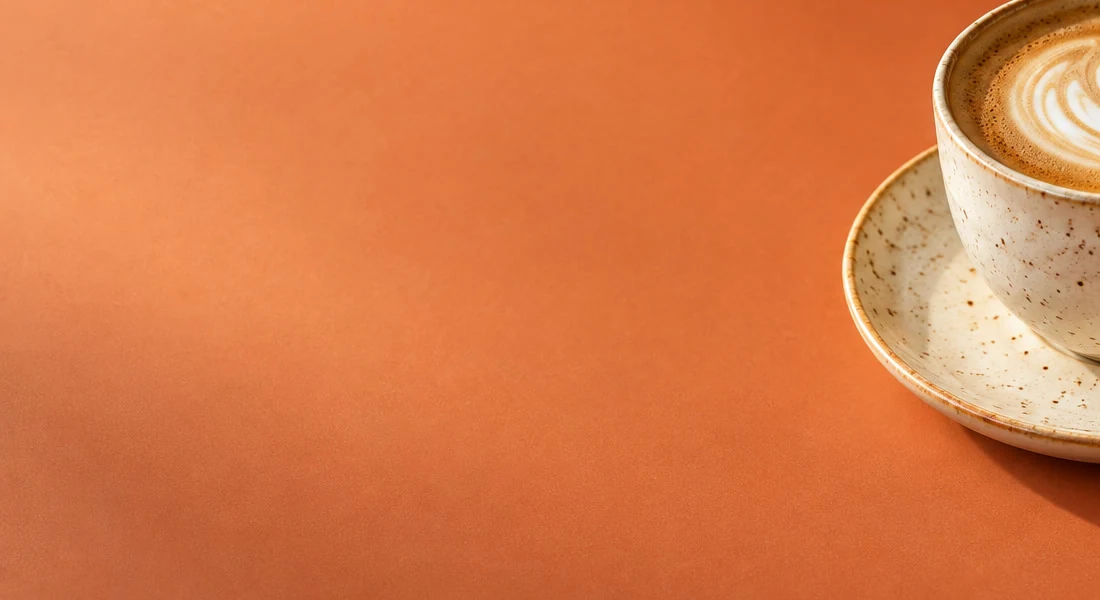
Sleep van 1 naar 2. Het donkere uiteinde begint links. - Begin dicht bij de linkerrand
- Eindig net vóór het schoteltje
Vergelijk het verloop met het origineel
Kies . Verberg het verloop met het oog naast Fade dat je in stap 1 zag, en toon het daarna weer. Kijk waar het verloop eindigt: het moet vóór het schoteltje helemaal transparant zijn.

Weergegeven op 100%: het laatste stukje van het verloop, naast het onveranderde schoteltje. Exporteer de afbeelding en bewaar de lagen
Kies of en klik op Exporteren om een aparte, afgewerkte afbeelding te schrijven.
Kies om Fade en Achtergrond apart te houden. Daarna werkt het project bij. Kies je voordat je een project hebt opgeslagen, dan behoudt het de indeling van de geopende afbeelding: het JPEG-voorbeeld wordt een JPEG met één laag, met de instellingen van Afbeelding opslaan bij de eerste keer opslaan.
Het verloop maken met een opvullaag
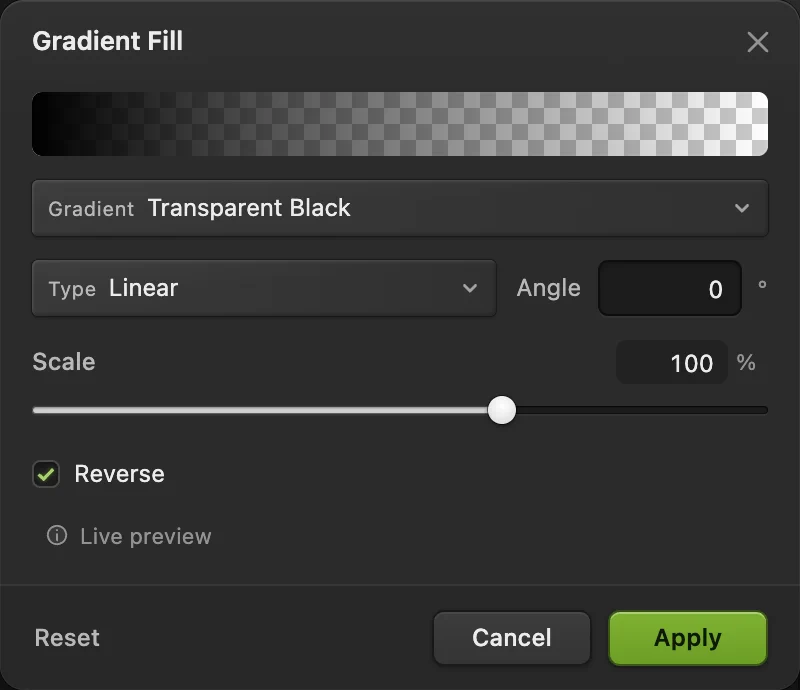
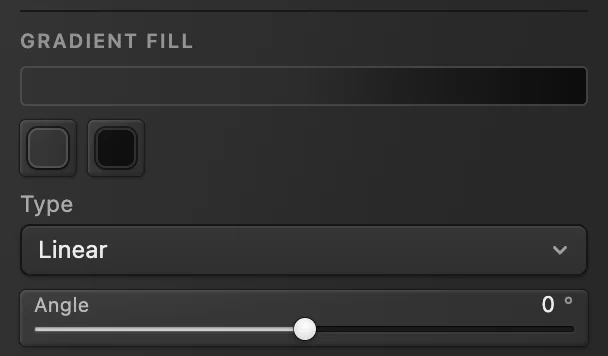
Wil je de andere methode op dezelfde foto proberen, verberg dan Fade en selecteer Achtergrond. Kies Kies in Verloop bij Verloop de optie Transparant zwart. Laat Type op Lineair staan, stel Hoek in op 0°, laat Schalen op 100% staan en zet Omkeren aan.
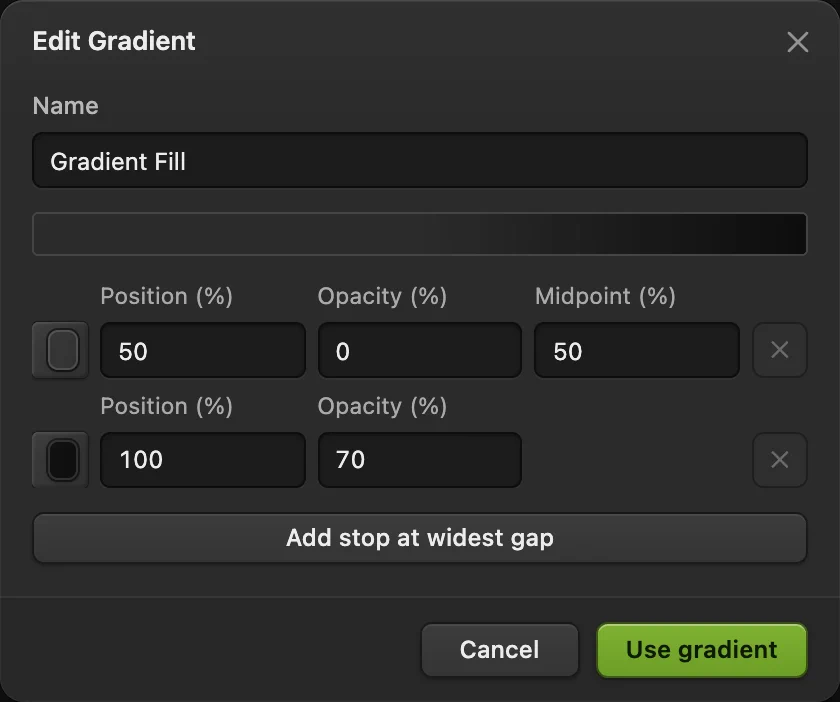
Klik op de brede verloopvoorvertoning bovenaan om Verloop bewerken te openen. Elke rij is een kleurpunt: een kleur op een positie in de overgang. Stel in de eerste, transparante rij Positie (%) in op 50 en laat Dekking (%) op 0. Laat in de tweede, zwarte rij de positie op 100 staan en zet de dekking op 70. Klik op Verloop gebruiken en daarna op Toepassen.
Zo ontstaat een vergelijkbaar verloop aan de linkerkant, dat halverwege de foto eindigt. Wil je het later wijzigen, selecteer dan Verloop in Lagen en kies . Met de twee kleurvakjes wijzig je de kleuren van de kleurpunten; ook Type en Hoek blijven bewerkbaar.
De vorm van het verloop kiezen
| Type | Hoe de kleuren zich verspreiden |
|---|---|
| Lineair | In de richting waarin je sleept. |
| Radiaal | In een cirkel rond het beginpunt; het slepen bepaalt de straal. |
| Hoek | Rond het beginpunt, zoals kleuren op een kleurenwiel. |
| Gereflecteerd | Dezelfde overgang aan beide kanten van het beginpunt. |
| Ruitvormig | Vanaf het beginpunt naar buiten in de vorm van een ruit. |
Veelvoorkomende problemen met verlopen oplossen
Het verloop wordt donkerder elke keer dat ik het opnieuw probeer
Elke keer slepen voegt nog een verloop toe aan de laag. Kies voordat je de opties wijzigt en een nieuw verloop tekent.
De overgang ziet eruit als een harde grens
Een korte sleepbeweging perst de overgang in een kleine afstand. Maak het ongedaan en sleep verder om de overgang te spreiden.
Wat nu?
- Gebruik de donkere ruimte voor een kop: tekst aan een afbeelding toevoegen.
- Laat de zichtbaarheid van een laag uitlopen in plaats van zwart toe te voegen: werken met laagmaskers.
- Verander hoe het verloop zich met de foto mengt: overvloeimodi van lagen gebruiken.
Verlopen: vragen en antwoorden
Kan een verloop meer dan twee kleuren hebben?
Ja. Klik in Lil Cactus op “Bewerken…” naast de verloopkeuze en daarna op “Stop toevoegen bij de grootste tussenruimte”. Geef het nieuwe kleurpunt een kleur en positie, zet “Dekking (%)” boven 0 als je die kleur wilt zien, en klik op “Verloop gebruiken”.
Kan ik het gereedschap Verloop tot een selectie beperken?
Ja. Maak in Lil Cactus een selectie voordat je met het gereedschap Verloop sleept. Alleen het geselecteerde deel van de actieve laag krijgt het verloop.
Wat doet Dithering in een verloop?
In Lil Cactus voegt Dithering fijne variatie toe aan de kleurwaarden van het verloop, zodat zichtbare kleurstappen minder opvallen. Laat het aan voor een fotografisch verloop.
Kan ik rechtstreeks op een opvullaag met een verloop schilderen?
Nee. In Lil Cactus bevat een opvullaag met een verloop instellingen in plaats van pixels waarop je kunt schilderen. Selecteer een fotolaag of een nieuwe lege laag voor het gereedschap Verloop; wijzig de opvullaag via Eigenschappen.
Is Verloop toewijzen hetzelfde als het gereedschap Verloop?
Nee. In Lil Cactus wijst Verloop toewijzen kleuren toe op basis van de lichte en donkere tonen van de afbeelding. Het gereedschap Verloop legt een overgang aan op basis van waar je sleept.
Verder leren
 Hoe zet je tekst op een foto?Een titel en een tweede regel op een foto, ook later nog bewerkbaar.Beginner · 5 min
 Hoe gebruik je een laagmasker?Verberg een deel van een laag zonder iets te wissen, en haal het terug wanneer je wilt.Beginner · 5 min
 Hoe gebruik je Emmertje, Vullen en Omlijnen?Kleur vlakke gebieden opnieuw, vul selecties en teken een dunne omlijning.Beginner · 8 min