Hoe gebruik je Emmertje, Vullen en Omlijnen?
Kort antwoord
Kies in Lil Cactus , klik daarna met de rechtermuisknop op de knop Verloop in de gereedschapsbalk en kies Emmertje om gebieden met een vergelijkbare kleur te vervangen. Gebruik voor het voorbeeld de voorgrondkleur #F7F1E5, Tolerantie 32, Aangrenzend uit en Monster nemen van alle lagen aan, en klik dan op de witte achtergrond. Een selectie vul je met of . Kies om een selectie in de voorgrondkleur te omlijnen.


- Tijd
- 8 minuten
- Niveau
- Beginner
- Wat je nodig hebt
- Een logo, tekening of vlakke afbeelding met een effen achtergrond
- Werkt met
- Afbeeldingslagen uit JPEG-, PNG-, WebP- en andere bestanden
Gratis, zonder account. Je foto blijft op je eigen computer.
Emmertje zoekt pixels op kleur. Vullen met voorgrondkleur bedekt een selectie, een gebied dat met een bewegende stippellijn is gemarkeerd. Omlijnen (2 px) volgt die lijn. Zet deze bewerkingen op lege lagen boven het logo, zodat de oorspronkelijke pixels beschikbaar blijven.
De afbeelding opnieuw kleuren en omlijsten in zeven stappen
Open de afbeelding en voeg een laag Papier toe
Open het voorbeeld op deze pagina of kies Kies . Dubbelklik in Lagen op de naam van de nieuwe laag, typ Papier en druk op Enter.
Laat Papier geselecteerd boven Achtergrond.
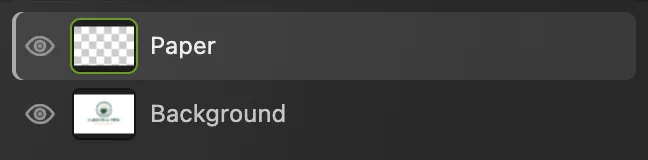
Schilder op Papier; het origineel blijft op Achtergrond. Kies een crèmekleurige voorgrondkleur
Druk op D om de kleurvlakken opnieuw in te stellen. Klik op het voorste zwarte vlak onder in de gereedschapsbalk. Typ in Voorgrondkleur F7F1E5 in het veld # (de hexcode) en klik op OK.

Klik op het voorste vlak om de voorgrondkleur te kiezen; vergrote weergave. 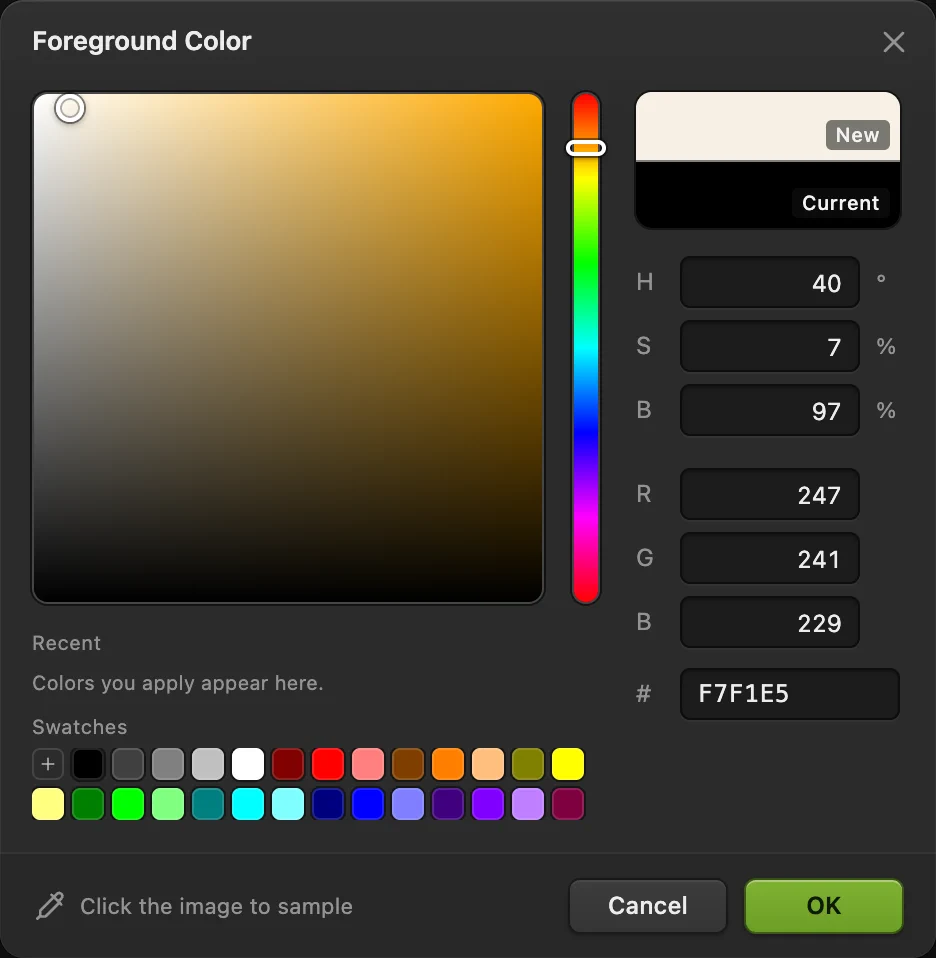
F7F1E5 is het lichte crème van deze kaart. Vul de witte gebieden met Emmertje
Klik met de rechtermuisknop op de knop boven het tekstgereedschap in de gereedschapsbalk links, of houd hem ingedrukt, en kies Emmertje. Tolerantie (hoeveel een kleur mag afwijken van de pixel waarop je klikt om toch gevuld te worden) blijft op 32 en Dekking op 100%. Zet Aangrenzend uit, zodat ook ingesloten witte gebieden zoals de gaten in letters worden gevuld, en zet Monster nemen van alle lagen aan.
Met Monster nemen van alle lagen leest het gereedschap de zichtbare afbeelding onder de lege laag Papier. Klik op een wit gebied ver van het logo, bijvoorbeeld de linkerbovenhoek: de nieuwe kleur komt op Papier terecht.
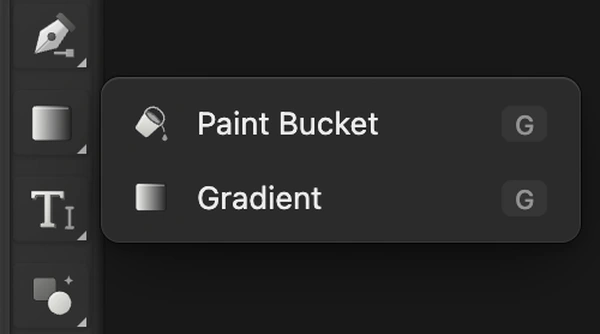
Emmertje deelt de knop boven het tekstgereedschap met Verloop; vergrote weergave. 
Laat Tolerantie op 32 staan voor de witte gebieden van het voorbeeld. 
Aangrenzend uit; Monster nemen van alle lagen aan. Vul een rechthoekige accentbalk
Kies opnieuw en noem de laag Details. Druk op D voor zwart. Klik met de rechtermuisknop op de knop voor rechthoekige selecties onder Verplaatsen en kies Selectiekader.
Teken een lage rechthoek gecentreerd onder COFFEE ROASTERS, ongeveer even breed als die regel. Laat een ruimte van ongeveer twee keer de letterhoogte vrij en houd de rechthoek lager dan de hoofdletters. Kies om de balk zwart te maken.
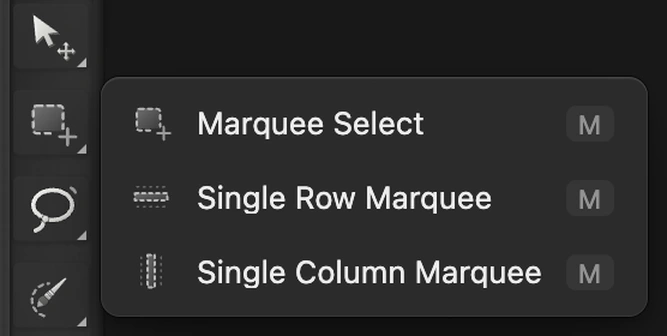
Kies Selectiekader via de knop onder Verplaatsen; vergrote weergave. 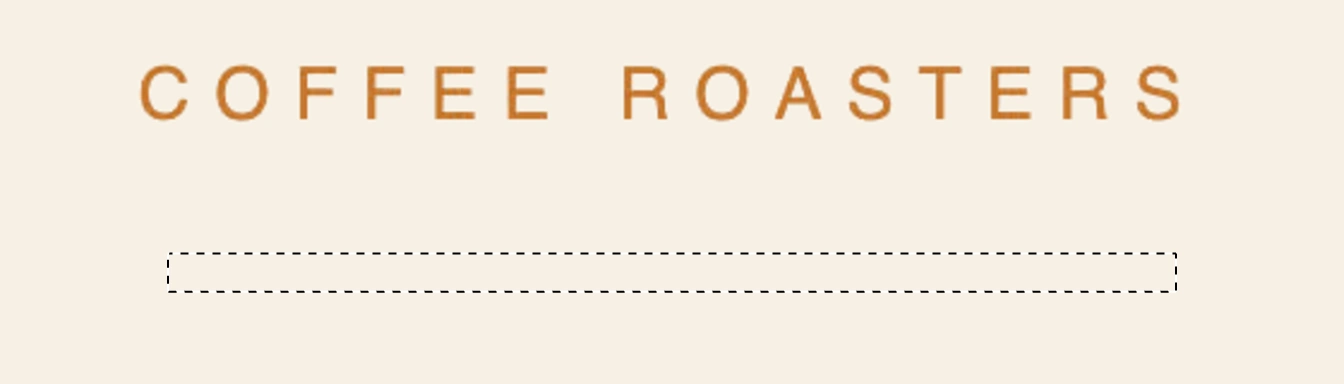
Maak een lage selectie in de lege ruimte onder de letters. 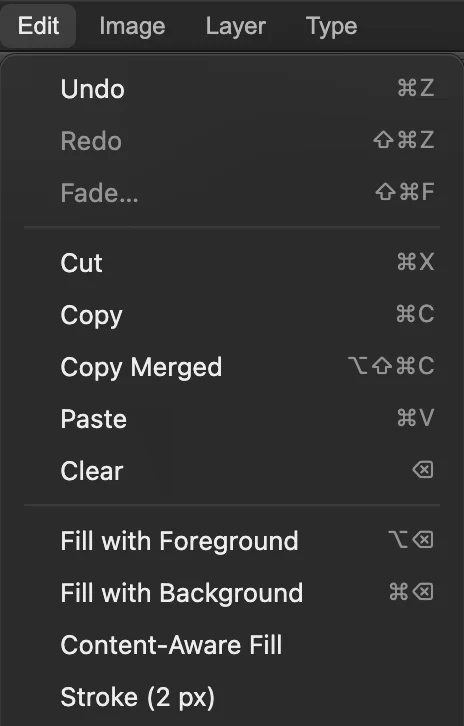
Vullen met voorgrondkleur en Omlijnen (2 px) worden allebei meteen toegepast. Omlijn een dunne rand
Kies en daarna Zet Hoeveelheid op 48 px en klik op Samentrekken. Zo schuiven de randen van de selectie naar binnen, weg van de randen van het canvas.
Kies , te zien in de menuafbeelding van stap 4. Het gebruikt de huidige voorgrondkleur, nog steeds zwart. Kies om de bewegende selectielijn te verwijderen.
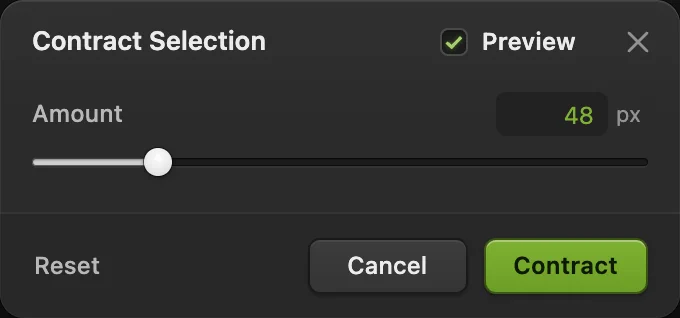
Laat de selectie 48 px slinken voor een gelijkmatige marge rond de rand. 
De rand van 2 px, 2× vergroot. Vergelijk de randen en het origineel
Kies . Het papier hoort crème te zijn, ook in de gaten van de letters en het oor van het kopje. De effen groene en gouden inkt hoort zijn kleur te behouden.
Verberg Details en Papier met hun oogknoppen om de oorspronkelijke Achtergrond te zien. Toon ze allebei weer om de afgewerkte kaart terug te krijgen.
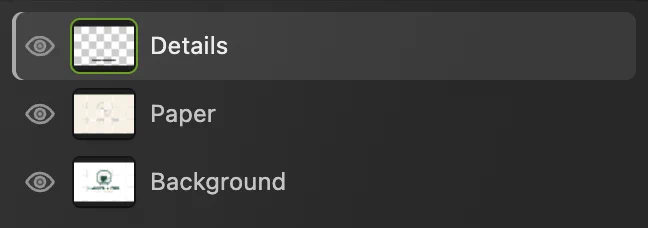
Verberg de twee bewerkte lagen om te vergelijken met de oorspronkelijke afbeelding eronder. Exporteer de kaart en bewaar de lagen
Kies voor de afgewerkte afbeelding, of als je een JPEG nodig hebt, en klik op Exporteren. Exporteren schrijft een apart bestand.
Kies om Papier, Details en het origineel als aparte lagen te bewaren. Daarna werkt het project bij. Kies je voordat je een project hebt opgeslagen, dan blijft het formaat van de geopende afbeelding behouden: dit voorbeeld wordt een JPEG met één laag, en bij de eerste keer opslaan verschijnen de instellingen van Afbeelding opslaan.
Veelvoorkomende problemen bij vullen oplossen
De randen ogen bleek op een donkere achtergrond
De randpixels van een JPEG zijn al gemengd met de oude achtergrond. Emmertje vervangt overeenkomende pixels zonder die zachte rand opnieuw op te bouwen. Wil je een donkere kleur achter een logo, isoleer dan eerst de inkt met Kleurbereik en een masker en zet daarna de nieuwe kleur erachter.
Vullen of Omlijnen is niet beschikbaar
Selecteer een ontgrendelde afbeeldingslaag, zoals Papier of Details, en geen tekst-, vorm- of opvullaag. Omlijnen heeft bovendien een actieve selectie nodig.
Wat nu?
- Kleuren of transparantie laten overvloeien: het gereedschap Verloop gebruiken.
- Bepalen welk gebied je vult: werken met selecties.
- Je eigen woorden op de kaart zetten: tekst aan een afbeelding toevoegen.
Vullen en omlijnen: vragen en antwoorden
Wat regelt de tolerantie van het emmertje?
In Lil Cactus loopt Tolerantie van 0 tot 255. De waarde bepaalt hoeveel een pixel mag verschillen van de pixel waarop je klikt om toch gevuld te worden. Een hogere waarde neemt meer kleuren mee.
Wat betekent Aangrenzend bij het emmertje?
Staat Aangrenzend in Lil Cactus aan, dan worden overeenkomende pixels gevuld die met de aangeklikte plek verbonden zijn. Staat de optie uit, dan kunnen overeenkomende pixels overal in de afbeelding worden gevuld, ook ingesloten gaten in letters.
Wat gebeurt er als ik Vullen gebruik zonder selectie?
In Lil Cactus bedekt Vullen met voorgrondkleur of Vullen met achtergrondkleur de ontgrendelde afbeeldingslaag over het hele canvas. Is er een selectie actief, dan wordt alleen die selectie gevuld.
Kan ik een andere breedte kiezen voor Bewerken › Omlijnen?
Nee. In Lil Cactus heeft de opdracht Omlijnen (2 px) in het menu Bewerken een vaste breedte van 2 px. Wil je een andere breedte, gebruik dan een vorm met een instelbare lijn.
Kan ik een vulling of omlijning ongedaan maken?
Ja. Kies in Lil Cactus Bewerken › Ongedaan maken nadat de bewerking klaar is. Bewerken › Opnieuw uitvoeren past haar opnieuw toe.
Verder leren
 Hoe gebruik je het gereedschap Verloop?Laat kleuren of transparantie in elkaar overlopen met een getekend verloop of een opvullaag.Beginner · 8 min
 Hoe maak je een selectie in een fotobewerkingsprogramma?Kies het juiste gereedschap, voeg toe en trek af, doezel de rand en sla een selectie op.Beginner · 6 min
 Vormen tekenen en vectorafbeeldingen exporteren (SVG)Bewerkbare vormen voor pictogrammen, badges en knoppen, geëxporteerd als SVG.Beginner · 6 min