Hoe doe je online focus stacking voor scherpte van voor tot achter?
Kort antwoord
Maak dezelfde opname een paar keer, de ene keer dichterbij scherpgesteld, de andere keer verder weg. Open de foto’s in Lil Cactus en kopieer ze als lagen naar één document met . Selecteer alle lagen, kies en daarna , kies Afbeeldingen stapelen met als Overvloeimethode Adaptief detail, vink Naadloze tonen en kleuren uit voor opnamen met één belichting en klik op Overvloeien: elk deel komt uit de opname waarin het het scherpst is.
- Tijd
- 6 minuten
- Niveau
- Gevorderd
- Wat je nodig hebt
- Twee of meer foto’s van een stilstaand onderwerp vanaf dezelfde plek, elk op een andere afstand scherpgesteld
- Werkt met
- JPEG-, PNG-, HEIC-, WebP-, TIFF- en PSD-foto’s, en RAW-bestanden nadat ze zijn ontwikkeld
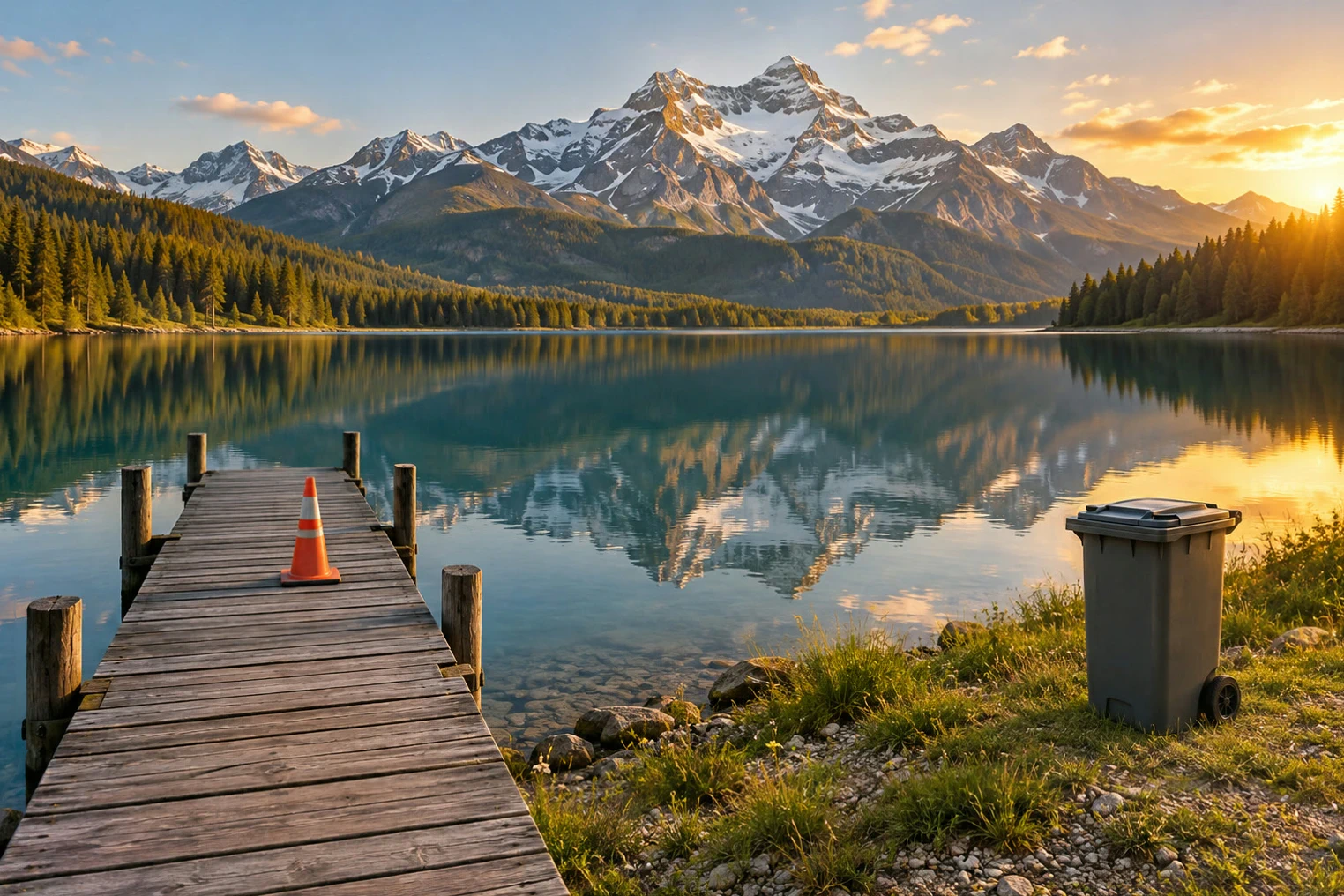
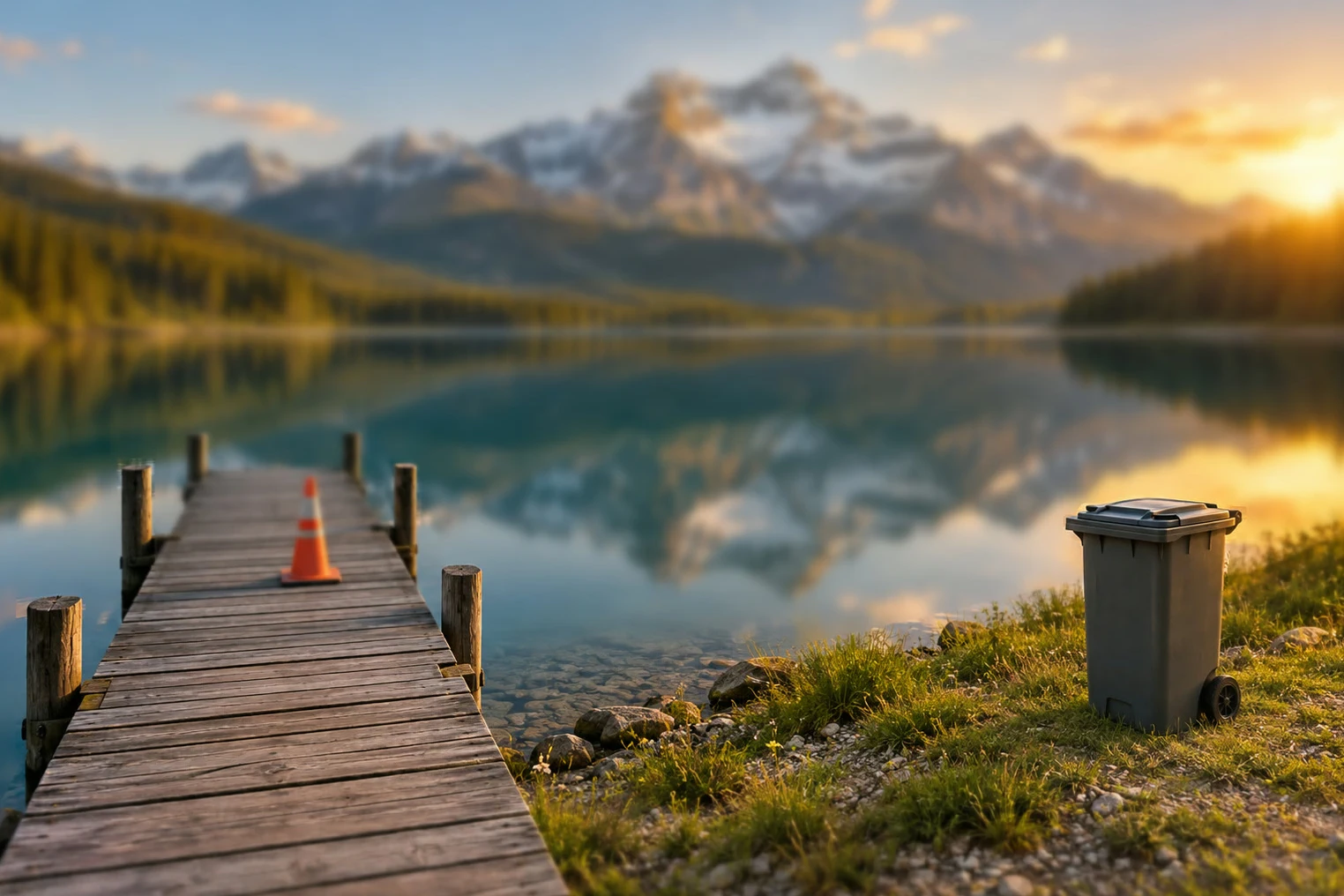
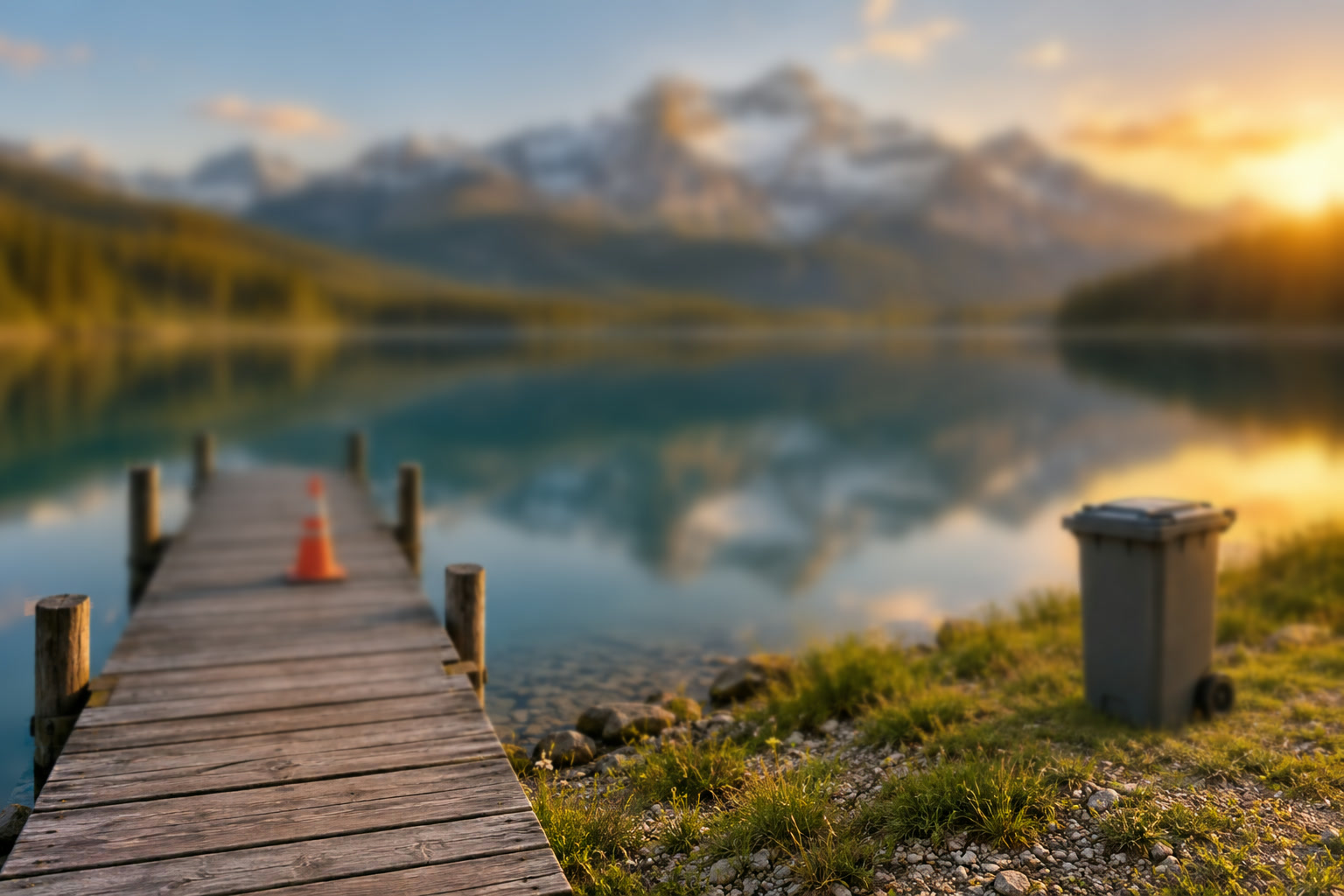
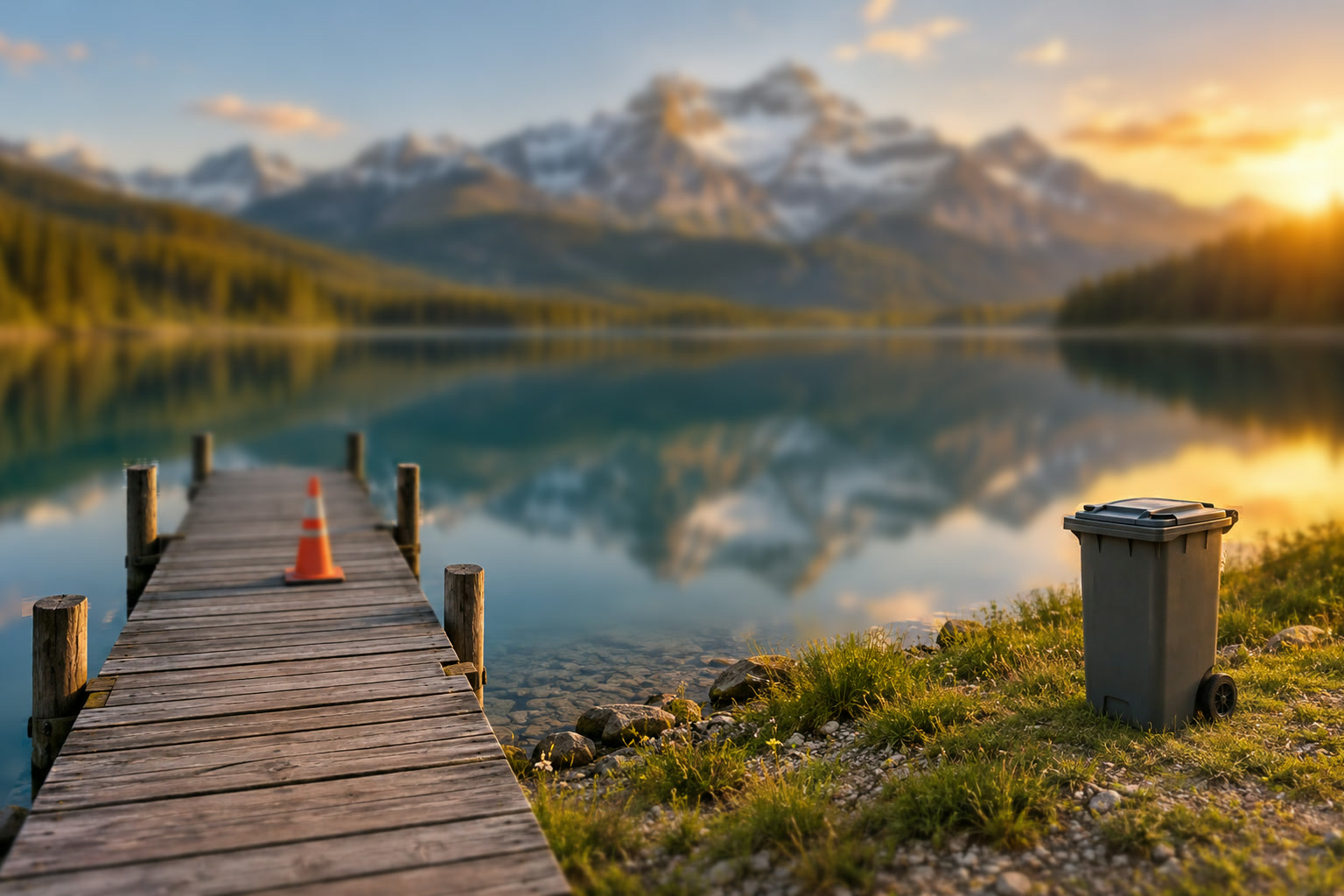
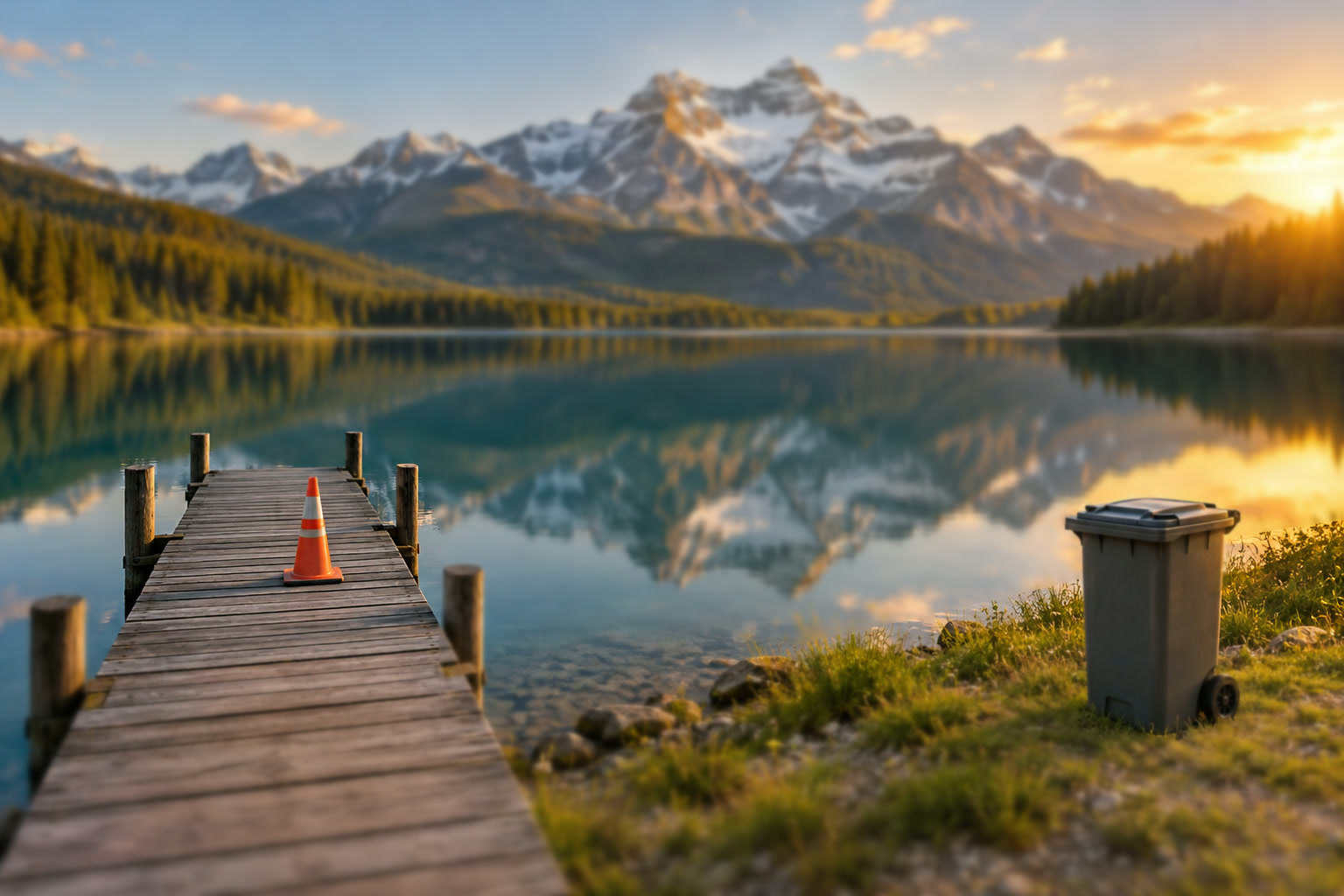
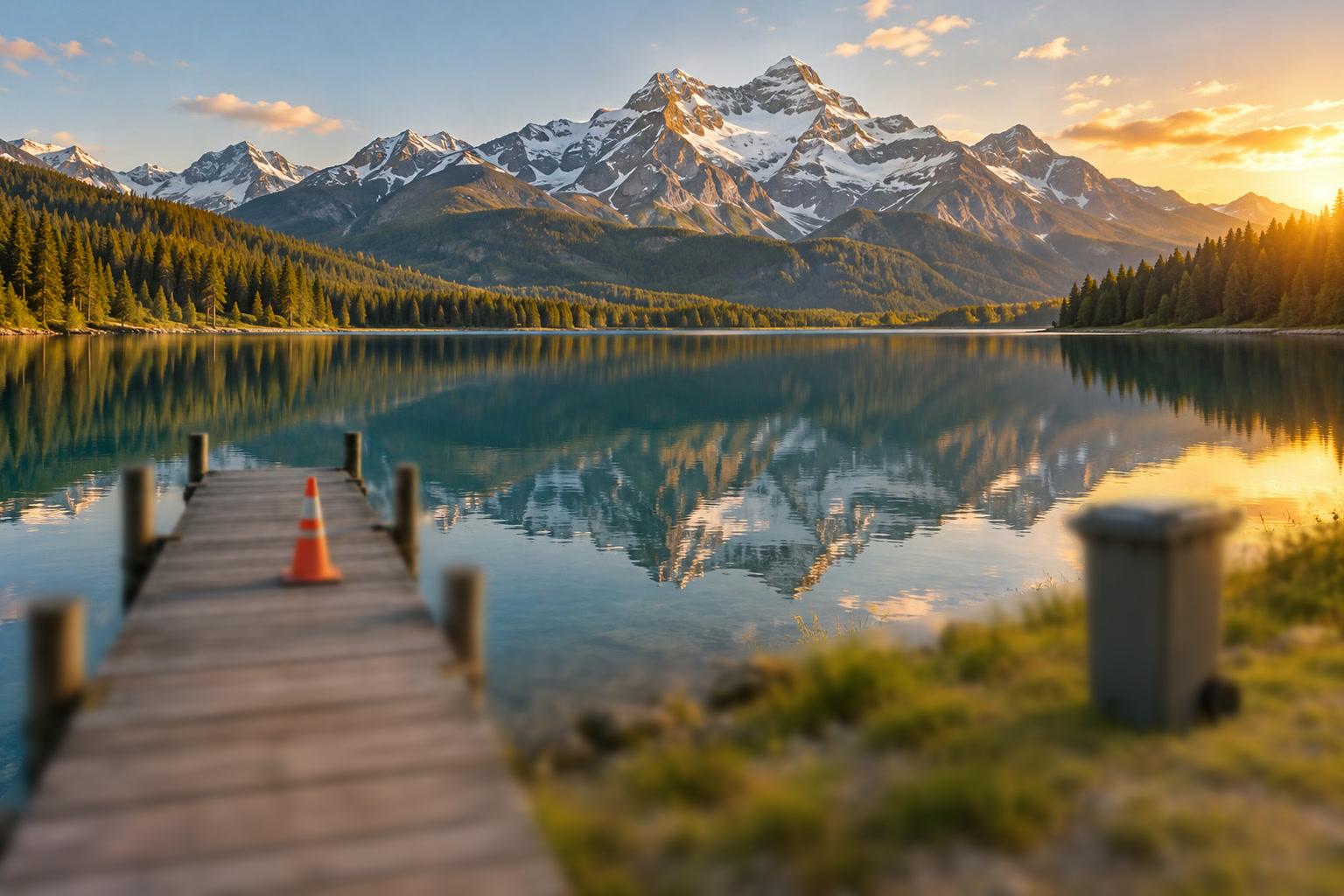
Voorbeeldbestanden:Opname 1 (dichtstbij)Opname 2Opname 3Opname 4 (bergen)
Gratis, zonder account. Je foto’s blijven op je eigen computer.
Een objectief is maar op één afstand perfect scherp. Daaromheen ligt een zone die nog scherp lijkt, de scherptediepte, en alles wat dichterbij of verder weg ligt, wordt zachter. Diafragmeren maakt die zone breder, maar slechts tot op zekere hoogte, en bij heel kleine diafragma’s wordt de hele foto zachter door diffractie. Met een dichtbije voorgrond en een verre horizon, of bij elke close-up, lukt het vaak niet om beide in één opname scherp te krijgen.
Focus stacking maakt meerdere opnamen met tussendoor een verschoven scherpstelling en houdt van elke opname het scherpste deel. Lil Cactus doet dat met dezelfde twee commando’s als een panorama: automatisch uitlijnen legt de opnamen precies over elkaar, en de modus Afbeeldingen stapelen van automatisch overvloeien maakt voor elke laag een masker op basis van waar die het scherpst is.
Focus stacking in vijf stappen
Maak de opnamen
Gebruik een statief en houd alles vast behalve de scherpstelling: hetzelfde diafragma, dezelfde sluitertijd, ISO en zoomstand. Stel voor de eerste opname scherp op het dichtstbijzijnde detail en verschuif de scherpstelling bij elke volgende opname iets verder, tot het verste deel scherp is. Voor een landschap met een dichtbije voorgrond zijn drie tot vijf opnamen gebruikelijk; een close-up van een insect of een ring kan er tien of meer nodig hebben. Het onderwerp moet stil blijven staan.
Wil je meedoen, download dan de vier voorbeeldopnamen boven aan deze pagina. Ze zijn gemaakt om opnamen na te bootsen die op vier afstanden zijn scherpgesteld: één scherpe foto is opgesplitst in dieptelagen (de grond rij voor rij, de afvalbak als apart object, en de lucht, de bergen en de reflecties op oneindig), elke laag is vervaagd naar gelang de afstand tot het scherpstelpunt en van achter naar voren weer samengesteld, zodat een onscherp object zacht uitvloeit over wat erachter ligt. Elke opname is ook iets groter dan de vorige, zoals bij echte objectieven gebeurt als je opnieuw scherpstelt.
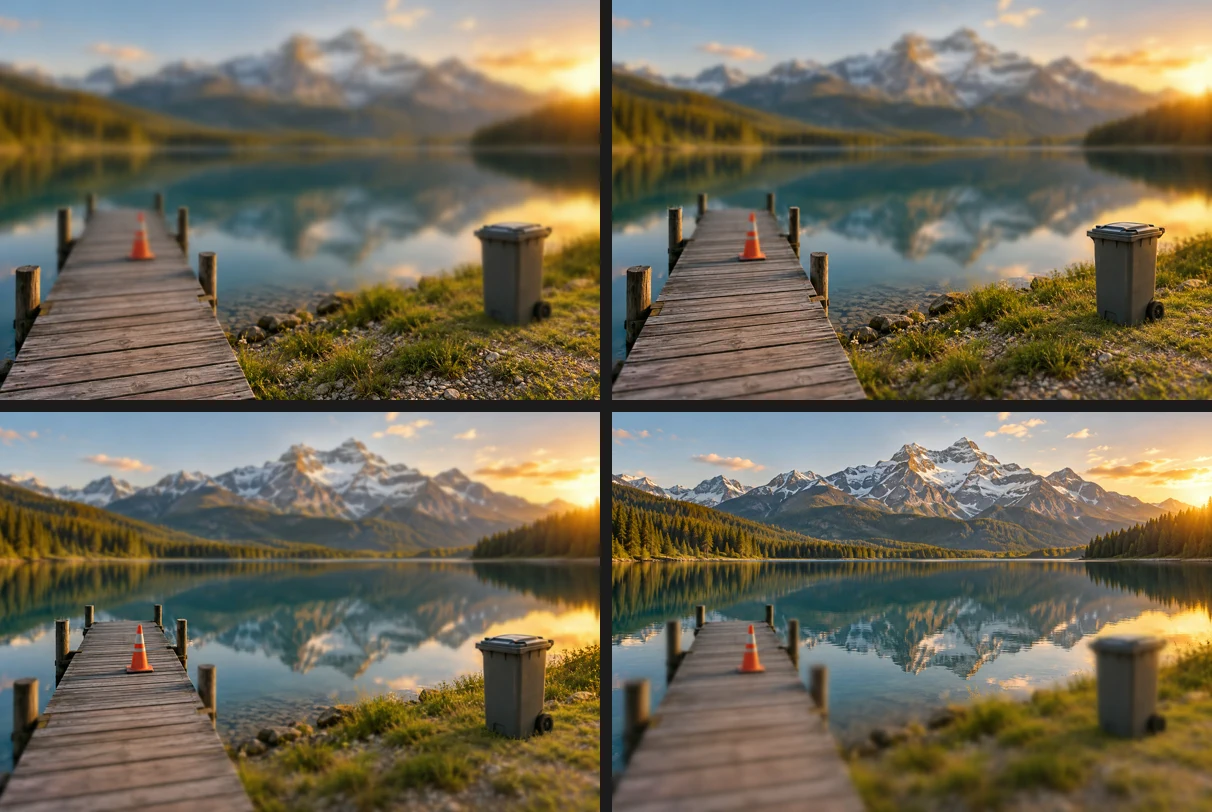
De voorbeeldopnamen, scherpgesteld van de dichtstbijzijnde planken (linksboven) tot de bergen (rechtsonder). Zet de opnamen in één document en selecteer ze
Open alle opnamen met (Ctrl+O of ⌘O); je kunt ze in één keer selecteren. Klik op het tweede tabblad en kies , en doe hetzelfde vanuit het derde en het vierde tabblad. Elke kopie gaat naar het meest linkse tabblad, zodat alle vier de opnamen als lagen in het eerste document terechtkomen.
Klik op het eerste tabblad. Klik in het deelvenster Lagen op de bovenste laag, houd dan Shift of ⇧ ingedrukt en klik op de onderste, zodat alle vier geselecteerd zijn.
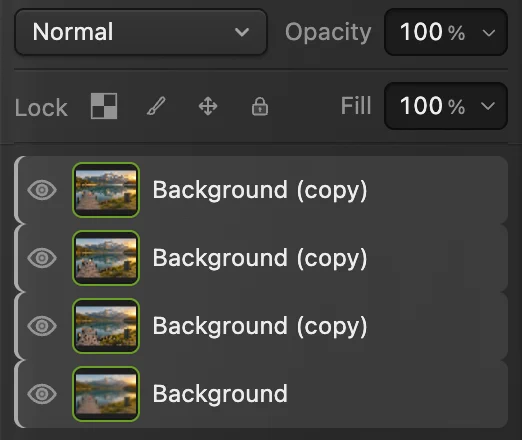
Alle vier de opnamen in één document, geselecteerd. Lijn ze uit met Bewerken › Lagen automatisch uitlijnen
Kies . Zelfs op een statief verandert de beeldgrootte iets als je opnieuw scherpstelt, zodat een detail aan de rand van opname tot opname een paar pixels verschuift. Automatisch uitlijnen schaalt en verschuift de lagen tot ze nauwkeurig over elkaar liggen. Op het voorbeeld wordt het canvas een paar pixels groter om de iets grotere opnamen te bevatten.
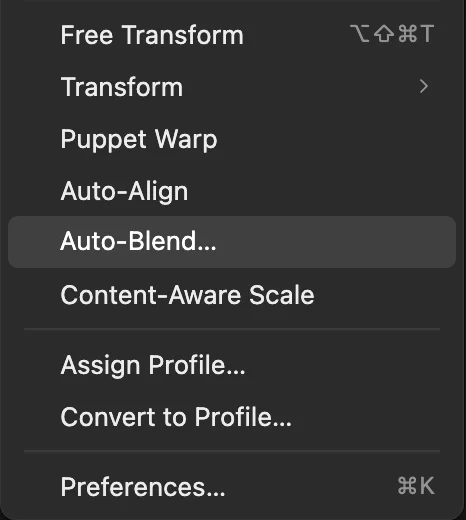
en , omcirkeld, onderaan in het menu Bewerken. Laat ze overvloeien met Afbeeldingen stapelen
Kies, met de lagen nog geselecteerd, en klik op Afbeeldingen stapelen. De instelling Overvloeimethode verschijnt; Naadloze tonen en kleuren staat er in beide modi onder:
- Overvloeimethode: Adaptief detail (de standaard) behoudt de meeste scherpte, met overgangen die randen volgen; dat is de juiste keuze voor een goed uitgelijnde stack. Effenen laat de overgangen breder uitlopen, wat kleine uitlijnfouten of beweging verbergt, zoals bladeren in de wind, maar fijn detail zachter kan maken.
- Naadloze tonen en kleuren (standaard aan) past de helderheid van elke opname aan de andere aan. Een focusstack met één belichting heeft geen helderheidsverschillen om glad te strijken, dus vink het uit.
Klik op Overvloeien. Op het voorbeeld duurt dat een à twee seconden. Elke laag heeft nu een masker dat wit is waar die opname het scherpst is.
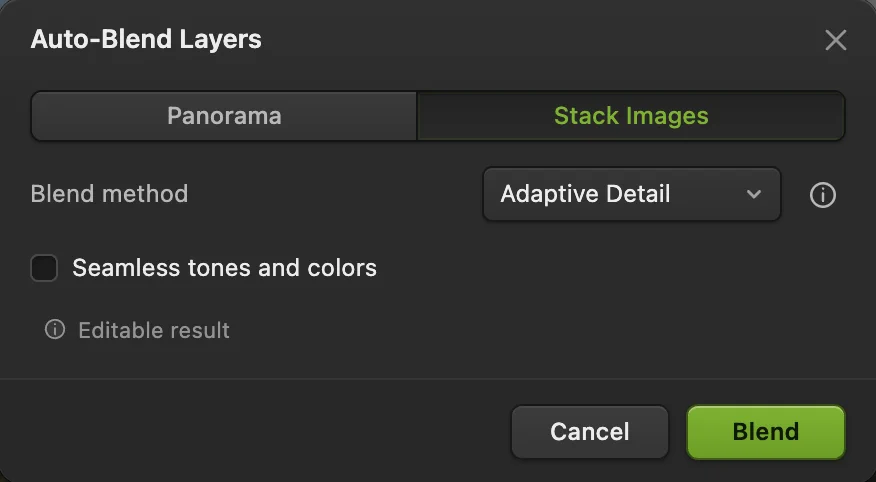
Automatisch overvloeien ingesteld voor een focusstack, met Afbeeldingen stapelen (omcirkeld) geselecteerd. - Overvloeimethode: Adaptief detail of Effenen
- Naadloze tonen en kleuren: uitgevinkt bij één belichting
- Overvloeien
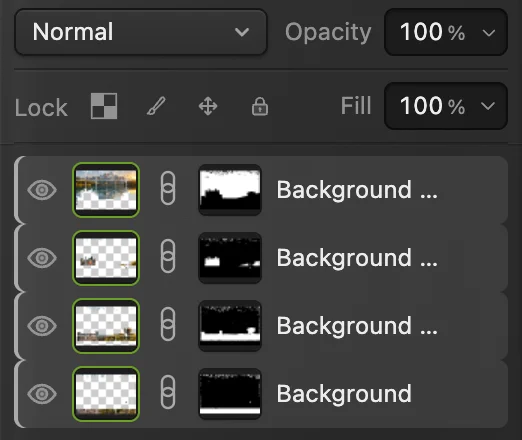
Eén masker per opname, elk wit waar die opname het scherpst is. Controleer de details, snijd bij en sla op
Zoom in naar 100% met (Ctrl+1 of ⌘1) en bekijk de dichtstbijzijnde en de verste details, en de randen waar een dichtbij object voor een ver object staat. Op het voorbeeld, gemeten in banden van 40 pixels van de planken tot de toppen, behoudt de stack 77–96% van het contrast in fijn detail van de scherpe foto waaruit de opnamen zijn gemaakt: hij is van voor tot achter scherp. De rand van de afvalbak, die in de dichtstbijzijnde en de verste opname wazig over het gras uitvloeit, blijft in de stack schoon.
De opnamen verschillen iets in grootte, dus de randen van het canvas komen uit minder opnamen. Snijd bij binnen de kleinste: teken met Selectiekader (M) een rechthoek net binnen de randen van het canvas en kies . Het voorbeeld wordt dan ongeveer 1524 × 1016 px.
Exporteer met , of bewaar de lagen en maskers met (Ctrl+Shift+S of ⇧⌘S). op dit document slaat de stack samengevoegd op in de JPEG van de eerste opname; de eerste keer vraagt het dialoogvenster Afbeelding opslaan naar de kwaliteit.
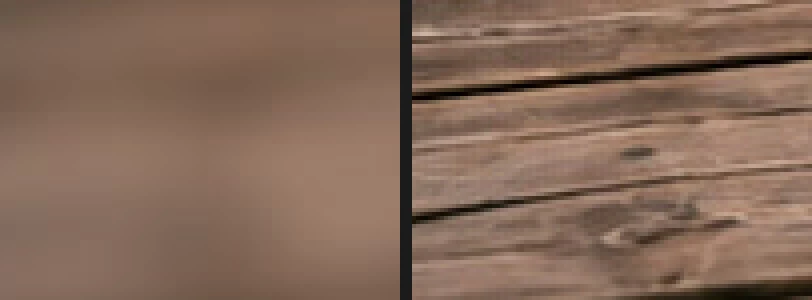
De planken, vergroot: de opname die ver is scherpgesteld (links) en de stack (rechts). 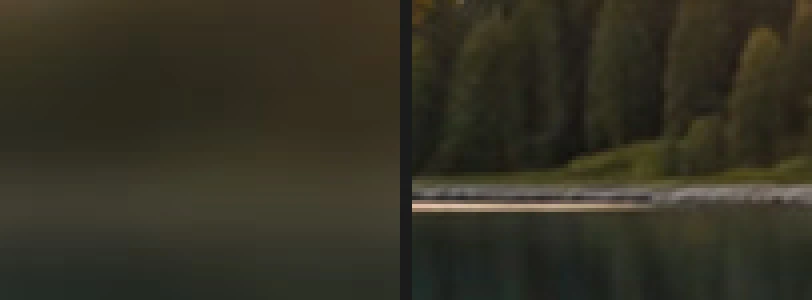
De verre oever, vergroot: de opname die dichtbij is scherpgesteld (links) en de stack (rechts). 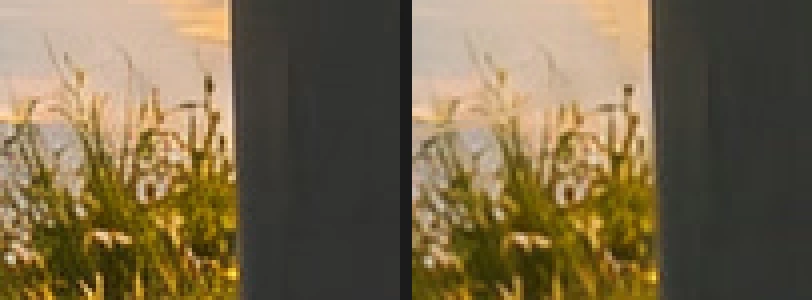
Een overlappende rand, vergroot: het scherpe origineel (links) en de stack (rechts). 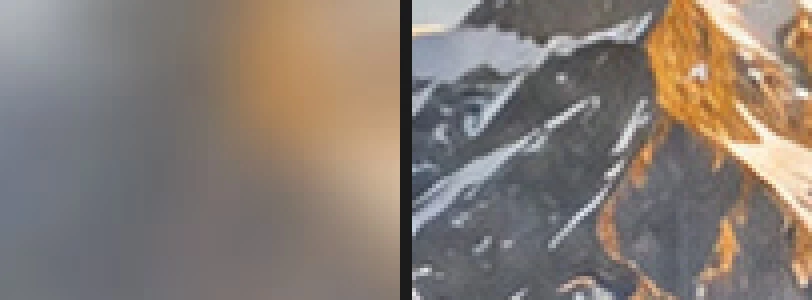
Een top, vergroot: de opname die dichtbij is scherpgesteld (links) en de stack (rechts).
Waarom niet gewoon diafragmeren?
Diafragmeren van f/4 naar f/16 maakt de scherpe zone wel dieper, maar licht dat door een heel kleine opening gaat, waaiert uit (diffractie), zodat elk detail in de foto iets zachter wordt, zelfs op de scherpstelafstand. Bij close-ups is het nog erger: op korte afstand kan de scherptediepte zelfs bij f/16 maar een paar millimeter zijn. Met een stack kun je fotograferen op het scherpste diafragma van het objectief, vaak rond f/5,6 tot f/8, en toch van voor tot achter scherpte krijgen.
Veelvoorkomende problemen oplossen
Dubbele randen
De opnamen liggen niet precies over elkaar, of er is iets bewogen tussen de opnamen. Controleer of automatisch uitlijnen op alle lagen is uitgevoerd; maak bij kleine beweging, zoals bladeren, het overvloeien ongedaan en probeer Effenen als Overvloeimethode.
Een zachte rand waar dichtbij en ver elkaar raken
In echte stacks vloeit een onscherp object op de voorgrond uit over de achtergrond in de opnamen die erachter zijn scherpgesteld, en daarvan kan langs de rand een beetje overblijven. Schilder op de maskers om te kiezen welke opname daar zichtbaar is.
Een strook op middenafstand blijft zacht
De scherpstelstappen lagen te ver uit elkaar, zodat geen enkele opname daar scherp was. Maak nog een opname die op die afstand is scherpgesteld en voeg die toe aan de stack.
Automatisch uitlijnen of overvloeien is grijs
Selecteer minstens twee zichtbare lagen; tekst-, vorm- en slimme-objectlagen moeten eerst worden omgezet in pixels. Automatisch overvloeien weigert ook een laag die is vergrendeld met de hangslotknop (Laag vergrendelen) in het deelvenster Lagen.
Wat nu?
- Voeg opnamen in plaats daarvan naast elkaar samen: een panorama samenvoegen.
- Geef de foto een laatste beetje scherpte: een foto verscherpen.
- Herstel een overgang met de hand: laagmaskers.
- Wijzig het formaat van het resultaat voor het web.
Overstappen van een andere editor
- Photoshop
- Bewerken › Lagen automatisch uitlijnen… en Bewerken › Lagen automatisch overvloeien… met Afbeeldingen stapelen: vrijwel dezelfde menupaden als in Lil Cactus.
Focus stacking: vragen en antwoorden
Hoeveel foto’s heb ik nodig voor focus stacking?
Zoveel dat elke afstand in minstens één opname scherp is. Drie tot vijf zijn vaak genoeg voor een landschap met een dichtbije voorgrond; close-ups met een sterke vergroting kunnen er tien of meer nodig hebben. Lil Cactus laat alle lagen overvloeien die je selecteert.
Kan ik in Lil Cactus focus stacking doen met foto’s uit de hand?
Soms. Automatisch uitlijnen in Lil Cactus corrigeert kleine verschuivingen en grootteverschillen tussen opnamen, maar als de camera tussen de opnamen beweegt, verschuiven dichtbije objecten ten opzichte van verre (parallax). Dat kan geen enkele uitlijning helemaal ongedaan maken, en het kan dubbele randen achterlaten. Een statief geeft het schoonste resultaat.
Wat is het verschil tussen focus stacking en HDR?
Focus stacking combineert opnamen met een verschillende scherpstelling voor meer scherptediepte. HDR combineert opnamen met een verschillende belichting voor een groter helderheidsbereik. In Lil Cactus gebruik je voor focus stacking Bewerken › Lagen automatisch overvloeien… › Afbeeldingen stapelen, en voor HDR Bestand › Samenvoegen tot HDR…
Kan ik de stack in Lil Cactus achteraf nog bewerken?
Ja. Automatisch overvloeien houdt elke opname als eigen laag met een masker, dus je kunt op een masker schilderen om te veranderen welke opname in een gebied zichtbaar is. Sla op met Bestand › Opslaan als › Lil Cactus-project… om de lagen te bewaren.
Worden mijn foto’s geüpload als ik in Lil Cactus focus stacking doe?
Nee. Uitlijnen en overvloeien draaien in je browser op je eigen apparaat, en de foto’s worden nooit naar een server gestuurd. Optionele statistieken bevatten nooit afbeeldingen; zie het privacybeleid.
Verder leren
 Hoe voeg je online foto’s samen tot een panorama?Overlappende foto’s erin, één brede foto eruit, zonder zichtbare naden.Gevorderd · 7 min
 Een belichtingsreeks samenvoegen tot een HDR-fotoDrie belichtingen erin, één foto met open schaduwen en herstelde hooglichten eruit.Gevorderd · 8 min
 Hoe verscherp je een foto zonder halo’s?Slim verscherpen op 100%, zonder halo’s of grove korrel.Gemiddeld · 6 min