Hoe zet je met Niveaus het zwartpunt en witpunt?
Kort antwoord
Kies Sleep onder het histogram het zwarte driehoekje naar rechts tot waar het histogram begint en het witte driehoekje naar links tot waar het eindigt: de foto krijgt echt zwart en schoon wit. Sleep het grijze middelste driehoekje naar links om de middentonen lichter te maken, of naar rechts om ze donkerder te maken. Wil je zien welke pixels gaan clippen, houd dan Alt of ⌥ ingedrukt voordat je op een van de buitenste driehoekjes drukt (de voorvertoning blijft tot je loslaat). Klik daarna op Toepassen.

- Tijd
- 5 minuten
- Niveau
- Beginner
- Wat je nodig hebt
- Een foto die vlak, grauw, wazig of wat te donker oogt
- Werkt met
- Elke foto: JPEG, PNG, HEIC, WebP, TIFF, PSD en RAW, 8-bits of 16-bits
Gratis, zonder account. Je foto blijft op je eigen computer.
Een foto oogt vlak als de donkerste tonen niet echt zwart zijn en de lichtste niet echt wit. Je ziet het in het histogram, de grafiek die laat zien hoeveel pixels er bij elke helderheid zitten: de meeste pixels houden op vóór de uiteinden, zodat er weinig of niets zit waar zwart en wit zouden moeten zijn.
Niveaus lost dat op met drie schuifregelaars. Het zwartpunt bepaalt welke toon puur zwart wordt, het witpunt welke toon puur wit wordt, en de regelaar voor gamma (middentonen) hoe licht alles daartussen wordt. Bij een gamma van 1 worden alle andere tonen gelijkmatig daartussen verdeeld.
Niveaus gebruiken in zes stappen
Open de foto en voeg een laag Niveaus toe
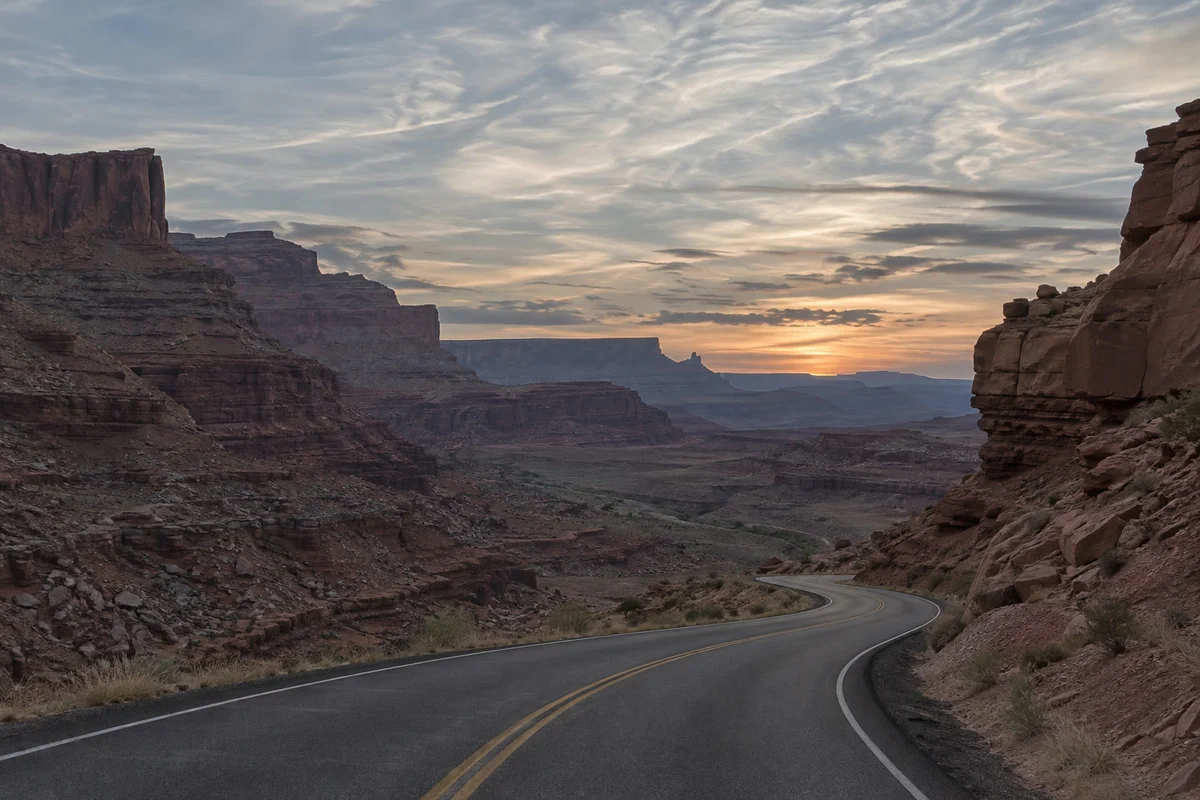
Open de foto met (Ctrl+O of ⌘O); wil je meedoen, open dan het voorbeeld op deze pagina. Kies daarna
Een aanpassingslaag verandert hoe de foto eruitziet zonder de pixels te veranderen, dus je kunt hem later opnieuw openen of verwijderen. Het dialoogvenster Niveaus opent naast de foto.
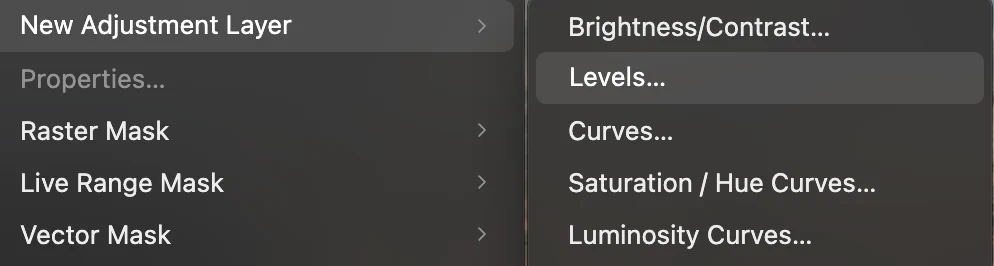
, tweede in de lijst. Lees het histogram
De grafiek toont de rode, groene en blauwe tonen van de foto, donker links en licht rechts. Eronder staan drie driehoekjes: zwart op 0, grijs in het midden (gamma 1) en wit op 255, met hun waarden in de vakjes eronder.
Op het voorbeeld is de linkerbult het donkere gesteente en de weg, de rechterbult de lucht. Bijna niets reikt tot de linkerrand: vrijwel niets in de foto is echt zwart. Rechts raakt alleen het rood van de zonsondergang de rand; groen en blauw houden ruim daarvoor op, dus ook de wolken zijn niet echt wit.
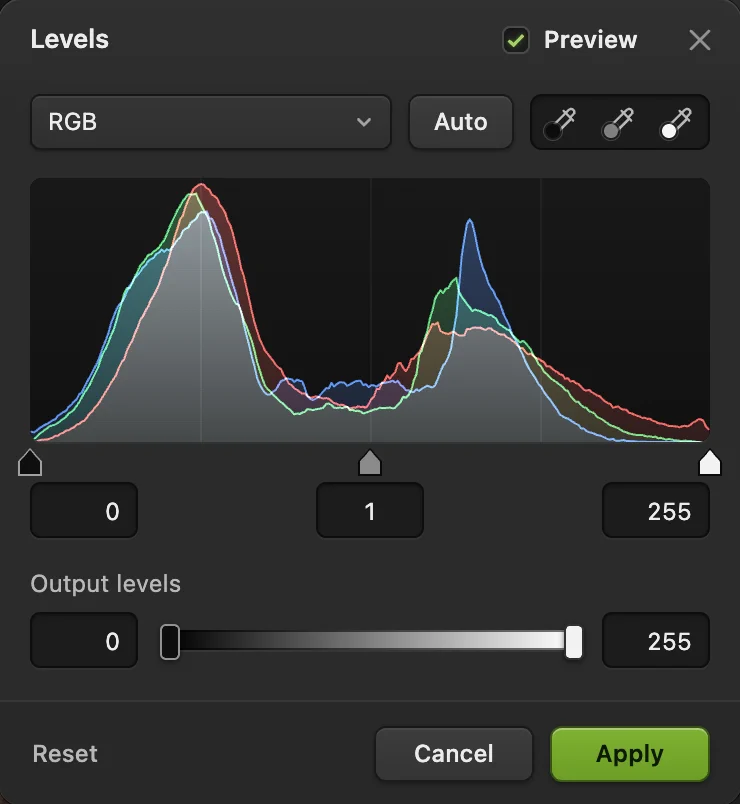
Niveaus zoals het op het voorbeeld opent. - Kanaal: RGB of één kleur
- Automatisch: zet de uiteinden per kleur voor je
- Pipetten: zwart-, grijs- en witpunt
- Zwartpunt
- Gamma: de middentonen
- Witpunt
- Uitvoerniveaus
Zet het zwartpunt en let op clipping
Houd Alt of ⌥ ingedrukt, druk dan op het zwarte driehoekje en sleep het naar rechts. De foto verandert in een voorvertoning van clipping tot je de muis loslaat: alles wat donker blijft, is veilig, en elke pixel die oplicht, wit of gekleurd, zou in minstens één kleur tot zwart clippen. Een paar spikkels in de diepste schaduwen is geen probleem. Grote vlekken betekenen dat je te ver bent gegaan.
Stop waar het histogram begint te stijgen. Op het voorbeeld is dat ongeveer 18. Laat los en verfijn daarna het getal in het vakje onder het driehoekje.
Tip Geen voorvertoning? Druk eerst op Alt of ⌥ en houd die toets ingedrukt terwijl je op het driehoekje drukt. Halverwege het slepen indrukken doet niets.
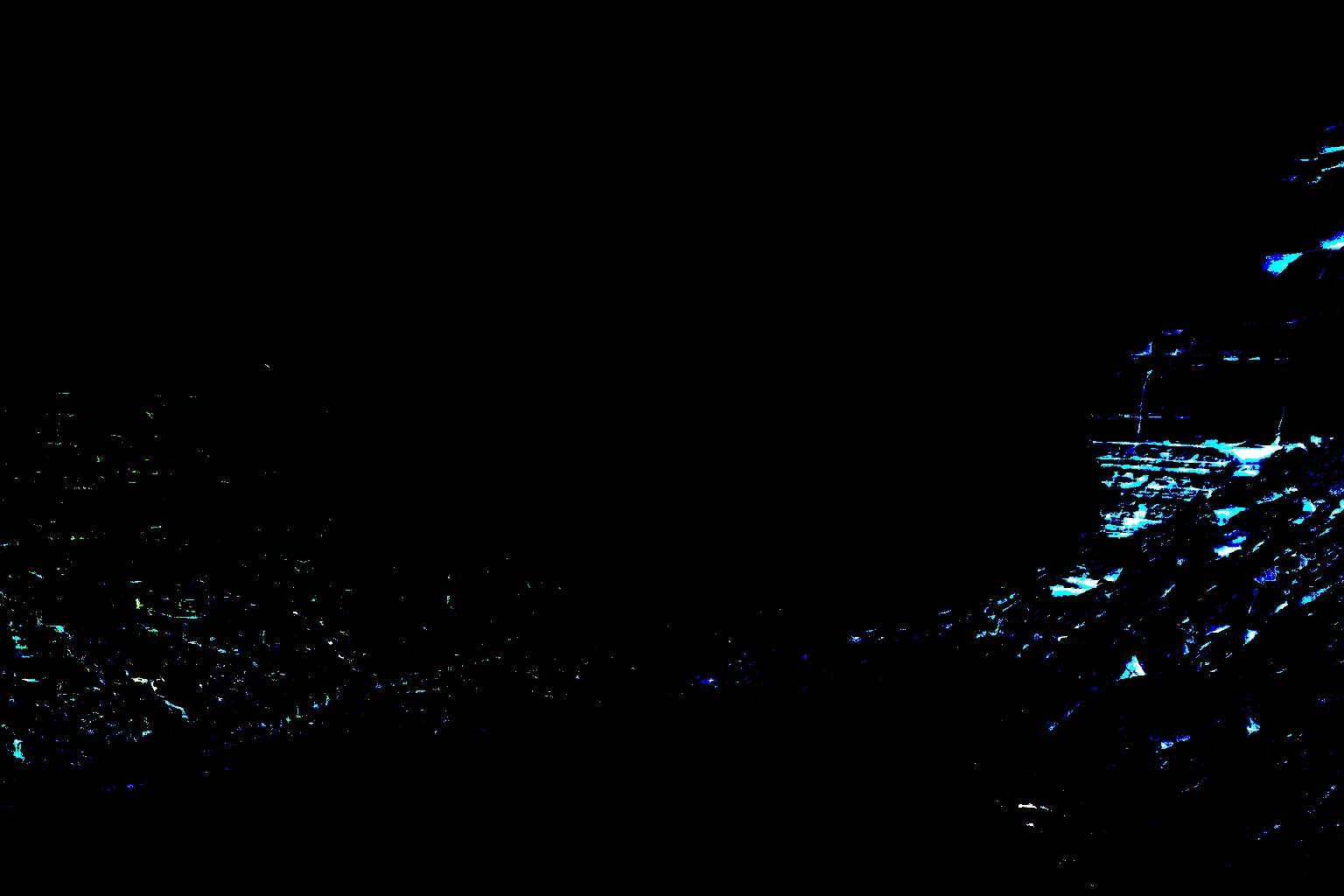
Voorvertoning van clipping bij zwartpunt 18: kleine strepen in het donkerste gesteente rechts zouden clippen, ongeveer 1% van de pixels in blauw. Zet het witpunt op dezelfde manier
Houd Alt of ⌥ ingedrukt, druk op het witte driehoekje en sleep het naar links. Deze keer wordt de foto wit: alles wat wit blijft, is veilig, en alles wat als kleur of zwart verschijnt, zou in minstens één kleur tot wit clippen. Op het voorbeeld worden de wolken van de zonsondergang cyaan, wat betekent dat hun rood clipt.
Het rood van de zonsondergang reikt al tot 255, dus elke verschuiving van het witpunt clipt een beetje van die gloed. Groen eindigt rond 228 en blauw lager, bij ongeveer 210, dus bij 228 worden de wolken lichter en houden ze hun warmte, met bijna geen clipping in groen of blauw (minder dan 0,1% van de pixels); de cyaan vlekken blijven klein. Stop voordat er grote vlakken verschijnen: op het voorbeeld ongeveer 228.
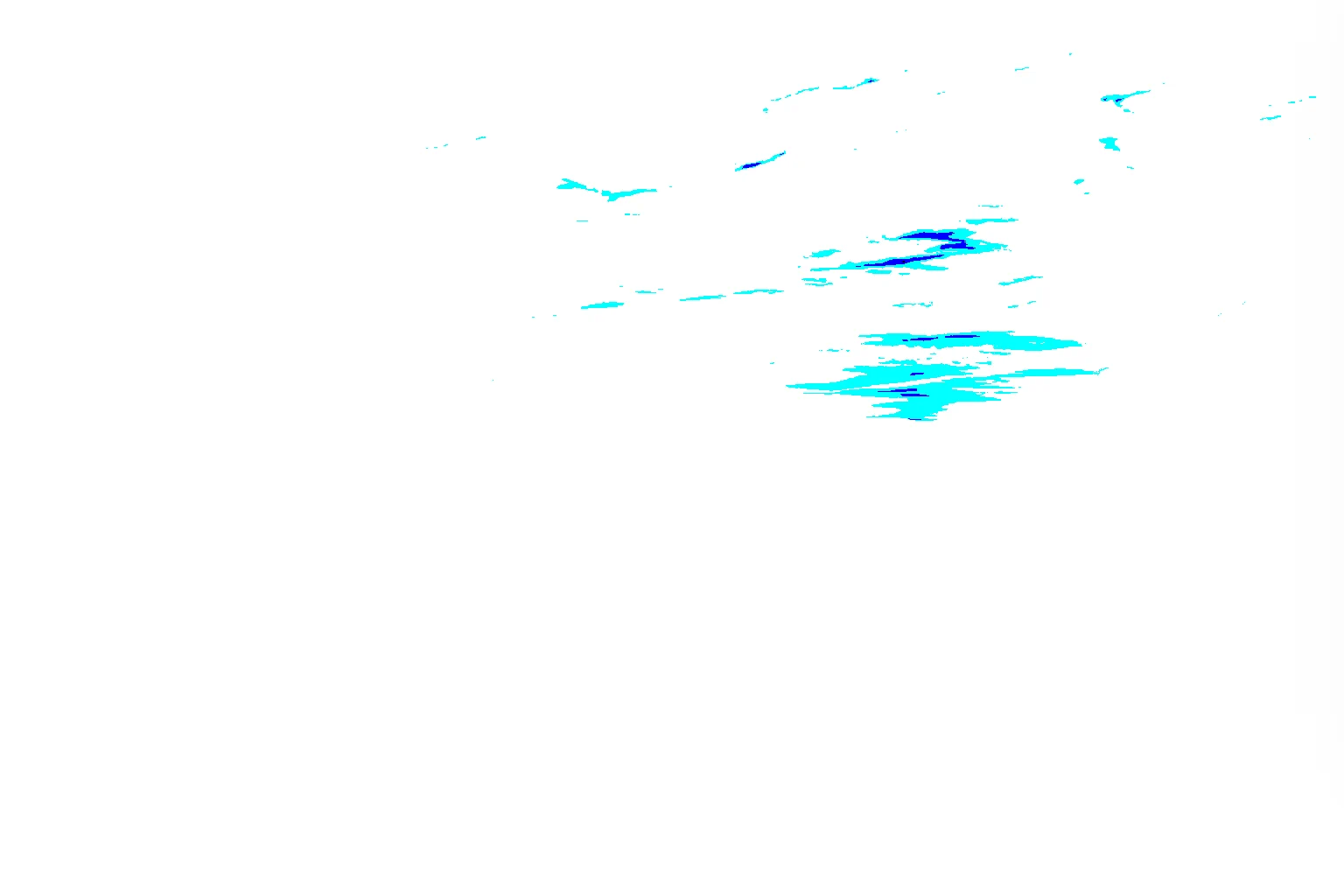
Voorvertoning van clipping bij witpunt 228: kleine stukjes van de wolken clippen in rood. Maak de middentonen lichter of donkerder
Sleep het grijze driehoekje of typ een waarde in het vakje ervan. Waarden boven 1 maken de middentonen lichter, waarden onder 1 donkerder, en puur zwart en wit blijven waar je ze hebt gezet. Dat is het verschil met een helderheidsregelaar, die alles verschuift. Op het voorbeeld opent 1,2 het gesteente zonder dat de lucht flets wordt.
In het dialoogvenster staat nu 18, 1,2 en 228. Zet Voorvertoning boven in het dialoogvenster even uit om met het origineel te vergelijken.
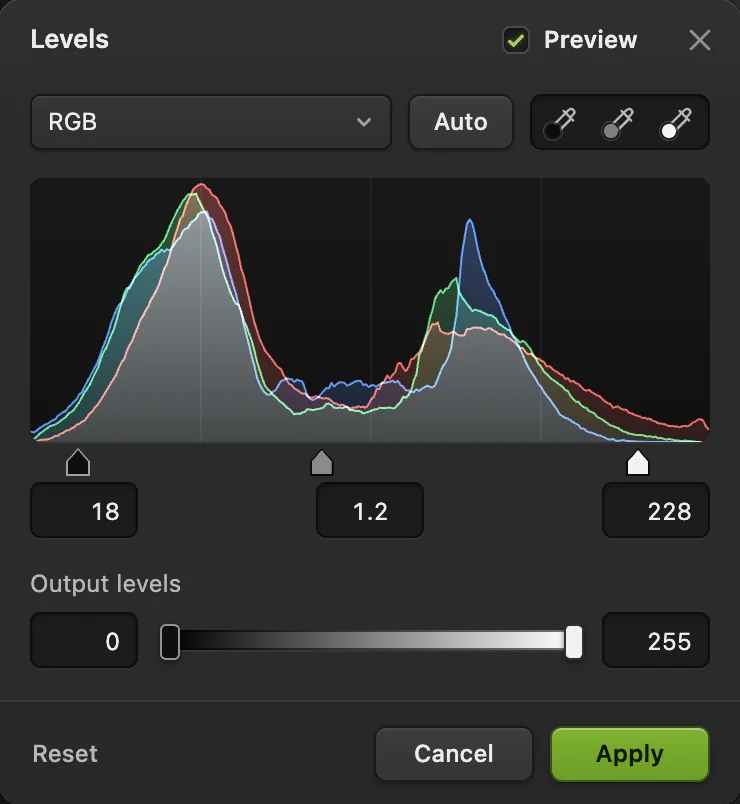
De uiteindelijke instellingen: zwartpunt 18, gamma 1,2, witpunt 228. - Zwartpunt: 18
- Gamma: 1,2
- Witpunt: 228
Klik op Toepassen
Klik op Toepassen. Er verschijnt een laag Niveaus boven de foto in het deelvenster Lagen. Verlaag de Dekking als het effect te sterk is, of schilder zwart op het masker om een deel van de foto ongemoeid te laten. Wil je de waarden later veranderen, selecteer dan de laag Niveaus en klik in het deelvenster Eigenschappen op Niveaus openen…
Sla op met voor een afgewerkte kopie, of met (Ctrl+Shift+S of ⇧⌘S) om de laag Niveaus bewerkbaar te houden.
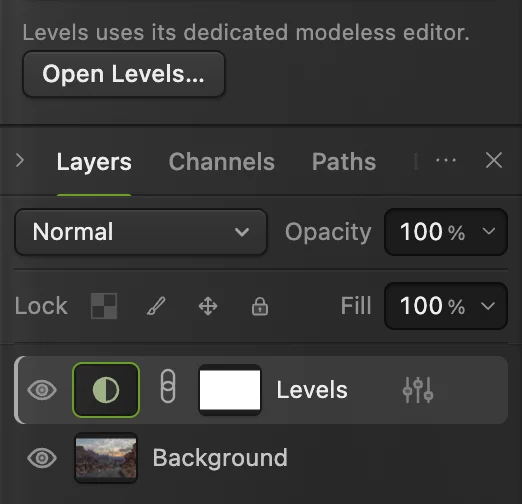
De laag Niveaus (omcirkeld) en de knop waarmee je hem opnieuw opent. - Niveaus openen…: waarden later veranderen
Automatisch, de pipetten en kleur
- Automatisch zet het zwart- en witpunt van het rode, groene en blauwe kanaal afzonderlijk en negeert daarbij de donkerste en lichtste 0,1% van de pixels in elk kanaal. Omdat elke kleur apart wordt uitgerekt, verwijdert Automatisch ook kleurzwemen, maar het kan ook kleur veranderen die je wilde houden: op het voorbeeld wordt blauw verder uitgerekt dan rood, waardoor de zonsondergang koeler wordt. Klik op Opnieuw instellen om het terug te draaien en zet de RGB-driehoekjes in plaats daarvan met de hand.
- Kanalen met de hand: zet Kanaal op Rood, Groen of Blauw, dan krijgt elk kanaal eigen driehoekjes. De uiteinden van elk kanaal zetten waar het eigen histogram begint en eindigt, is precies wat Automatisch met één klik doet.
- Pipet voor zwartpunt: klik op de eerste pipet en daarna op iets in de foto wat puur zwart moet zijn. Het zwartpunt van elk kanaal wordt op die plek ingesteld, zodat die zwart en neutraal wordt.
- Pipet voor witpunt: hetzelfde voor iets wat puur wit moet zijn, zoals een wit shirt of papier. Vermijd lichtbronnen en reflecties, die lichter zijn dan witte voorwerpen.
- Pipet voor grijspunt: klik op iets wat neutraal grijs moet zijn (een weg, beton, een grijskaart). De gamma van elk kanaal wordt zo aangepast dat die plek grijs wordt, wat een kleurzweem verwijdert zonder het contrast te veranderen. Gebruik deze pipet vóór de zwarte en witte pipet. Automatisch vervangt de correctie (het zet de gamma van elke kleur terug op 1), dus gebruik het een of het ander.
- Uitvoerniveaus, de balk onderaan, werken andersom: zwart verhogen van 0 naar ongeveer 25 geeft vervaagd, mat zwart; wit verlagen vanaf 255 houdt de hooglichten onder papierwit, waar sommige printservices om vragen.
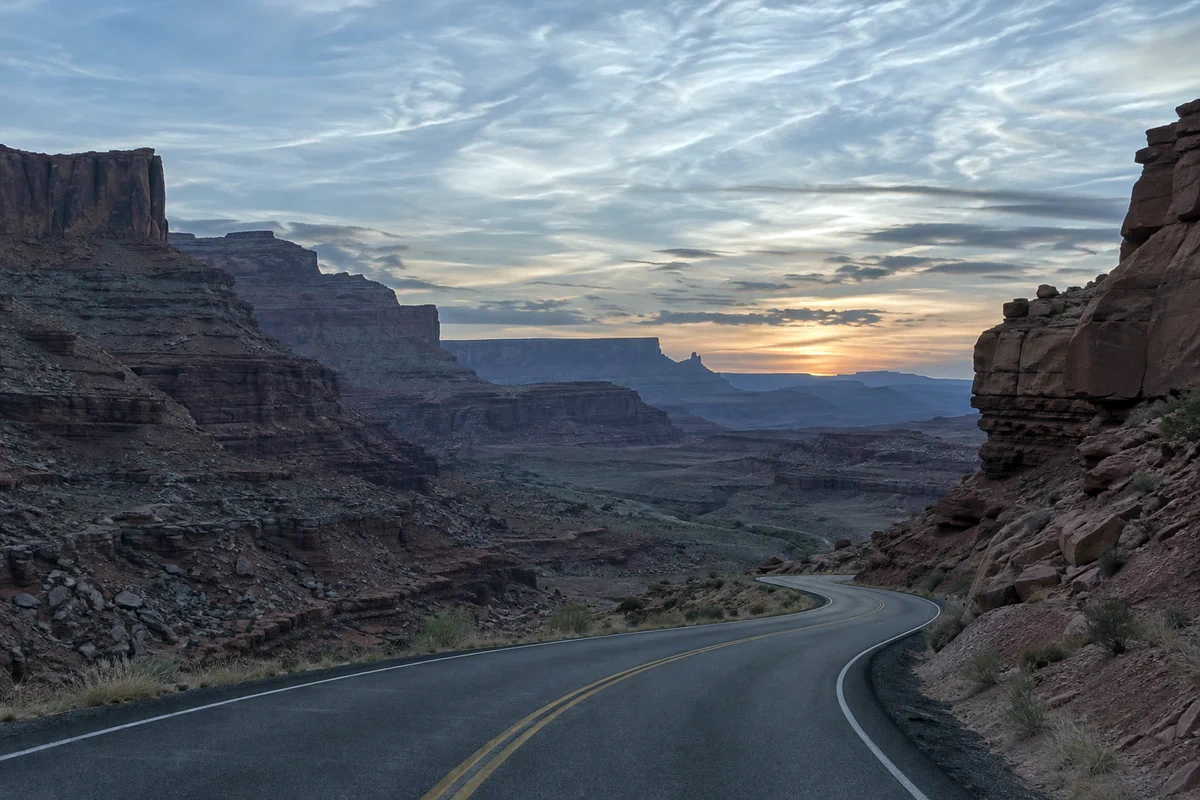
Waarom het uitrekken van het histogram contrast toevoegt
Niveaus zet de toon bij het zwartpunt om naar 0 en de toon bij het witpunt naar 255, en verdeelt bij een gamma van 1 alles daartussen gelijkmatig. Op het voorbeeld worden de tonen van 18 tot 228 (een bereik van 210) over het volledige bereik van 0 tot 255 verdeeld, zodat het verschil tussen naburige tonen met ongeveer 20% groeit. Grotere verschillen tussen naburige tonen zien we als contrast.
De prijs: elke toon onder het zwartpunt wordt hetzelfde zwart, en elke toon boven het witpunt hetzelfde wit. Dat detail is weg, en daarom is de voorvertoning van clipping belangrijk. In een 8-bits foto laat uitrekken ook kleine gaten tussen de gebruikte tonen; een voorzichtige rek zoals deze zie je niet, maar sterk uitrekken kan in egale luchten strepen geven. Een 16-bits origineel, zoals een RAW-bestand, voorkomt dat.
Andere manieren om niveaus in te stellen
- Direct op de foto: verandert de pixels van de laag in plaats van een laag toe te voegen.
- Al het volledige bereik, maar nog steeds vlak: voeg een S-curve toe met
- Met één klik: , en passen automatische correcties toe op de geselecteerde afbeeldingslaag.
- Meer controle: Curven kan alles wat Niveaus kan en daarnaast elke toon afzonderlijk veranderen.
Wat kun je nu doen?
- Stuur het contrast toon voor toon: Curven gebruiken.
- Red een flink onderbelichte foto: een te donkere foto verbeteren.
- Gebruik het laagmasker om Niveaus op een deel van de foto toe te passen.
- Wijzig het formaat van de foto voor het web.
Overstappen van een andere editor
- Photoshop
- Afbeelding › Aanpassingen › Niveaus… en Laag › Nieuwe aanpassingslaag › Niveaus…, dezelfde menupaden als in Lil Cactus.
- GIMP
- Colors › Levels… In Lil Cactus is het equivalent Laag › Nieuwe aanpassingslaag › Niveaus…
Niveaus: vragen en antwoorden
Wat doen de drie schuifregelaars van Niveaus?
In Lil Cactus kiest de zwarte regelaar de toon die puur zwart wordt, de witte regelaar de toon die puur wit wordt, en bepaalt de grijze regelaar hoe licht de middentonen zijn.
Wat is een goed zwartpunt en witpunt?
Waar het histogram begint en eindigt, en dan iets teruggezet tot de voorvertoning van clipping alleen nog kleine spikkels laat zien. Houd in Lil Cactus Alt (Option op een Mac) ingedrukt voordat je op een driehoekje drukt om die voorvertoning te zien. Er is geen vast getal; het hangt van de foto af.
Moet ik Niveaus of Curven gebruiken?
Met Niveaus zet je sneller zwart, wit en de algemene helderheid van de middentonen. Curven kan dat allemaal en daarnaast specifieke tonen veranderen, bijvoorbeeld alleen de schaduwen.
Is er een sneltoets voor Niveaus?
Ja. In Lil Cactus verandert Afbeelding › Aanpassingen › Niveaus… direct de pixels van de geselecteerde laag, en de sneltoets daarvoor is Ctrl+L (Command+L op een Mac); is er een aanpassingslaag Niveaus geselecteerd, dan opent de sneltoets in plaats daarvan de instellingen van die laag. Veel browsers gebruiken die sneltoets om naar de adresbalk te springen; gebruik in dat geval het menu. Voor een nieuwe aanpassingslaag gebruik je Laag › Nieuwe aanpassingslaag › Niveaus…
Wordt mijn foto geüpload als ik Niveaus gebruik in Lil Cactus?
Nee. Niveaus draait in je browser op je eigen apparaat, en de foto wordt nooit naar een server gestuurd. Optionele statistieken bevatten nooit de afbeelding; zie het privacybeleid.
Verder leren
 Hoe gebruik je Curven om contrast en kleur te corrigeren?Lees de grafiek, maak een S-curve en verschuif de kleur per kanaal.Gemiddeld · 8 min
 Hoe maak je een donkere foto of tegenlichtfoto lichter?Maak schaduwen en gezichten lichter zonder dat het raam uitbleekt.Beginner · 5 min
 Hoe gebruik je een laagmasker?Verberg een deel van een laag zonder iets te wissen, en haal het terug wanneer je wilt.Beginner · 5 min