Jak usunąć tło ze zdjęcia
Krótka odpowiedź
Otwórz zdjęcie w Lil Cactus i wybierz : AI działająca w przeglądarce zaznaczy osobę, zwierzę lub produkt. Kliknij przycisk Dodaj maskę warstwy u dołu panelu Warstwy, a tło zniknie. Następnie polecenie zapisze wycięty obiekt na przezroczystym tle. Przy odstających włosach lub sierści przed dodaniem maski użyj polecenia

- Czas
- 3 minuty
- Poziom
- Początkujący
- Potrzebujesz
- Zdjęcie z wyraźnym głównym obiektem oraz komputer z myszą lub gładzikiem
- Obsługiwane formaty
- JPEG, PNG, WebP, AVIF, HEIC, PSD, RAW i inne
Za darmo, bez rejestracji. Twoje zdjęcie zostaje na Twoim komputerze.
Usunięcie tła to dwie decyzje: co zostawić (zaznaczenie) i jak ukryć resztę (maska). Lil Cactus sam znajduje główny obiekt dzięki AI działającej w przeglądarce, na Twoim komputerze, więc zdjęcie nigdy nie trafia na serwer. Tło zostaje ukryte maską, a nie usunięte, więc każdy fragment krawędzi możesz poprawić później, nawet po zapisaniu projektu.
Usuń tło w sześciu krokach
Otwórz zdjęcie
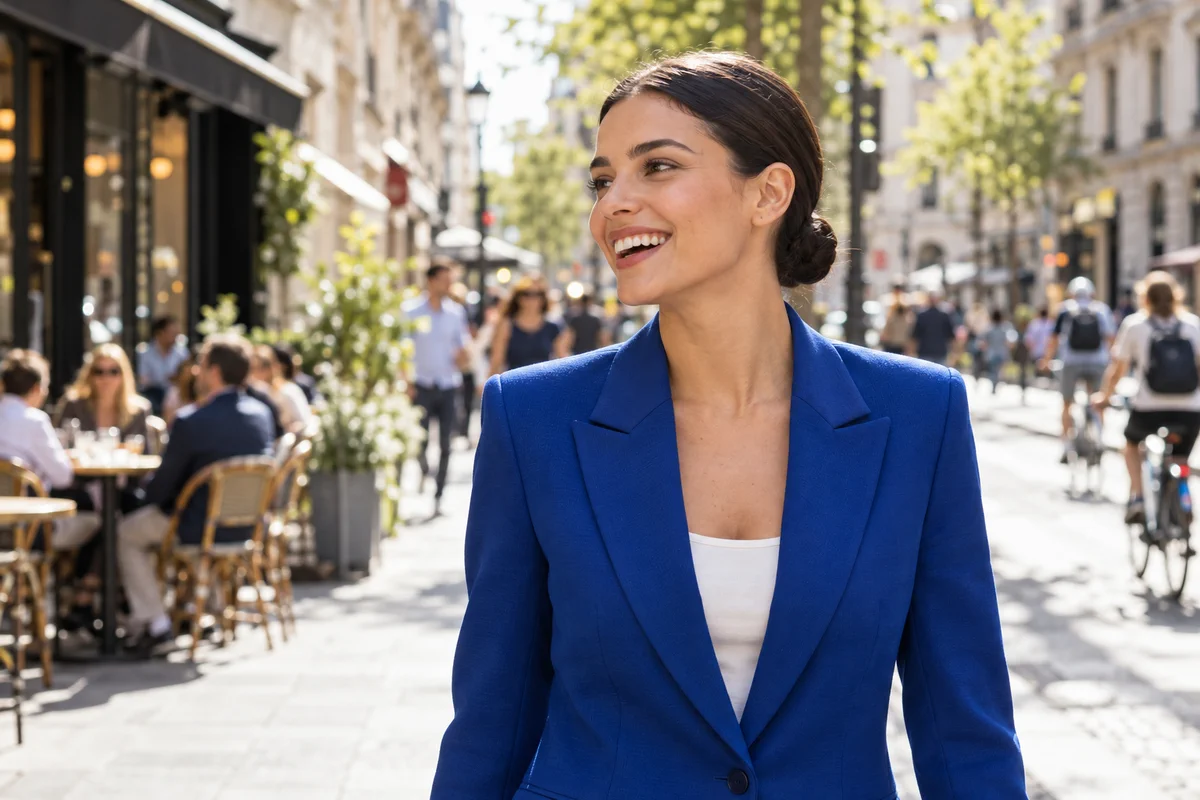
Wejdź na lilcactus.app i wybierz (Ctrl+O lub ⌘O) albo przeciągnij zdjęcie do okna. Aby wykonywać dokładnie te same kroki, otwórz przykładowe zdjęcie z tej strony.
Zdjęcie pojawi się na środku okna jako warstwa o nazwie Tło w panelu Warstwy po prawej stronie.
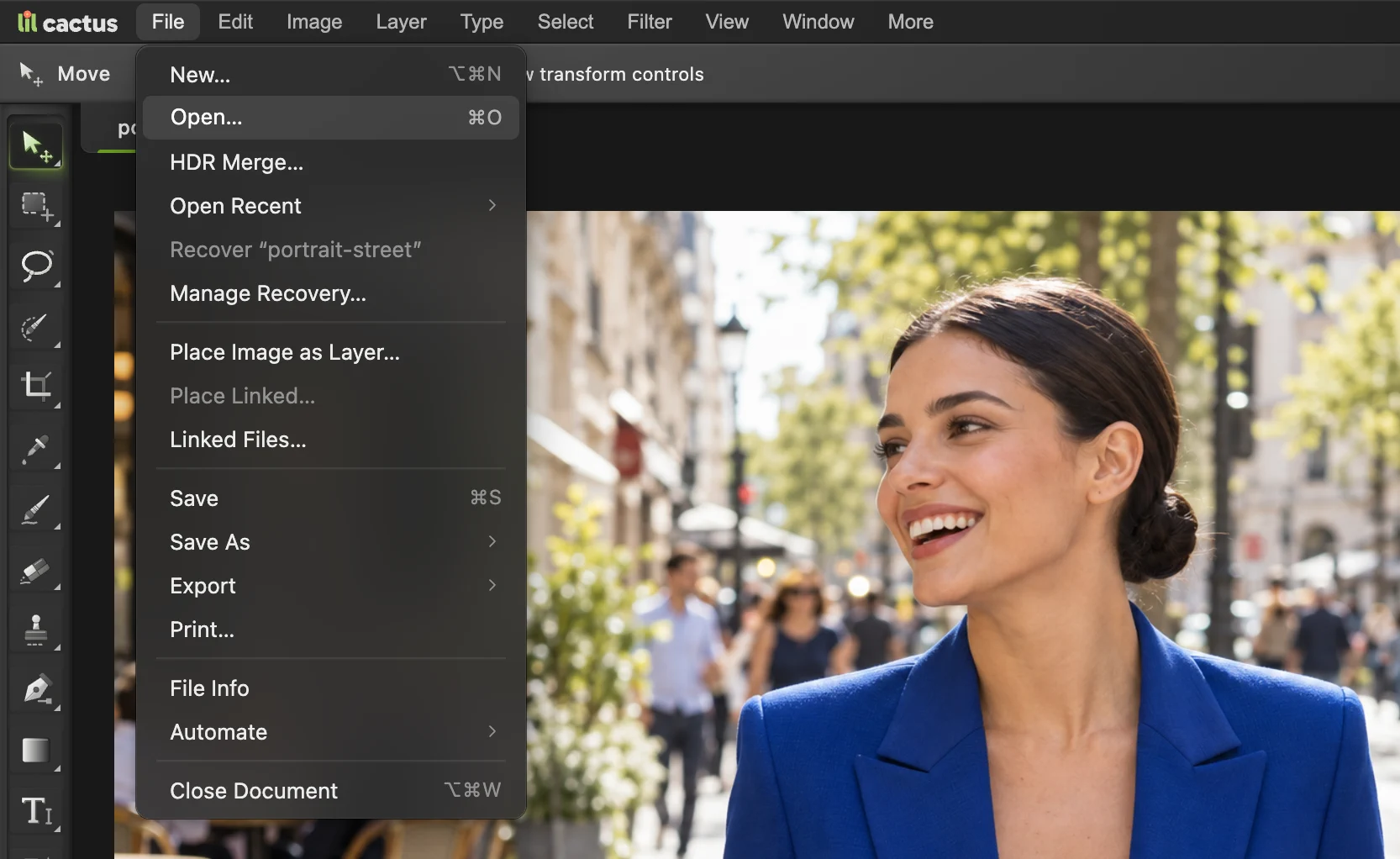
to druga pozycja w menu Plik. Wybierz Zaznacz › Temat
Otwórz menu Zaznacz i wybierz polecenie Temat. Lil Cactus analizuje cały obraz, ustala, co jest głównym obiektem, i obrysowuje go zaznaczeniem: ruchomą przerywaną linią, nazywaną często „maszerującymi mrówkami”.
Przy pierwszym użyciu przeglądarka pobiera model AI, więc trwa to dłużej. Później zwykle idzie szybciej, zależnie od komputera i połączenia.
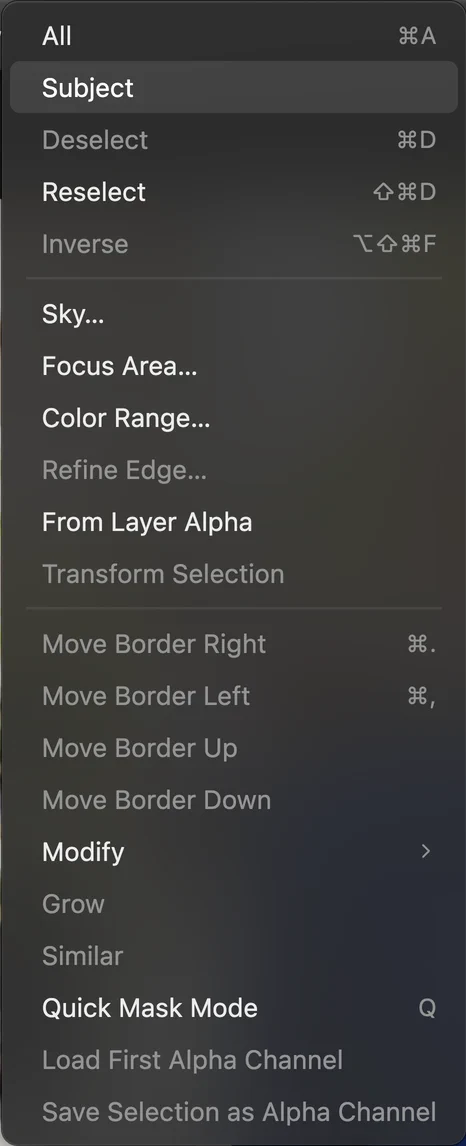
to druga pozycja w menu Zaznacz. Sprawdź zaznaczenie
Prześledź przerywaną linię. Na wyraźnym zdjęciu, takim jak przykładowe, dokładnie biegnie wzdłuż włosów, twarzy i marynarki.
Jeśli czegoś brakuje lub coś jest zbędne, popraw to teraz narzędziem Szybkie zaznaczanie. Dzieli ono przycisk na pasku narzędzi z narzędziami Zaznaczanie obiektów i Różdżka: kliknij ten przycisk prawym przyciskiem myszy (albo naciśnij go i przytrzymaj) i wybierz Szybkie zaznaczanie. Zamaluj brakujący obszar, aby go dodać, albo przytrzymaj Alt lub ⌥ i maluj, aby obszar odjąć.
Wskazówka Polecenie Zaznacz temat wybrało niewłaściwą osobę lub przedmiot? Naciśnij Ctrl+D lub ⌘D, aby usunąć zaznaczenie, wybierz z tej samej grupy narzędzie Zaznaczanie obiektów i przeciągnij prostokąt wokół właściwego obiektu.
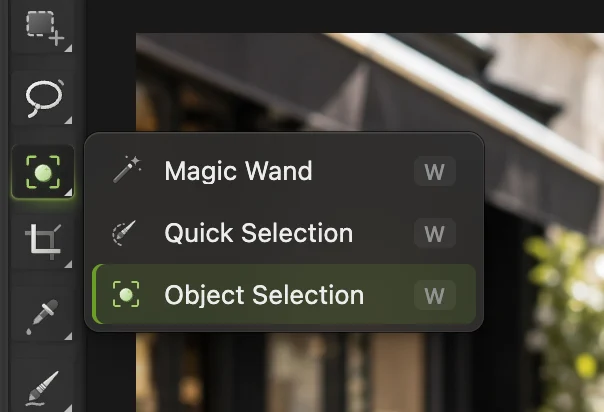
Kliknij prawym przyciskiem narzędzie zaznaczania, aby wybrać Szybkie zaznaczanie. - Przycisk narzędzi zaznaczania
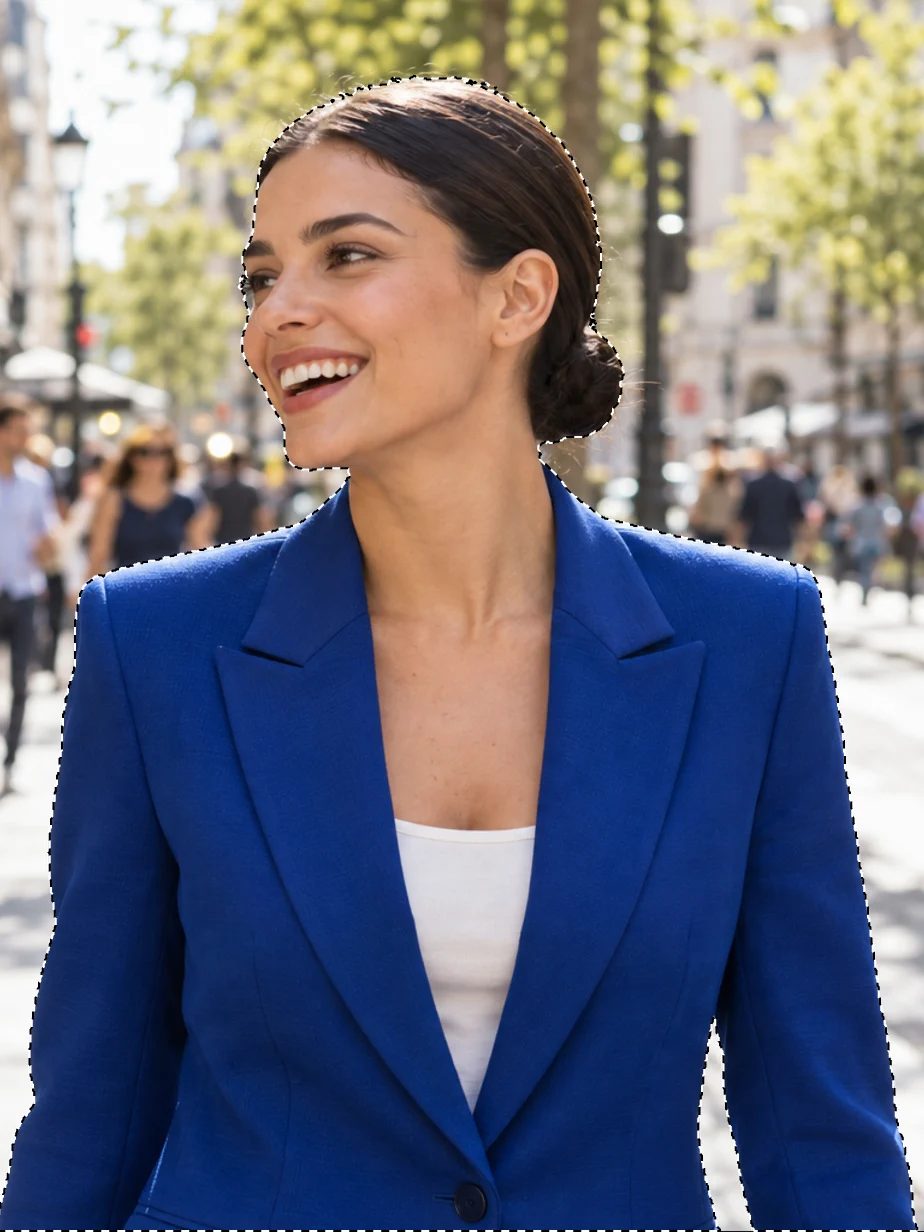
Polecenie Zaznacz temat obrysowało kobietę. Przerywana linia to krawędź zaznaczenia. Kliknij Dodaj maskę warstwy
U dołu panelu Warstwy kliknij przycisk Dodaj maskę warstwy: prostokąt z kółkiem w środku. Zaznaczenie staje się maską zdjęcia, a wszystko poza nim od razu znika.
To samo polecenie jest w menu jako . Gdy zaznaczenie jest aktywne, polecenie korzysta z niego.
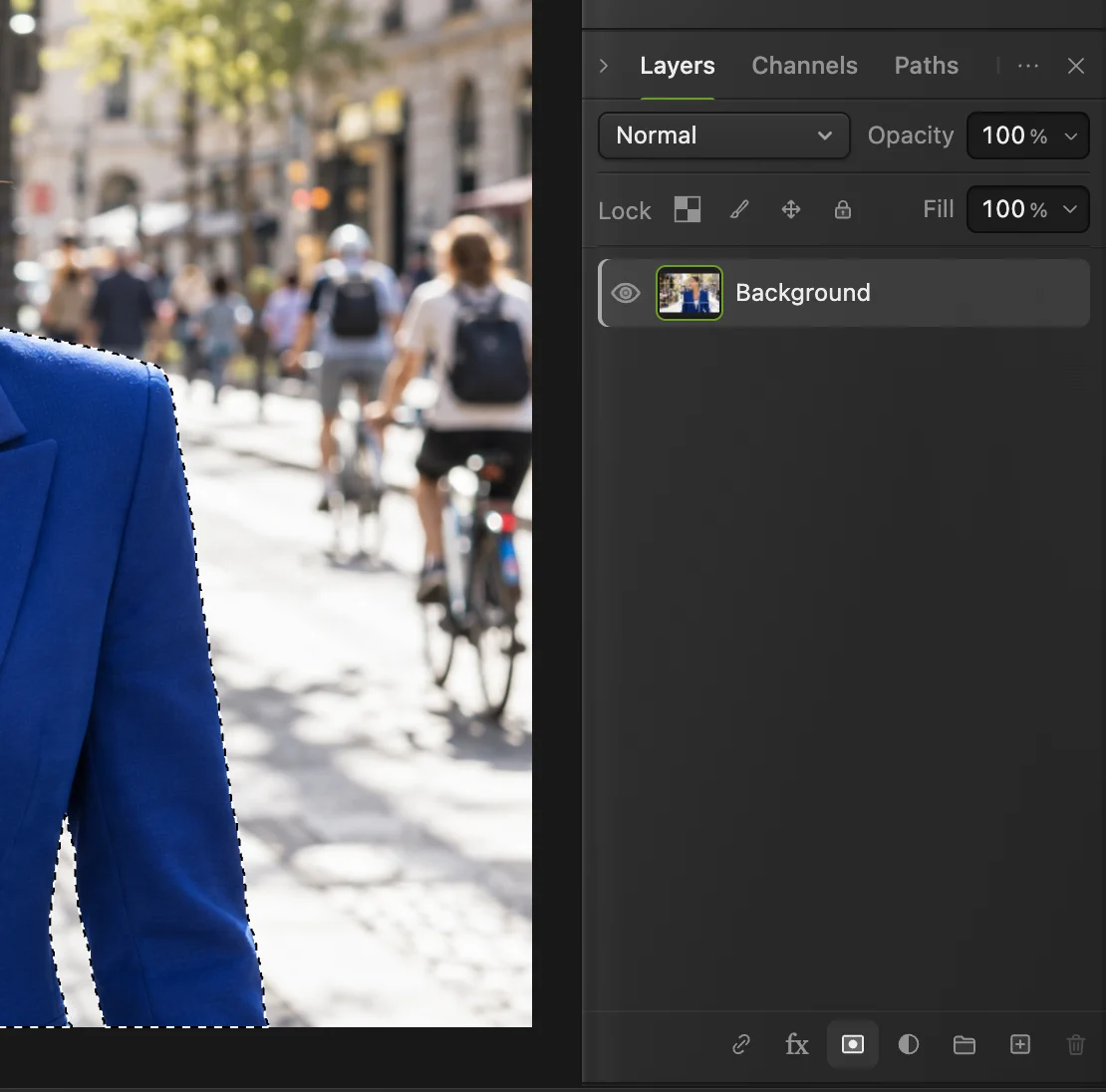
Przycisk Dodaj maskę warstwy u dołu panelu Warstwy. Zobacz, co zrobiła maska
Za obiektem widać teraz szaro-białą szachownicę: tak edytory zwykle pokazują przezroczystość.
W panelu Warstwy obok zdjęcia pojawiła się czarno-biała miniatura. To maska warstwy: białe obszary pokazują zdjęcie, a czarne je ukrywają. Nic nie zostało usunięte. Ulica wciąż tam jest, tylko ukryta.
Wskazówka Aby ręcznie poprawić jakieś miejsce, kliknij miniaturę maski, naciśnij D, aby ustawić kolory czarny i biały, weź narzędzie Pędzel (B) i maluj czernią, aby ukryć obszar, lub bielą, aby go przywrócić. X zamienia te dwa kolory.
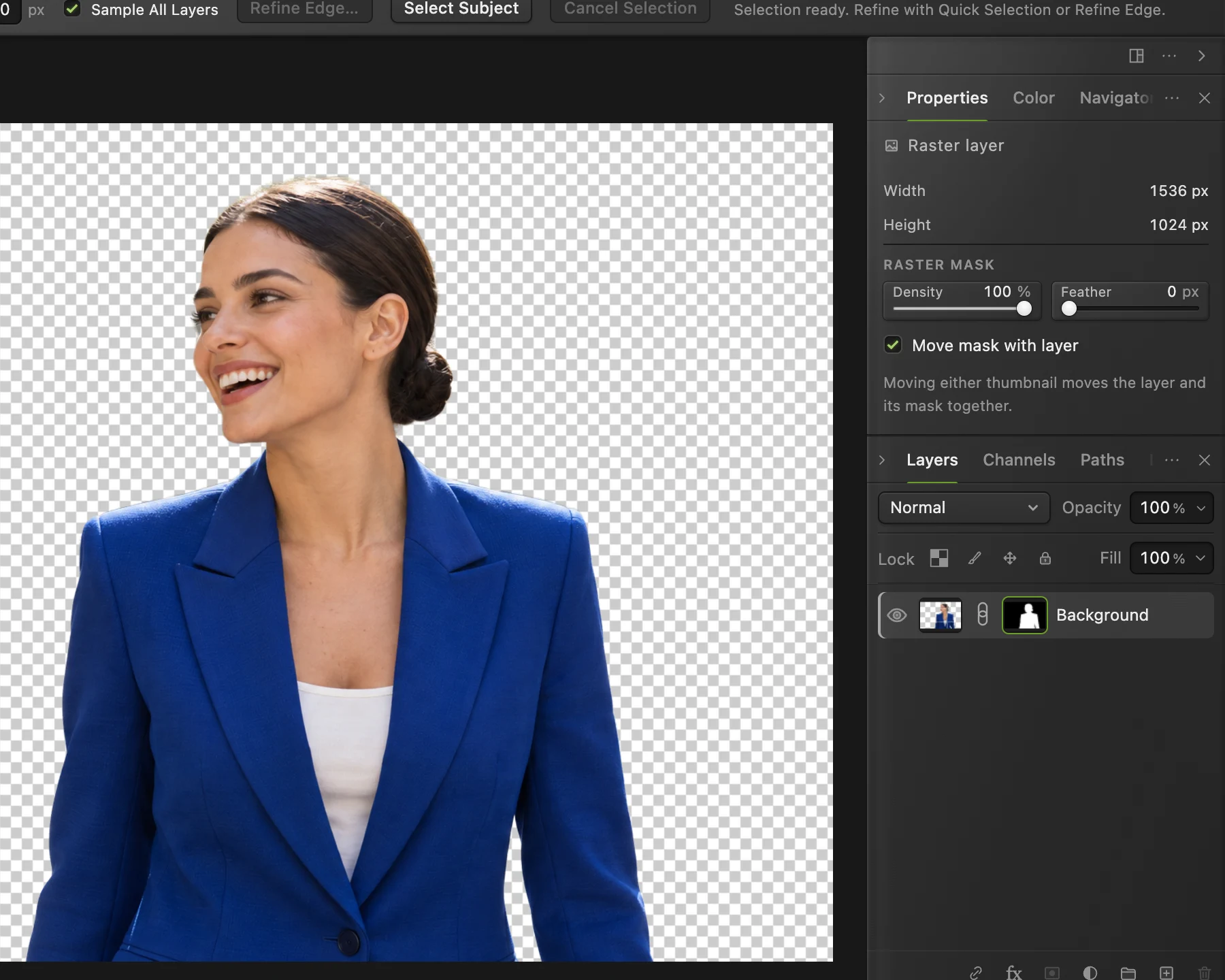
Zdjęcie ma teraz maskę. Szachownica pokazuje, gdzie jest przezroczyste. - Maska: biel pokazuje, czerń ukrywa
Zapisz jako przezroczysty PNG
Wybierz PNG zachowuje przezroczystość. JPEG jej nie obsługuje, więc przy eksporcie do JPEG tło zostaje wypełnione bielą. Aby krawędź była jak najczystsza, zostaw zaznaczoną opcję Zachowaj każdą wartość koloru i przezroczystości i kliknij przycisk Eksportuj. Plik trafi do folderu pobranych plików.
Aby maska i ukryte tło pozostały edytowalne, wybierz (Ctrl+Shift+S lub ⇧⌘S). PNG zachowaj do udostępniania, a projekt do późniejszych zmian. Nie zapisuj wyciętego obiektu w miejsce pliku JPEG: JPEG nie przechowuje przezroczystości. Odzyskiwanie w przeglądarce może pomóc po przerwanej pracy, ale ważne prace zapisuj też we własnych kopiach.
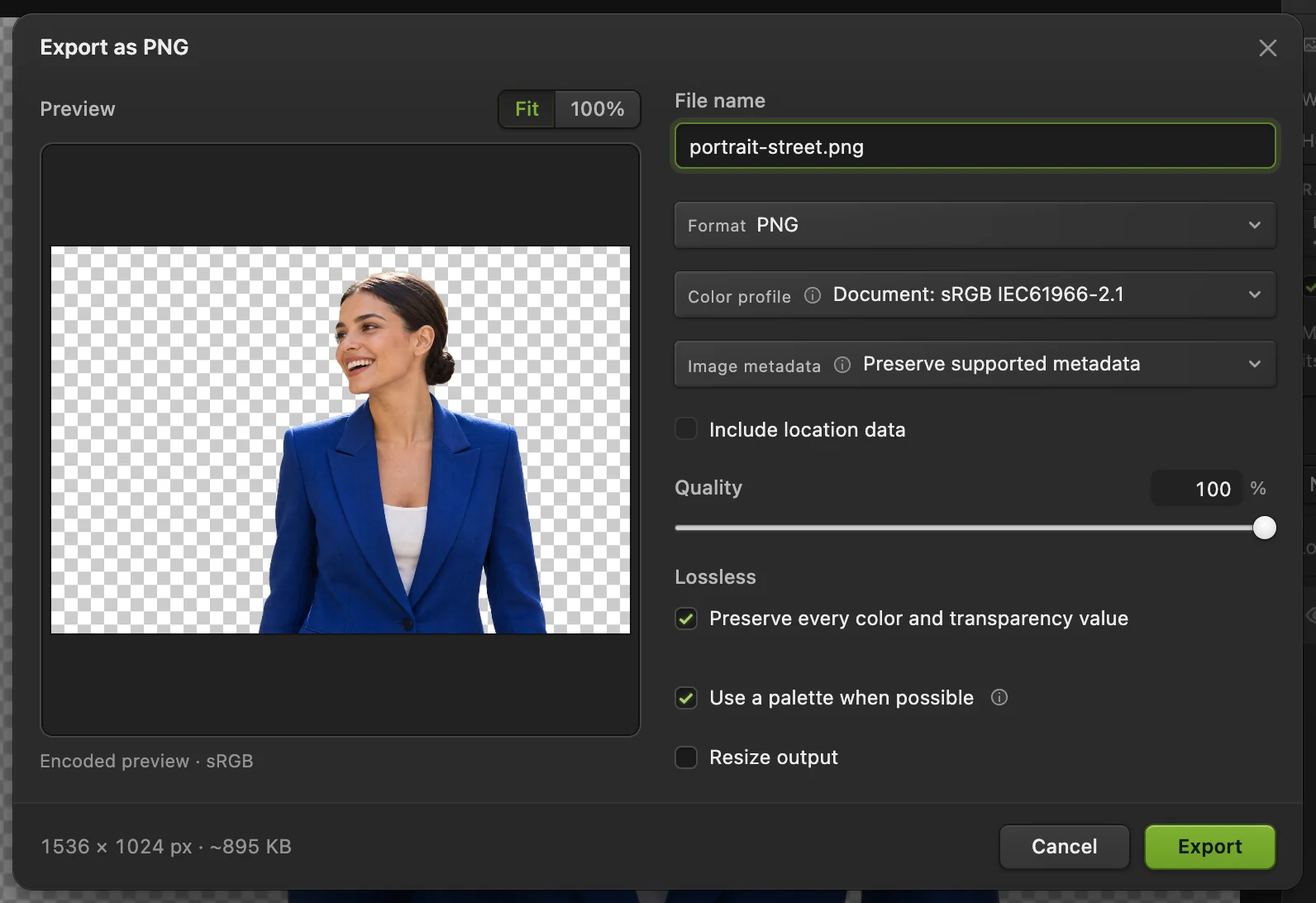
z ustawieniami domyślnymi. - Format: PNG zachowuje przezroczystość
- Zachowaj każdą wartość koloru i przezroczystości: zostaw zaznaczone
- Zmiana rozmiaru wyniku: opcjonalnie, dla mniejszego pliku
- Eksportuj
Odstające włosy lub sierść? Użyj polecenia Popraw krawędź
Polecenie Zaznacz temat bardzo czysto obrysowuje gładko ułożone włosy, takie jak kok w przykładzie. Odstające kosmyki, sierść i miękkie krawędzie na ruchliwym tle wymagają więcej pracy. W takim przypadku zamiast kroku 4, póki zaznaczenie jest aktywne, wykonaj następujące czynności:
- Wybierz
- W polu Powiększenie ustaw 100%, a na liście Podgląd wybierz Biały, a potem Czarny, i obejrzyj włosy. Resztki tła widać jako otoczkę na jednym z nich.
- Zostaw zaznaczoną opcję Dopasuj do krawędzi. Suwak Maksymalne odzyskiwanie krawędzi startuje od 8 px: to najszerszy pas wokół krawędzi, w którym wyszukiwane są drobne szczegóły. Każdy odcinek krawędzi dostaje pas o szerokości od 2 px do tego maksimum: wąski na ubraniu i innych ostrych krawędziach, szerszy na miękkich włosach i sierści. Większość zdjęć nie wymaga zmian. Jeśli w sierści zostaje otoczka w kolorze tła, wyłącz opcję Dopasuj do krawędzi. Suwak zmieni się w Odzyskiwanie krawędzi i spadnie do 6 px; ustaw go na 12 px.
- Zostaw parametr Usuń kolor tła na 100%. Zastępuje on kolor dawnego tła w prześwitujących włosach.
- Jeśli zostaje cienka poświata, przeciągnij suwak Przesunięcie krawędzi nieco w lewo, aby cofnąć krawędź do środka.
- Na liście Wynik zostaw opcję Nowa warstwa z edytowalną maską i kliknij przycisk Zastosuj.
Powstanie nowa warstwa Tło – wycięcie z własną maską. Oryginalne zdjęcie zostaje pod spodem, wyłączone.
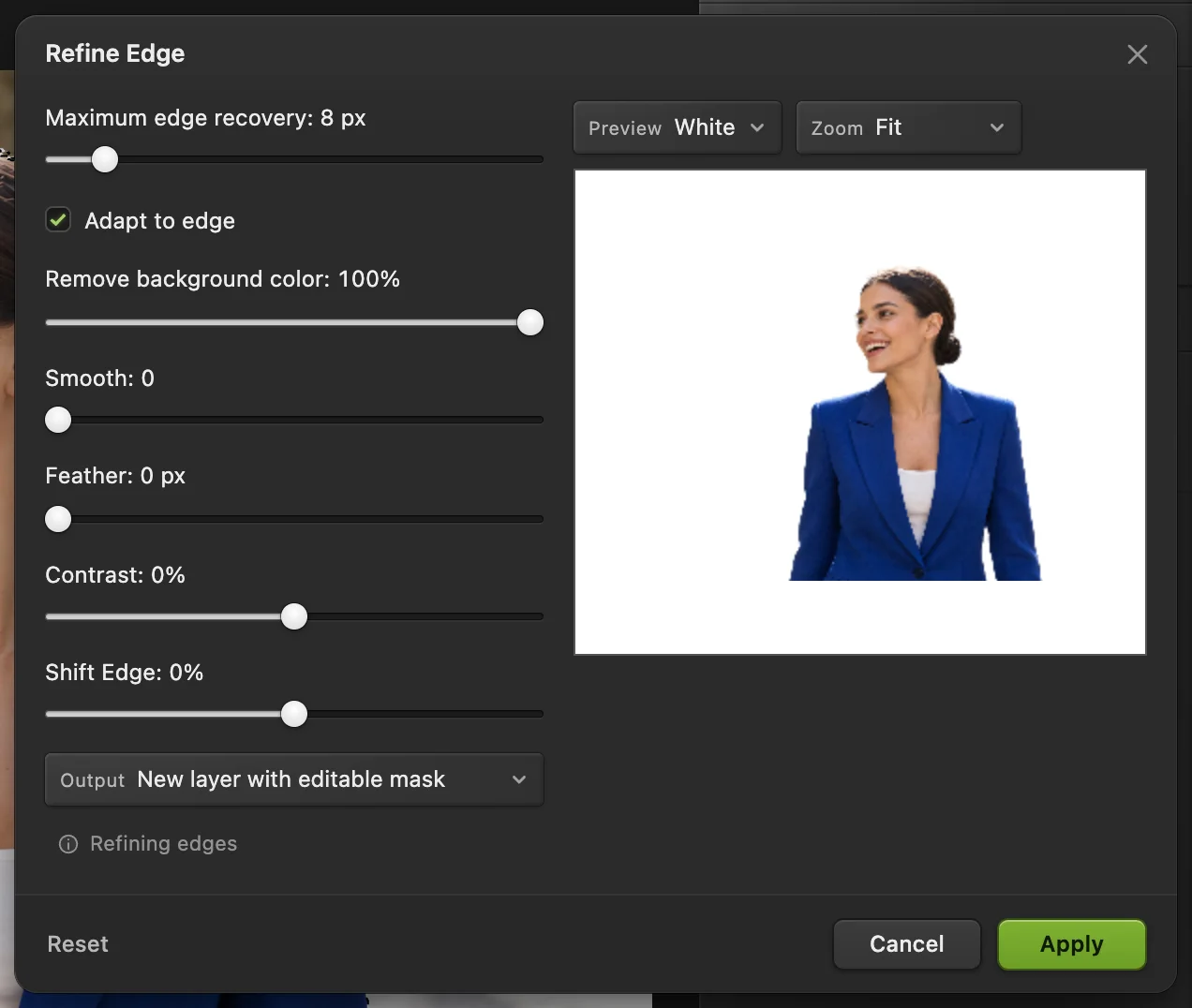
- Maksymalne odzyskiwanie krawędzi: najszerszy pas przeszukiwany w poszukiwaniu drobnych szczegółów
- Dopasuj do krawędzi: wąsko na gładkich krawędziach, szerzej na włosach i sierści
- Usuń kolor tła
- Przesunięcie krawędzi: cofa lub wysuwa krawędź
- Podgląd na szarym, czarnym lub białym tle
- Wynik: Nowa warstwa z edytowalną maską
Inne sposoby usuwania tła
Zaznacz temat to najszybszy start przy zdjęciach ludzi, zwierząt i produktów. Do innych obrazów lepiej nadają się te narzędzia:
- Jednolite lub jednobarwne tło (logo, podpis, produkt na białym tle): wybierz narzędzie Różdżka z tej samej grupy, kliknij tło, potem wybierz (Ctrl+Alt+Shift+F lub ⌥⇧⌘F) i dodaj maskę. Zobacz, jak zrobić przezroczyste tło.
- Tło w jednym zakresie kolorów, na przykład błękitne niebo: polecenie zaznacza wszystkie piksele zbliżone do klikniętego koloru.
- Przedmioty o ostrych krawędziach, takie jak telefon czy pudełko: narzędzie Lasso wielokątne lub Pióro pozwala ręcznie wyznaczyć dokładne proste i krzywe krawędzie.
- Bezpośrednie ścieranie tła: narzędzie Gumka tła (w grupie gumek) usuwa kolor pod swoim środkiem i chroni resztę. Usuwa piksele bezpowrotnie, więc pracuj na kopii warstwy.
Dlaczego maska, a nie gumka
Tło można zetrzeć narzędziem Gumka, ale każdy starty piksel przepada. Maska tylko ukrywa piksele. Jeśli później zauważysz, że ucho lub kosmyk włosów zostały ucięte, pomaluj maskę bielą, a fragment wróci dokładnie taki, jaki był. Dzięki maskom wycięty obiekt łatwo też przenieść do innych prac: umieść dowolny obraz na warstwie poniżej, a będzie widoczny w przezroczystych obszarach.
Więcej przeczytasz w poradniku o tym, jak działają maski warstw.
Typowe problemy i ich rozwiązania
Cienka poświata wokół krawędzi
Cofnij maskę (Ctrl+Z lub ⌘Z), aby wróciło zaznaczenie, a potem użyj polecenia Popraw krawędź zgodnie z opisem powyżej: zostaw parametr Usuń kolor tła na 100% i przeciągnij suwak Przesunięcie krawędzi lekko w lewo.
Drobinki tła wokół włosów
Pas w oknie Popraw krawędź jest za szeroki dla tej krawędzi. Jeśli opcja Dopasuj do krawędzi została wyłączona, włącz ją ponownie i kliknij przycisk Wyzeruj; w przeciwnym razie zmniejszaj wartość Maksymalne odzyskiwanie krawędzi, aż drobinki znikną, albo zamaluj je na masce czernią.
Włosy wyglądają jak ucięte nożyczkami
Użyj polecenia Popraw krawędź i stopniowo zwiększaj wartość Maksymalne odzyskiwanie krawędzi (Odzyskiwanie krawędzi, jeśli opcja Dopasuj do krawędzi jest wyłączona), obserwując podgląd w powiększeniu 100% na czarnym i na białym tle. Bardzo cienkie odstające włosy na ruchliwym tle mogą wciąż wymagać kilku pociągnięć miękkim pędzlem po masce.
Brakuje części obiektu, np. dłoni lub torby
Pomaluj maskę bielą narzędziem Pędzel albo cofnij maskę, dodaj brakujący fragment narzędziem Szybkie zaznaczanie i ponownie dodaj maskę.
Zapisany plik ma białe tło
Zapisano go jako JPEG, który nie obsługuje przezroczystości. Wyeksportuj go jako PNG albo jako WebP, jeśli plik musi być mały.
Polecenie Zaznacz temat wybrało niewłaściwy obiekt
Użyj narzędzia Zaznaczanie obiektów i przeciągnij prostokąt wokół właściwego obiektu. Narzędzie szuka tylko wewnątrz prostokąta.
Co zrobić z wyciętym obiektem
- Umieść go na nowym tle: zmień tło zdjęcia.
- Zachowaj tło, ale je zmiękcz: rozmyj tło.
- Użyj go w projekcie: zrób miniaturę na YouTube.
- Zmniejsz go do publikacji w sieci: zmień rozmiar obrazu.
Jeśli znasz inny edytor
- Photoshop
- , a potem maska warstwy z panelu Warstwy. Drobne krawędzie poprawia się w obszarze roboczym Zaznacz i maskuj; w Lil Cactus odpowiada mu polecenie
- GIMP
- Narzędzie Zaznaczanie pierwszego planu, a potem Warstwa › Maska › Dodaj maskę warstwy z użyciem zaznaczenia. W Lil Cactus zaznaczenie tworzy polecenie Zaznacz › Temat, a resztę załatwia przycisk Dodaj maskę warstwy.
Usuwanie tła: pytania i odpowiedzi
Czy usuwanie tła w Lil Cactus jest darmowe?
Tak. Zaznacz temat, Popraw krawędź, maski warstw i eksport do PNG należą do darmowego edytora, który utrzymuje się z reklam. Nie ma znaku wodnego, rejestracji ani dziennego limitu.
Czy moje zdjęcie jest gdzieś wysyłane podczas usuwania tła?
Nie. Zdjęcie jest otwierane i przetwarzane w przeglądarce, a model AI działa na Twoim urządzeniu, więc obraz nigdy go nie opuszcza. Przy włączonych statystykach edytor rejestruje, z jakich narzędzi korzystasz, ale nigdy samego obrazu. Polityka prywatności wyjaśnia, kiedy statystyki są włączone i jak je wyłączyć.
Jak umieścić białe tło za wyciętym obiektem?
Wyeksportuj obraz jako JPEG: przezroczyste obszary staną się białe. Aby uzyskać inny kolor, wybierz , wybierz kolor i przeciągnij nową warstwę pod wycięty obiekt w panelu Warstwy.
Czy mogę usunąć tło z wielu zdjęć naraz?
Na razie nie automatycznie. Polecenia Zaznacz temat nie da się nagrać w operacji, więc każde zdjęcie wymaga osobnych dwóch kliknięć. Gdy model AI jest już wczytany, każde zajmuje znacznie mniej niż minutę.
Dlaczego wycięty obiekt po powiększeniu ma poszarpane krawędzie?
Sprawdź, czy eksportujesz do PNG z zaznaczoną opcją „Zachowaj każdą wartość koloru i przezroczystości”. Bardzo małe zdjęcie źródłowe też daje nierówną krawędź, więc zacznij od największej wersji, jaką masz.
Czy usuwanie tła radzi sobie z włosami i zwierzętami?
Tak. Zaznacz temat znajduje ludzi i zwierzęta, a Popraw krawędź odzyskuje cienkie włosy i sierść. Bardzo delikatne kosmyki na ruchliwym tle mogą wymagać kilku poprawek na masce.
Co dalej
 Jak zmienić tło zdjęciaUmieść wyciętą postać na nowym tle i dopasuj światło oraz kolor.Początkujący · 8 min
 Jak zrobić przezroczyste tło podpisu lub logoOddziel podpis lub logo od białego tła albo papieru.Początkujący · 3 min
 Jak rozmyć tło na zdjęciuRozmycie tła jak z aparatu, bez poświaty wokół postaci.Średnio zaawansowany · 6 min