Jak używać krzywych do poprawy kontrastu i kolorów
Krótka odpowiedź
Wybierz , kliknij linię, aby dodać punkt, i przeciągnij go: w górę rozjaśnia ten ton, w dół go przyciemnia. Obniż punkt w cieniach i podnieś punkt w światłach, a powstanie łagodna krzywa S, która dodaje kontrastu (zwykle wystarczy przesunięcie o 10–20 poziomów). Aby zmienić kolor, na liście Kanał wybierz Czerwony, Zielony lub Niebieski, a potem kliknij przycisk Zastosuj. Warstwa dopasowania pozostaje edytowalna.

- Czas
- 8 minut
- Poziom
- Średnio zaawansowany
- Potrzebujesz
- Zdjęcie płaskie, zbyt ciemne, zbyt jasne lub z przekłamanymi kolorami
- Obsługiwane formaty
- Każde zdjęcie: pliki JPEG, PNG, HEIC, WebP, TIFF, PSD i RAW, 8- lub 16-bitowe
Za darmo, bez rejestracji. Twoje zdjęcie zostaje na Twoim komputerze.
Każdy piksel ma jasność od 0 (czerń) do 255 (biel). Wykres krzywych przypisuje jasności, którą piksel ma, jasność, którą dostanie. Bez zmian jest to prosta przekątna: każdy ton wychodzi taki, jaki wszedł. Wygnij linię, a tony zmienią się płynnie, pociągając za sobą sąsiednie.
Najważniejsza zasada: tam, gdzie linia jest stroma, kontrast rośnie; tam, gdzie jest płaska, kontrast maleje. Nie da się dodać kontrastu wszędzie naraz, ale możesz zdecydować, które tony go dostaną. Właśnie to robi klasyczna krzywa S.
Krzywe w siedmiu krokach
Otwórz zdjęcie
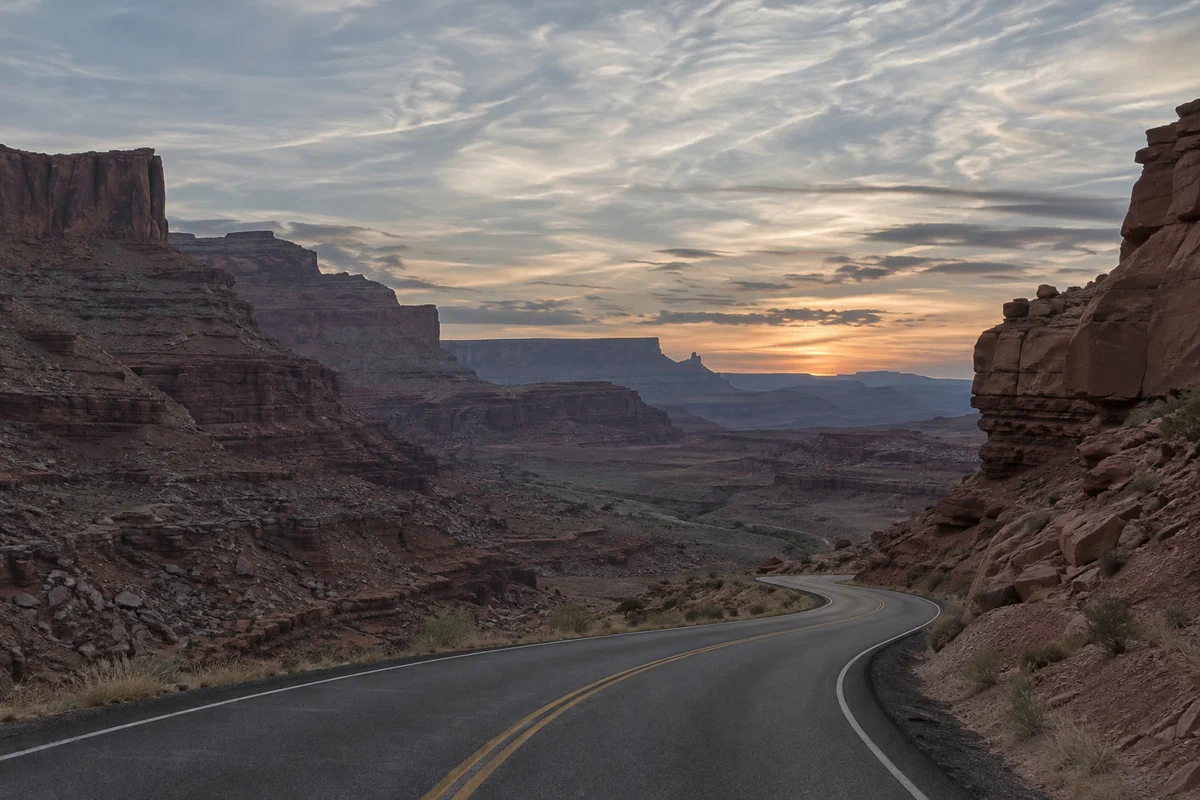
Wejdź na lilcactus.app i wybierz (Ctrl+O lub ⌘O) albo przeciągnij zdjęcie do okna. Aby wykonywać kroki razem z nami, otwórz przykład z tej strony: drogę w kanionie o zachodzie słońca, która wyszła płasko i szaro.
Dodaj warstwę dopasowania Krzywe
Wybierz Warstwa dopasowania leży nad zdjęciem i zmienia wygląd wszystkiego, co jest pod nią, nie zmieniając pikseli zdjęcia. W każdej chwili możesz ją ponownie otworzyć, osłabić jej działanie lub ją usunąć.
Okno Krzywe otwiera się obok zdjęcia. Nie blokuje edytora, więc w trakcie pracy nadal możesz powiększać i przesuwać widok.
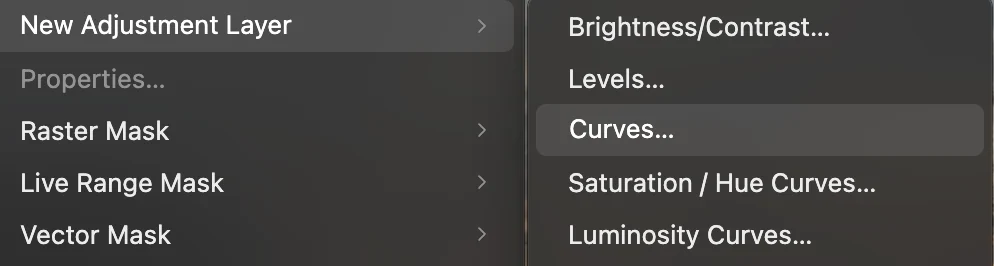
, trzecie na liście. Odczytaj wykres
Dolna krawędź to wejście: tony, które zdjęcie ma teraz, od czerni po lewej do bieli po prawej. Lewa krawędź to wyjście: to, czym te tony się staną. Za linią widać histogram zdjęcia, czyli liczbę pikseli w każdym tonie, osobno dla czerwieni, zieleni i niebieskiego.
Histogram przykładu ma dwa wzniesienia: wysokie po lewej, od ciemnych skał i drogi, oraz drugie na prawo od środka, od nieba. Prawie nic nie sięga skrajnej lewej ani prawej strony, dlatego zdjęcie wygląda płasko: nie ma w nim prawie prawdziwej czerni ani jasnej bieli.
Kliknij linię, aby dodać punkt (do 16 punktów w kanale, łącznie z dwoma końcowymi), przeciągnij punkt, aby go przesunąć, albo wpisz dokładne wartości w polach Wejście i Wynik. Aby usunąć punkt, przeciągnij go poza wykres albo kliknij go i naciśnij Backspace lub ⌫ lub kliknij przycisk kosza. Punkty końcowe można przesuwać tylko w górę i w dół.
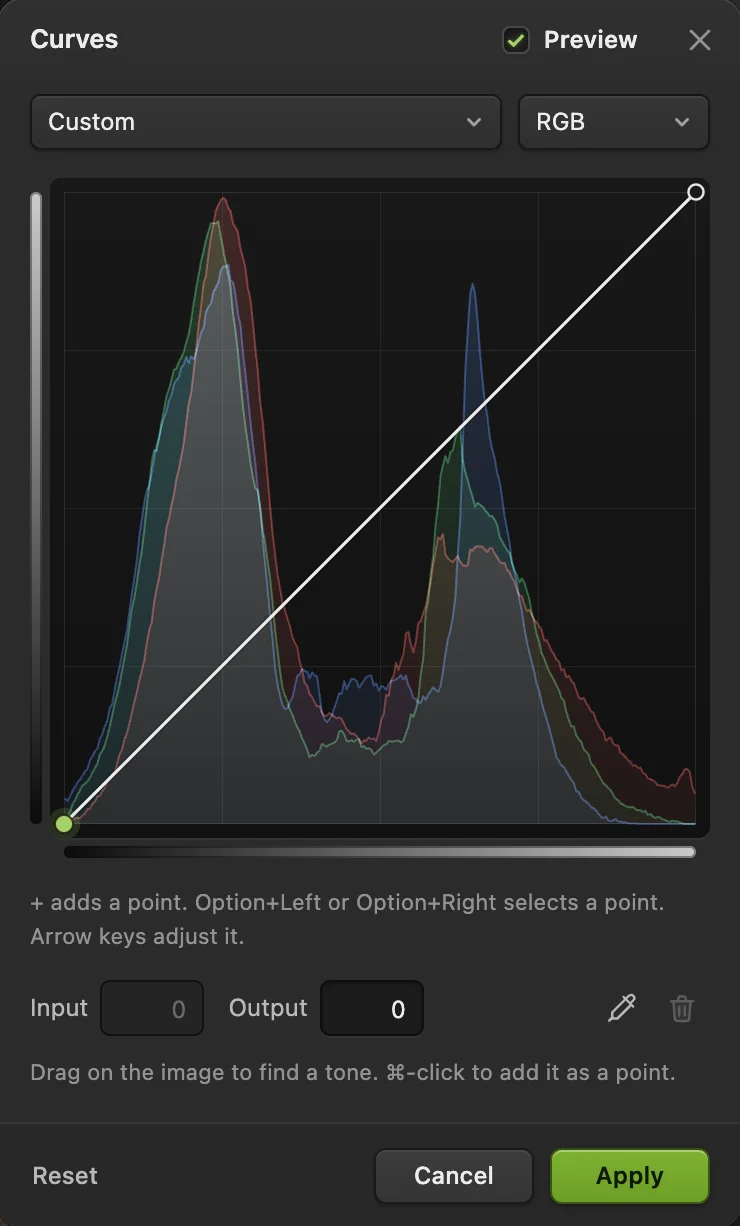
Nowa warstwa Krzywe na przykładzie: linia jest prosta, więc nic się jeszcze nie zmieniło. - Ustawienie predefiniowane: Jaśniejsze, Ciemniejsze, Zwiększony kontrast i inne
- Kanał: RGB, Czerwony, Zielony lub Niebieski
- Krzywa na tle histogramu
- Wejście: ton teraz
- Wynik: czym się stanie
- Kroplomierz: znajdź ton na zdjęciu
- Zastosuj
Znajdź ton, który chcesz zmienić
Zamiast zgadywać, gdzie na wykresie leżą ciemne skały, zmierz to. Kliknij przycisk kroplomierza w oknie. Na pasku opcji u góry okna na liście Próbka wybierz Średnia 11 × 11, aby pojedyncza ciemna szczelina albo jasny kamyk nie zafałszowały odczytu.
Teraz naciśnij i przytrzymaj przycisk myszy na zdjęciu, tutaj na zacienionym urwisku po lewej. Znacznik pokaże ten ton na krzywej, a wiersz pod wykresem poda Próbkowane wejście: 47, wyjście krzywej: 47. Przytrzymaj Ctrl lub ⌘ i kliknij to samo miejsce, aby dodać ten ton do krzywej jako punkt.
Wskazówka Kroplomierz odczytuje zdjęcie pod warstwą Krzywe, a nie podgląd po korekcie, więc punkt trafia w kliknięty ton nawet wtedy, gdy krzywa jest już wygięta.

Ustawienie Próbka kroplomierza na pasku opcji. 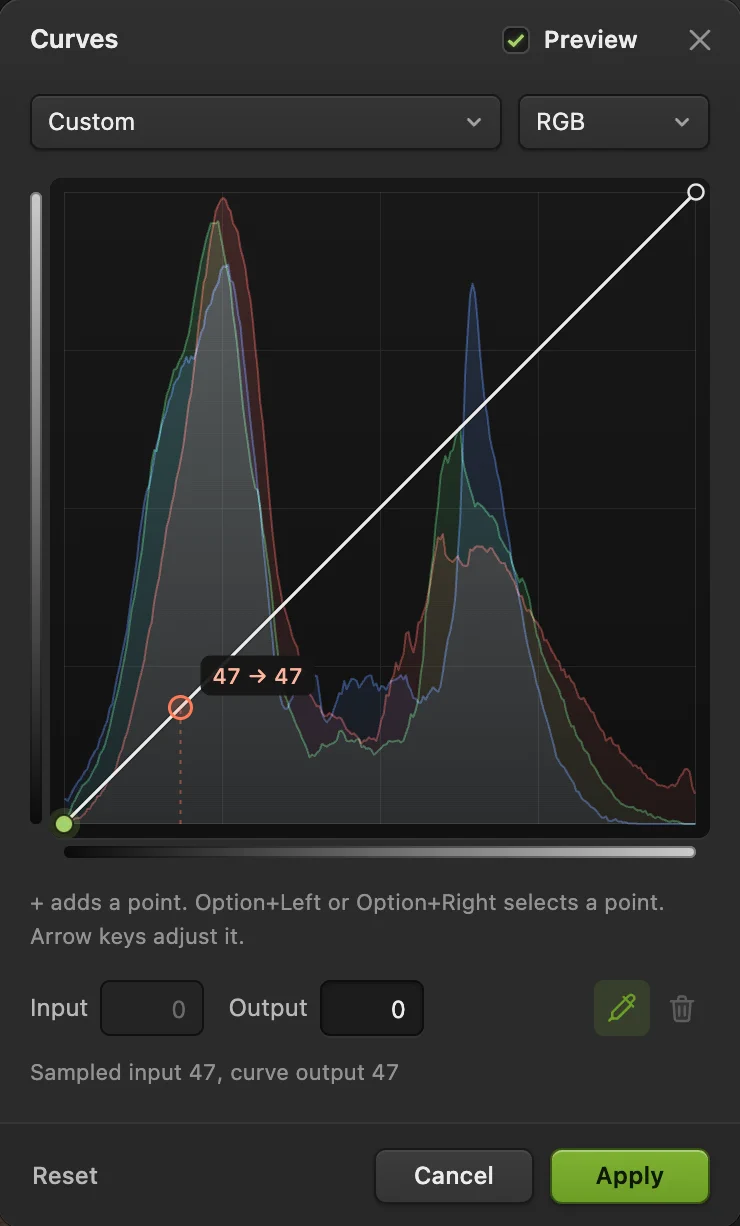
Naciśnięcie na zacienionym urwisku pokazuje jego ton na krzywej: 47. - Próbkowany ton na krzywej
- Jego wartości wejścia i wyjścia
Wygnij linię w łagodną literę S
Gdy nowy punkt jest zaznaczony, w polu Wynik wpisz 33: ton urwiska i otaczające go cienie ciemnieją. Następnie kliknij linię mniej więcej na trzech czwartych wysokości i dla tego punktu wpisz 192 w polu Wejście oraz 210 w polu Wynik: niebo się rozjaśnia.
Linia opada teraz w cieniach i wznosi się w światłach, tworząc literę S. Między dwoma punktami jest bardziej stroma niż wcześniej, więc tony między skałą a niebem się rozsuwają, a zdjęcie zyskuje głębię. Przy końcach jest bardziej płaska, więc najgłębsze cienie i najjaśniejsze chmury tracą trochę kontrastu.
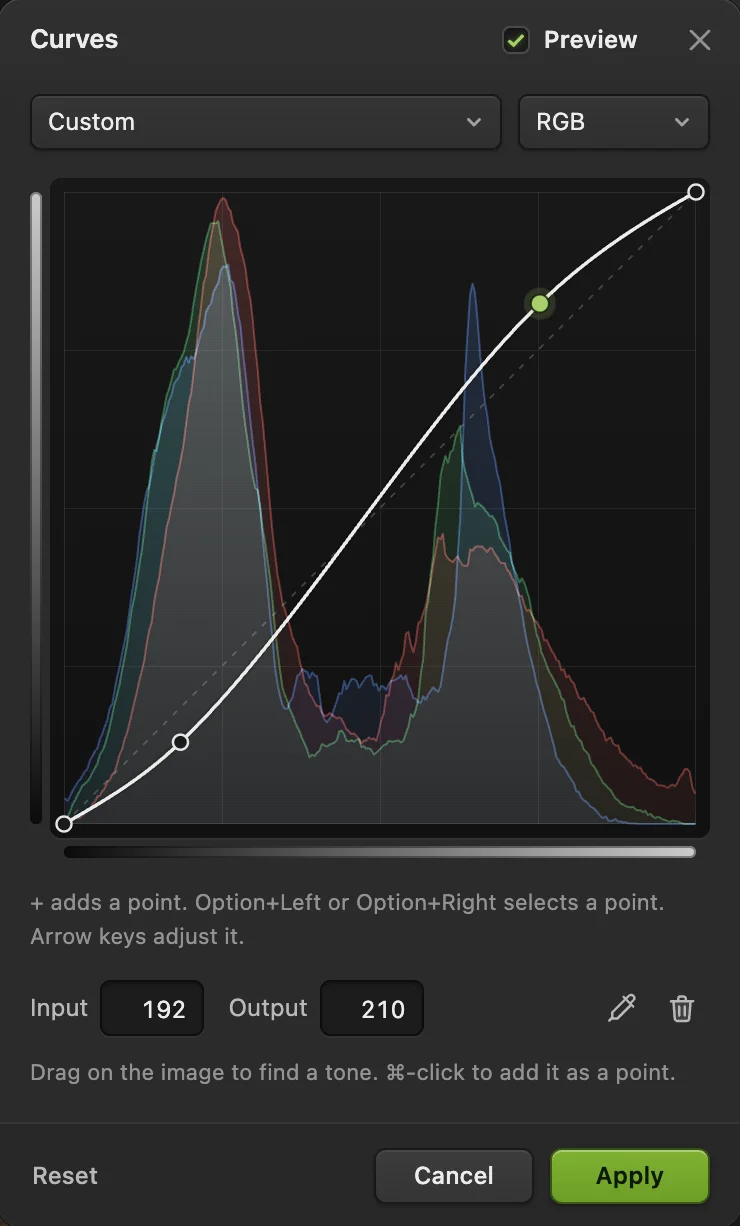
Krzywa S na przykładzie: ciemniejsze skały, jaśniejsze niebo. - Cienie w dół: z 47 do 33
- Światła w górę: ze 192 do 210
Ociepl światło jednym kanałem koloru
Każdy kanał koloru ma własną krzywą. Na liście Kanał wybierz Czerwony. Najpierw dodaj dwa punkty kotwiczące, czyli punkty, których Wynik jest równy wartości Wejście: jeden na 50, drugi na 110. Potem podnieś punkt 190 do 196: odrobinę więcej czerwieni w jasnych tonach. Przełącz na Niebieski, dodaj te same dwa punkty kotwiczące i obniż punkt 190 do 178. Mniej niebieskiego w jasnych tonach oznacza więcej żółtego, więc obie krzywe razem ocieplają niebo o zachodzie. Jeden punkt przesuwa całą krzywą, więc bez punktów kotwiczących ciemna połowa każdej linii też by się wygięła i zabarwiła szarą drogę. Dzięki nim tony do około 100 przesuwają się najwyżej o jeden poziom, a droga pozostaje tak neutralna jak wcześniej.
Każdy kanał przeciąga między dwoma kolorami: podniesienie kanału Czerwony dodaje czerwieni, a obniżenie dodaje cyjanu; kanał Zielony działa między zielenią a magentą, a kanał Niebieski między niebieskim a żółtym. Przełącz z powrotem na RGB, aby znów zobaczyć krzywą jasności.
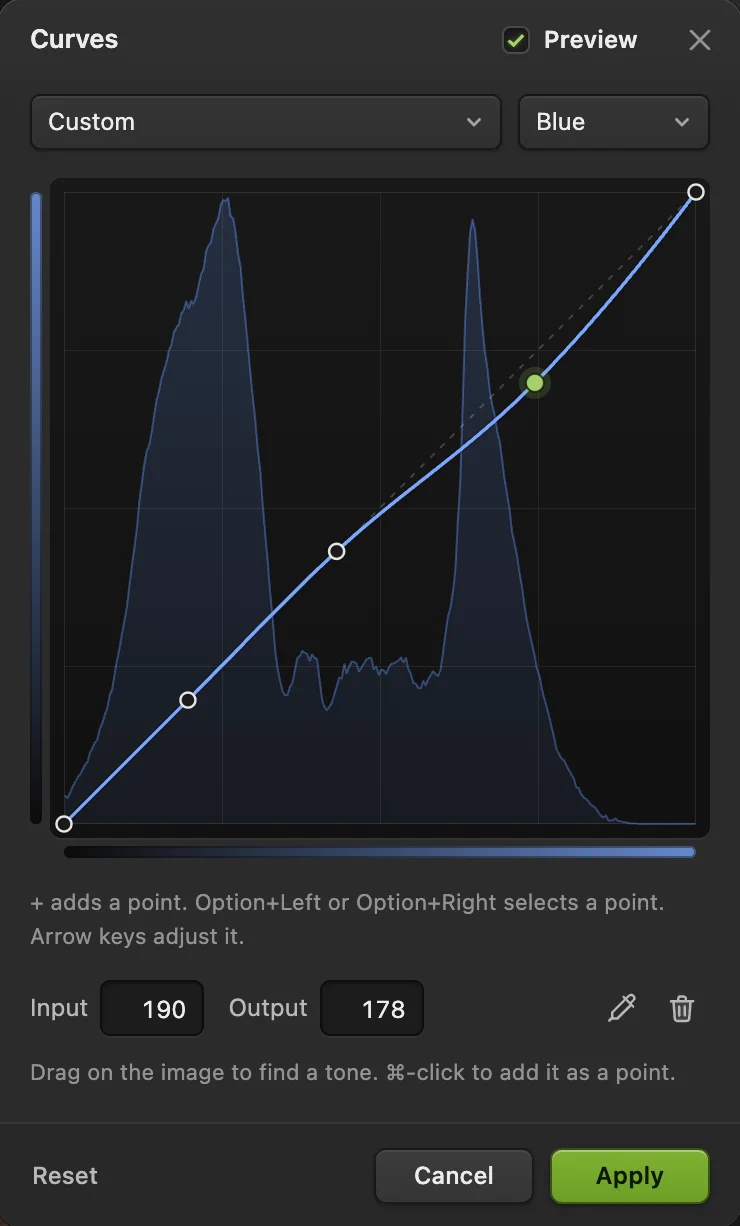
Krzywa kanału Niebieski: zakotwiczona na 50 i 110, obniżona w światłach, aby ocieplić niebo. Krzywa kanału Czerwony ma te same punkty kotwiczące, a punkt 190 podniesiony do 196. - Kanał: Niebieski
- Punkt kotwiczący na 50
- Punkt kotwiczący na 110: razem z pierwszym utrzymuje ciemne tony w miejscu
- Mniej niebieskiego w światłach: cieplej
Zastosuj, a potem dopracuj warstwę
Kliknij przycisk Zastosuj. W panelu Warstwy nad zdjęciem pojawi się warstwa Krzywe z białą maską obok.
- Za mocno? Zmniejsz wartość Krycie warstwy: 70% daje 70% efektu.
- Zbyt intensywne kolory? Krzywa S w kanale RGB wzmacnia też kolory. Zmień tryb mieszania warstwy (zakreślony na ilustracji) z Zwykły na Jasność, aby zachować kontrast bez zmiany kolorów. (Usuwa to też większość przesunięć kolorów z krzywych kanałów, więc zmiany kolorów umieść na osobnej warstwie Krzywe).
- Tylko część zdjęcia? Zamaluj na czarno maskę warstwy tam, gdzie krzywa ma nie działać.
Aby później zmienić krzywą, zaznacz warstwę Krzywe i w panelu Właściwości kliknij przycisk Otwórz Krzywe… Gotową kopię zapisz poleceniem , a żeby warstwa Krzywe pozostała edytowalna, użyj polecenia (Ctrl+Shift+S lub ⇧⌘S).
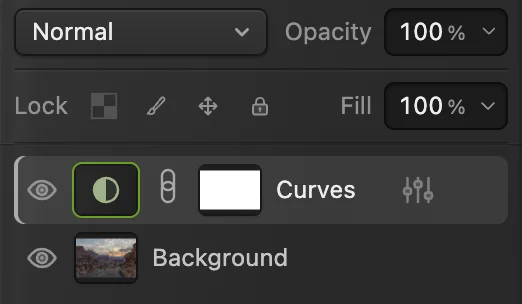
Warstwa Krzywe (zakreślona) nad zdjęciem i lista trybu mieszania. Samo zdjęcie się nie zmienia.
Kształty krzywej i ich działanie
- Jaśniej: jeden punkt pośrodku, podniesiony. Rozjaśnia półtony, a czerń i biel zostają na miejscu.
- Ciemniej: jeden punkt pośrodku, obniżony. Głębsze półtony, czerń i biel bez zmian.
- Krzywa S: cienie w dół, światła w górę. Więcej kontrastu w półtonach.
- Płaściej: cienie w górę, światła w dół, czyli odwrócona litera S. Mniej kontrastu, łagodniejszy wygląd.
- Wyblakły, matowy wygląd: czarny punkt końcowy podniesiony do 20–30. Szare czernie, jak na kliszy.
- Głębsza czerń: punkt na wejściu 20 ściągnięty do wyjścia 0. Wszystko ciemniejsze niż 20 staje się czystą czernią.
- Negatyw: ustawienie predefiniowane Negatyw odwraca wszystkie tony.
Lista Ustawienie predefiniowane zawiera punkty wyjścia Jaśniejsze, Ciemniejsze, Zwiększony kontrast i Negatyw; opcja Liniowy przywraca prostą linię.
Usuń zafarb krzywymi
Zafarb to odcień pokrywający całe zdjęcie: niebieski w cieniu, pomarańczowy przy świetle sztucznym, zielony przy niektórych lampach. Znajdź coś, co powinno być neutralnie szare, na przykład asfalt, beton albo szarą koszulkę. Na nowej warstwie Krzywe, przed innymi zmianami, kliknij kroplomierz i naciśnij na tym miejscu, wybierając na liście Kanał kolejno Czerwony, Zielony i Niebieski: odczyt poda wartość tego miejsca w każdym kanale. Neutralna szarość ma trzy równe wartości. W każdym kanale dodaj punkt na jego wartości i przesuń jego wyjście w stronę średniej z tych trzech wartości. Na przykładzie asfalt ma wartości różniące się w trzech kanałach o kilka poziomów: jest już prawie neutralny, więc cieplejsze niebo z kroku 6 to wybór, a nie korekta.
Dlaczego stromość oznacza kontrast
Kontrast to różnica między sąsiednimi tonami. Na prostej linii dwa tony oddalone o 10 poziomów wychodzą oddalone o 10 poziomów. Tam, gdzie krzywa jest dwa razy bardziej stroma, wychodzą oddalone o około 20: więcej kontrastu. Tam, gdzie jest o połowę mniej stroma, o około 5: mniej. Całkowita wysokość krzywej jest stała (od 0 do 255), więc każdy stromy odcinek trzeba okupić bardziej płaskim odcinkiem gdzie indziej. Dlatego krzywa S oddaje trochę kontrastu w najgłębszych cieniach i najjaśniejszych światłach w zamian za więcej kontrastu w półtonach, gdzie są twarze, krajobrazy i większość szczegółów.
Inne sposoby użycia krzywych
- Bezpośrednio na zdjęciu: zmienia piksele zaznaczonej warstwy. To szybsze, ale później zmianę można tylko cofnąć.
- Kontrast bez zmiany kolorów od początku: tworzy warstwę Krzywe z już ustawionym trybem mieszania Jasność.
- Nasycenie według koloru lub tonu:
- Tylko punkt czerni i bieli: Poziomy są prostsze, gdy potrzebujesz jedynie pełnego zakresu tonów.
Typowe problemy
Część zdjęcia stała się szara lub płaska
Fragment linii jest prawie poziomy, zwykle dlatego, że dwa sąsiednie punkty leżą niemal na tej samej wysokości. Wszystkie tony z tego odcinka wychodzą prawie takie same, więc szczegóły znikają. Rozsuń punkty w pionie albo usuń jeden z nich.
Dziwne kolory lub tony, jak odwrócone
Któryś punkt leży niżej niż punkt na lewo od niego, więc linia opada w tym miejscu, a ciemniejsze tony wychodzą jaśniejsze od jaśniejszych. Podnieś ten punkt ponad lewego sąsiada albo go usuń.
Na gładkim niebie po mocnej krzywej widać pasy
Zdjęcie 8-bitowe ma tylko 256 poziomów w kanale, a stroma krzywa je rozciąga. Złagodź krzywą. Jeśli nakładasz kilka korekt, polecenie ogranicza dodatkowe zaokrąglenia między nimi, a 16-bitowy oryginał, na przykład plik RAW, od początku pozwala uniknąć problemu.
Co dalej
- Ustaw punkt czerni i bieli jednym krokiem: jak używać poziomów.
- Uratuj niedoświetlone zdjęcie: jak poprawić ciemne zdjęcie.
- Nadaj zdjęciu charakter: gradacja kolorów.
- Więcej o edycji bez zmieniania pikseli: warstwy dopasowania.
- Użyj maski warstwy, aby ograniczyć krzywą do części zdjęcia.
Jeśli znasz inny edytor
- Photoshop
- Obraz › Dopasowania › Krzywe… oraz Warstwa › Nowa warstwa dopasowania › Krzywe…, czyli te same ścieżki menu co w Lil Cactus.
- GIMP
- Kolory › Krzywe… W Lil Cactus odpowiednikiem jest albo bezpośrednio na warstwie.
Krzywe: pytania i odpowiedzi
Co krzywa S robi ze zdjęciem?
Przyciemnia cienie i rozjaśnia światła, więc półtony pomiędzy nimi zyskują kontrast. Łagodne krzywe S dodają głębi płaskim zdjęciom; mocne dają ostry, przesycony efekt.
Czym różnią się krzywe od poziomów?
Poziomy ustawiają punkt czerni, punkt bieli i jasność półtonów trzema suwakami. Krzywe mogą zmienić każdy ton osobno, z użyciem do 16 punktów w kanale, więc potrafią wszystko to, co poziomy, i więcej.
Czy krzywe mają skrót klawiaturowy?
Tak. W Lil Cactus polecenie „Obraz › Dopasowania › Krzywe…” zmienia bezpośrednio piksele zaznaczonej warstwy, a jego skrót to Ctrl+Alt+Shift+M (⌥⇧⌘M na Macu); gdy zaznaczona jest warstwa dopasowania Krzywe, ten skrót otwiera ponownie jej ustawienia. Nową warstwę dopasowania utworzysz poleceniem „Warstwa › Nowa warstwa dopasowania › Krzywe…”.
Dlaczego histogram w oknie Krzywe nie zmienia się, gdy wyginam linię?
W Lil Cactus histogram za krzywą pokazuje tony sprzed korekty, abyś przy dodawaniu punktów widział, gdzie leżą oryginalne tony. Aby zobaczyć tony wyniku, kliknij przycisk „Zastosuj” i otwórz „Okno › Histogram”, który domyślnie pokazuje cały obraz.
Czy krzywe działają na 16-bitowych zdjęciach w Lil Cactus?
Tak. Wartości nadal mieszczą się w zakresie od 0 do 255, ale 16-bitowe zdjęcie ma między nimi znacznie drobniejsze stopnie, więc nawet mocne krzywe pozostają gładkie.
Czy moje zdjęcie jest wysyłane, gdy używam krzywych w Lil Cactus?
Nie. Krzywe działają w przeglądarce na Twoim urządzeniu, a zdjęcie nigdy nie trafia na serwer.
Co dalej
 Jak używać poziomów do ustawienia punktu czerni i bieliPunkt czerni, punkt bieli i półcienie ustawiane na podstawie histogramu.Początkujący · 5 min
 Jak poprawić ciemne zdjęcie lub zdjęcie pod światłoRozjaśnij cienie i twarze, nie wypalając okna.Początkujący · 5 min
 Jak zrobić gradację kolorów zdjęciaUkształtuj kontrast, a potem dodaj chłodne cienie i ciepłe światło.Średnio zaawansowany · 7 min