Jak używać narzędzia Gradient
Krótka odpowiedź
W Lil Cactus otwórz zdjęcie i wybierz , aby dodać nad nim pustą warstwę. Naciśnij D, aby ustawić czerń, wybierz narzędzie Gradient z grupy gradientu na lewym pasku narzędzi, a potem w liście Gradient wybierz Pierwszy plan do przezroczystości, w liście Typ wybierz Liniowy, a w polu Krycie ustaw 70%. Przeciągnij od miejsca, w którym kolor ma być najsilniejszy, w stronę miejsca, w którym ma zanikać; przytrzymaj Shift, aby linia była prosta. Aby utworzyć osobną warstwę wypełnienia gradientem, wybierz


- Czas
- 8 minut
- Poziom
- Początkujący
- Potrzebujesz
- Zdjęcie z pustą przestrzenią tam, gdzie ma być przejście
- Obsługiwane formaty
- Warstwy zdjęć z plików JPEG, PNG, WebP i innych formatów obrazów
Za darmo, bez rejestracji. Twoje zdjęcie zostaje na Twoim komputerze.
Gradient to stopniowe przejście między kolorami. Jeśli jeden koniec jest przezroczysty, prześwituje przez niego obraz poniżej. Tutaj przyciemnisz wolną lewą stronę zdjęcia kawy, nie ruszając filiżanki.
Narzędzie Gradient maluje piksele na zaznaczonej warstwie. Warstwa wypełnienia gradientem przechowuje gradient jako osobne ustawienia; wariant poniżej pokazuje też tę metodę.
Przezroczyste przejście w sześciu krokach
Otwórz zdjęcie i dodaj pustą warstwę
Otwórz przykład z tej strony albo wybierz Wybierz . W panelu Warstwy kliknij dwukrotnie nazwę nowej warstwy, wpisz Fade i naciśnij Enter.
Pozostaw zaznaczoną warstwę Fade nad warstwą Tło, aby gradient trafił na osobną warstwę.
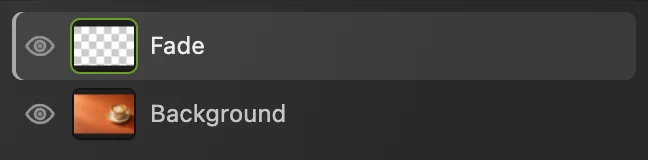
Zdjęcie zostaje na warstwie Tło. Zakreślone oko ukrywa lub pokazuje przejście. Wybierz czerń i narzędzie Gradient
Naciśnij D, aby wyzerować kwadraty kolorów: przedni kwadrat staje się czarny. Kliknij prawym przyciskiem myszy przycisk gradientu nad narzędziem tekstu na lewym pasku narzędzi albo naciśnij go i przytrzymaj, a potem wybierz Gradient. W tej grupie jest też Wiadro z farbą. Możesz też nacisnąć G; jeśli pojawi się Wiadro z farbą, naciśnij G jeszcze raz.
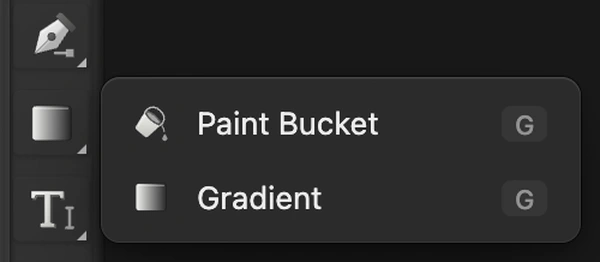
Wybierz Gradient z przycisku nad narzędziem tekstu; widok powiększony. 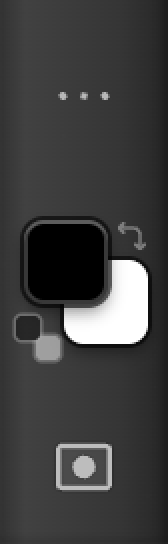
Po naciśnięciu D przedni kwadrat jest czarny. Powiększony widok dołu paska narzędzi. Ustaw przezroczysty koniec i krycie 70%
Na pasku opcji w liście Gradient wybierz Pierwszy plan do przezroczystości. W liście Typ zostaje Liniowy, opcja Odwróć pozostaje wyłączona, a Rozpraszanie włączone. W polu Krycie ustaw 70%.

Pierwszy plan do przezroczystości zostawia daleki koniec przezroczysty. Edytuj… otwiera własne punkty koloru. 
Te ustawienia dotyczą następnego rysowanego gradientu. Przeciągnij przez pustą lewą stronę
Zacznij w punkcie 1, przy lewej krawędzi, na wysokości dolnej połowy filiżanki. Przeciągnij w prawo do punktu 2, w wolne miejsce tuż przed spodkiem. Podczas przeciągania przytrzymaj Shift, aby linia była pozioma, a potem puść przycisk myszy lub pióro.
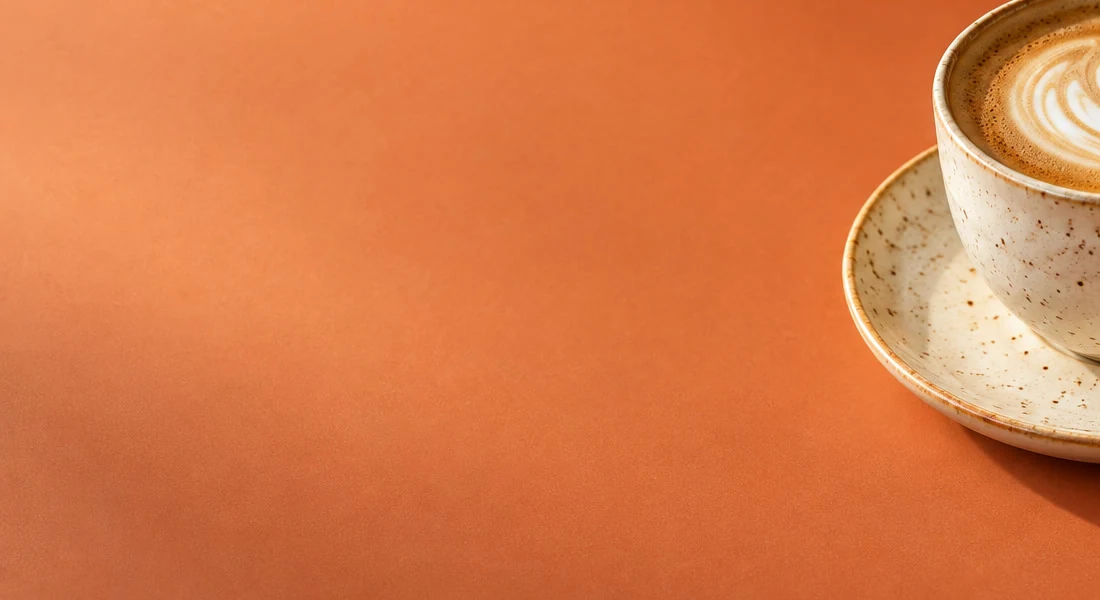
Przeciągnij od 1 do 2. Ciemny koniec zaczyna się po lewej. - Początek przy lewej krawędzi
- Koniec tuż przed spodkiem
Porównaj przejście z oryginałem
Wybierz . Ikoną oka przy warstwie Fade, pokazaną w kroku 1, ukryj gradient, a potem pokaż go ponownie. Zwróć uwagę, gdzie przejście się kończy: powinno zniknąć przed spodkiem.

W widoku 100%: koniec przejścia obok niezmienionego spodka. Wyeksportuj obraz i zachowaj warstwy
Wybierz lub , a potem kliknij przycisk Eksportuj, aby zapisać osobny, gotowy obraz.
Wybierz , aby zachować warstwy Fade i Tło osobno. Potem aktualizuje projekt. Jeśli wybierzesz przed zapisaniem projektu, zostanie zachowany format otwartego obrazu: przykład w JPEG stanie się spłaszczonym plikiem JPEG, a przy pierwszym zapisie pojawią się ustawienia Zapisz obraz.
Przejście z warstwą wypełnienia gradientem
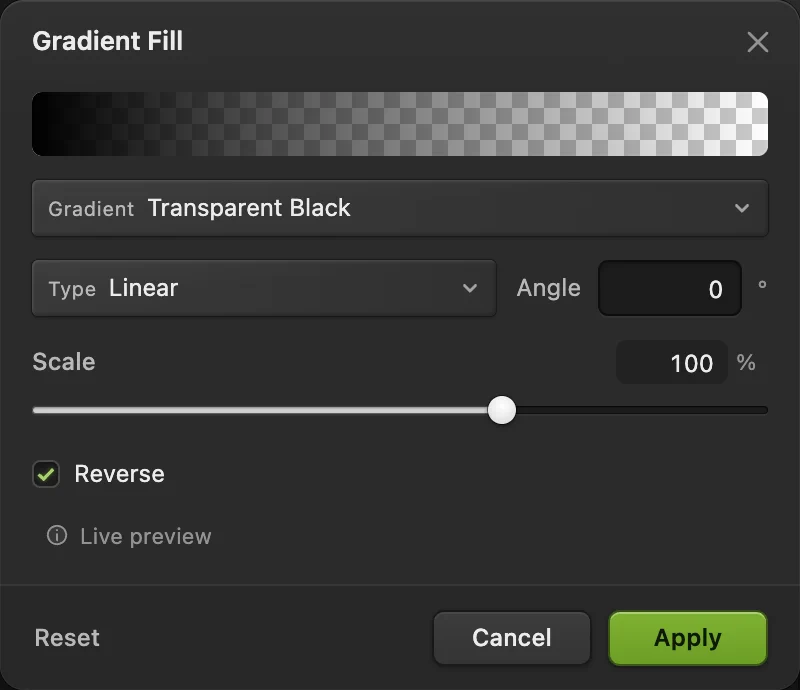
Aby wypróbować drugą metodę na tym samym zdjęciu, ukryj warstwę Fade i zaznacz warstwę Tło. Wybierz W oknie Wypełnienie gradientem w liście Gradient wybierz Przezroczysta czerń. W liście Typ zostaw Liniowy, w polu Kąt ustaw 0°, w polu Skala zostaw 100% i włącz opcję Odwróć.
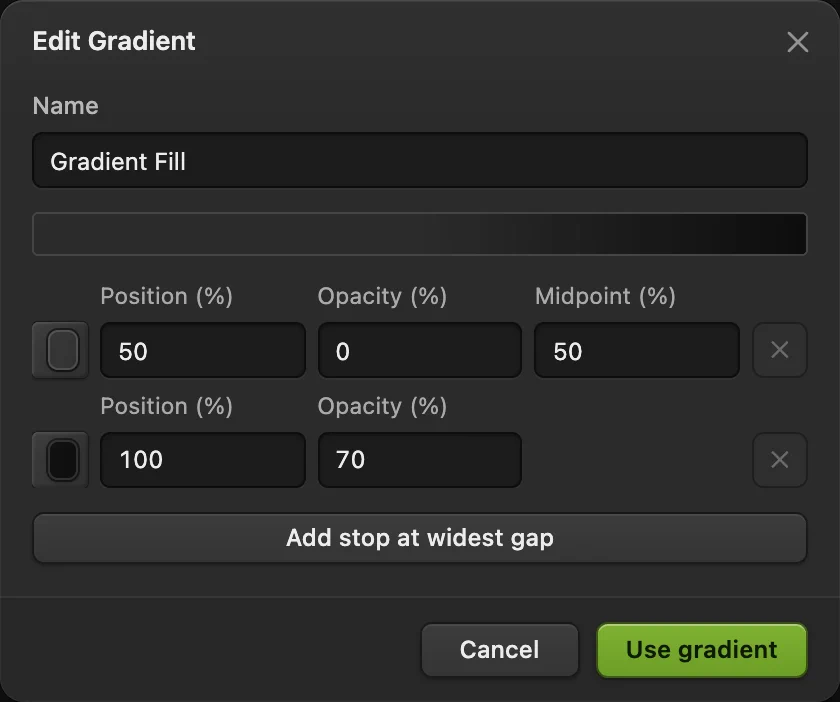
Kliknij szeroki podgląd gradientu u góry, aby otworzyć okno Edytuj gradient. Każdy wiersz to punkt koloru: kolor w danym położeniu na przejściu. W pierwszym, przezroczystym wierszu w polu Położenie (%) ustaw 50, a w polu Krycie (%) zostaw 0. W drugim, czarnym wierszu zostaw położenie 100 i ustaw krycie 70. Kliknij przycisk Użyj gradientu, a potem Zastosuj.
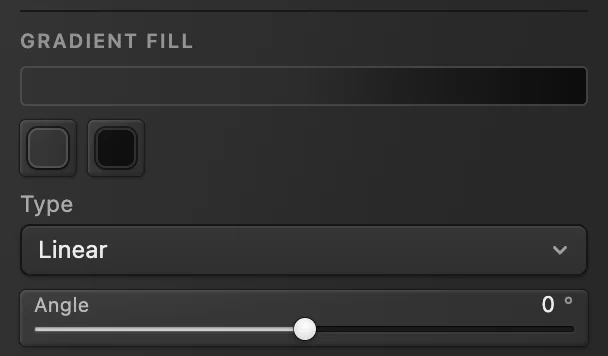
Powstaje podobne przejście po lewej stronie, kończące się w połowie szerokości zdjęcia. Aby później coś zmienić, zaznacz warstwę Wypełnienie gradientem w panelu Warstwy i wybierz . Dwa kwadraty kolorów zmieniają kolory punktów; ustawienia Typ i Kąt też pozostają edytowalne.
Wybierz kształt gradientu
| Typ | Jak rozchodzą się kolory |
|---|---|
| Liniowy | Wzdłuż kierunku przeciągania. |
| Radialny | Po okręgu wokół punktu początkowego; przeciągnięcie wyznacza jego promień. |
| Kąt | Dookoła punktu początkowego, jak kolory na kole. |
| Lustrzany | To samo przejście po obu stronach punktu początkowego. |
| Romboidalny | Od punktu początkowego na zewnątrz, w kształcie rombu. |
Rozwiązywanie typowych problemów z gradientem
Przejście ciemnieje przy każdej kolejnej próbie
Każde przeciągnięcie dodaje do warstwy kolejne pociągnięcie gradientu. Zanim zmienisz opcje i narysujesz nowy gradient, wybierz .
Przejście wygląda jak ostra granica
Krótkie przeciągnięcie ściska przejście na małej odległości. Cofnij je i przeciągnij dalej, aby rozciągnąć przejście.
Co dalej
- Wykorzystaj ciemną przestrzeń na nagłówek: dodawanie tekstu do obrazu.
- Stopniowo ukryj warstwę zamiast dodawać czerń: praca z maskami warstw.
- Zmień sposób, w jaki przejście miesza się ze zdjęciem: tryby mieszania warstw.
Gradienty: pytania i odpowiedzi
Czy gradient może mieć więcej niż dwa kolory?
Tak. W Lil Cactus kliknij przycisk „Edytuj…” obok listy „Gradient”, a potem „Dodaj punkt w największej przerwie”. Nadaj nowemu punktowi kolor i położenie, ustaw jego wartość „Krycie (%)” powyżej 0, jeśli ten kolor ma być widoczny, i kliknij „Użyj gradientu”.
Czy mogę ograniczyć narzędzie Gradient do zaznaczenia?
Tak. W Lil Cactus utwórz zaznaczenie przed przeciągnięciem narzędziem Gradient. Gradient trafi tylko do zaznaczonej części aktywnej warstwy.
Do czego służy Rozpraszanie w gradiencie?
W Lil Cactus opcja „Rozpraszanie” dodaje do wartości kolorów gradientu drobne zróżnicowanie, aby widoczne skoki kolorów były mniej zauważalne. Przy przejściu na zdjęciu zostaw ją włączoną.
Czy mogę malować bezpośrednio na warstwie wypełnienia gradientem?
Nie. W Lil Cactus warstwa wypełnienia gradientem przechowuje ustawienia, a nie piksele, po których można malować. Do narzędzia Gradient zaznacz warstwę ze zdjęciem lub nową pustą warstwę; warstwę wypełnienia zmieniaj w panelu Właściwości.
Czy Mapa gradientu to to samo co narzędzie Gradient?
Nie. W Lil Cactus Mapa gradientu przypisuje kolory według jasnych i ciemnych tonów obrazu. Narzędzie Gradient umieszcza przejście tam, gdzie przeciągniesz.
Co dalej
 Jak dodać tekst do zdjęciaNagłówek i drugi wiersz na zdjęciu, które później nadal można edytować.Początkujący · 5 min
 Jak używać masek warstwUkryj część warstwy bez usuwania jej i przywróć ją w dowolnej chwili.Początkujący · 5 min
 Jak używać wiadra z farbą, wypełnienia i obrysuZmień kolor płaskich obszarów, wypełnij zaznaczenie i narysuj cienki obrys.Początkujący · 8 min