Jak używać wiadra z farbą, wypełnienia i obrysu
Krótka odpowiedź
W Lil Cactus wybierz , a potem kliknij prawym przyciskiem przycisk gradientu na pasku narzędzi i wybierz narzędzie Wiadro z farbą, aby zastąpić obszary o podobnym kolorze. W przykładzie użyj koloru pierwszego planu #F7F1E5, ustaw wartość Tolerancja na 32, wyłącz opcję Ciągłe i włącz opcję Próbkuj wszystkie warstwy, a potem kliknij białe tło. Aby wypełnić zaznaczenie, wybierz lub . Polecenie obrysowuje zaznaczenie kolorem pierwszego planu.


- Czas
- 8 minut
- Poziom
- Początkujący
- Potrzebujesz
- Logo, rysunek lub płaska grafika na jednolitym tle
- Obsługiwane formaty
- Warstwy obrazu z plików JPEG, PNG, WebP i innych
Za darmo, bez rejestracji. Twoje zdjęcie zostaje na Twoim komputerze.
Narzędzie Wiadro z farbą wyszukuje piksele według koloru. Polecenie Wypełnij kolorem pierwszego planu pokrywa zaznaczenie, czyli obszar oznaczony ruchomym, przerywanym konturem. Polecenie Obrys (2 px) biegnie wzdłuż tego konturu. Wykonuj te zmiany na pustych warstwach nad logo, aby jego oryginalne piksele pozostały dostępne.
Zmień kolory i obramuj grafikę w siedmiu krokach
Otwórz grafikę i dodaj warstwę Paper
Otwórz przykład z tej strony albo wybierz Wybierz . W panelu Warstwy kliknij dwukrotnie nazwę nowej warstwy, wpisz Paper i naciśnij Enter.
Pozostaw warstwę Paper zaznaczoną nad warstwą Tło.
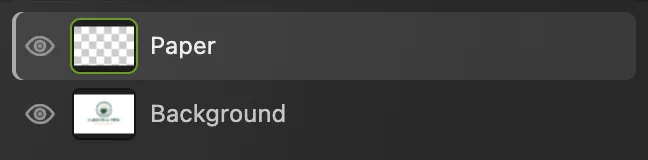
Maluj na warstwie Paper; oryginał zostaje na warstwie Tło. Wybierz kremowy kolor pierwszego planu
Naciśnij D, aby przywrócić domyślne kolory w kwadratach. Kliknij przedni, czarny kwadrat u dołu paska narzędzi. W oknie Kolor pierwszego planu wpisz F7F1E5 w polu # (kod szesnastkowy), a potem kliknij przycisk OK.
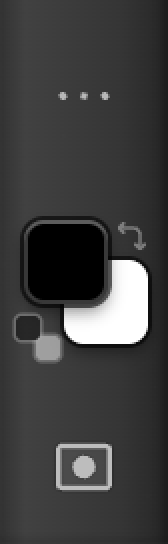
Kliknij przedni kwadrat, aby wybrać kolor pierwszego planu; widok powiększony. 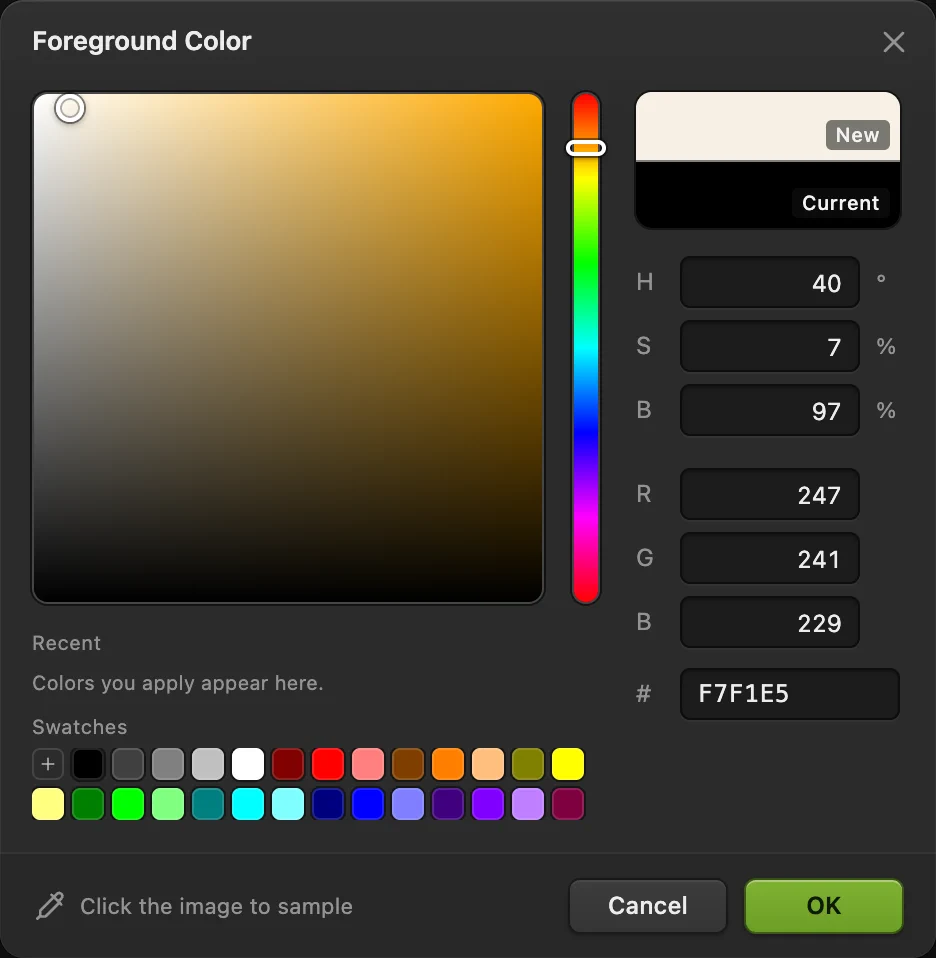
F7F1E5 to jasny krem użyty w tej karcie. Wypełnij białe obszary wiadrem z farbą
Kliknij prawym przyciskiem przycisk nad narzędziem tekstu na lewym pasku narzędzi albo naciśnij go i przytrzymaj, a potem wybierz narzędzie Wiadro z farbą. Tolerancja (o ile kolor może się różnić od klikniętego piksela, by nadal został wypełniony) zostaje na 32, a Krycie na 100%. Wyłącz opcję Ciągłe, aby wypełniły się też zamknięte białe obszary, na przykład wnętrza liter, i włącz opcję Próbkuj wszystkie warstwy.
Opcja „Próbkuj wszystkie warstwy” odczytuje widoczną grafikę pod pustą warstwą Paper. Kliknij dowolny biały obszar z dala od logo, na przykład lewy górny róg: nowy kolor trafi na warstwę Paper.
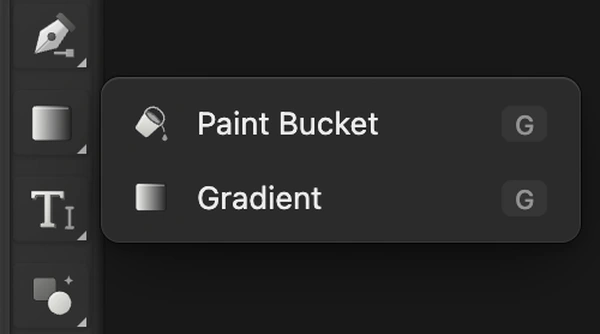
Wiadro z farbą dzieli z gradientem przycisk nad narzędziem tekstu; widok powiększony. 
Dla białych obszarów przykładu pozostaw tolerancję 32. 
Opcja „Ciągłe” wyłączona, „Próbkuj wszystkie warstwy” włączona. Wypełnij prostokątny pasek akcentowy
Ponownie wybierz i nazwij warstwę Details. Naciśnij D, aby ustawić czerń. Kliknij prawym przyciskiem przycisk zaznaczenia prostokątnego pod przyciskiem przesuwania i wybierz narzędzie Ramka zaznaczania.
Narysuj płaski prostokąt wyśrodkowany pod napisem COFFEE ROASTERS, mniej więcej tak szeroki jak ten wiersz. Zostaw odstęp równy mniej więcej dwukrotnej wysokości liter, a prostokąt zrób niższy niż wielkie litery. Wybierz , aby pasek stał się czarny.
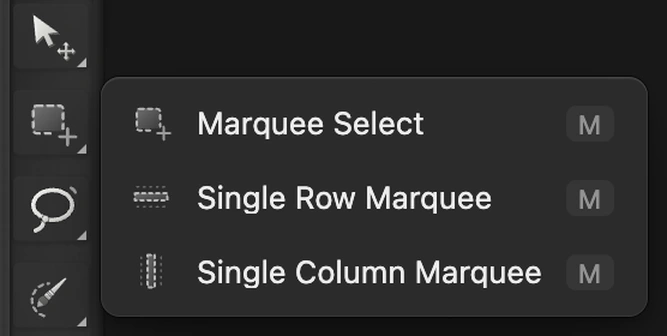
Wybierz narzędzie „Ramka zaznaczania” z przycisku pod przyciskiem przesuwania; widok powiększony. 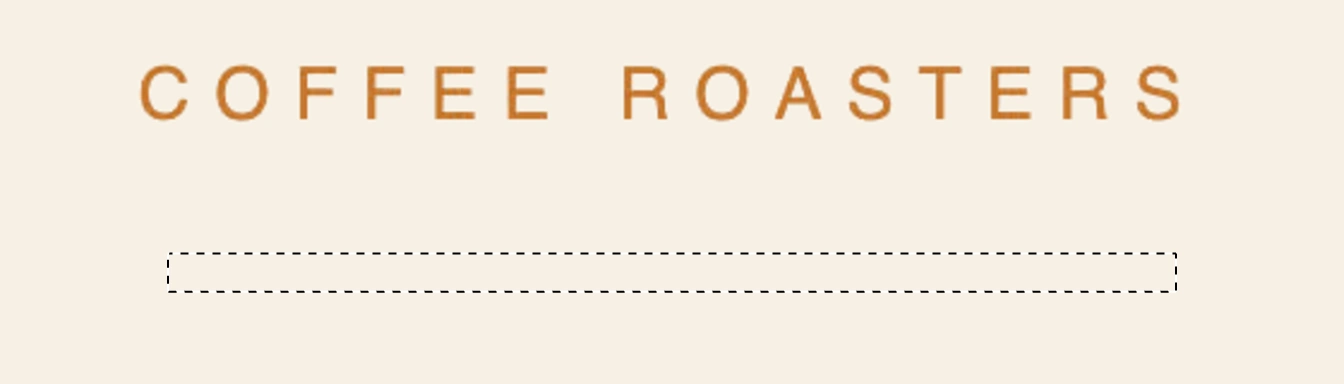
Utwórz płaskie zaznaczenie w pustym miejscu pod napisem. 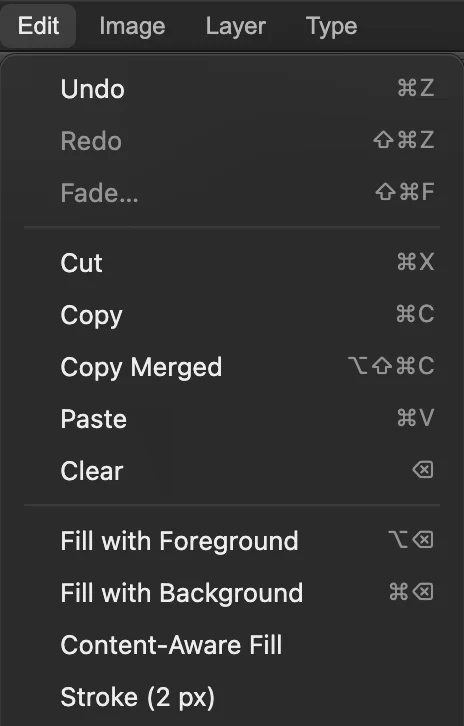
Polecenia „Wypełnij kolorem pierwszego planu” i „Obrys (2 px)” działają od razu. Obrysuj cienką ramkę
Wybierz , a potem W polu Ilość ustaw 48 px i kliknij przycisk Zwężenie. Krawędzie zaznaczenia przesuną się do wewnątrz od krawędzi obszaru roboczego.
Wybierz , widoczne na ilustracji menu w kroku 4. Obrys używa bieżącego koloru pierwszego planu, nadal czarnego. Wybierz , aby usunąć ruchomy kontur zaznaczenia.
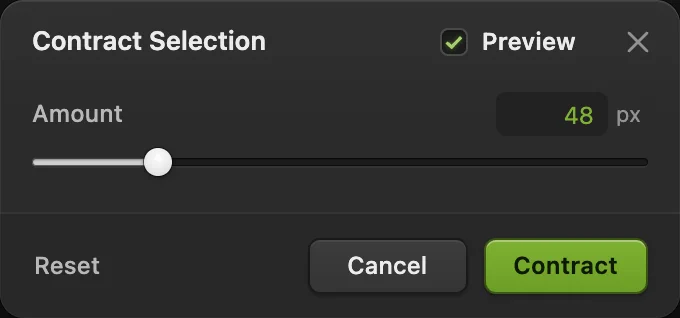
Zawęź o 48 px, aby ramka miała równy margines. 
Ramka 2 px w powiększeniu 2×. Porównaj krawędzie z oryginałem
Wybierz . Papier powinien być kremowy, także we wnętrzach liter i w uchu filiżanki. Jednolity zielony i złoty nadruk powinien zachować swoje kolory.
Ukryj warstwy Details i Paper przyciskami oka, aby zobaczyć oryginalną warstwę Tło. Pokaż je ponownie, aby przywrócić gotową kartę.
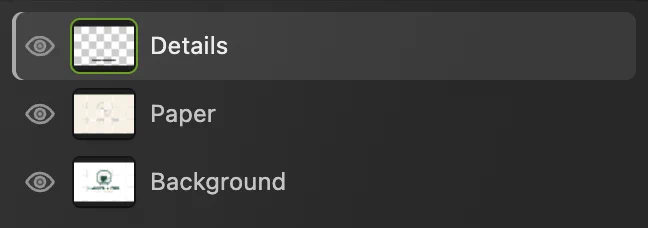
Ukryj dwie edytowane warstwy, aby porównać wynik z oryginalną grafiką pod spodem. Wyeksportuj kartę i zachowaj warstwy
Dla gotowej grafiki wybierz , a jeśli potrzebujesz JPEG, , a potem kliknij przycisk Eksportuj. Eksport tworzy osobny plik.
Wybierz , aby zachować warstwy Paper, Details i oryginał jako osobne warstwy. Potem polecenie aktualizuje projekt. Jeśli wybierzesz przed zapisaniem projektu, plik zachowa format otwartego obrazu: ten przykład stanie się spłaszczonym plikiem JPEG, a przy pierwszym zapisie pojawią się ustawienia okna Zapisz obraz.
Typowe problemy z wypełnianiem
Krawędzie wyglądają blado na ciemnym tle
Piksele krawędzi w pliku JPEG są już zmieszane ze starym tłem. Wiadro z farbą zastępuje pasujące piksele, ale nie odtwarza tej miękkiej krawędzi. Jeśli za logo ma się znaleźć ciemny kolor, najpierw wyodrębnij nadruk zakresem kolorów i maską, a potem umieść za nim nowy kolor.
Wypełnienie lub obrys są niedostępne
Zaznacz odblokowaną warstwę obrazu, na przykład Paper lub Details, a nie warstwę tekstową, kształtu czy wypełnienia. Obrys wymaga też aktywnego zaznaczenia.
Co dalej
- Płynnie przechodź między kolorami lub w przezroczystość: użyj narzędzia Gradient.
- Kontroluj wypełniany obszar: pracuj z zaznaczeniami.
- Umieść na karcie własne słowa: dodaj tekst do obrazu.
Wypełnienia i obrysy: pytania i odpowiedzi
Co określa tolerancja wiadra z farbą?
W Lil Cactus tolerancja przyjmuje wartości od 0 do 255. Określa, jak bardzo piksel może się różnić od klikniętego piksela, aby nadal został wypełniony. Wyższa wartość obejmuje więcej kolorów.
Co oznacza opcja „Ciągłe” wiadra z farbą?
W Lil Cactus przy włączonej opcji „Ciągłe” wypełniane są pasujące piksele połączone z miejscem kliknięcia. Gdy jest wyłączona, wypełnić się mogą pasujące piksele w dowolnym miejscu obrazu, także zamknięte wnętrza liter.
Co się stanie, jeśli użyję wypełnienia bez zaznaczenia?
W Lil Cactus polecenie „Wypełnij kolorem pierwszego planu” lub „Wypełnij kolorem tła” pokrywa odblokowaną warstwę obrazu na całym obszarze roboczym. Gdy zaznaczenie jest aktywne, wypełniane jest tylko ono.
Czy mogę wybrać inną grubość dla polecenia Edycja › Obrys?
Nie. W Lil Cactus polecenie „Obrys (2 px)” w menu Edycja ma stałą grubość 2 px. Aby uzyskać inną grubość, użyj kształtu z regulowanym obrysem.
Czy można cofnąć wypełnienie lub obrys?
Tak. W Lil Cactus po zakończeniu operacji wybierz „Edycja › Cofnij”. Polecenie „Edycja › Ponów” zastosuje ją ponownie.
Co dalej
 Jak używać narzędzia GradientŁącz kolory lub przezroczystość rysowanym gradientem albo warstwą wypełnienia.Początkujący · 8 min
 Jak zaznaczyć fragment zdjęcia w edytorzeDobierz narzędzie, dodawaj i odejmuj, wtapiaj i zapisuj zaznaczenie.Początkujący · 6 min
 Jak rysować kształty i eksportować grafikę wektorową (SVG)Edytowalne kształty na ikony, odznaki i przyciski, eksportowane do SVG.Początkujący · 6 min