Jak połączyć zdjęcia online metodą focus stacking, aby uzyskać ostrość od przodu do tyłu
Krótka odpowiedź
Zrób to samo ujęcie kilka razy, raz ostrząc bliżej, raz dalej. Otwórz zdjęcia w Lil Cactus i skopiuj je jako warstwy do jednego dokumentu poleceniem . Zaznacz wszystkie warstwy, wybierz , a potem , kliknij Stos obrazów, w polu Metoda mieszania wybierz Szczegół adaptacyjny, przy klatkach zrobionych z jedną ekspozycją wyłącz opcję Płynne tony i kolory i kliknij przycisk Mieszaj: każdy obszar pochodzi z klatki, w której jest najostrzejszy.
- Czas
- 6 minut
- Poziom
- Zaawansowany
- Potrzebujesz
- Dwa lub więcej zdjęć nieruchomej sceny z tego samego miejsca, każde z ostrością ustawioną na inną odległość
- Obsługiwane formaty
- Zdjęcia JPEG, PNG, HEIC, WebP, TIFF i PSD oraz pliki RAW po wywołaniu
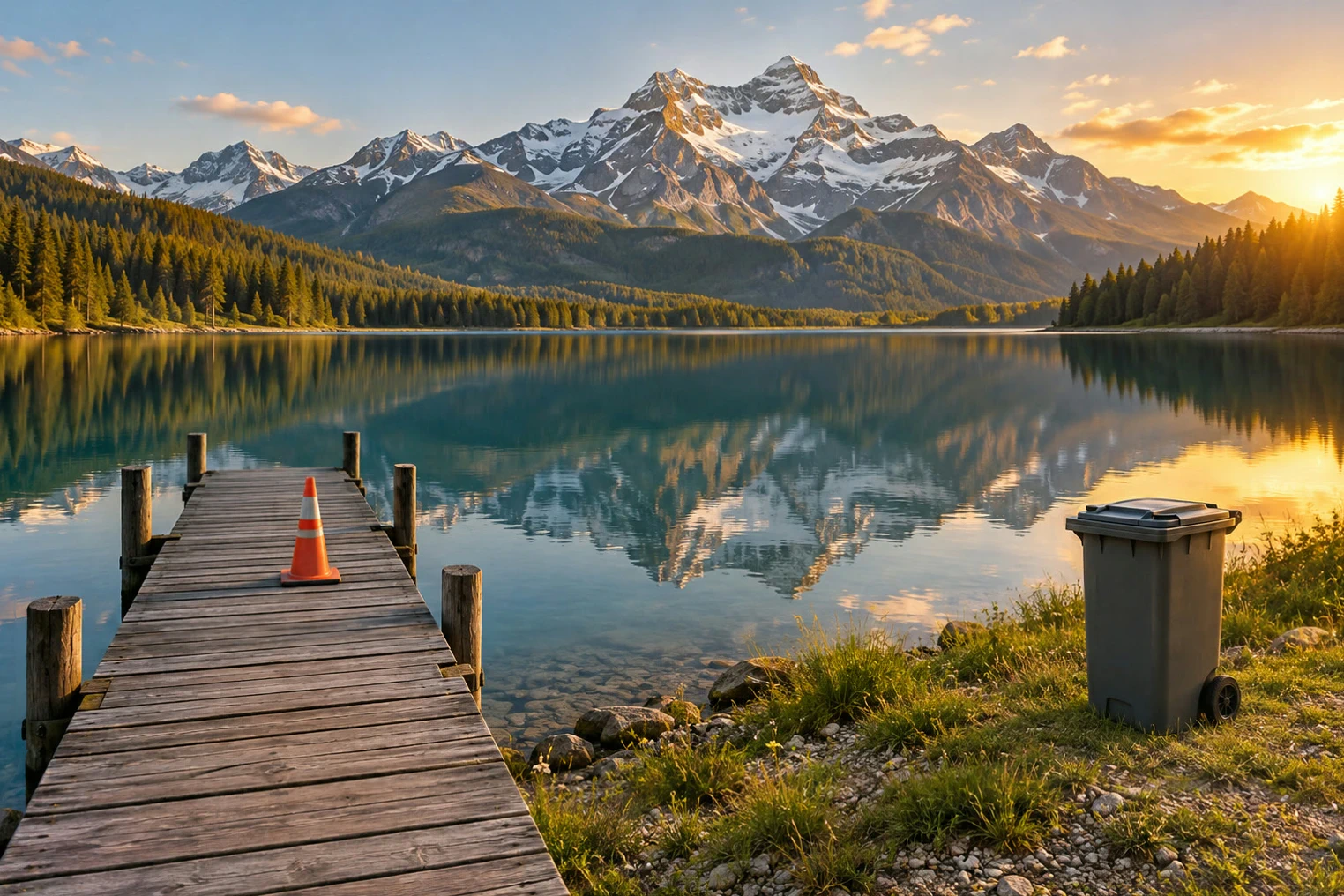
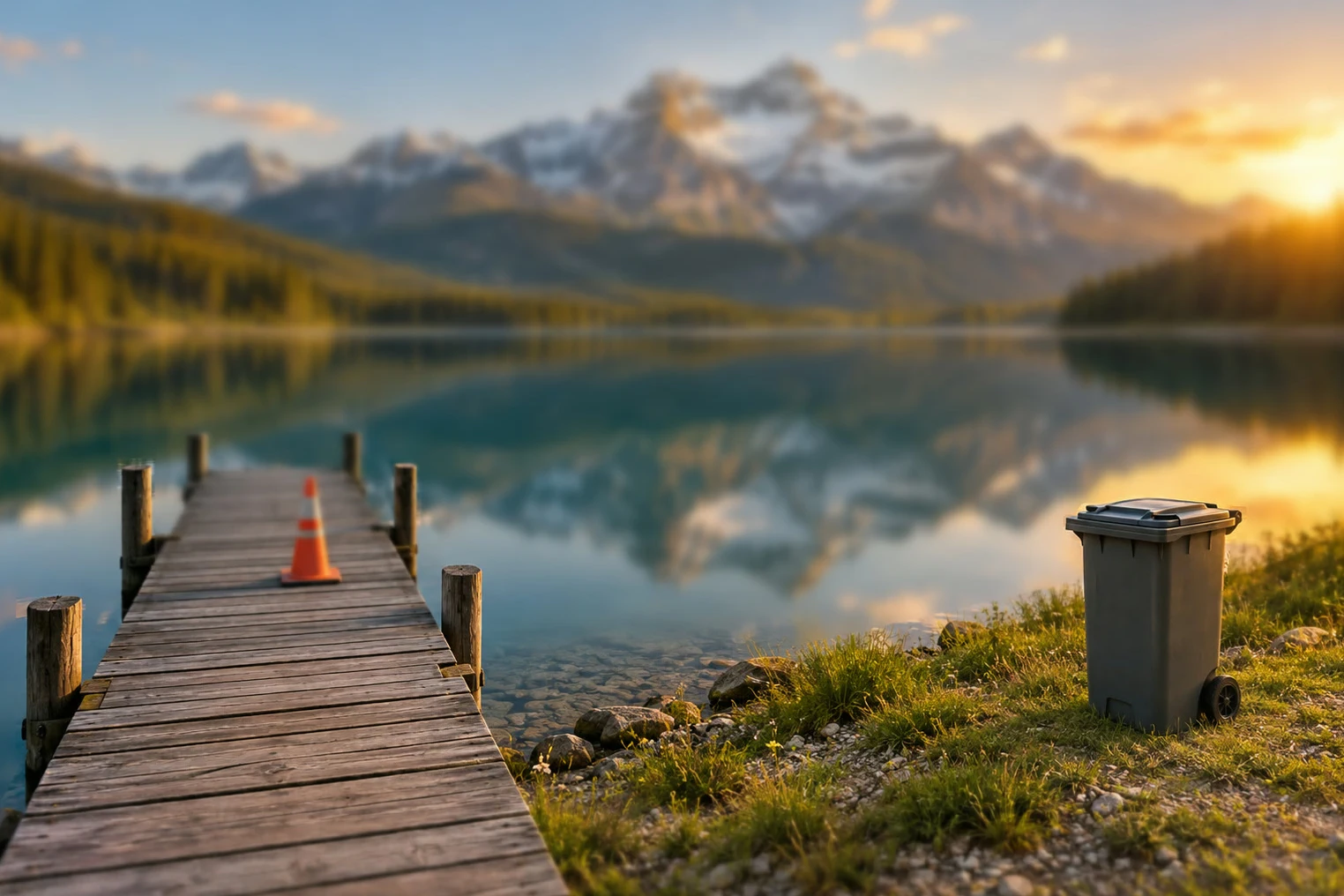
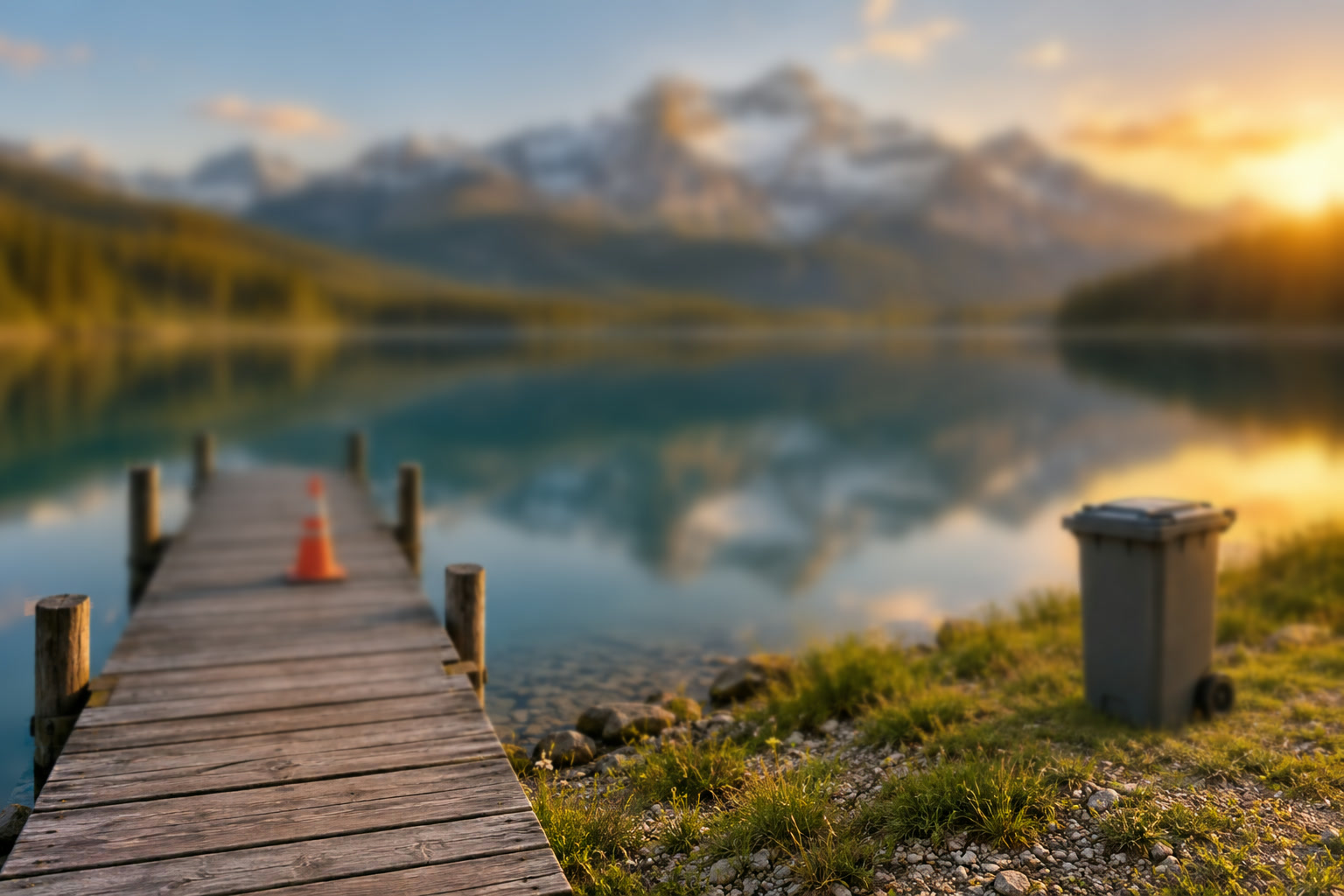
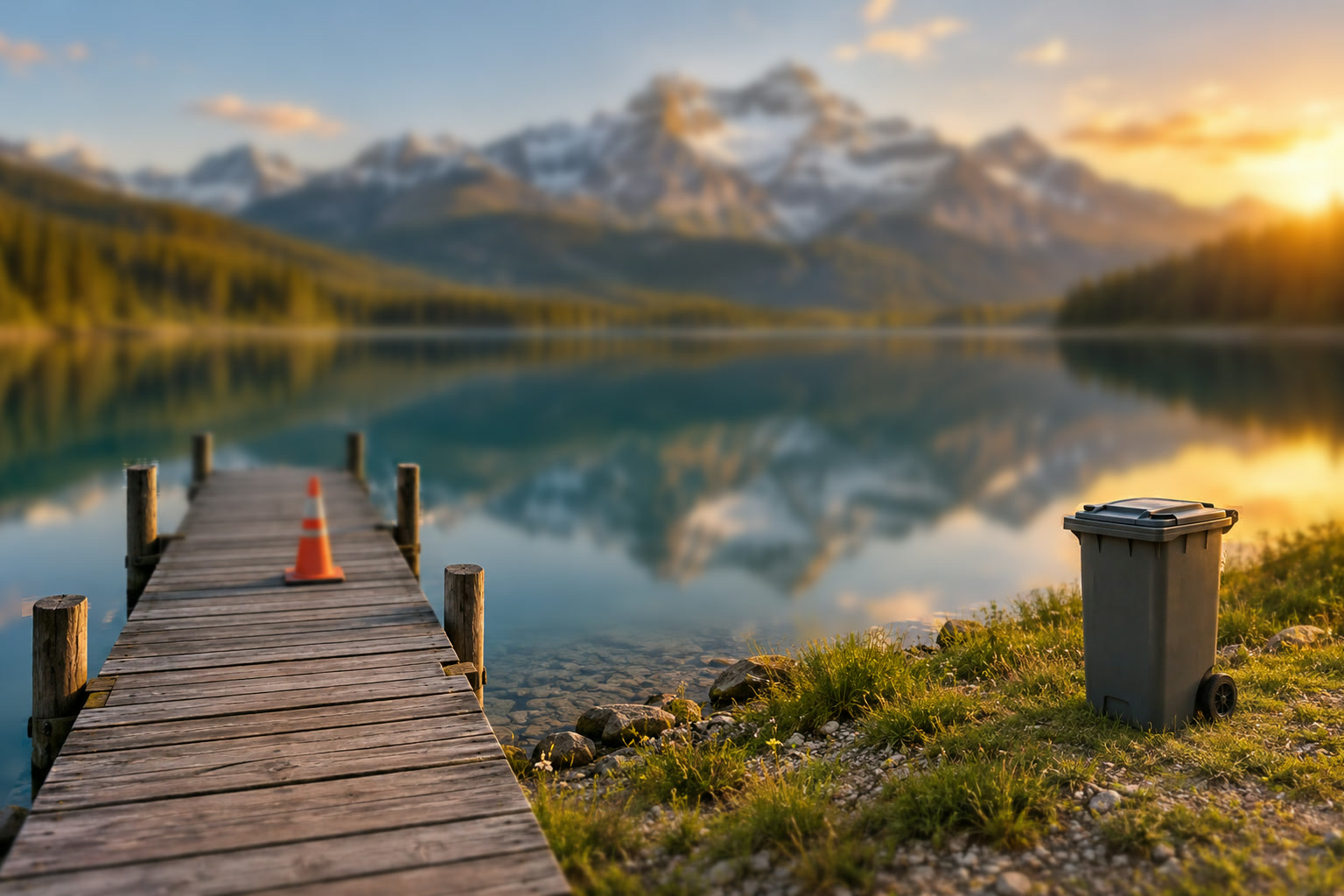
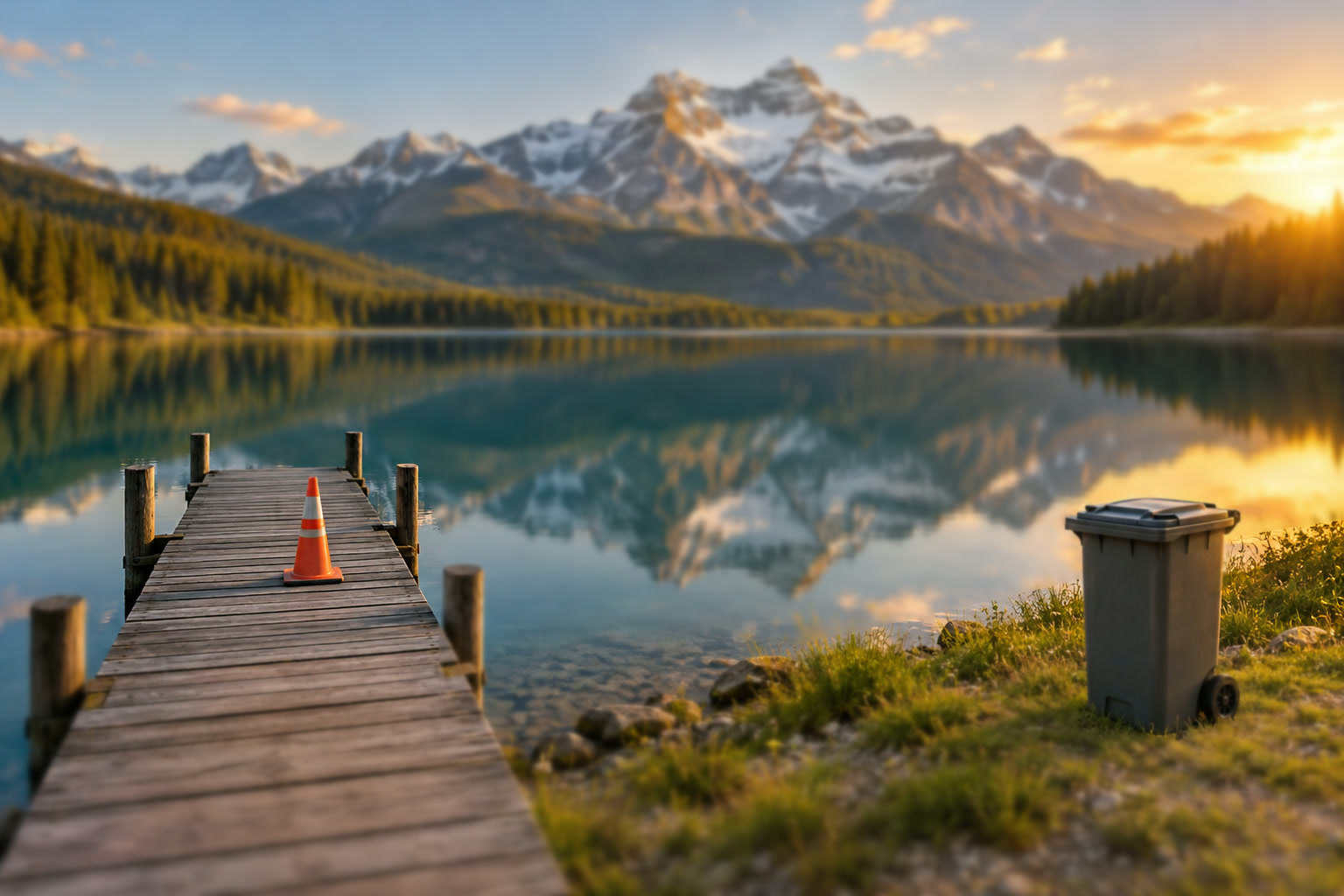
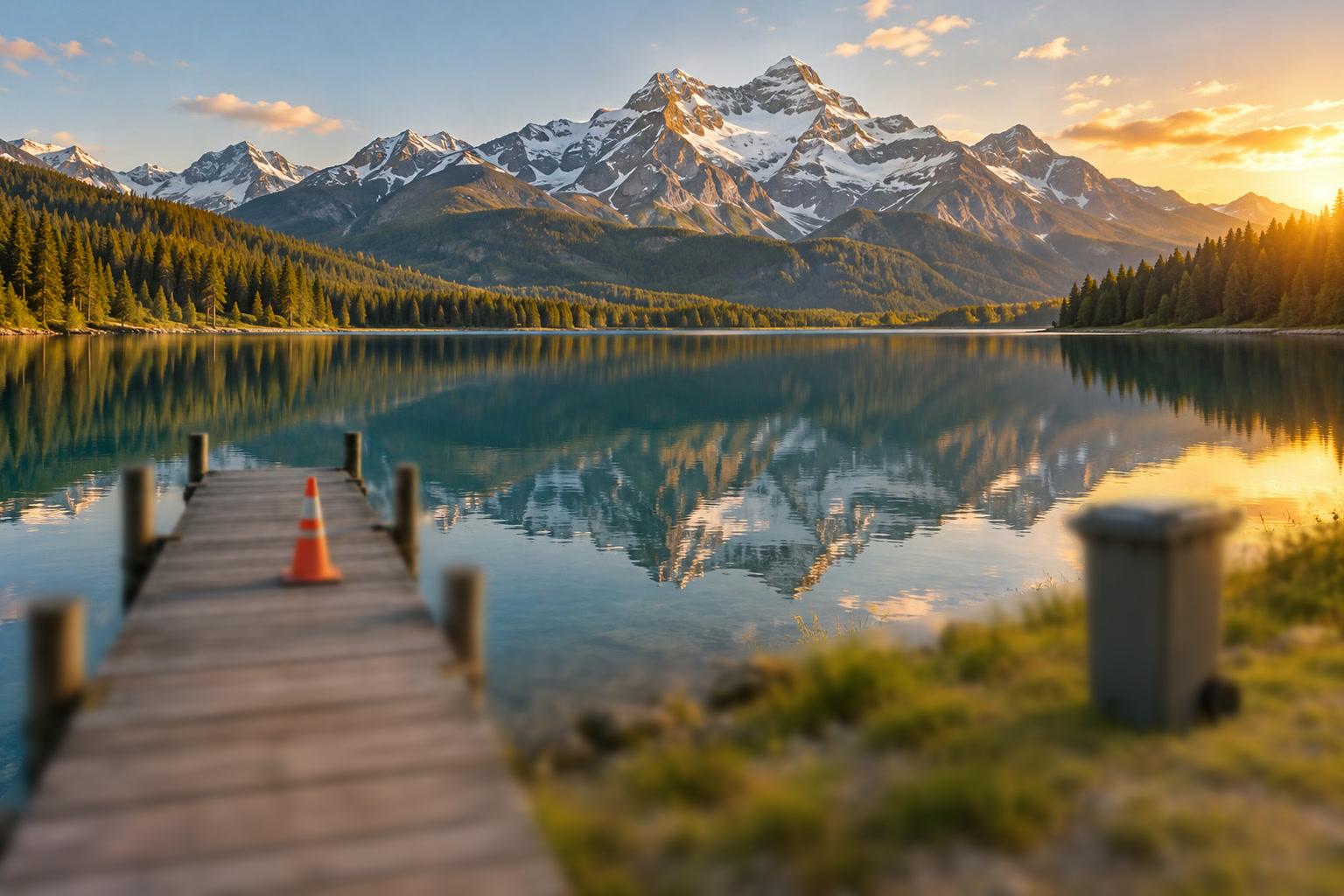
Pliki przykładowe:Klatka 1 (najbliżej)Klatka 2Klatka 3Klatka 4 (góry)
Za darmo, bez rejestracji. Twoje zdjęcia zostają na Twoim komputerze.
Obiektyw jest idealnie ostry tylko na jednej odległości. Wokół niej jest strefa, która nadal wygląda ostro, czyli głębia ostrości, a wszystko bliżej lub dalej mięknie. Przymknięcie przysłony poszerza tę strefę, ale tylko do pewnego stopnia, a bardzo małe otwory przysłony zmiękczają cały obraz przez dyfrakcję. Przy bliskim pierwszym planie i odległym horyzoncie, a także przy każdym zbliżeniu, jedno ujęcie często nie obejmie obu.
Focus stacking (łączenie ostrości) polega na zrobieniu kilku ujęć z przesuwaną między nimi ostrością i zachowaniu najostrzejszej części każdego z nich. Lil Cactus robi to tymi samymi dwoma poleceniami co panoramę: Auto-wyrównanie warstw ustawia klatki względem siebie, a tryb Stos obrazów polecenia Auto-mieszanie warstw tworzy dla każdej warstwy maskę z obszarów, w których jest ona najostrzejsza.
Focus stacking w pięciu krokach
Zrób zdjęcia
Użyj statywu i nie zmieniaj niczego poza ostrością: ta sama przysłona, czas naświetlania, ISO i ogniskowa. Pierwsze ujęcie zrób z ostrością na najbliższym szczególe, a potem przy każdym kolejnym przesuwaj ostrość trochę dalej, aż najdalsza część będzie ostra. Przy krajobrazie z bliskim pierwszym planem zwykle wystarczają trzy do pięciu klatek; zbliżenie owada lub pierścionka może wymagać dziesięciu lub więcej. Obiekt musi pozostać nieruchomy.
Aby wykonywać kroki razem z nami, pobierz cztery przykładowe klatki z góry strony. Przygotowano je tak, aby odpowiadały klatkom z ostrością na czterech odległościach: jedno ostre zdjęcie podzielono na warstwy głębi (ziemię rząd po rzędzie, kosz jako osobny obiekt, niebo, góry i odbicia w nieskończoności), każdą warstwę rozmyto zależnie od jej odległości od płaszczyzny ostrości i złożono od tyłu do przodu, więc nieostry obiekt łagodnie rozlewa się na to, co jest za nim. Każda klatka jest też odrobinę większa od poprzedniej, tak jak dzieje się w prawdziwych obiektywach przy zmianie ostrości.
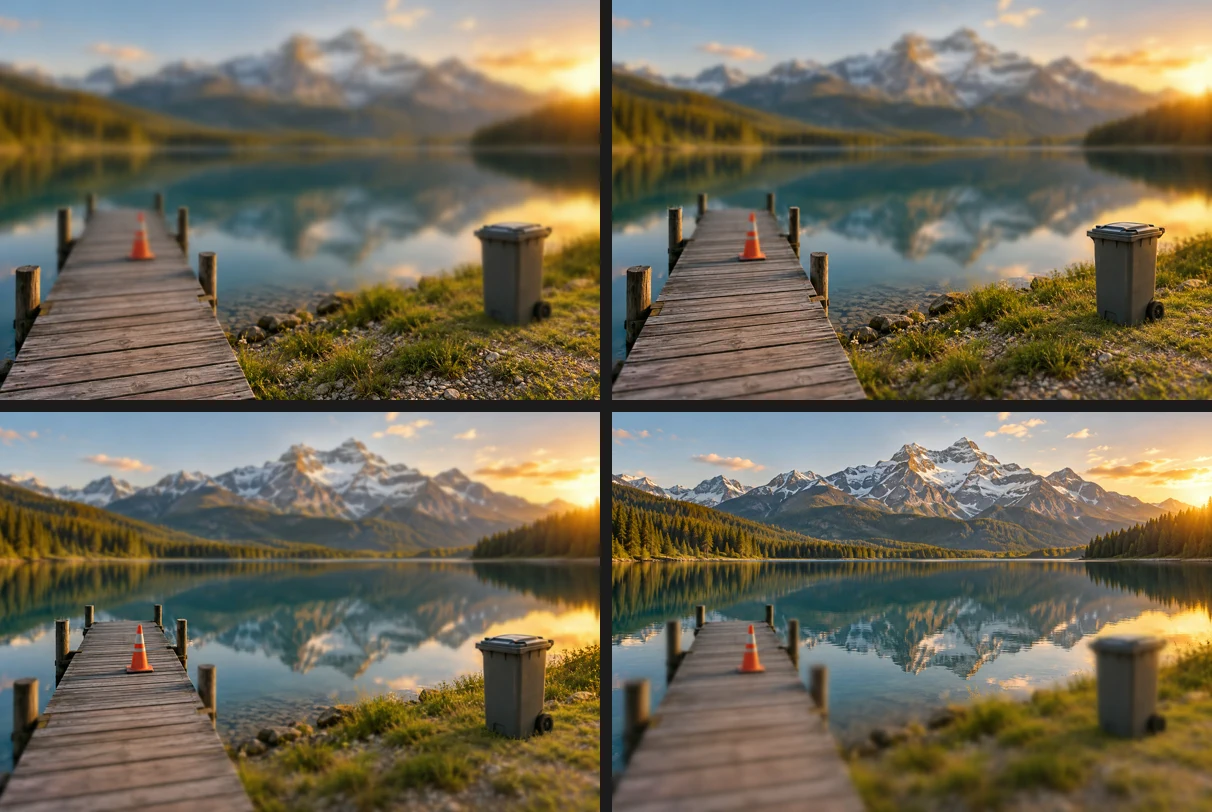
Przykładowe klatki, z ostrością od najbliższych desek (u góry po lewej) po góry (u dołu po prawej). Umieść klatki w jednym dokumencie i zaznacz je
Otwórz wszystkie klatki poleceniem (Ctrl+O lub ⌘O); możesz zaznaczyć je razem. Kliknij drugą kartę i wybierz , a potem zrób to samo na trzeciej i czwartej karcie. Każda kopia trafia na kartę położoną najbardziej z lewej, więc wszystkie cztery klatki stają się warstwami pierwszego dokumentu.
Kliknij pierwszą kartę. W jej panelu Warstwy kliknij górną warstwę, a potem przytrzymaj Shift lub ⇧ i kliknij dolną, aby zaznaczyć wszystkie cztery.
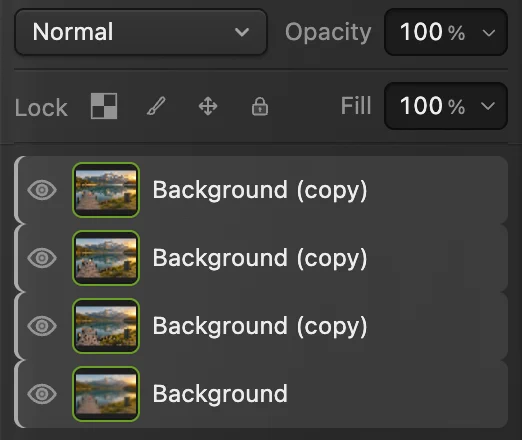
Wszystkie cztery klatki w jednym dokumencie, zaznaczone. Wyrównaj je poleceniem Edycja › Auto-wyrównanie warstw
Wybierz . Nawet na statywie zmiana ostrości lekko zmienia wielkość obrazu, więc szczegół przy krawędzi przesuwa się z klatki na klatkę o kilka pikseli. Auto-wyrównanie warstw skaluje i przesuwa warstwy, aż dokładnie do siebie pasują. Na przykładzie obszar roboczy powiększa się o kilka pikseli, aby zmieścić nieco większe klatki.
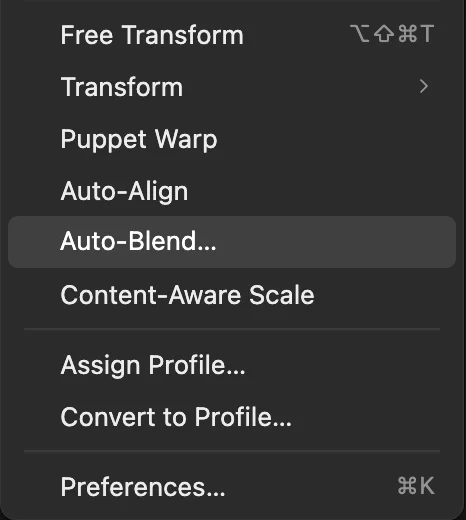
i , zakreślone, blisko dołu menu Edycja. Połącz je trybem Stos obrazów
Przy nadal zaznaczonych warstwach wybierz i kliknij Stos obrazów. Pojawia się ustawienie Metoda mieszania; opcja Płynne tony i kolory jest pod nim w obu trybach:
- Metoda mieszania: Szczegół adaptacyjny (domyślna) zachowuje najwięcej ostrości, a przejścia biegną wzdłuż krawędzi; to właściwy wybór dla dobrze wyrównanego stosu. Wygładzanie szerzej rozmywa przejścia, co ukrywa drobne błędy wyrównania lub ruch, na przykład liście na wietrze, ale może zmiękczyć drobne szczegóły.
- Płynne tony i kolory (domyślnie włączona) dopasowuje jasność każdej klatki do pozostałych. Stos zrobiony z jedną ekspozycją nie ma różnic jasności do wyrównania, więc wyłącz tę opcję.
Kliknij przycisk Mieszaj. Na przykładzie trwa to sekundę lub dwie. Każda warstwa ma teraz maskę, która jest biała tam, gdzie ta klatka jest najostrzejsza.
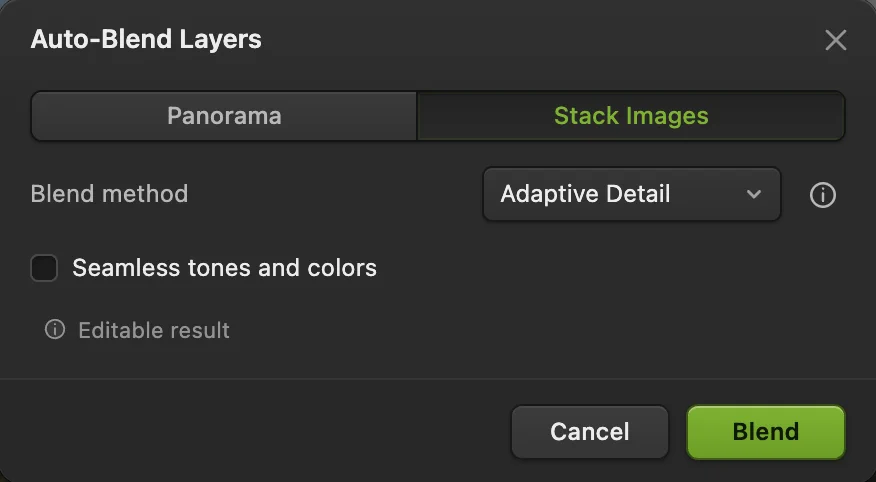
Auto-mieszanie warstw ustawione do focus stackingu, z wybranym trybem Stos obrazów (zakreślony). - Metoda mieszania: Szczegół adaptacyjny lub Wygładzanie
- Płynne tony i kolory: wyłączone przy jednej ekspozycji
- Mieszaj
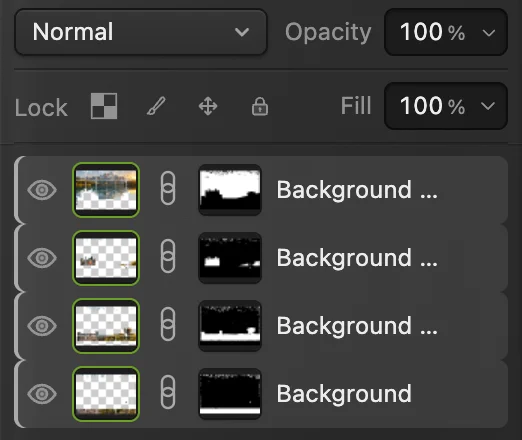
Jedna maska na klatkę, każda biała tam, gdzie ta klatka jest najostrzejsza. Sprawdź szczegóły, wykadruj i zapisz
Powiększ do 100% poleceniem (Ctrl+1 lub ⌘1) i obejrzyj najbliższe i najdalsze szczegóły oraz krawędzie, w których bliski obiekt zasłania daleki. Na przykładzie, mierząc w pasach po 40 pikseli od desek po szczyty, stos zachowuje 77–96% kontrastu drobnych szczegółów ostrego zdjęcia, z którego powstały klatki: jest ostry od przodu do tyłu. Krawędź kosza, rozmyta i rozlana na trawę w najbliższej i najdalszej klatce, w stosie pozostaje czysta.
Klatki mają nieco różne rozmiary, więc brzegi obszaru roboczego pochodzą z mniejszej liczby klatek. Wykadruj wewnątrz najmniejszej z nich: narzędziem Ramka zaznaczania (M) narysuj prostokąt tuż wewnątrz krawędzi obszaru roboczego i wybierz . Przykład ma wtedy około 1524 × 1016 px.
Wyeksportuj wynik poleceniem albo zachowaj warstwy i maski poleceniem (Ctrl+Shift+S lub ⇧⌘S). w tym dokumencie zapisuje stos, po spłaszczeniu, z powrotem w pliku JPEG pierwszej klatki; za pierwszym razem okno Zapisz obraz pyta o jakość.
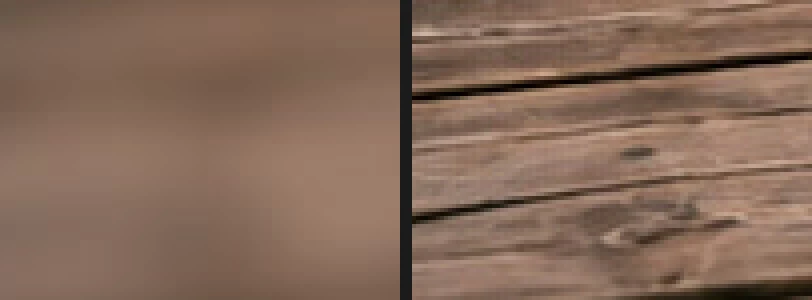
Deski w powiększeniu: klatka z ostrością na dal (po lewej) i stos (po prawej). 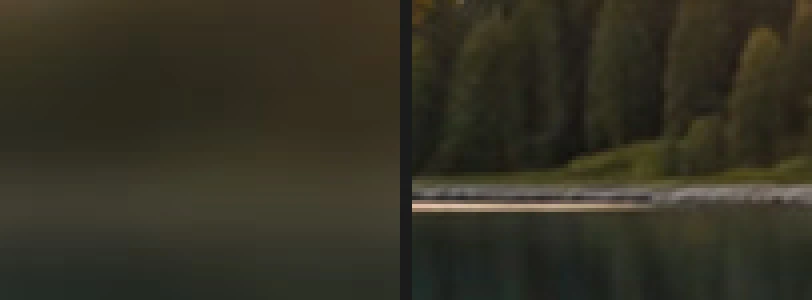
Daleki brzeg w powiększeniu: klatka z ostrością na bliski plan (po lewej) i stos (po prawej). 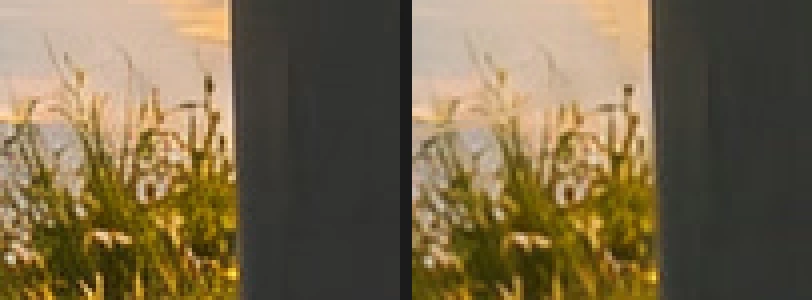
Krawędź przesłaniająca w powiększeniu: ostry oryginał (po lewej) i stos (po prawej). 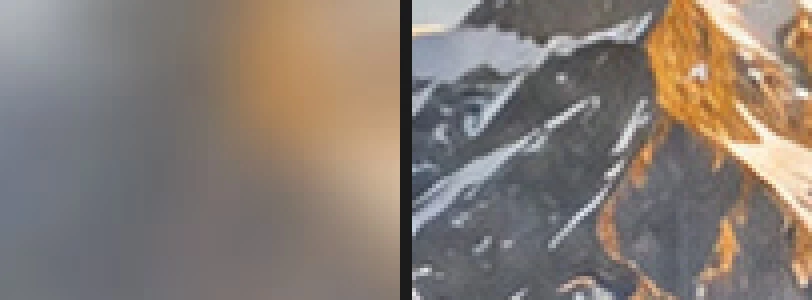
Szczyt w powiększeniu: klatka z ostrością na bliski plan (po lewej) i stos (po prawej).
Dlaczego nie wystarczy przymknąć przysłony?
Przymknięcie przysłony z f/4 do f/16 rzeczywiście pogłębia strefę ostrości, ale światło przechodzące przez bardzo mały otwór się rozprasza (dyfrakcja), więc każdy szczegół na zdjęciu staje się nieco bardziej miękki, nawet na odległości ostrzenia. Przy zbliżeniach jest jeszcze gorzej: z małej odległości głębia ostrości może mieć kilka milimetrów nawet przy f/16. Stos pozwala fotografować przy najostrzejszej przysłonie obiektywu, często około f/5,6–f/8, i nadal uzyskać ostrość od przodu do tyłu.
Rozwiązywanie typowych problemów
Podwójne krawędzie
Klatki nie pasują do siebie dokładnie albo coś się między nimi poruszyło. Sprawdź, czy Auto-wyrównanie warstw objęło wszystkie warstwy; przy drobnym ruchu, na przykład liści, cofnij mieszanie i spróbuj w polu Metoda mieszania wybrać Wygładzanie.
Miękka obwódka tam, gdzie bliski plan styka się z dalekim
W prawdziwych stosach nieostry bliski obiekt rozlewa się na tło w klatkach z ostrością za nim i trochę tego może zostać wzdłuż krawędzi. Pomaluj maski, aby wybrać, która klatka jest tam widoczna.
Pas w średnim planie pozostaje miękki
Kroki ostrości były zbyt duże, więc żadna klatka nie była tam ostra. Zrób dodatkową klatkę z ostrością na tę odległość i dodaj ją do stosu.
Auto-wyrównanie lub Auto-mieszanie jest wyszarzone
Zaznacz co najmniej dwie widoczne warstwy; warstwy tekstowe, kształtów i obiektów inteligentnych trzeba najpierw zrasteryzować. Auto-mieszanie odrzuca też warstwę zablokowaną przyciskiem z kłódką („Zablokuj warstwę”) w panelu Warstwy.
Co dalej
- Zamiast tego połącz klatki obok siebie: jak złożyć panoramę.
- Dodaj na koniec odrobinę wyrazistości: jak wyostrzyć zdjęcie.
- Popraw przejście ręcznie: maski warstw.
- Zmień rozmiar wyniku do publikacji w sieci.
Jeśli znasz inny edytor
- Photoshop
- Edycja › Automatyczne wyrównywanie warstw… i Edycja › Automatyczne mieszanie warstw… z opcją Stos obrazów. W Lil Cactus to samo zadanie wykonują polecenia Edycja › Auto-wyrównanie warstw i Edycja › Auto-mieszanie warstw…
Focus stacking: pytania i odpowiedzi
Ile zdjęć potrzeba do focus stackingu?
Tyle, aby każda odległość była ostra w co najmniej jednej klatce. Krajobraz z bliskim pierwszym planem często obejmują trzy do pięciu klatek; zbliżenia przy dużym powiększeniu mogą wymagać dziesięciu lub więcej. Lil Cactus łączy wszystkie zaznaczone warstwy.
Czy w Lil Cactus można łączyć ostrość zdjęć robionych z ręki?
Czasami. Auto-wyrównanie warstw w Lil Cactus koryguje drobne przesunięcia i zmiany wielkości między klatkami, ale poruszenie aparatu między klatkami przesuwa bliskie obiekty względem dalekich (paralaksa), czego żadne wyrównanie nie cofnie w pełni i co może zostawić podwójne krawędzie. Najczystszy wynik daje statyw.
Czym focus stacking różni się od HDR?
Focus stacking łączy klatki z różną ostrością, aby uzyskać większą głębię ostrości. HDR łączy klatki z różną ekspozycją, aby uzyskać większy zakres jasności. W Lil Cactus focus stacking wykonuje się poleceniem Edycja › Auto-mieszanie warstw… › Stos obrazów, a HDR poleceniem Plik › Scal do HDR…
Czy stos można później edytować w Lil Cactus?
Tak. Auto-mieszanie warstw zachowuje każdą klatkę jako osobną warstwę z maską, więc malując po masce, możesz zmienić, która klatka jest widoczna w danym obszarze. Aby zachować warstwy, zapisz pracę poleceniem Plik › Zapisz jako › Projekt Lil Cactus…
Czy moje zdjęcia są wysyłane, gdy łączę ostrość w Lil Cactus?
Nie. Wyrównywanie i mieszanie działają w przeglądarce, na Twoim własnym urządzeniu, a zdjęcia nigdy nie trafiają na serwer. Opcjonalne statystyki nigdy nie obejmują obrazów; zobacz politykę prywatności.
Co dalej
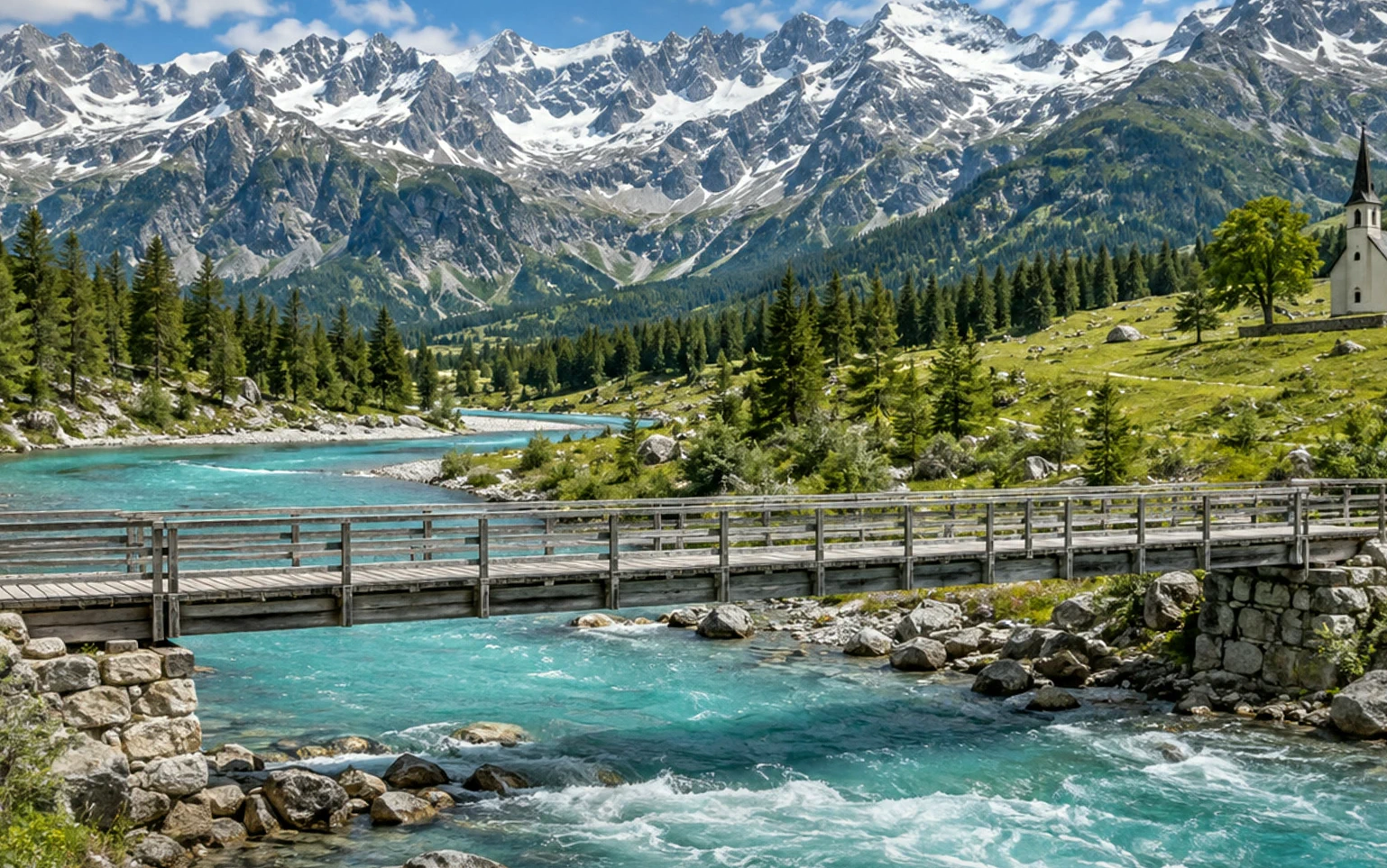 Jak połączyć zdjęcia w panoramę onlineKilka zachodzących na siebie zdjęć, jeden szeroki obraz, bez widocznych łączeń.Zaawansowany · 7 min
 Jak połączyć serię ekspozycji w zdjęcie HDRTrzy ekspozycje na wejściu, jedno zdjęcie z czytelnymi cieniami i odzyskanymi światłami na wyjściu.Zaawansowany · 8 min
 Jak wyostrzyć zdjęcie bez efektu haloInteligentne wyostrzenie w 100%, bez halo i szorstkiego, przeostrzonego ziarna.Średnio zaawansowany · 6 min