Como remover o fundo de uma foto
Resposta rápida
Abra a foto no Lil Cactus e escolha : uma IA que roda no seu navegador seleciona a pessoa, o animal ou o produto. Clique em Adicionar máscara de camada, na parte de baixo do painel Camadas, e o fundo desaparece. Depois, salva o recorte com fundo transparente. Para fios de cabelo soltos ou pelos, use antes de adicionar a máscara.


- Tempo
- 3 minutos
- Nível
- Iniciante
- Você precisa de
- Uma foto com um assunto principal bem definido e um computador com mouse ou trackpad
- Funciona com
- JPEG, PNG, WebP, AVIF, HEIC, PSD, RAW e outros
Grátis, sem cadastro. Sua foto fica no seu computador.
Remover um fundo exige duas decisões: o que manter (a seleção) e como ocultar o resto (uma máscara). O Lil Cactus encontra o assunto para você com uma IA que roda no navegador, no seu próprio computador, então sua foto nunca é enviada a um servidor. O fundo é ocultado com uma máscara em vez de excluído, então você pode corrigir qualquer parte da borda depois, mesmo depois de salvar o projeto.
Remova o fundo em seis passos
Abra a foto
Acesse lilcactus.app e escolha (Ctrl+O ou ⌘O) ou arraste a foto para a janela. Para acompanhar exatamente, abra a foto de exemplo desta página.
A foto aparece no meio da janela e vira uma camada chamada Plano de fundo no painel Camadas, à direita.
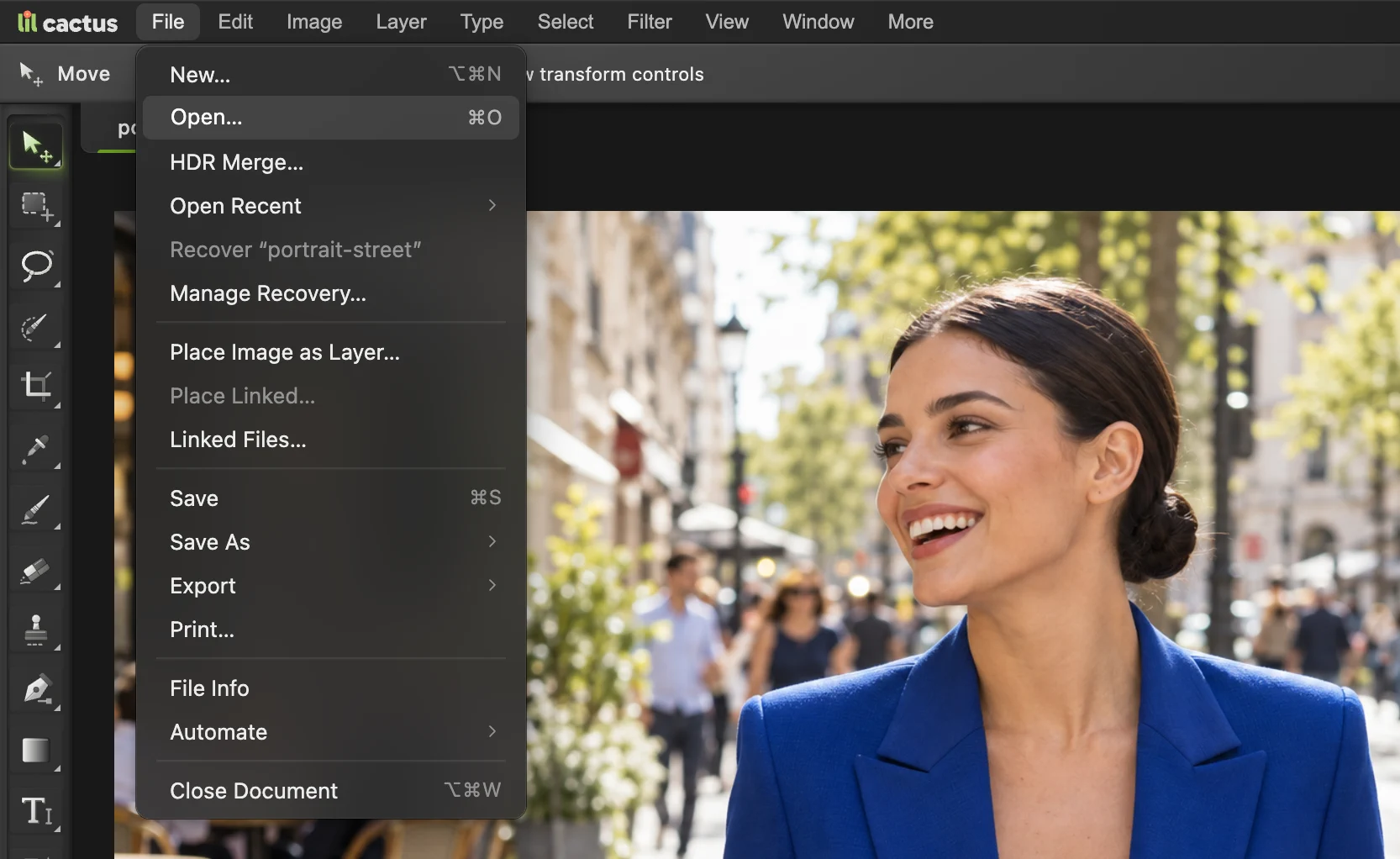
é o segundo item do menu Arquivo. Escolha Selecionar › Assunto
Abra o menu Selecionar e escolha Assunto. O Lil Cactus analisa a imagem inteira, decide qual é o assunto principal e desenha uma seleção ao redor dele: a linha pontilhada em movimento, muitas vezes chamada de “formigas marchando”.
Na primeira vez, o navegador baixa o modelo de IA, então demora mais. Depois disso costuma ser mais rápido, dependendo do seu computador e da conexão.
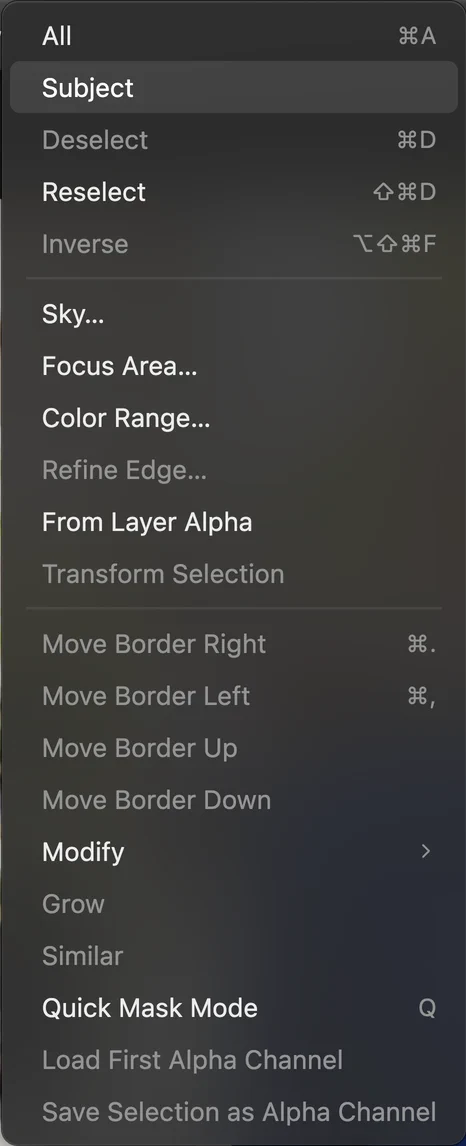
é o segundo item do menu Selecionar. Confira a seleção
Percorra a linha pontilhada com os olhos. Em uma foto nítida como a de exemplo, ela acompanha de perto o cabelo, o rosto e o blazer.
Se faltar ou sobrar alguma parte, corrija agora com a ferramenta Seleção rápida. Ela divide um botão da barra de ferramentas com Seleção de objeto e Varinha mágica: clique com o botão direito nesse botão (ou mantenha-o pressionado) e escolha Seleção rápida. Pinte sobre uma área que falta para adicioná-la ou mantenha Alt ou ⌥ pressionada e pinte para remover uma área.
Dica A seleção de assunto pegou a pessoa ou o objeto errado? Pressione Ctrl+D ou ⌘D para cancelar a seleção, escolha Seleção de objeto no mesmo grupo e arraste um retângulo ao redor do assunto que você quer.
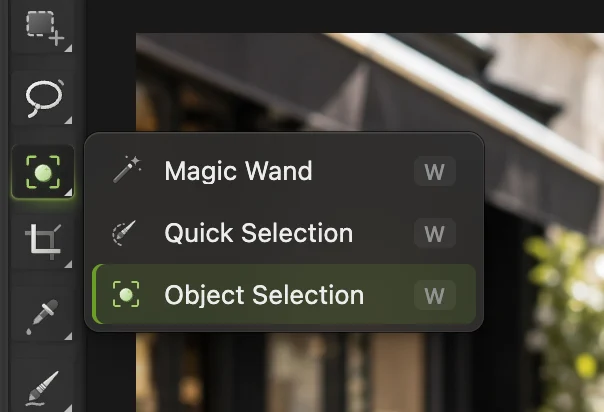
Clique com o botão direito na ferramenta de seleção para escolher “Seleção rápida”. - O botão da ferramenta de seleção
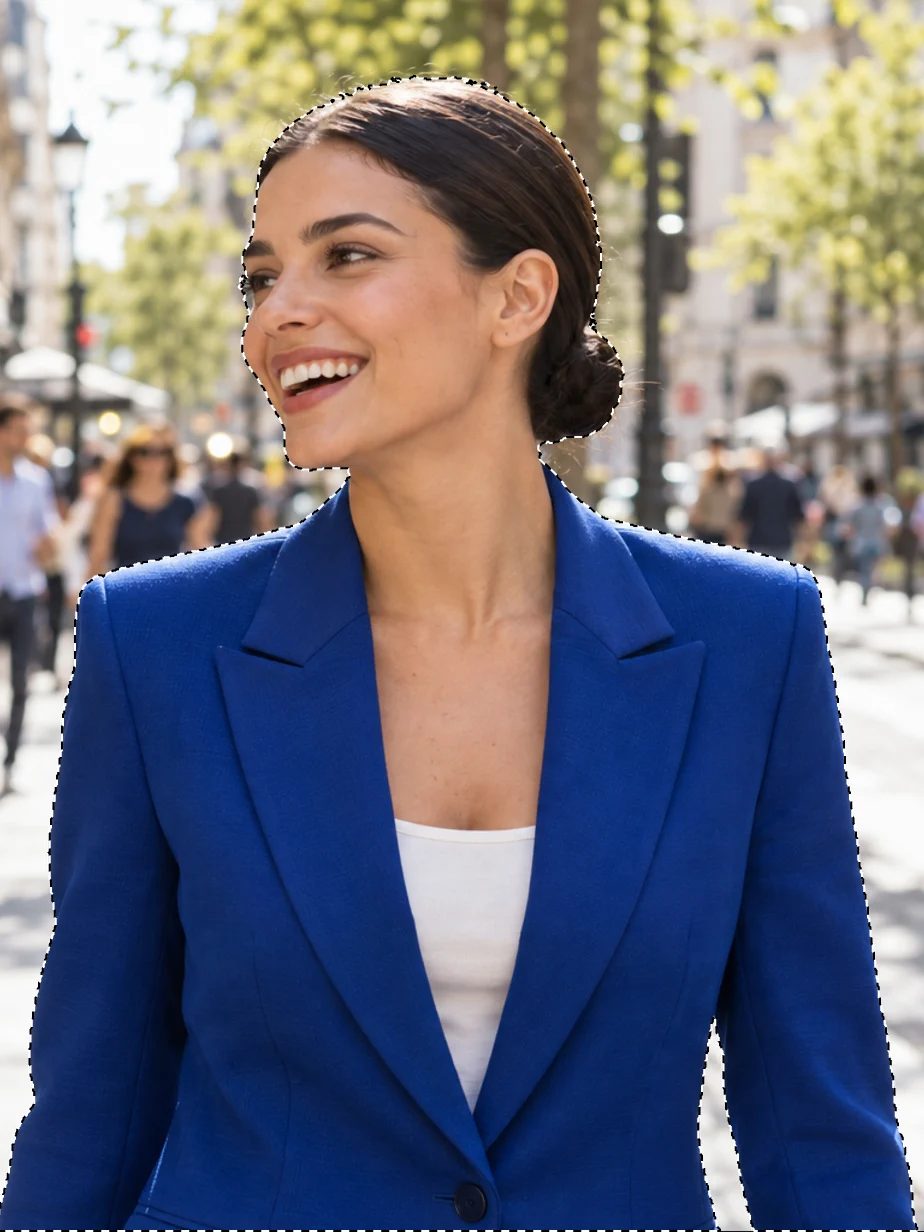
“Selecionar › Assunto” contornou a mulher. A linha pontilhada é a borda da seleção. Clique em Adicionar máscara de camada
Na parte de baixo do painel Camadas, clique no botão Adicionar máscara de camada: o retângulo com um círculo dentro. A seleção vira uma máscara na sua foto, e tudo o que está fora dela desaparece na hora.
O mesmo comando está nos menus como . Com uma seleção ativa, ele usa a seleção.
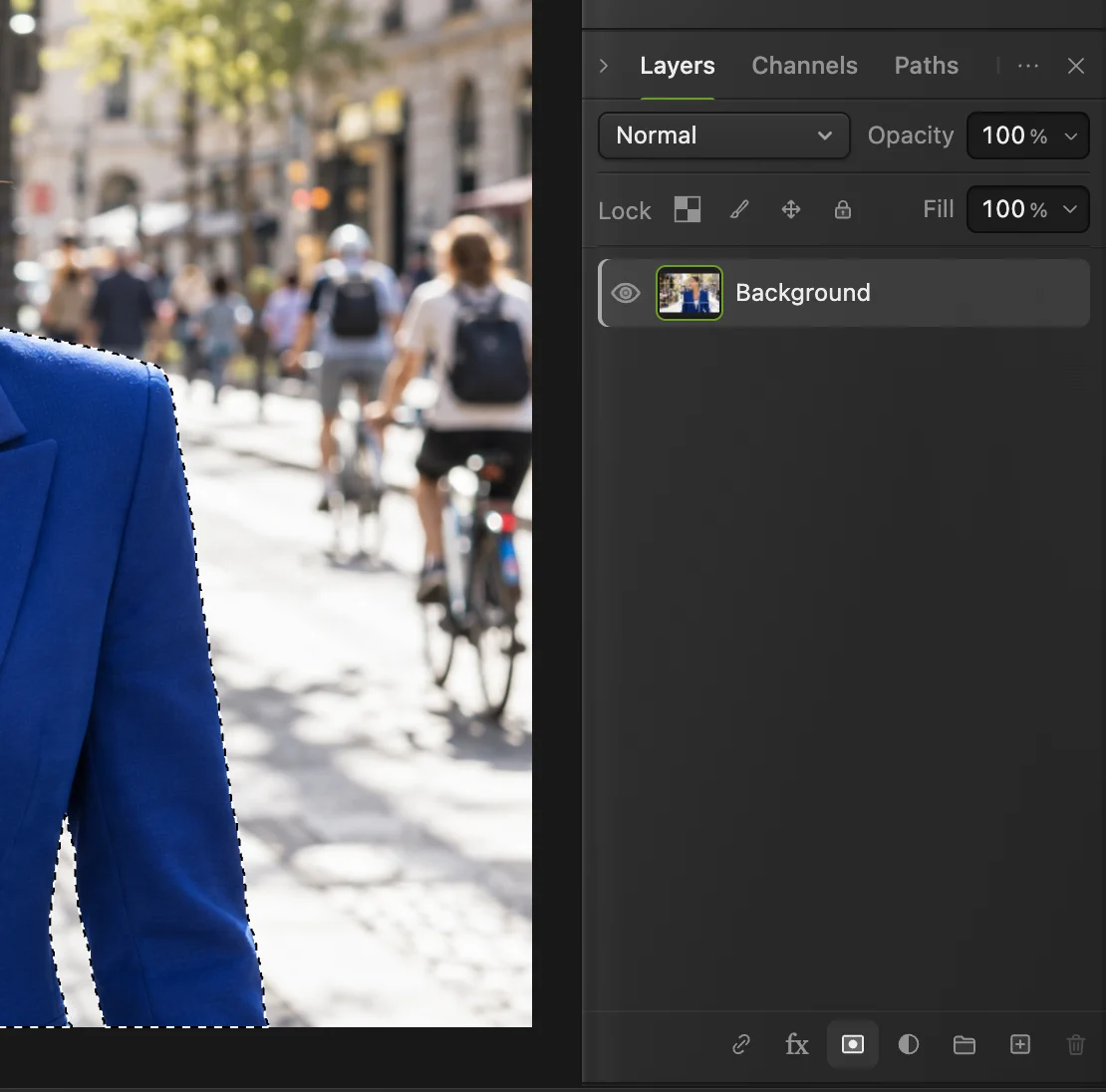
O botão “Adicionar máscara de camada”, na parte de baixo do painel Camadas. Veja o que a máscara fez
Atrás do assunto agora aparece um quadriculado cinza e branco: a forma padrão de os editores mostrarem transparência.
No painel Camadas, uma miniatura em preto e branco apareceu ao lado da foto. Essa é a máscara de camada: as áreas brancas mostram a foto e as pretas a ocultam. Nada foi excluído. A rua continua lá, apenas oculta.
Dica Para corrigir um ponto à mão, clique na miniatura da máscara, pressione D para que as cores sejam preto e branco, pegue o Pincel (B) e pinte com preto para ocultar ou com branco para trazer uma área de volta. X troca as duas cores.
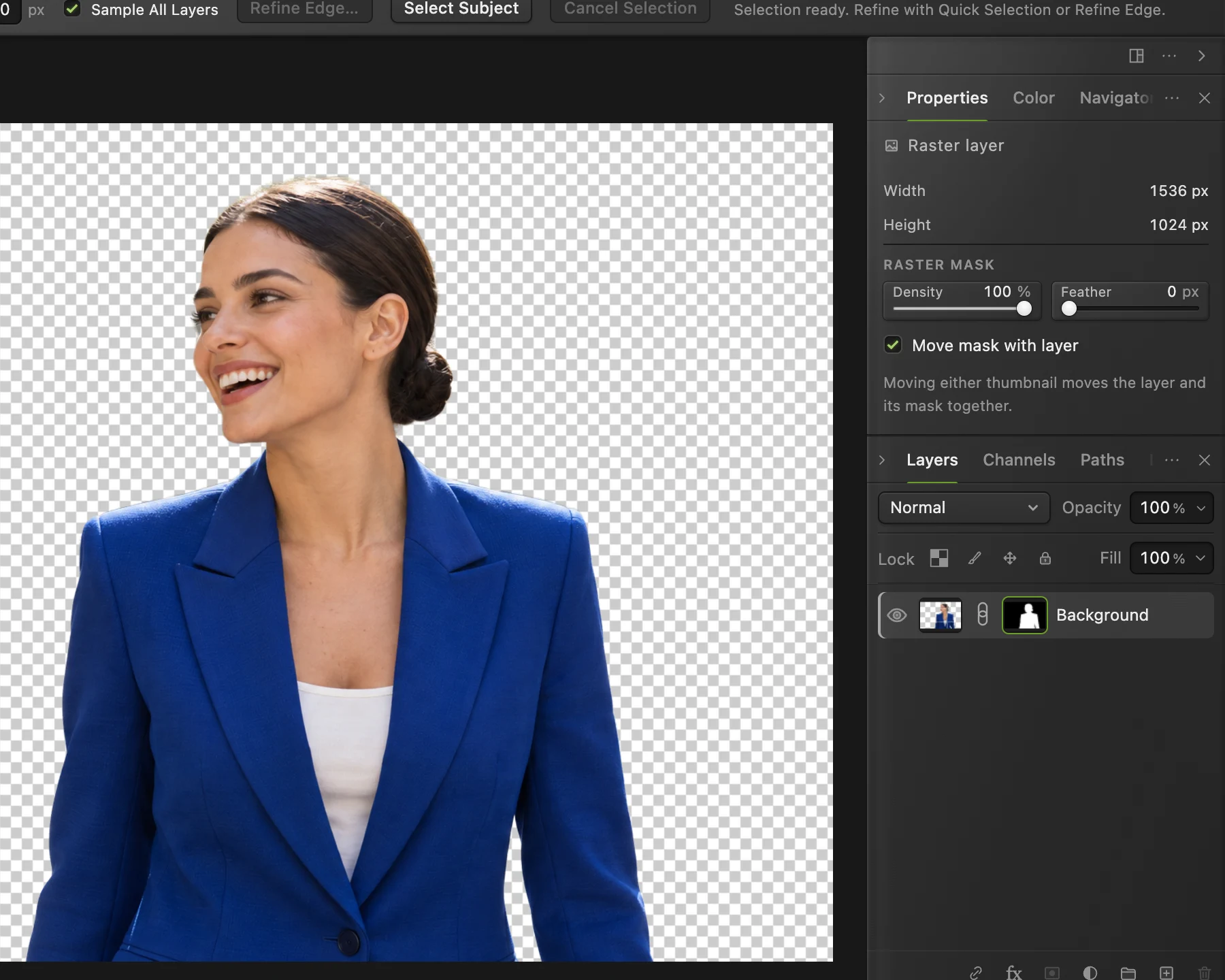
A foto agora tem uma máscara. O quadriculado mostra onde ela está transparente. - A máscara: o branco mostra, o preto oculta
Salve como PNG transparente
Escolha O PNG mantém a transparência. O JPEG não tem transparência, então uma exportação em JPEG preenche o fundo de branco. Deixe a opção Preservar todos os valores de cor e transparência marcada para ter a borda mais limpa e clique em Exportar. O arquivo vai para a sua pasta de downloads.
Para manter a máscara e o fundo oculto editáveis, escolha (Ctrl+Shift+S ou ⇧⌘S). Use o PNG para compartilhar e o projeto para edições futuras. Não salve o recorte por cima de um JPEG: o JPEG não guarda transparência. A recuperação do navegador pode ajudar depois de uma interrupção, mas mantenha suas próprias cópias salvas dos trabalhos importantes.
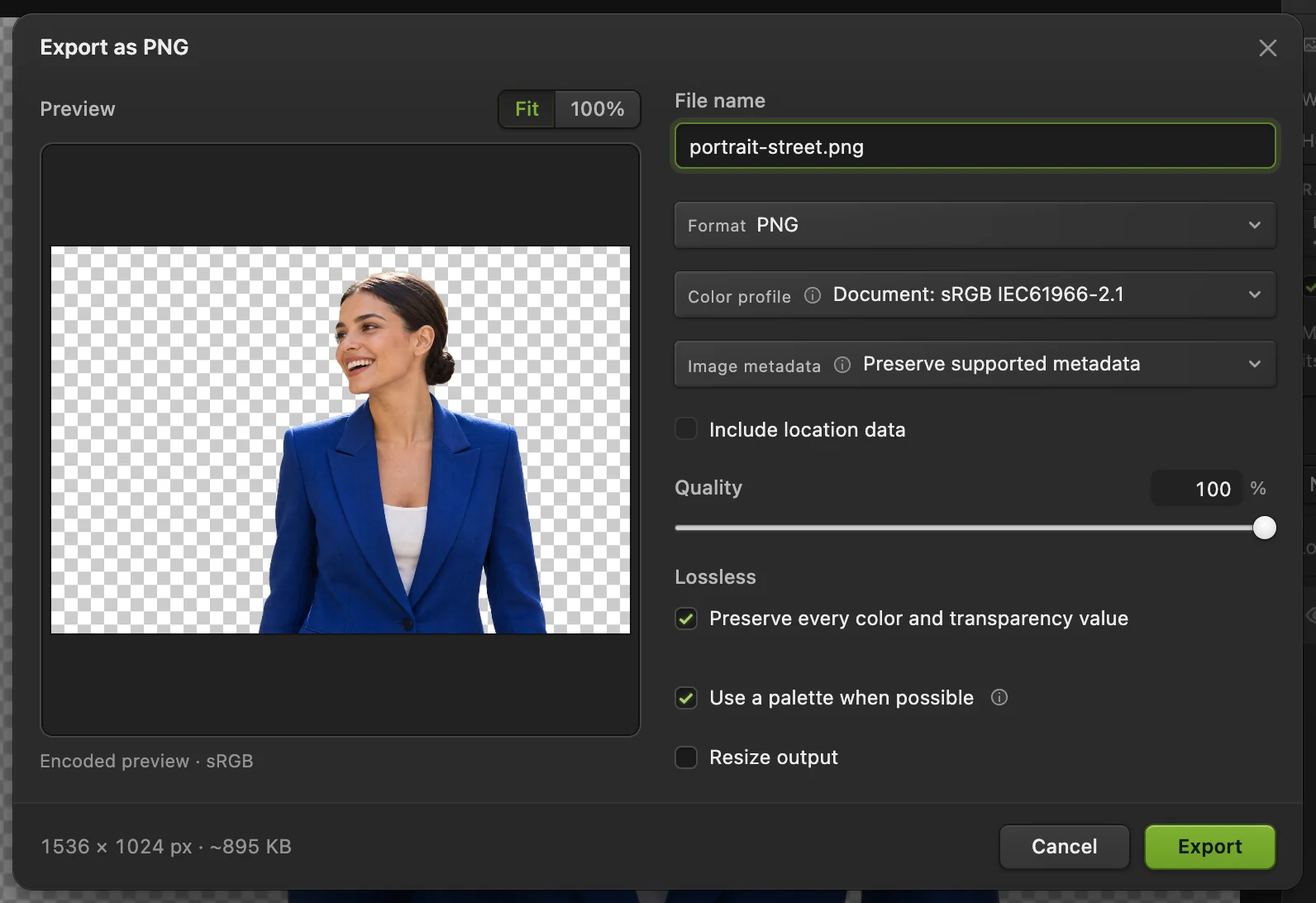
com as configurações padrão. - Formato: o PNG mantém a transparência
- “Preservar todos os valores de cor e transparência”: deixe marcada
- “Redimensionar saída”: opcional, para um arquivo menor
- Exportar
Cabelo solto ou pelos? Use Refinar aresta
A seleção de assunto contorna com muita precisão um cabelo bem arrumado, como o coque da foto de exemplo. Fios soltos, pelos e bordas suaves sobre um fundo movimentado dão mais trabalho. Nesses casos, faça o seguinte no lugar do passo 4, com a seleção ainda ativa:
- Escolha
- No campo Zoom, defina 100% e, na lista Visualização, escolha Branco e depois Preto, observando o cabelo. Restos do fundo aparecem como uma franja sobre um dos dois.
- Deixe a opção Adaptar à aresta marcada. O controle Recuperação de arestas máxima abre em 8 px: a faixa mais larga ao redor da borda em que se procuram detalhes finos. Cada trecho da borda recebe uma faixa entre 2 px e esse máximo: estreita na roupa e em outras bordas duras, mais larga no cabelo e nos pelos. A maioria das fotos não precisa de mudança. Se os pelos ficarem com uma franja da cor do fundo, desmarque Adaptar à aresta. O controle passa a se chamar Recuperação de arestas e cai para 6 px; defina-o em 12 px.
- Mantenha Remover cor do plano de fundo em 100%. Essa opção substitui a cor do fundo antigo nos fios semitransparentes.
- Se sobrar um halo fino, arraste o controle Deslocar aresta um pouco para a esquerda para recolher a borda.
- Deixe a lista Saída em Nova camada com máscara editável e clique em Aplicar.
Você recebe uma nova camada, Recorte de Plano de fundo, com máscara própria. A foto original fica embaixo, oculta.
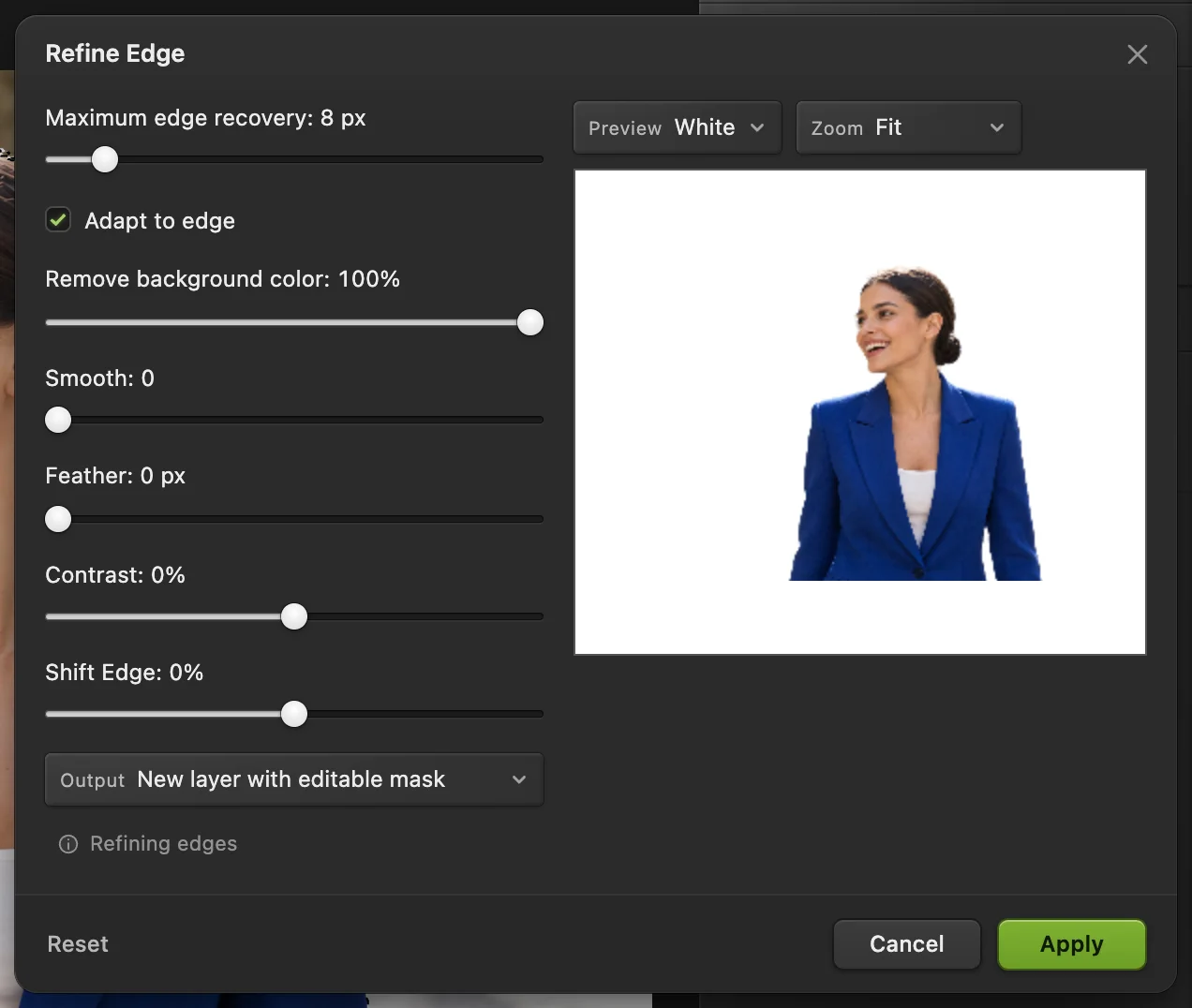
- “Recuperação de arestas máxima”: a faixa mais larga em que se procuram detalhes finos
- “Adaptar à aresta”: estreita em bordas limpas, mais larga em cabelo e pelos
- Remover cor do plano de fundo
- “Deslocar aresta”: recolhe ou expande a borda
- Visualizar sobre cinza, preto ou branco
- Saída: Nova camada com máscara editável
Outras formas de remover um fundo
A seleção de assunto é o começo mais rápido para fotos de pessoas, animais e produtos. Estas ferramentas servem melhor para outras imagens:
- Um fundo liso ou de uma só cor (um logotipo, uma assinatura, um produto sobre branco): escolha a Varinha mágica no mesmo grupo de ferramentas, clique no fundo, depois em (Ctrl+Alt+Shift+F ou ⌥⇧⌘F) e adicione a máscara. Veja como deixar um fundo transparente.
- Um fundo de uma única faixa de cor, como um céu azul: seleciona todos os pixels próximos de uma cor em que você clica.
- Objetos de bordas duras, como um celular ou uma caixa: a ferramenta Laço poligonal ou a ferramenta Caneta desenham à mão bordas retas e curvas exatas.
- Apagar o fundo diretamente: a ferramenta Borracha de plano de fundo (no grupo da Borracha) apaga a cor sob o centro do pincel e protege o resto. Ela exclui pixels definitivamente, então trabalhe em uma cópia da camada.
Por que uma máscara em vez da Borracha
Você poderia apagar o fundo com a Borracha, mas cada pixel apagado se perde. Uma máscara apenas oculta pixels. Se depois você notar que uma orelha ou uma mecha de cabelo foi cortada, pinte de branco na máscara e ela volta exatamente como era. As máscaras também permitem levar o recorte para outros trabalhos: coloque qualquer imagem em uma camada abaixo e ela aparece pelas áreas transparentes.
Saiba mais em como funcionam as máscaras de camada.
Resolva problemas comuns
Um halo fino ao redor da borda
Desfaça a máscara (Ctrl+Z ou ⌘Z) para recuperar a seleção e use Refinar aresta como descrito acima: mantenha Remover cor do plano de fundo em 100% e arraste Deslocar aresta levemente para a esquerda.
Pontinhos do fundo ao redor do cabelo
A faixa em Refinar aresta está larga demais para essa borda. Se você desmarcou Adaptar à aresta, marque de novo e clique em Redefinir; caso contrário, reduza Recuperação de arestas máxima até os pontinhos sumirem ou pinte-os de preto na máscara.
O cabelo parece cortado com tesoura
Use Refinar aresta e aumente Recuperação de arestas máxima (Recuperação de arestas se Adaptar à aresta estiver desmarcada) aos poucos, observando a visualização em 100% sobre preto e sobre branco. Fios muito finos e soltos sobre um fundo movimentado ainda podem precisar de algumas pinceladas na máscara com um pincel suave.
Falta uma parte do assunto, como uma mão ou uma bolsa
Pinte de branco na máscara com o Pincel ou desfaça a máscara, adicione a parte que falta com a Seleção rápida e adicione a máscara de novo.
O arquivo salvo tem fundo branco
Ele foi salvo como JPEG, que não tem transparência. Exporte como PNG, ou como WebP se o arquivo precisar ser pequeno.
A seleção de assunto escolheu o assunto errado
Use a ferramenta Seleção de objeto e arraste um retângulo ao redor do assunto que você quer. Ela só procura dentro do retângulo.
O que fazer com o recorte
- Colocar em um novo fundo: trocar o fundo de uma foto.
- Manter o fundo, mas suavizá-lo: desfocar o fundo.
- Usar em um design: criar uma miniatura para o YouTube.
- Diminuir para a web: redimensionar a imagem.
Se você vem de outro editor
- Photoshop
- e depois uma máscara de camada no painel Camadas. As bordas finas são tratadas em Selecionar e mascarar; no Lil Cactus, isso é
- GIMP
- A ferramenta Foreground Select e depois Layer › Mask › Add Layer Mask com a seleção. No Lil Cactus, “Selecionar › Assunto” faz a seleção e o botão “Adicionar máscara de camada” faz o resto.
Remoção de fundo: perguntas e respostas
Remover o fundo no Lil Cactus é grátis?
Sim. A seleção de assunto, Refinar aresta, as máscaras de camada e a exportação em PNG fazem parte do editor gratuito, mantido por anúncios. Não há marca d’água, cadastro nem limite diário.
Minha foto é enviada para algum servidor quando removo o fundo?
Não. A foto é aberta e processada no seu navegador, e o modelo de IA roda no seu próprio dispositivo, então a imagem nunca sai dele. Com as estatísticas ativadas, o editor registra quais ferramentas são usadas, nunca a imagem em si. A política de privacidade explica quando as estatísticas ficam ativadas e como desativá-las.
Como coloco um fundo branco atrás do recorte?
Exporte como JPEG: as áreas transparentes ficam brancas. Para outra cor, escolha , escolha a cor e arraste a nova camada para baixo do recorte no painel Camadas.
Posso remover o fundo de várias fotos de uma vez?
Ainda não de forma automática. “Selecionar › Assunto” não pode ser gravado em uma ação, então cada foto precisa dos seus dois cliques. Cada uma leva bem menos de um minuto depois que o modelo de IA carrega.
Por que o recorte fica serrilhado quando aproximo o zoom?
Confira se você exportou um PNG com a opção “Preservar todos os valores de cor e transparência” marcada. Uma foto de origem muito pequena também dá uma borda grosseira, então comece pela maior versão que você tiver.
A remoção de fundo funciona com cabelo e animais de estimação?
Sim. A seleção de assunto encontra pessoas e animais, e Refinar aresta recupera fios finos de cabelo e pelos. Cabelos muito ralos e soltos sobre um fundo movimentado podem precisar de alguns retoques na máscara.
Continue aprendendo
 Como trocar o fundo de uma fotoColoque um recorte em um novo fundo e iguale a luz e a cor.Iniciante · 8 min
 Como deixar transparente o fundo de uma assinatura ou logoTire uma assinatura ou um logo do fundo branco ou do papel.Iniciante · 3 min
 Como desfocar o fundo de uma fotoUm desfoque de fundo como o de uma câmera, sem halo em volta do assunto.Intermediário · 6 min