Como usar Curvas para corrigir contraste e cor
Resposta rápida
Escolha , clique na linha para adicionar um ponto e arraste-o: para cima, o tom clareia; para baixo, escurece. Abaixe um ponto nas sombras e levante outro nos realces para obter uma curva em S suave, que aumenta o contraste (deslocamentos de 10 a 20 níveis costumam bastar). Para mudar a cor, troque o Canal para Vermelho, Verde ou Azul e clique em Aplicar; a camada de ajuste continua editável.

- Tempo
- 8 minutos
- Nível
- Intermediário
- Você precisa de
- Uma foto sem contraste, escura demais, clara demais ou com a cor errada
- Funciona com
- Qualquer foto: arquivos JPEG, PNG, HEIC, WebP, TIFF, PSD e RAW, de 8 ou 16 bits
Grátis, sem cadastro. Sua foto fica no seu computador.
Cada pixel tem um brilho de 0 (preto) a 255 (branco). O gráfico de Curvas é um mapa que leva do brilho que o pixel tem ao brilho que ele passa a ter. Sem alterações, o mapa é uma diagonal reta: cada tom sai como entrou. Curve a linha e os tons mudam de forma suave, com os tons vizinhos acompanhando.
A ideia para guardar: onde a linha é íngreme, o contraste aumenta; onde é plana, o contraste diminui. Não dá para aumentar o contraste em tudo ao mesmo tempo, mas você decide quais tons o recebem. É isso que a clássica curva em S faz.
Use Curvas em sete passos
Abra a foto
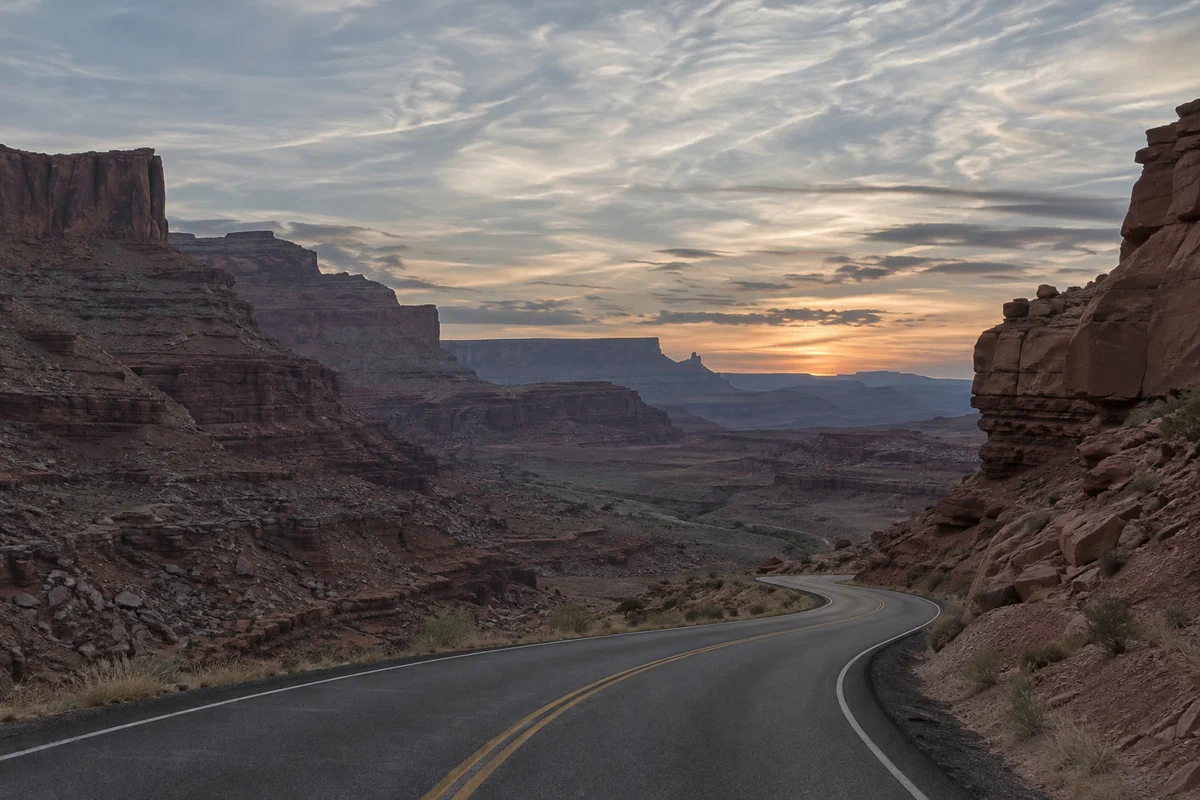
Acesse lilcactus.app e escolha (Ctrl+O ou ⌘O) ou arraste a foto para a janela. Para acompanhar, abra o exemplo desta página: uma estrada num cânion ao pôr do sol que saiu apagada e acinzentada.
Adicione uma camada de ajuste de Curvas
Escolha Uma camada de ajuste fica acima da foto e muda a aparência de tudo o que está abaixo dela, sem alterar os pixels da foto. Você pode reabri-la, reduzir a intensidade ou excluí-la a qualquer momento.
A caixa de diálogo Curvas abre ao lado da foto. Ela não bloqueia o editor, então você continua podendo aplicar zoom e deslocar a imagem enquanto trabalha.
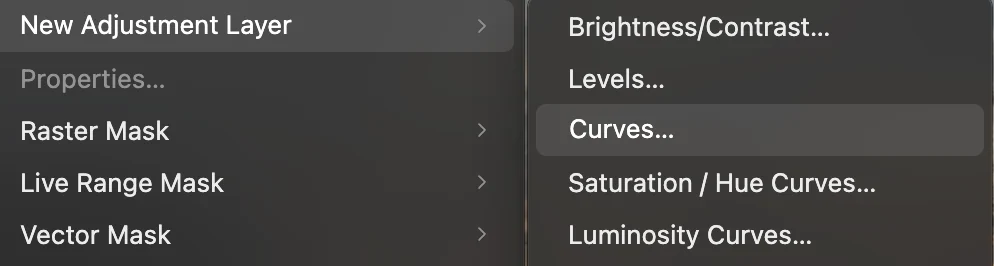
, o terceiro da lista. Leia o gráfico
A borda inferior é a entrada: os tons que a foto tem agora, com o preto à esquerda e o branco à direita. A borda esquerda é a saída: o que esses tons passam a ser. Atrás da linha fica o histograma da foto, que mostra quantos pixels há em cada tom, desenhado para o vermelho, o verde e o azul.
O histograma do exemplo tem duas elevações: uma alta à esquerda, da rocha escura e da estrada, e outra à direita do centro, do céu. Quase nada chega aos extremos esquerdo ou direito, e é por isso que a foto parece apagada: ela quase não tem preto de verdade nem branco luminoso.
Clique na linha para adicionar um ponto (até 16 pontos por canal, contando as duas pontas), arraste-o para movê-lo ou digite valores exatos em Entrada e Saída. Para remover um ponto, arraste-o para fora do gráfico, ou clique nele e pressione Backspace ou ⌫ ou clique no botão da lixeira. Os dois pontos das pontas só se movem para cima e para baixo.
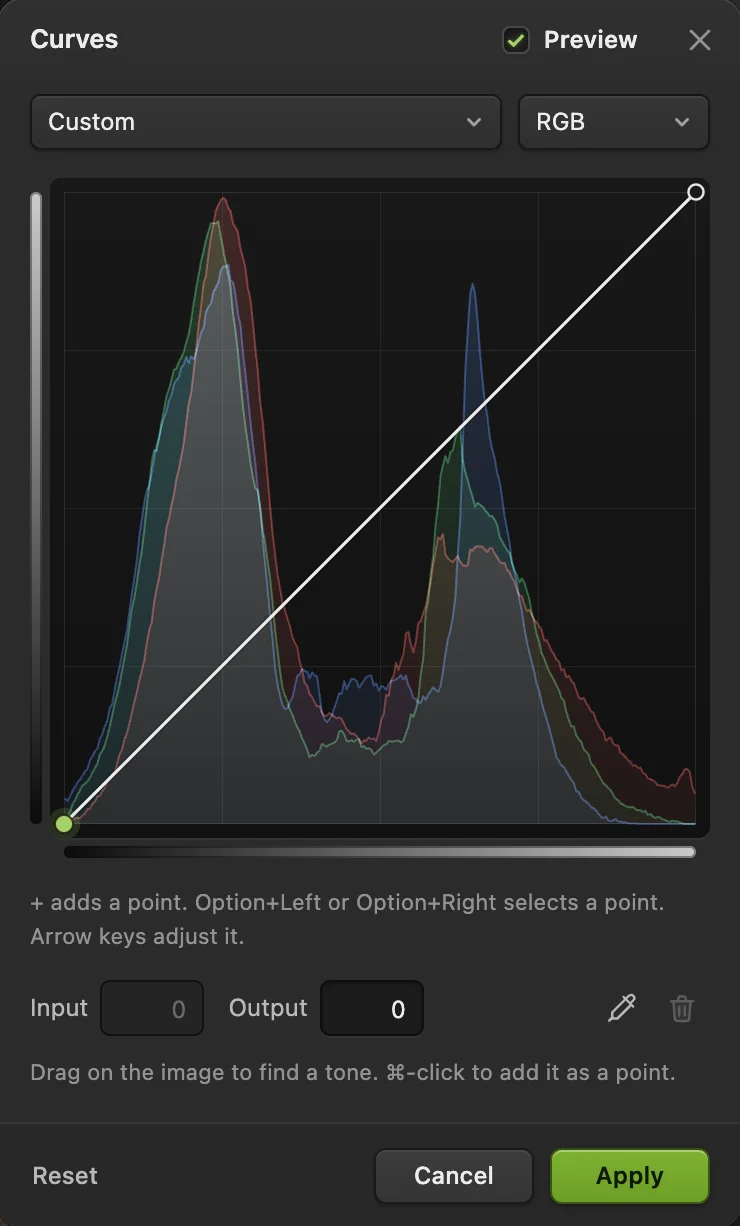
Uma nova camada de Curvas no exemplo: a linha está reta, então nada mudou ainda. - Predefinição: “Mais claro”, “Mais escuro”, “Aumentar contraste” e outras
- Canal: RGB, Vermelho, Verde ou Azul
- A curva sobre o histograma
- Entrada: o tom atual
- Saída: o tom resultante
- Conta-gotas: encontre um tom na foto
- Aplicar
Encontre o tom que você quer mudar
Em vez de adivinhar onde a rocha escura fica no gráfico, meça. Clique no botão do conta-gotas na caixa de diálogo. Na barra de opções, no alto da janela, em Amostra escolha Média de 11 × 11, para que uma única fresta escura ou um seixo claro não distorça a leitura.
Agora mantenha o botão pressionado sobre a foto, aqui no penhasco sombreado à esquerda. Um marcador mostra esse tom na curva, e a linha abaixo do gráfico informa Entrada amostrada 47, saída da curva 47. Mantenha Ctrl ou ⌘ pressionada e clique no mesmo lugar para adicionar esse tom como ponto na curva.
Dica O conta-gotas lê a foto que está abaixo da camada de Curvas, e não a visualização ajustada; assim, o ponto cai no tom em que você clicou mesmo depois de a curva estar dobrada.

A configuração Amostra do conta-gotas, na barra de opções. 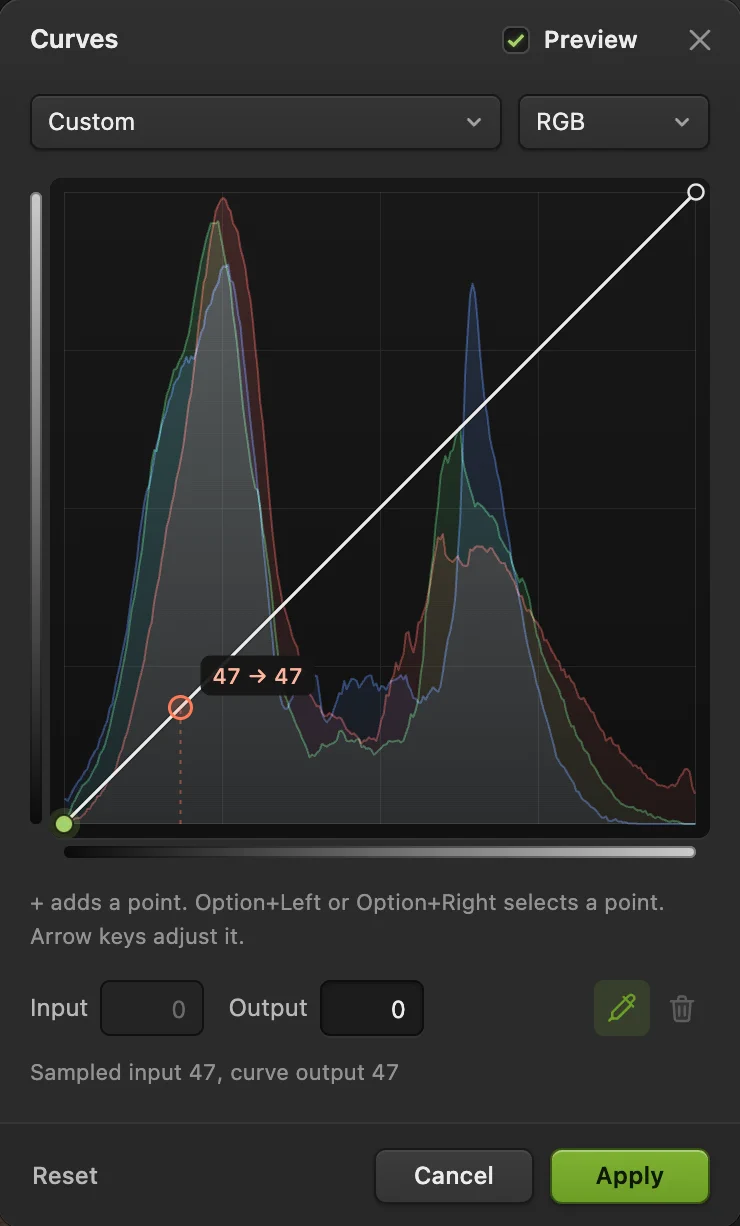
Pressionar o penhasco sombreado mostra o tom dele na curva: 47. - O tom amostrado na curva
- Os valores de entrada e saída dele
Dobre a linha num S suave
Com o novo ponto selecionado, defina Saída como 33: o tom do penhasco e as sombras em volta escurecem. Depois clique na linha a cerca de três quartos da altura e defina esse ponto com Entrada 192 e Saída 210: o céu clareia.
Agora a linha desce nas sombras e sobe nos realces, formando um S. Entre os dois pontos ela fica mais íngreme do que antes, então os tons entre a rocha e o céu se afastam e a foto ganha profundidade. Perto das pontas ela fica mais plana, e as sombras mais profundas e as nuvens mais claras perdem um pouco de contraste.
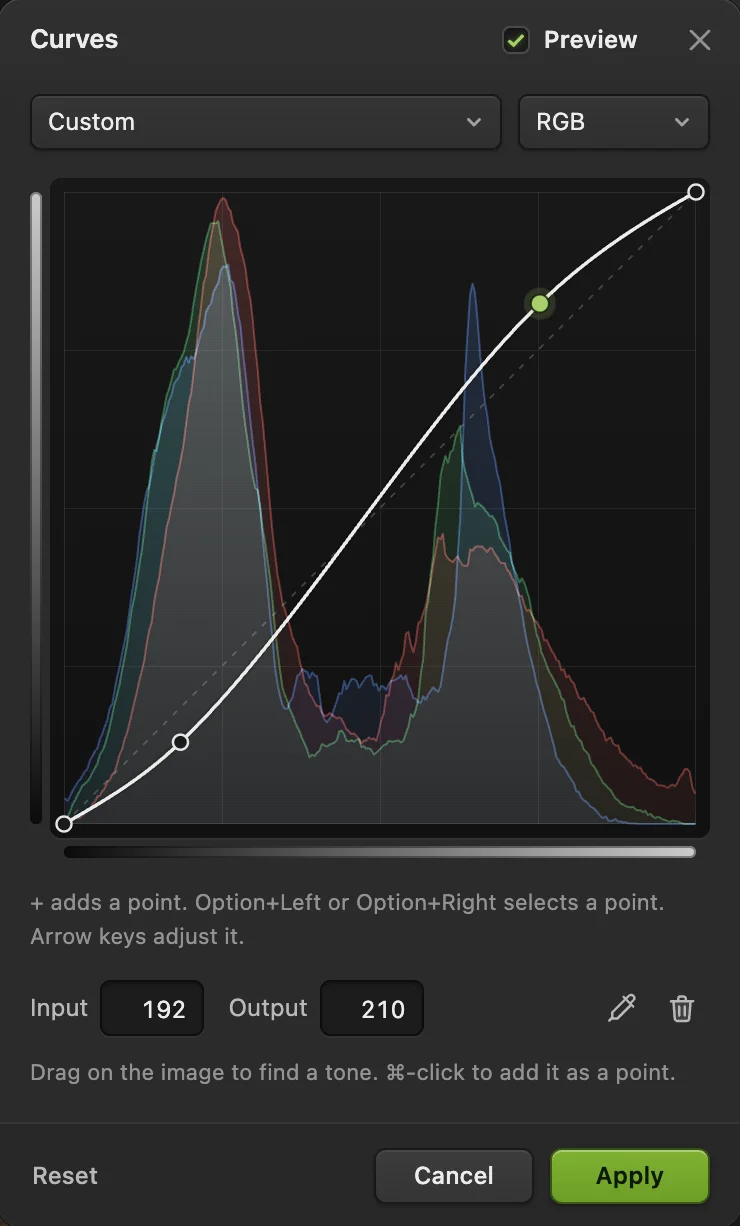
A curva em S no exemplo: rocha mais profunda, céu mais claro. - Sombras para baixo: de 47 para 33
- Realces para cima: de 192 para 210
Aqueça a luz com um canal de cor
Cada canal de cor tem a sua própria curva. Troque o Canal para Vermelho. Primeiro adicione duas âncoras, pontos cuja Saída é igual à Entrada: uma em 50 e outra em 110. Depois levante um ponto em 190 para 196: um pouco mais de vermelho nos tons claros. Troque para Azul, adicione as mesmas duas âncoras e abaixe um ponto em 190 para 178. Menos azul nos tons claros significa mais amarelo neles; juntas, as duas curvas aquecem o céu do pôr do sol. Um único ponto move a curva inteira, então, sem as âncoras, a metade escura de cada linha também se dobraria e tingiria a estrada cinza. Com elas, os tons até cerca de 100 se movem no máximo um nível, e a estrada continua tão neutra quanto era.
Cada canal puxa entre duas cores: levantar o Vermelho adiciona vermelho, e abaixá-lo adiciona ciano; o Verde puxa entre verde e magenta; o Azul, entre azul e amarelo. Volte para RGB para ver de novo a curva de brilho.
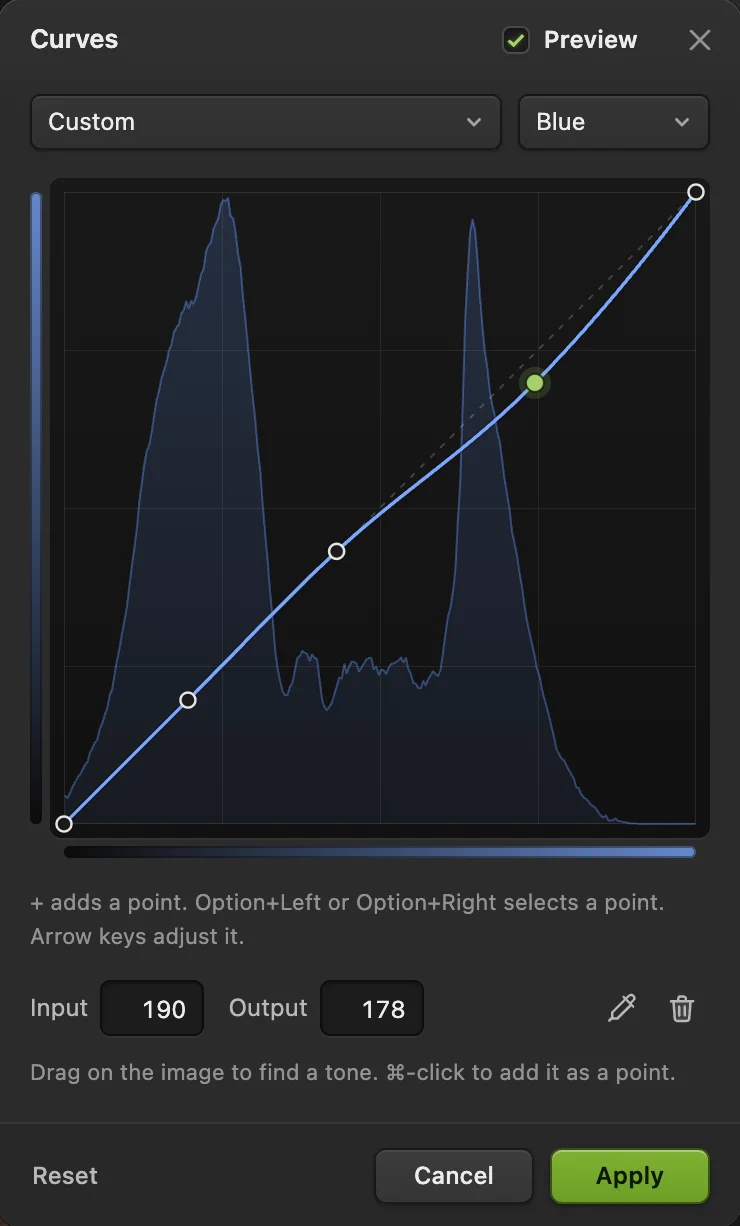
A curva do Azul: ancorada em 50 e 110 e abaixada nos realces para aquecer o céu. A curva do Vermelho tem as mesmas âncoras, com 190 levantado para 196. - Canal: Azul
- Âncora em 50
- Âncora em 110: com a primeira, mantém os tons escuros no lugar
- Menos azul nos realces: mais quente
Aplique e depois ajuste a camada
Clique em Aplicar. O painel Camadas mostra uma camada Curvas acima da foto, com uma máscara branca ao lado.
- Forte demais? Reduza a Opacidade da camada: 70% dá 70% do efeito.
- Cores intensas demais? Uma curva em S no RGB também intensifica a cor. Mude o modo de mesclagem da camada (circulado na imagem) de Normal para Luminosidade para manter o contraste e descartar a mudança de cor. (Isso também remove a maior parte da mudança de cor das curvas por canal, então faça as correções de cor numa camada de Curvas separada.)
- Só em parte da foto? Pinte de preto a máscara da camada para ocultar a curva nesse trecho.
Para mudar a curva depois, selecione a camada de Curvas e clique em Abrir Curvas… no painel Propriedades. Salve com para ter uma cópia final, ou com (Ctrl+Shift+S ou ⇧⌘S) para manter a camada de Curvas editável.
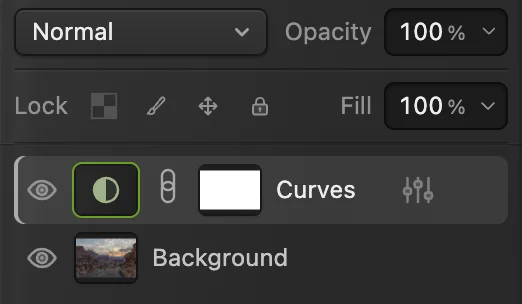
A camada de Curvas (circulada) acima da foto e o menu do modo de mesclagem. A foto em si não mudou.
Formatos de curva e o que eles fazem
- Mais clara: um ponto no meio, levantado. Clareia os tons médios e mantém o preto e o branco no lugar.
- Mais escura: um ponto no meio, abaixado. Tons médios mais densos, com o preto e o branco inalterados.
- Curva em S: sombras para baixo, realces para cima. Mais contraste nos tons médios.
- Mais plana: sombras para cima, realces para baixo, um S invertido. Menos contraste, um visual mais suave.
- Desbotada ou fosca: o ponto preto da ponta levantado para 20–30. Pretos acinzentados, o visual de filme.
- Preto mais profundo: um ponto na entrada 20 puxado para baixo até a saída 0. Tudo o que for mais escuro que 20 vira preto puro.
- Negativo: a predefinição Negativo inverte todos os tons.
O menu Predefinição traz Mais claro, Mais escuro, Aumentar contraste e Negativo como ponto de partida; Linear volta a uma linha reta.
Corrija uma dominante de cor com Curvas
Uma dominante é um tom de cor sobre a foto inteira: azul da sombra, laranja da luz de interiores, verde de algumas lâmpadas. Encontre algo que deveria ser cinza neutro, como asfalto, concreto ou uma camiseta cinza. Numa nova camada de Curvas, antes de qualquer outra alteração, clique no conta-gotas e pressione sobre esse ponto com o Canal em Vermelho, depois em Verde e depois em Azul: a leitura dá o valor desse ponto em cada canal. Um cinza neutro tem os três valores iguais. Adicione um ponto no valor de cada canal e leve a saída dele em direção à média dos três. No exemplo, o asfalto fica a poucos níveis de diferença nos três canais: ele já é quase neutro, então o céu mais quente do passo 6 é uma escolha, não uma correção.
Por que inclinação significa contraste
Contraste é a diferença entre tons vizinhos. Numa linha reta, dois tons separados por 10 níveis saem separados por 10 níveis. Onde a curva é duas vezes mais íngreme, eles saem a cerca de 20 de distância: mais contraste. Onde ela tem metade da inclinação, a cerca de 5: menos contraste. A altura total da curva é fixa (de 0 a 255), então todo trecho íngreme precisa ser compensado por um trecho mais plano em outro lugar. É por isso que a curva em S troca um pouco de contraste nas sombras mais profundas e nos realces mais claros por mais contraste nos tons médios, onde ficam rostos, paisagens e a maior parte dos detalhes.
Outras formas de usar Curvas
- Direto na foto: altera os pixels da camada selecionada. É mais rápido, mas depois não dá para revisar, a não ser desfazendo.
- Contraste sem mudança de cor desde o início: cria uma camada de Curvas já no modo de mesclagem Luminosidade.
- Saturação por cor ou por tom:
- Só os pontos preto e branco: Níveis é mais simples quando você só precisa da faixa tonal completa.
Resolva problemas comuns
Parte da foto ficou cinza ou sem contraste
Um trecho da linha ficou quase horizontal, em geral porque dois pontos vizinhos estão quase na mesma altura. Todos os tons desse trecho saem quase iguais, e os detalhes somem. Afaste os pontos na vertical ou remova um deles.
Cores ou tons estranhos, com aparência invertida
Um ponto está mais baixo que o ponto à esquerda dele, então a linha desce nesse trecho e tons mais escuros saem mais claros que os mais claros. Levante esse ponto acima do vizinho da esquerda ou remova-o.
Céus lisos mostram faixas depois de uma curva forte
Uma foto de 8 bits tem só 256 níveis por canal, e uma curva íngreme os afasta uns dos outros. Deixe a curva mais suave. Se você empilhar vários ajustes, limita o arredondamento extra entre eles, e um original de 16 bits, como um arquivo RAW, evita o problema desde o início.
Próximos passos
- Defina os pontos preto e branco num só passo: como usar Níveis.
- Recupere uma foto subexposta: como corrigir uma foto escura.
- Dê um visual a uma foto: gradação de cores.
- Mais sobre editar sem alterar pixels: camadas de ajuste.
- Use a máscara de camada para limitar a curva a uma parte da foto.
Se você vem de outro editor
- Photoshop
- Imagem › Ajustes › Curvas… e Camada › Nova camada de ajuste › Curvas…, os mesmos caminhos de menu do Lil Cactus.
- GIMP
- Cores › Curvas… No Lil Cactus, o equivalente é , ou direto na camada.
Curvas: perguntas e respostas
O que uma curva em S faz com a foto?
Ela escurece as sombras e clareia os realces, e os tons médios entre eles ganham mais contraste. Curvas em S suaves dão profundidade a fotos sem contraste; curvas fortes deixam a foto dura e saturada demais.
Qual é a diferença entre Curvas e Níveis?
Níveis define o ponto preto, o ponto branco e o brilho dos tons médios com três controles deslizantes. Curvas pode mudar cada tom separadamente, com até 16 pontos por canal, então faz tudo o que Níveis faz e mais.
Existe um atalho de teclado para Curvas?
Sim. No Lil Cactus, “Imagem › Ajustes › Curvas…” altera diretamente os pixels da camada selecionada, e o atalho é Ctrl+Alt+Shift+M (⌥⇧⌘M no Mac); com uma camada de ajuste de Curvas selecionada, o mesmo atalho reabre as configurações dessa camada. Para uma nova camada de ajuste, use “Camada › Nova camada de ajuste › Curvas…”.
Por que o histograma de Curvas não muda quando dobro a linha?
No Lil Cactus, o histograma atrás da curva mostra os tons antes do ajuste, para que você veja onde estão os tons originais enquanto posiciona os pontos. Para ver os tons do resultado, clique em “Aplicar” e abra “Janela › Histograma”, que por padrão mostra a imagem inteira.
Curvas funciona com fotos de 16 bits no Lil Cactus?
Sim. Os números continuam indo de 0 a 255, mas uma foto de 16 bits guarda degraus muito mais finos entre eles, então curvas fortes continuam suaves.
Minha foto é enviada para algum lugar quando uso Curvas no Lil Cactus?
Não. Curvas roda no navegador, no seu próprio dispositivo, e a foto nunca é enviada a um servidor.
Continue aprendendo
 Como usar Níveis para definir o ponto preto e o ponto brancoPonto preto, ponto branco e tons médios a partir do histograma.Iniciante · 5 min
 Como clarear uma foto escura ou contra a luzClareie sombras e rostos sem estourar a janela.Iniciante · 5 min
 Como fazer a gradação de cores de uma fotoModele o contraste e depois adicione sombras frias e luz quente.Intermediário · 7 min