Como usar a Lata de tinta, o Preencher e o Traçar
Resposta rápida
No Lil Cactus, escolha ; depois clique com o botão direito no botão Gradiente da barra de ferramentas e escolha Lata de tinta para substituir áreas de cor parecida. Para o exemplo, use a cor do primeiro plano #F7F1E5, Tolerância 32, Contíguo desmarcado e Obter amostra de todas as camadas marcado, e clique no fundo branco. Para preencher uma seleção, escolha ou . Escolha para contornar uma seleção com a cor do primeiro plano.


- Tempo
- 8 minutos
- Nível
- Iniciante
- Você precisa de
- Um logotipo, desenho ou gráfico chapado com fundo liso
- Funciona com
- Camadas de imagem vindas de JPEG, PNG, WebP e outros arquivos
Grátis, sem cadastro. Sua foto fica no seu computador.
A Lata de tinta encontra pixels pela cor. Preencher com primeiro plano cobre uma seleção, uma área marcada por um contorno pontilhado em movimento. Traçar (2 px) acompanha esse contorno. Faça essas edições em camadas vazias acima do logotipo, para que os pixels originais dele continuem disponíveis.
Recolora e emoldure o gráfico em sete passos
Abra o gráfico e adicione uma camada Papel
Abra o exemplo desta página ou escolha Escolha . No painel Camadas, clique duas vezes no nome da nova camada, digite Papel e pressione Enter.
Mantenha Papel selecionada acima de Plano de fundo.
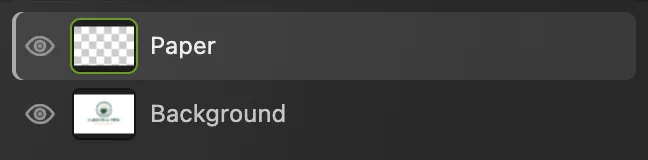
Pinte em Papel; o original fica em Plano de fundo. Escolha uma cor creme para o primeiro plano
Pressione D para redefinir os quadrados de cor. Clique no quadrado preto da frente, perto da parte de baixo da barra de ferramentas. Em Cor do primeiro plano, digite F7F1E5 no campo # (o código hexadecimal) e clique em OK.

Clique no quadrado da frente para escolher a cor do primeiro plano; vista ampliada. 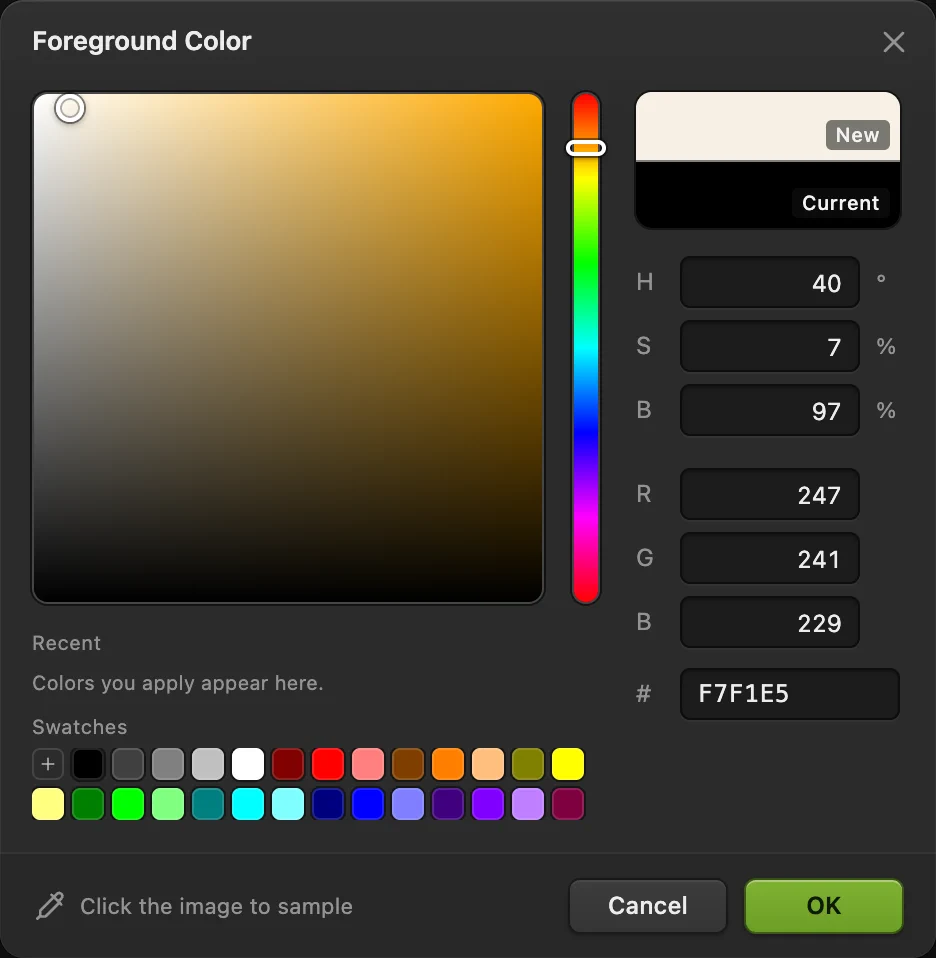
F7F1E5 é o creme claro usado neste cartão. Preencha as áreas brancas com a Lata de tinta
Clique com o botão direito no botão acima da ferramenta de texto, na barra de ferramentas à esquerda, ou mantenha-o pressionado, e escolha Lata de tinta. Tolerância (o quanto uma cor pode diferir do pixel em que você clica e ainda ser preenchida) fica em 32, e Opacidade em 100%. Desmarque Contíguo para que as áreas brancas fechadas, como os buracos das letras, também sejam preenchidas, e marque Obter amostra de todas as camadas.
Com essa opção marcada, a ferramenta lê o gráfico visível abaixo da camada Papel vazia. Clique em qualquer área branca longe do logotipo, como o canto superior esquerdo: a nova cor vai para Papel.
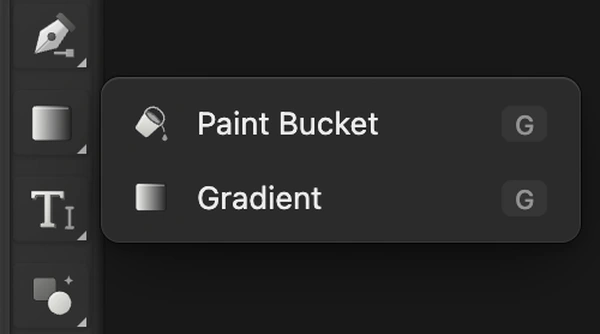
A Lata de tinta divide com o Gradiente o botão acima da ferramenta de texto; vista ampliada. 
Mantenha a Tolerância em 32 para as áreas brancas do exemplo. 
Contíguo desmarcado; Obter amostra de todas as camadas marcado. Preencha uma barra retangular de destaque
Escolha de novo e dê a ela o nome Detalhes. Pressione D para o preto. Clique com o botão direito no botão de seleção retangular abaixo de Mover e escolha Letreiro.
Desenhe um retângulo baixo, centralizado abaixo de COFFEE ROASTERS, mais ou menos da largura dessa linha. Deixe um espaço de cerca de duas vezes a altura das letras e mantenha o retângulo mais baixo que as maiúsculas. Escolha para deixar a barra preta.
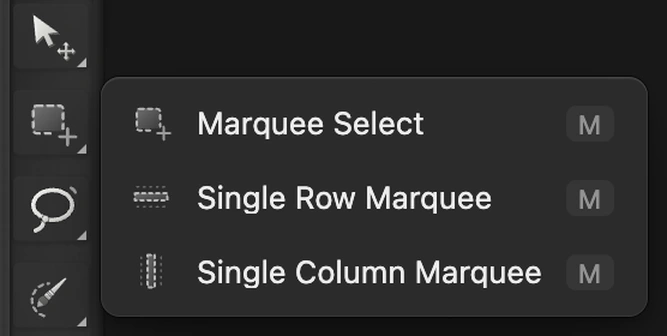
Escolha Letreiro no botão abaixo de Mover; vista ampliada. 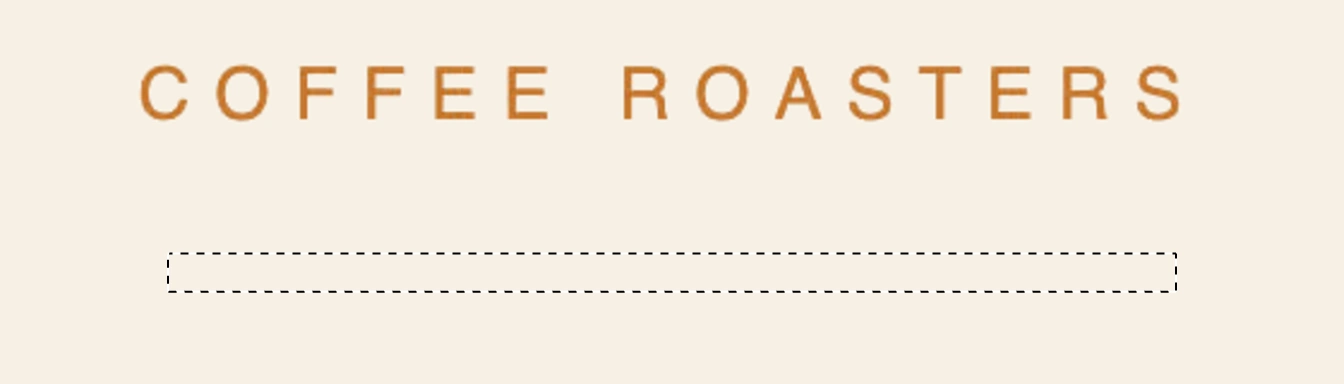
Faça uma seleção baixa no espaço vazio abaixo das letras. 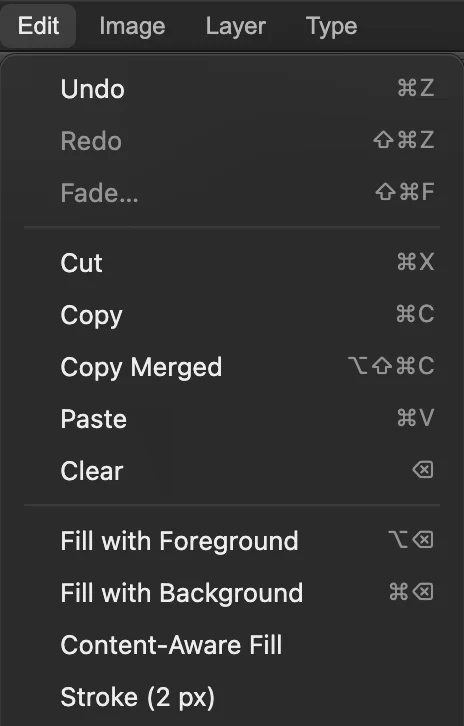
“Preencher com primeiro plano” e “Traçar (2 px)” são aplicados na hora. Trace uma moldura fina
Escolha e depois Defina Quantidade como 48 px e clique em Contrair. Isso afasta as bordas da seleção das bordas da tela de pintura, para dentro.
Escolha , mostrado na figura do menu do passo 4. O comando usa a cor do primeiro plano atual, que continua preta. Escolha para remover o contorno em movimento da seleção.
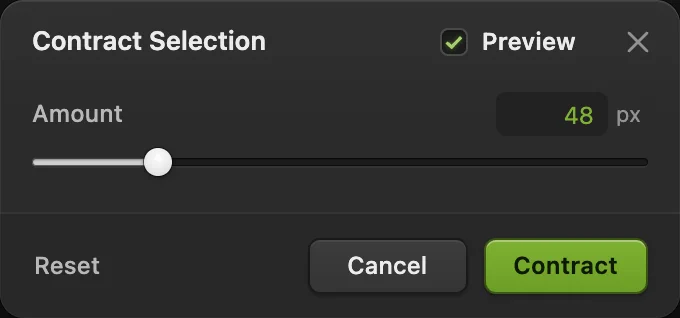
Contraia 48 px para dar à moldura uma margem uniforme. 
A moldura de 2 px, mostrada em 2×. Compare as bordas e o original
Escolha . O papel deve estar creme, incluindo os buracos das letras e da alça da xícara. A tinta sólida verde e dourada deve manter as cores.
Oculte Detalhes e Papel com os botões de olho para ver o Plano de fundo original. Mostre as duas camadas de novo para voltar ao cartão pronto.
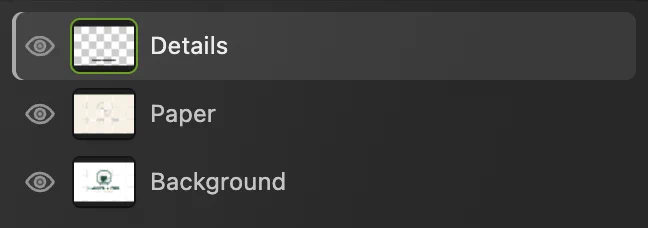
Oculte as duas camadas editadas para comparar com o gráfico original abaixo. Exporte o cartão e mantenha as camadas
Escolha para o gráfico final, ou se precisar de JPEG, e clique em Exportar. A exportação grava um arquivo separado.
Escolha para manter Papel, Detalhes e o original em camadas separadas. Depois disso, atualiza o projeto. Se você escolher antes de salvar um projeto, o formato da imagem aberta é mantido: este exemplo vira um JPEG achatado, com as configurações de Salvar imagem no primeiro salvamento.
Resolva problemas comuns de preenchimento
As bordas ficam claras sobre um fundo escuro
Os pixels de borda de um JPEG já estão misturados com o fundo antigo. A Lata de tinta substitui os pixels parecidos sem reconstruir essa borda suave. Para pôr uma cor escura atrás de um logotipo, primeiro isole a tinta com Intervalo de cores e uma máscara e depois coloque a nova cor atrás dela.
Preencher ou Traçar não está disponível
Selecione uma camada de imagem desbloqueada, como Papel ou Detalhes, e não uma camada de texto, de forma ou de preenchimento. O Traçar também precisa de uma seleção ativa.
Próximos passos
- Faça transições entre cores ou para a transparência: use a ferramenta Gradiente.
- Controle a área que você preenche: trabalhe com seleções.
- Ponha as suas próprias palavras no cartão: adicione texto a uma imagem.
Preenchimentos e traçados: perguntas e respostas
O que a Tolerância da Lata de tinta controla?
No Lil Cactus, a Tolerância vai de 0 a 255. Ela define o quanto um pixel pode diferir do pixel em que você clica e ainda ser preenchido. Um valor mais alto inclui mais cores.
O que significa Contíguo na Lata de tinta?
No Lil Cactus, com “Contíguo” marcado, são preenchidos os pixels parecidos ligados ao ponto do clique. Com a opção desmarcada, os pixels parecidos de qualquer parte da imagem podem ser preenchidos, inclusive os buracos fechados das letras.
O que acontece se eu usar Preencher sem uma seleção?
No Lil Cactus, “Preencher com primeiro plano” ou “Preencher com plano de fundo” cobre a camada de imagem desbloqueada em toda a tela de pintura. Com uma seleção ativa, só a seleção é preenchida.
Posso escolher outra espessura em Editar › Traçar?
Não. No Lil Cactus, o comando “Traçar (2 px)” do menu Editar tem espessura fixa de 2 px. Para outra espessura, use uma forma com contorno ajustável.
Dá para desfazer um preenchimento ou um traçado?
Sim. No Lil Cactus, escolha “Editar › Desfazer” depois que a operação terminar. “Editar › Refazer” a aplica de novo.
Continue aprendendo
 Como usar a ferramenta GradienteMisture cores ou transparência com um gradiente desenhado ou uma camada de preenchimento.Iniciante · 8 min
 Como fazer uma seleção em um editor de fotosEscolha a ferramenta certa, some e subtraia, difunda e salve uma seleção.Iniciante · 6 min
 Como desenhar formas e exportar gráficos vetoriais (SVG)Formas editáveis para ícones, selos e botões, exportadas em SVG.Iniciante · 6 min