Como usar a ferramenta Gradiente
Resposta rápida
No Lil Cactus, abra a foto e escolha para adicionar uma camada vazia acima dela. Pressione D para ter o preto, escolha Gradiente no grupo de gradiente da barra de ferramentas à esquerda e, na barra de opções, escolha Primeiro plano para transparente em Gradiente, Linear em Tipo e defina Opacidade como 70%. Arraste de onde a cor deve ficar mais forte até onde ela deve sumir; mantenha Shift pressionado para deixar a linha reta. Para ter uma camada de preenchimento de gradiente separada, escolha


- Tempo
- 8 minutos
- Nível
- Iniciante
- Você precisa de
- Uma foto com um espaço vazio onde você quer o degradê
- Funciona com
- Camadas de foto de arquivos JPEG, PNG, WebP e outros formatos de imagem
Grátis, sem cadastro. Sua foto fica no seu computador.
Um gradiente é uma transição gradual entre cores. Se uma das pontas for transparente, a imagem de baixo aparece por ela. Aqui você vai escurecer o lado esquerdo vazio da foto do café, deixando a xícara intacta.
A ferramenta Gradiente pinta pixels na camada selecionada. Uma camada de preenchimento de gradiente guarda o gradiente como configurações separadas; a variação mais abaixo também mostra esse método.
Desenhe um degradê transparente em seis passos
Abra a foto e adicione uma camada vazia
Abra o exemplo desta página ou escolha Escolha . No painel Camadas, clique duas vezes no nome da nova camada, digite Fade e pressione Enter.
Mantenha Fade selecionada acima de Plano de fundo, para que o gradiente fique em uma camada própria.
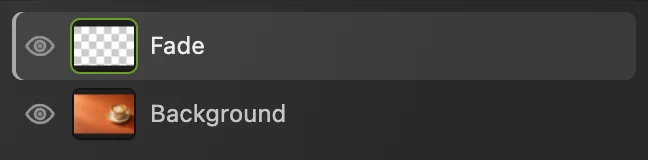
A foto continua em Plano de fundo. O olho circulado vai ocultar ou mostrar o degradê. Escolha o preto e a ferramenta Gradiente
Pressione D para redefinir os quadrados de cor: o quadrado da frente fica preto. Clique com o botão direito no botão de gradiente, acima da ferramenta de texto, na barra de ferramentas à esquerda, ou mantenha-o pressionado, e escolha Gradiente. O mesmo grupo também tem a Lata de tinta. Você também pode pressionar G; se aparecer a Lata de tinta, pressione G de novo.
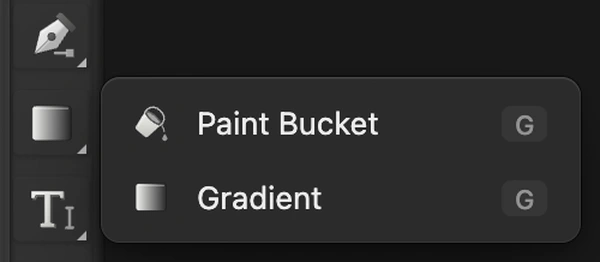
Escolha Gradiente no botão acima da ferramenta de texto; vista ampliada. 
Depois de D, o quadrado da frente fica preto. Vista ampliada da parte de baixo da barra de ferramentas. Defina uma ponta transparente e opacidade de 70%
Na barra de opções, em Gradiente, escolha Primeiro plano para transparente. Tipo continua em Linear, Reverter continua desativado e Pontilhamento, ativado. Defina Opacidade como 70%.

Primeiro plano para transparente deixa a ponta mais distante limpa. Editar… abre as interrupções de cor personalizadas. 
Essas configurações valem para o próximo gradiente que você desenhar. Arraste pelo lado esquerdo vazio
Comece no ponto 1, perto da borda esquerda e na altura da metade de baixo da xícara. Arraste para a direita até o ponto 2, no espaço logo antes do pires. Mantenha Shift pressionado enquanto arrasta para travar a linha na horizontal e depois solte o mouse ou a caneta.
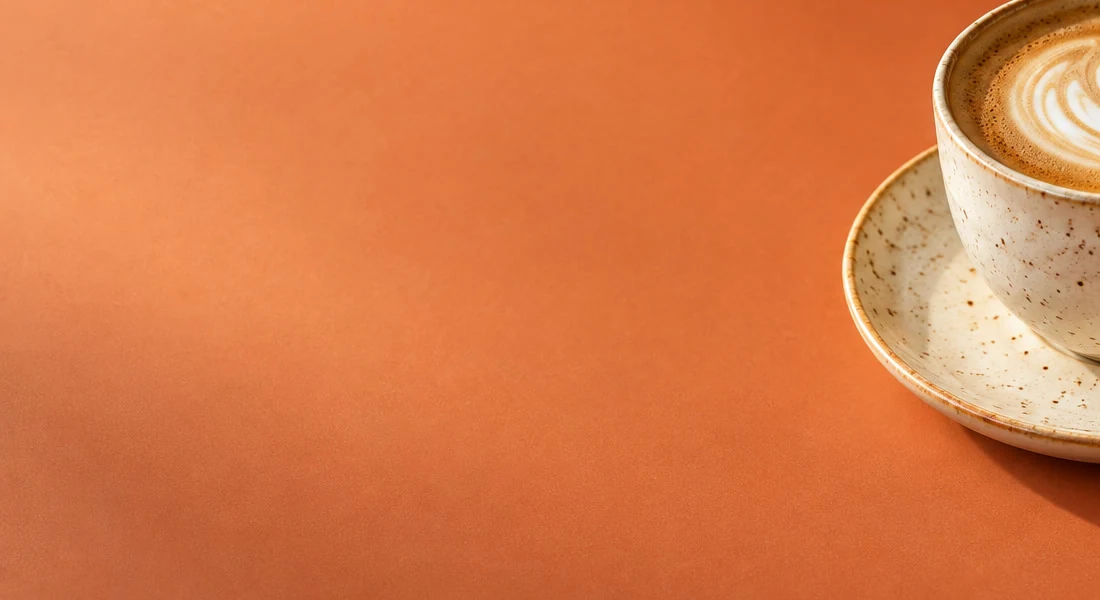
Arraste de 1 até 2. A ponta escura começa à esquerda. - Comece perto da borda esquerda
- Termine logo antes do pires
Compare o degradê com o original
Escolha . Use o olho ao lado de Fade, mostrado no passo 1, para ocultar o gradiente e depois mostrá-lo de novo. Observe onde o degradê termina: ele deve sumir antes do pires.

Em 100%: o fim do degradê, ao lado do pires sem alteração. Exporte a imagem e mantenha as camadas
Escolha ou e clique em Exportar para gravar uma imagem final separada.
Escolha para manter Fade e Plano de fundo separadas. Depois disso, atualiza o projeto. Se você escolher antes de salvar um projeto, o formato da imagem aberta é mantido: o exemplo em JPEG vira um JPEG achatado, com as configurações de Salvar imagem no primeiro salvamento.
Faça o degradê com uma camada de preenchimento de gradiente
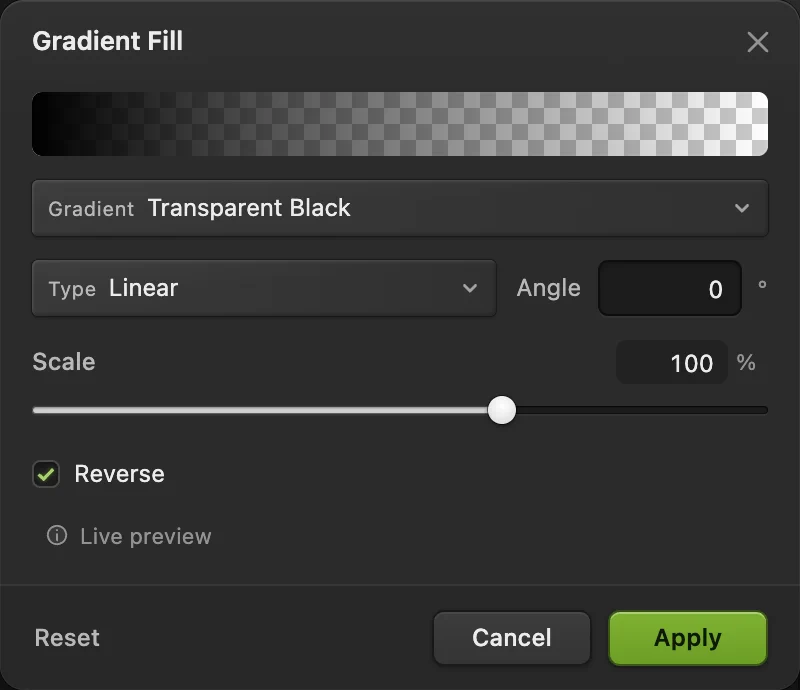
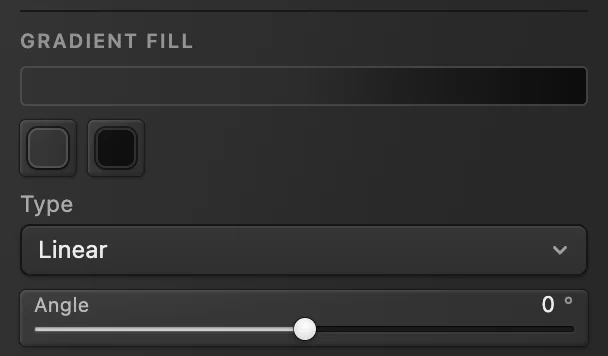
Para experimentar o outro método na mesma foto, oculte Fade e selecione Plano de fundo. Escolha Em Preenchimento de gradiente, escolha Preto transparente em Gradiente. Deixe Tipo em Linear, defina Ângulo como 0°, deixe Escala em 100% e ative Reverter.
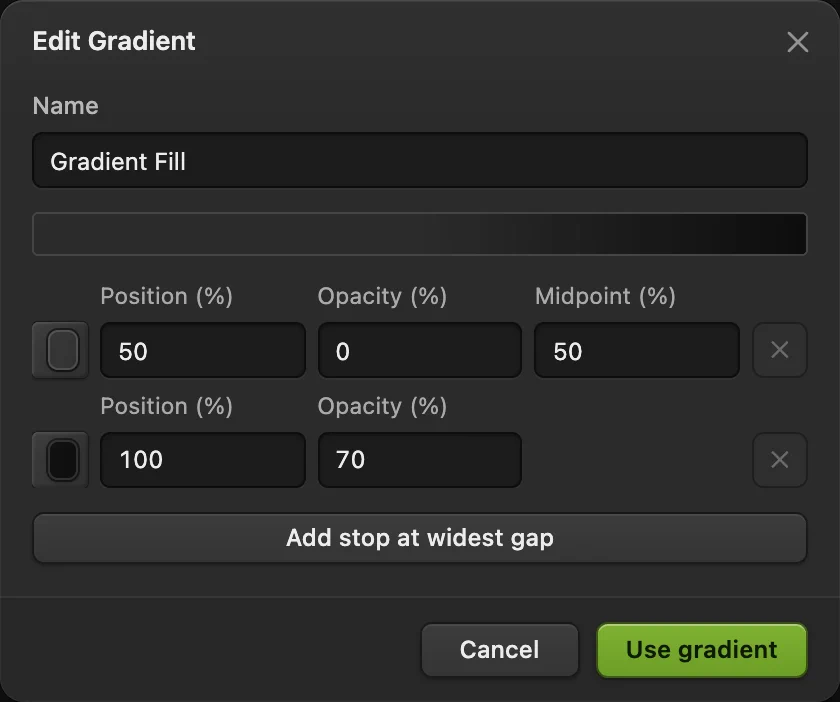
Clique na visualização larga do gradiente, no topo, para abrir Editar gradiente. Cada linha é uma interrupção de cor: uma cor em uma posição ao longo da transição. Na primeira linha, a transparente, defina Posição (%) como 50 e deixe Opacidade (%) em 0. Na segunda linha, a preta, deixe a posição em 100 e defina a opacidade como 70. Clique em Usar gradiente e depois em Aplicar.
Isso cria um degradê parecido no lado esquerdo, que termina no meio da foto. Para alterar depois, selecione Preenchimento de gradiente em Camadas e escolha . Os dois quadrados de cor mudam as cores das interrupções; Tipo e Ângulo também continuam editáveis.
Escolha o formato do gradiente
| Tipo | Como as cores se espalham |
|---|---|
| Linear | Na direção em que você arrasta. |
| Radial | Em um círculo em volta do ponto inicial; o arraste define o raio. |
| Ângulo | Em volta do ponto inicial, como as cores em uma roda. |
| Refletido | A mesma transição dos dois lados do ponto inicial. |
| Diamante | Do ponto inicial para fora, em forma de losango. |
Resolva problemas comuns com gradientes
O degradê fica mais escuro cada vez que tento de novo
Cada arraste acrescenta mais um gradiente à camada. Escolha antes de mudar as opções e desenhar outro no lugar.
A transição parece um limite duro
Um arraste curto espreme a transição em uma distância pequena. Desfaça e arraste mais longe para espalhar a transição.
O que fazer em seguida
- Use o espaço escuro para um título: adicione texto a uma imagem.
- Faça a visibilidade de uma camada sumir aos poucos em vez de adicionar preto: trabalhe com máscaras de camada.
- Mude como o degradê se mistura com a foto: use os modos de mesclagem de camada.
Gradientes: perguntas e respostas
Um gradiente pode ter mais de duas cores?
Sim. No Lil Cactus, clique em “Editar…” ao lado da opção “Gradiente” e depois em “Adicionar interrupção no maior intervalo”. Dê uma cor e uma posição à nova interrupção, defina “Opacidade (%)” acima de 0 se quiser ver essa cor e clique em “Usar gradiente”.
Posso limitar a ferramenta Gradiente a uma seleção?
Sim. No Lil Cactus, faça uma seleção antes de arrastar com a ferramenta Gradiente. Só a parte selecionada da camada ativa recebe o gradiente.
O que o pontilhamento faz em um gradiente?
No Lil Cactus, a opção “Pontilhamento” acrescenta uma variação fina aos valores de cor do gradiente para disfarçar degraus de cor visíveis. Deixe-a ativada para um degradê fotográfico.
Posso pintar diretamente em uma camada de preenchimento de gradiente?
Não. No Lil Cactus, uma camada de preenchimento de gradiente guarda configurações, e não pixels em que se possa pintar. Selecione uma camada de foto ou uma nova camada vazia para usar a ferramenta Gradiente; use o painel Propriedades para alterar a camada de preenchimento.
Mapa de gradiente é o mesmo que a ferramenta Gradiente?
Não. No Lil Cactus, o Mapa de gradiente atribui cores de acordo com os tons claros e escuros da imagem. A ferramenta Gradiente aplica uma transição de acordo com a direção em que você arrasta.
Continue aprendendo
 Como colocar texto numa fotoUm título e uma segunda linha sobre uma foto, editáveis depois.Iniciante · 5 min
 Como usar máscaras de camadaOculte parte de uma camada sem apagá-la e traga-a de volta quando quiser.Iniciante · 5 min
 Como usar a Lata de tinta, o Preencher e o TraçarMude a cor de áreas lisas, preencha seleções e desenhe um contorno fino.Iniciante · 8 min