Como fazer empilhamento de foco online para ter nitidez do primeiro plano ao fundo
Resposta rápida
Tire a mesma foto várias vezes, com o foco mais perto em uma e mais longe em outra. Abra as fotos no Lil Cactus e copie-as como camadas para um único documento com . Selecione todas as camadas, escolha e depois , escolha Empilhar imagens com Método de mesclagem em Detalhe adaptável, desmarque Tons e cores contínuos para fotos tiradas com a mesma exposição e clique no botão Mesclagem: cada área vem da foto em que está mais nítida.
- Tempo
- 6 minutos
- Nível
- Avançado
- Você precisa de
- Duas ou mais fotos de uma cena parada, tiradas do mesmo lugar, cada uma com o foco em uma distância diferente
- Funciona com
- Fotos JPEG, PNG, HEIC, WebP, TIFF e PSD, e arquivos RAW depois de revelados
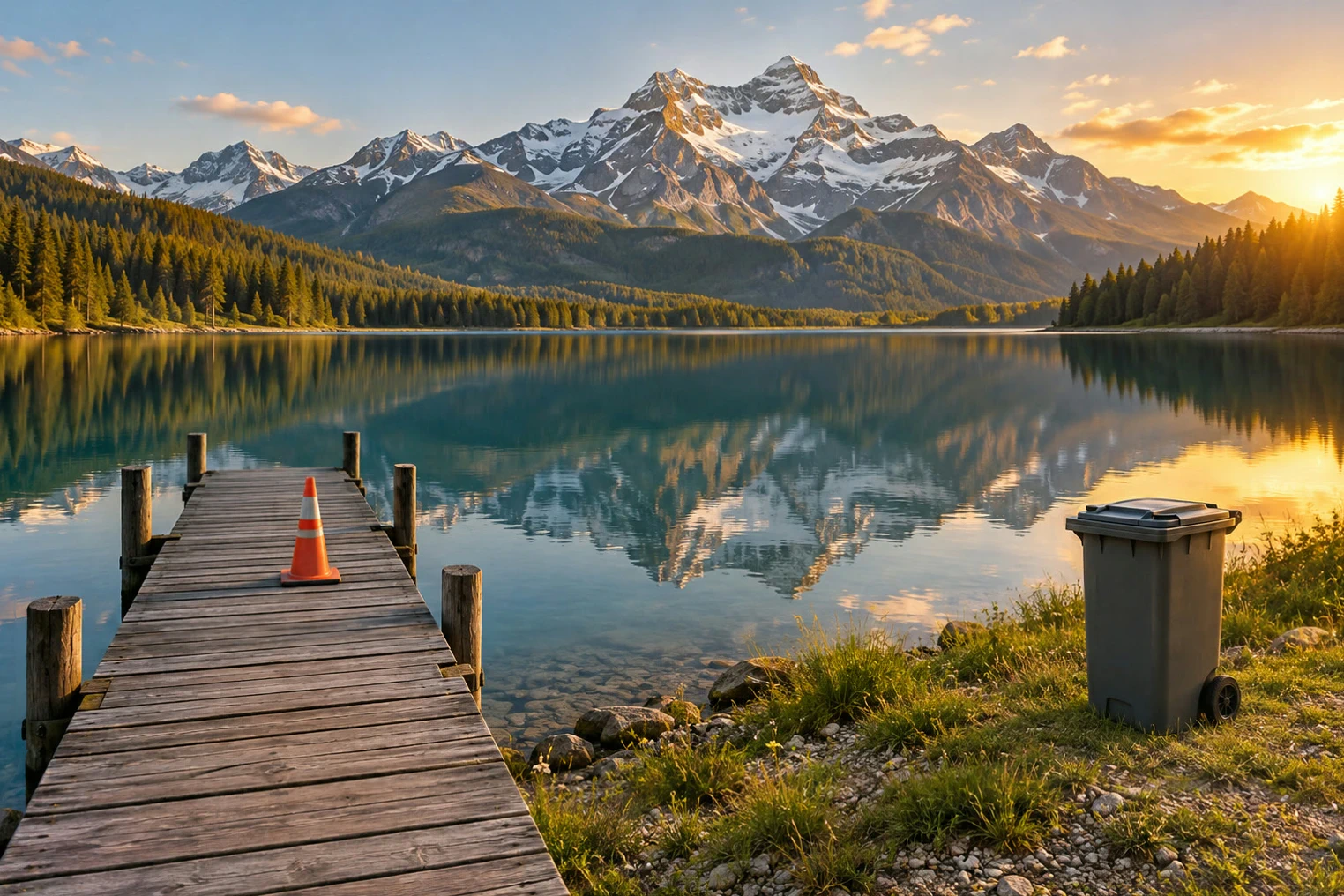
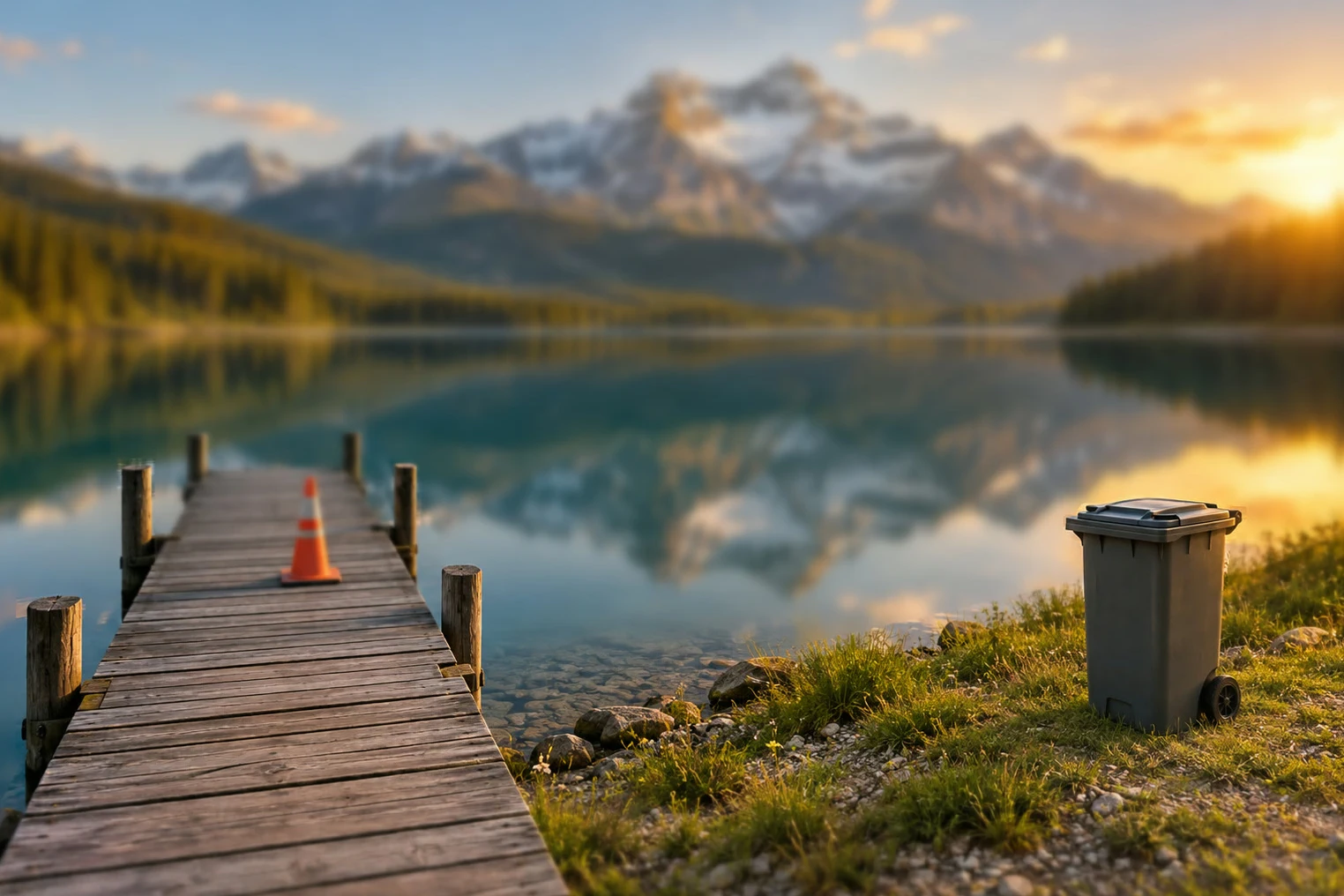
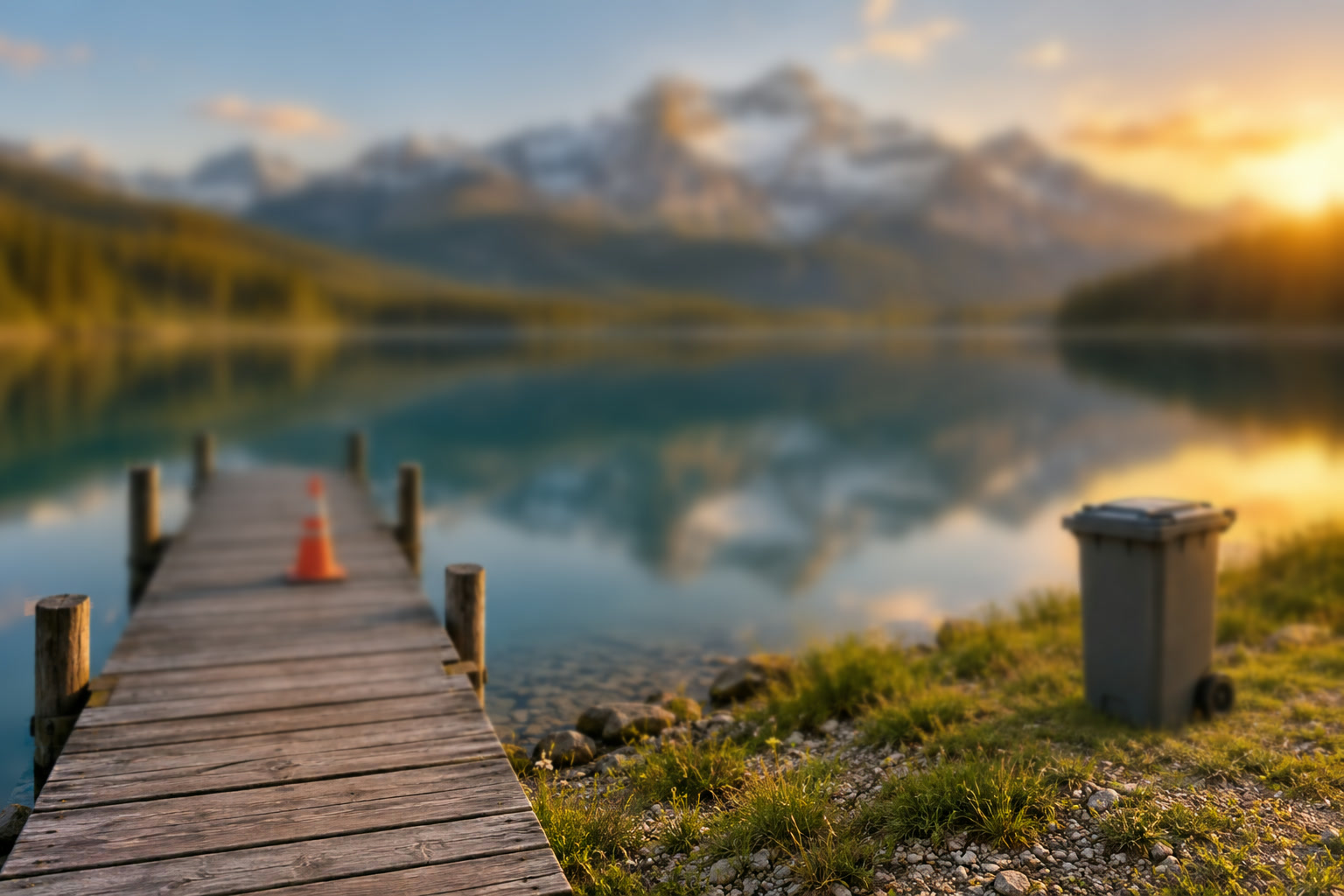
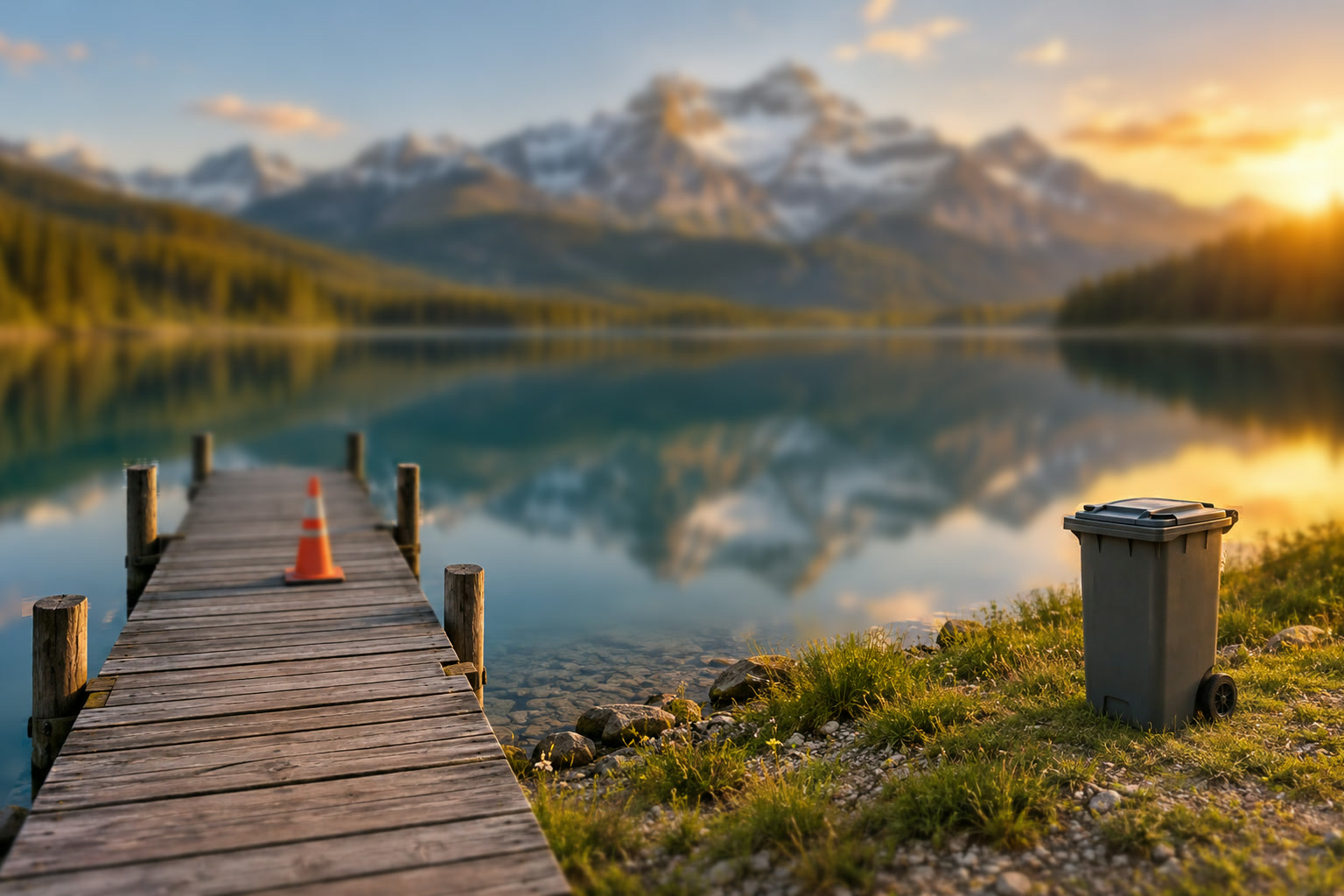
Arquivos de exemplo:Foto 1 (mais perto)Foto 2Foto 3Foto 4 (montanhas)
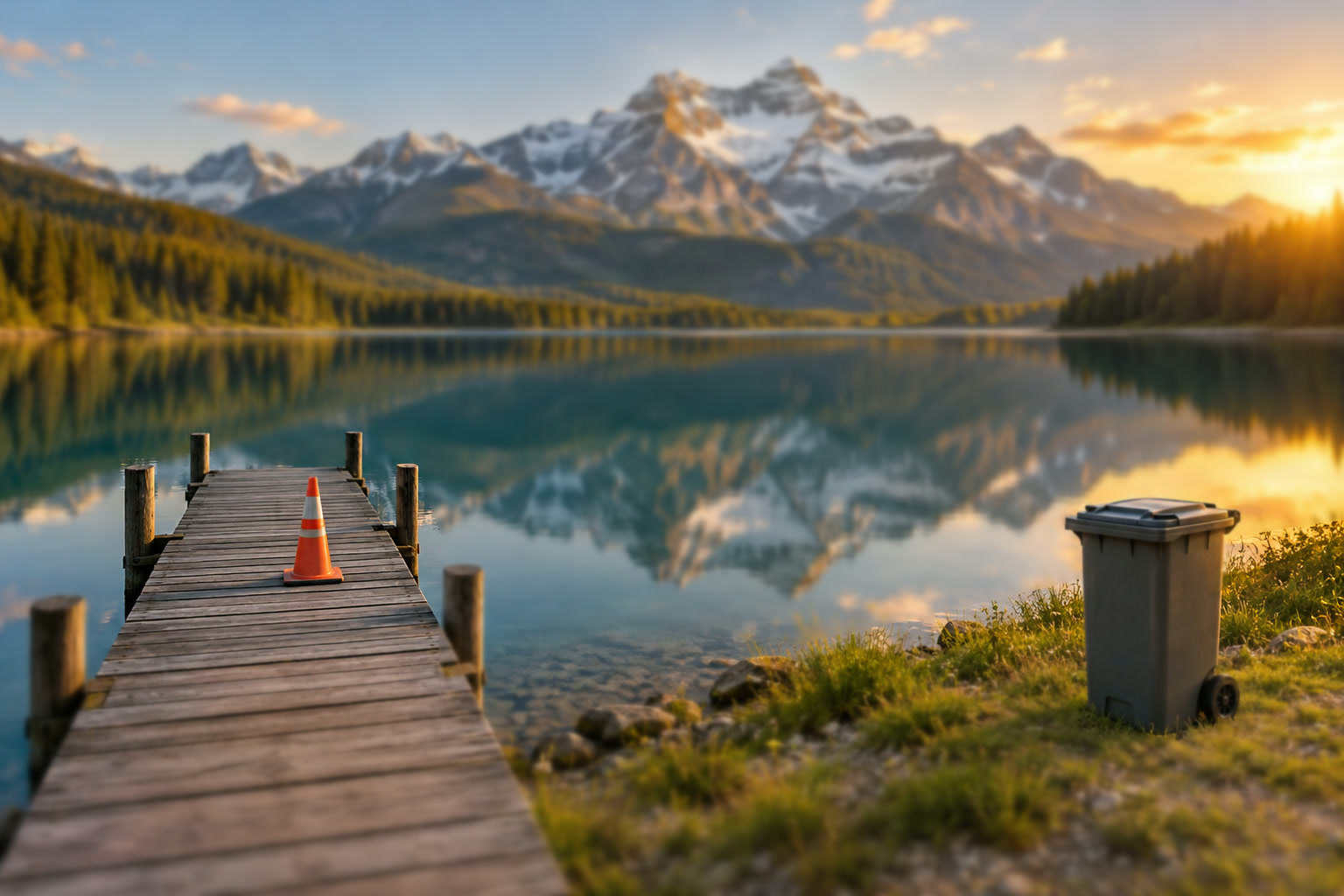
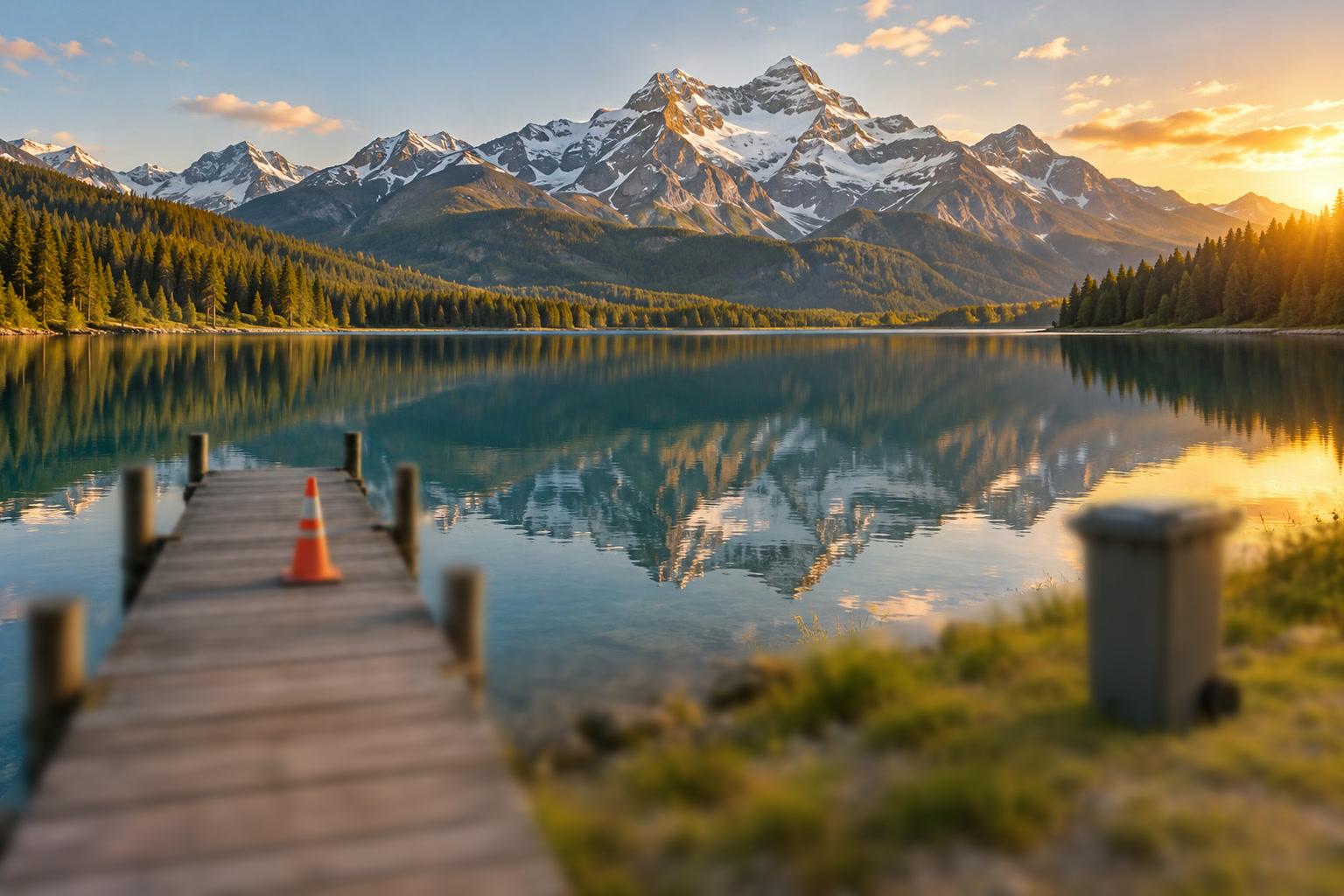
Grátis, sem cadastro. Suas fotos ficam no seu computador.
Uma lente só fica perfeitamente nítida em uma distância. Em volta dela há uma faixa que ainda parece nítida, a profundidade de campo, e tudo o que está mais perto ou mais longe vai perdendo a definição. Fechar o diafragma amplia essa faixa, mas só até certo ponto, e aberturas muito pequenas suavizam a imagem inteira por difração. Com um primeiro plano próximo e um horizonte distante, ou em qualquer close, muitas vezes uma única foto não consegue manter os dois nítidos.
O empilhamento de foco usa várias fotos, mudando o foco entre uma e outra, e mantém a parte mais nítida de cada uma. O Lil Cactus faz isso com os mesmos dois comandos de um panorama: o alinhamento automático alinha as fotos, e o modo Empilhar imagens da mesclagem automática cria uma máscara para cada camada a partir das áreas em que ela está mais nítida.
Empilhamento de foco em cinco passos
Tire as fotos
Use um tripé e mantenha tudo fixo, exceto o foco: a mesma abertura, velocidade do obturador, ISO e zoom. Tire a primeira foto com o foco no detalhe mais próximo e depois leve o foco um pouco mais longe a cada foto, até que a parte mais distante fique nítida. Para uma paisagem com primeiro plano próximo, três a cinco fotos são o normal; um close de um inseto ou de um anel pode exigir dez ou mais. O assunto precisa ficar parado.
Para acompanhar, baixe as quatro fotos de exemplo no topo desta página. Elas foram feitas para corresponder a fotos com o foco em quatro distâncias: uma foto nítida foi dividida em camadas de profundidade (o chão faixa por faixa, a lixeira como um objeto separado, o céu, as montanhas e os reflexos no infinito), e cada camada foi desfocada conforme a distância até o foco e recomposta de trás para a frente, de modo que um objeto fora de foco se espalha suavemente sobre o que está atrás dele. Cada foto também é um pouquinho maior que a anterior, como acontece com lentes reais quando você muda o foco.
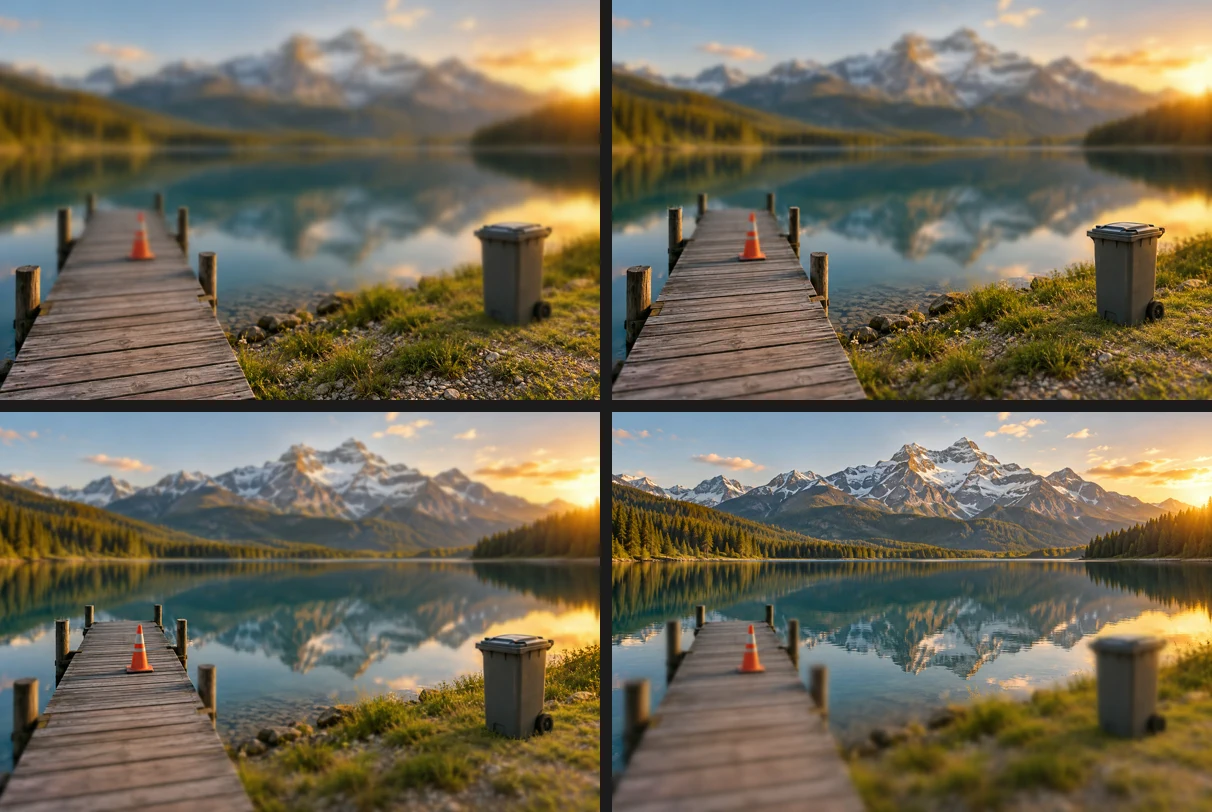
As fotos de exemplo, com o foco das tábuas mais próximas (no alto, à esquerda) até as montanhas (embaixo, à direita). Coloque as fotos em um único documento e selecione-as
Abra todas as fotos com (Ctrl+O ou ⌘O); você pode selecioná-las juntas. Clique na segunda aba e escolha ; depois faça o mesmo a partir da terceira e da quarta abas. Cada cópia vai para a aba mais à esquerda, então as quatro fotos acabam como camadas no primeiro documento.
Clique na primeira aba. No painel Camadas dela, clique na camada de cima e, mantendo Shift ou ⇧ pressionado, clique na de baixo, para selecionar as quatro.
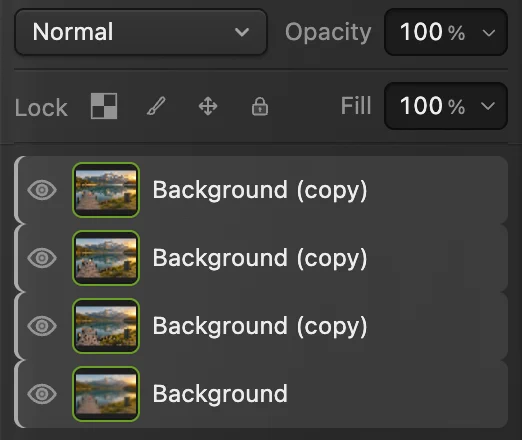
As quatro fotos em um único documento, selecionadas. Alinhe-as com Editar › Alinhar camadas automaticamente
Escolha . Mesmo com tripé, mudar o foco altera um pouco o tamanho da imagem, então um detalhe na borda se desloca alguns pixels de uma foto para outra. O alinhamento automático redimensiona e desloca as camadas até que fiquem bem alinhadas. No exemplo, a tela de pintura cresce alguns pixels para acomodar as fotos um pouco maiores.
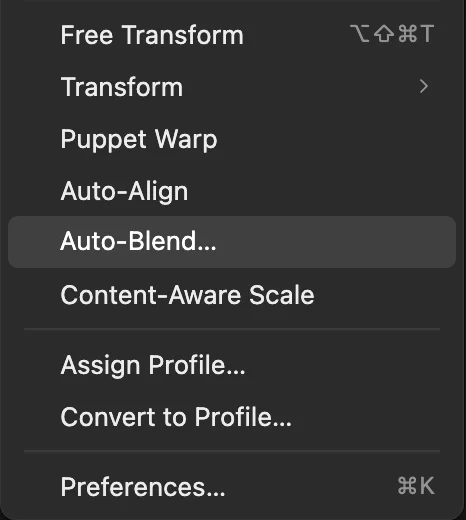
e , circulados, perto do fim do menu Editar. Mescle com Empilhar imagens
Com as camadas ainda selecionadas, escolha e clique em Empilhar imagens. Aparece a opção Método de mesclagem; Tons e cores contínuos fica abaixo dela nos dois modos:
- Método de mesclagem: Detalhe adaptável (o padrão) preserva a maior nitidez, com transições que acompanham as bordas; é a escolha certa para uma pilha bem alinhada. Suavização espalha mais as transições, o que esconde pequenos erros de alinhamento ou movimentos, como folhas ao vento, mas pode suavizar detalhes finos.
- Tons e cores contínuos (ativado por padrão) ajusta o brilho de cada foto para que combinem. Uma pilha de foco feita com uma só exposição não tem diferenças de brilho a igualar, então desmarque a opção.
Clique no botão Mesclagem. No exemplo, leva um ou dois segundos. Agora cada camada tem uma máscara branca onde aquela foto é a mais nítida.
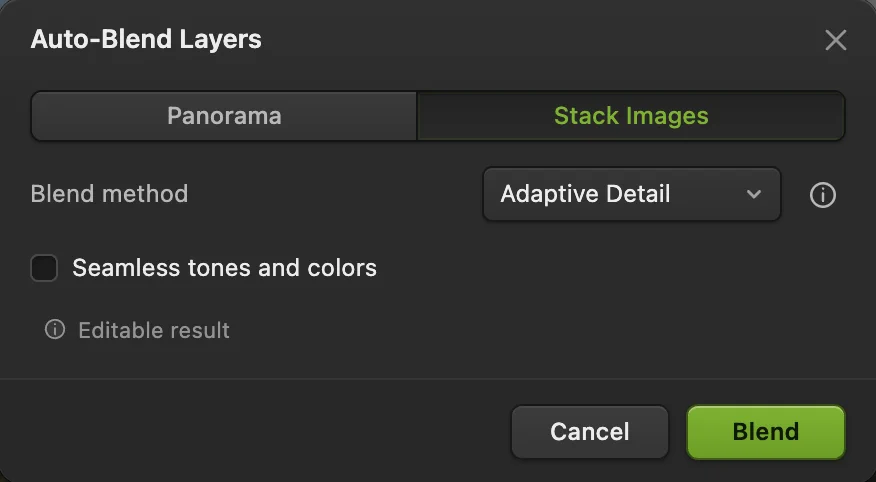
Mesclagem automática configurada para empilhamento de foco, com Empilhar imagens (circulado) selecionado. - Método de mesclagem: Detalhe adaptável ou Suavização
- Tons e cores contínuos: desmarcado para uma só exposição
- Mesclagem
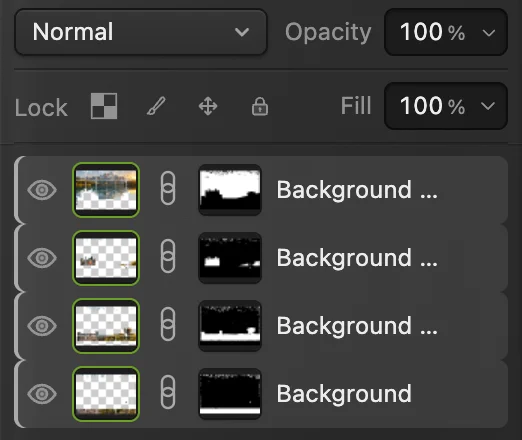
Uma máscara por foto, cada uma branca onde aquela foto é a mais nítida. Confira os detalhes, corte e salve
Aplique o zoom de 100% com (Ctrl+1 ou ⌘1) e observe os detalhes mais próximos e os mais distantes, além das bordas onde um objeto próximo fica na frente de um distante. No exemplo, medido em faixas de 40 pixels das tábuas até os picos, o empilhamento mantém de 77% a 96% do contraste de detalhes finos da foto nítida que deu origem às fotos: ele fica nítido do primeiro plano ao fundo. A borda da lixeira, que aparece desfocada e espalhada sobre a grama nas fotos mais próxima e mais distante, continua limpa no empilhamento.
As fotos têm tamanhos um pouco diferentes, então as bordas da tela de pintura vêm de menos fotos. Corte dentro da menor delas: desenhe um retângulo com o Letreiro (M) logo dentro das bordas da tela e escolha . O exemplo fica com cerca de 1524 × 1016 px.
Exporte com ou mantenha as camadas e máscaras com (Ctrl+Shift+S ou ⇧⌘S). neste documento salva o empilhamento, achatado, de volta no JPEG da primeira foto; na primeira vez, a caixa de diálogo Salvar imagem pergunta a qualidade.
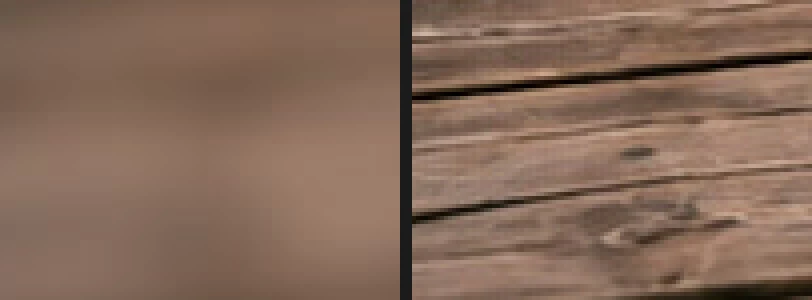
As tábuas ampliadas: a foto com foco ao longe (à esquerda) e o empilhamento (à direita). 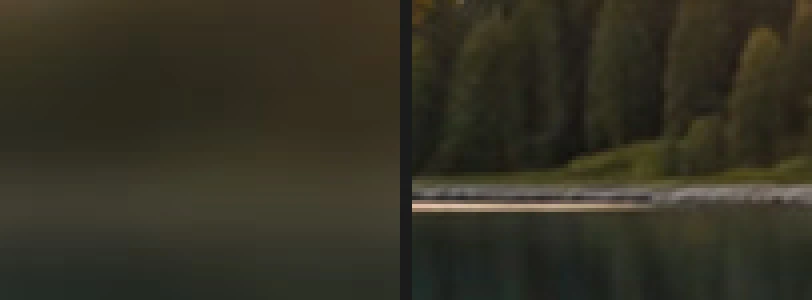
A margem distante ampliada: a foto com foco perto (à esquerda) e o empilhamento (à direita). 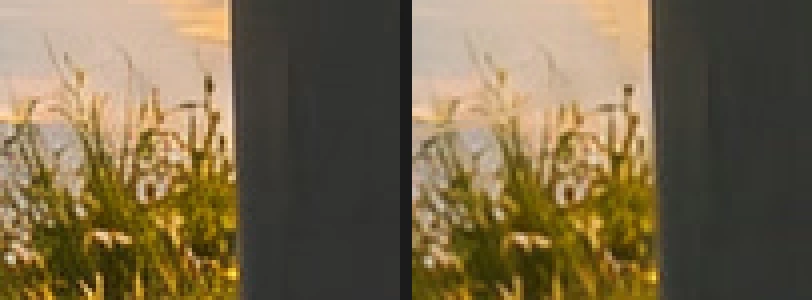
Uma borda de sobreposição ampliada: o original nítido (à esquerda) e o empilhamento (à direita). 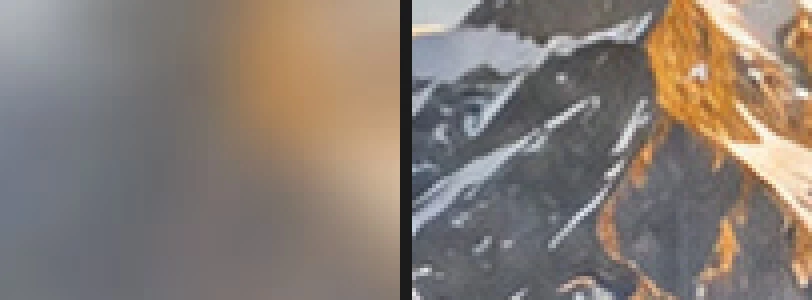
Um pico ampliado: a foto com foco perto (à esquerda) e o empilhamento (à direita).
Por que não simplesmente fechar o diafragma?
Fechar de f/4 para f/16 aumenta, sim, a faixa de nitidez, mas a luz que passa por uma abertura muito pequena se espalha (difração), então todos os detalhes da foto ficam um pouco mais suaves, até na distância de foco. Nos closes é pior: a curta distância, a profundidade de campo pode ter poucos milímetros, mesmo em f/16. O empilhamento permite fotografar na abertura mais nítida da lente, muitas vezes por volta de f/5,6 a f/8, e ainda ter nitidez do primeiro plano ao fundo.
Resolva problemas comuns
Bordas duplicadas
As fotos não estão perfeitamente alinhadas, ou algo se moveu entre elas. Confira se o alinhamento automático foi aplicado a todas as camadas; para movimentos pequenos, como folhas, desfaça a mesclagem e experimente Suavização em Método de mesclagem.
Uma borda suave onde o perto encontra o longe
Em pilhas reais, um objeto próximo fora de foco se espalha sobre o fundo nas fotos com foco atrás dele, e um pouco disso pode sobrar ao longo da borda. Pinte nas máscaras para escolher qual foto aparece ali.
Uma faixa continua suave na distância intermediária
Os passos de foco ficaram muito espaçados, então nenhuma foto ficou nítida ali. Tire outra foto com o foco nessa distância e acrescente-a à pilha.
Alinhar ou Mesclar camadas automaticamente está acinzentado
Selecione pelo menos duas camadas visíveis; camadas de texto, de forma e de objeto inteligente precisam ser rasterizadas antes. A mesclagem automática também recusa uma camada bloqueada com o botão de cadeado (Bloquear camada) no painel Camadas.
O que fazer em seguida
- Junte fotos lado a lado: como montar um panorama.
- Dê um toque final de nitidez: como aumentar a nitidez de uma foto.
- Corrija uma transição à mão: máscaras de camada.
- Redimensione o resultado para a web.
Se você vem de outro editor
- Photoshop
- Editar › Alinhar camadas automaticamente… e Editar › Mesclar camadas automaticamente…, com Empilhar imagens. No Lil Cactus, o mesmo trabalho é feito com Editar › Mesclar camadas automaticamente… depois de Editar › Alinhar camadas automaticamente.
Empilhamento de foco: perguntas e respostas
Quantas fotos são necessárias para um empilhamento de foco?
O suficiente para que cada distância fique nítida em pelo menos uma foto. Três a cinco costumam cobrir uma paisagem com primeiro plano próximo; closes com grande ampliação podem exigir dez ou mais. O Lil Cactus mescla todas as camadas que você selecionar.
Dá para fazer empilhamento de foco com fotos tiradas sem tripé no Lil Cactus?
Às vezes. O alinhamento automático do Lil Cactus corrige pequenos deslocamentos e mudanças de tamanho entre as fotos, mas mover a câmera entre uma foto e outra desloca os objetos próximos em relação aos distantes (paralaxe), o que nenhum alinhamento consegue desfazer por completo e pode deixar bordas duplicadas. Um tripé dá o resultado mais limpo.
Qual é a diferença entre empilhamento de foco e HDR?
O empilhamento de foco junta fotos com focos diferentes para ganhar profundidade de campo. O HDR junta fotos com exposições diferentes para ganhar faixa de brilho. No Lil Cactus, o HDR usa Arquivo › Mesclar para HDR…, e o empilhamento de foco usa Editar › Mesclar camadas automaticamente… › Empilhar imagens.
Dá para editar o empilhamento depois no Lil Cactus?
Sim. A mesclagem automática mantém cada foto como uma camada própria, com máscara, então você pode pintar em uma máscara para mudar qual foto aparece em uma área. Salve com Arquivo › Salvar como › Projeto do Lil Cactus… para manter as camadas.
Minhas fotos são enviadas para algum servidor quando faço empilhamento de foco no Lil Cactus?
Não. O alinhamento e a mesclagem rodam no seu navegador, no seu próprio dispositivo, e as fotos nunca são enviadas a um servidor. As estatísticas opcionais nunca incluem imagens; veja a política de privacidade.
Continue aprendendo
 Como juntar fotos em um panorama onlineEntram fotos sobrepostas, sai uma imagem larga, sem emendas visíveis.Avançado · 7 min
 Como mesclar exposições em bracketing numa foto HDRTrês exposições entram; sai uma foto com sombras abertas e realces recuperados.Avançado · 8 min
 Como aumentar a nitidez de uma foto sem halosNitidez inteligente a 100%, sem halos nem granulação áspera.Intermediário · 6 min