Як видалити фон із фото
Коротка відповідь
Відкрийте фото в Lil Cactus і виберіть : ШІ, що працює у вашому браузері, виділить людину, тварину чи товар. Натисніть кнопку Додати шар-маску внизу панелі Шари — і фон зникне. Потім командою збережіть вирізаний об’єкт на прозорому фоні. Якщо волосся розкуйовджене або на фото хутро, перед додаванням маски скористайтеся командою


- Час
- 3 хвилини
- Рівень
- Початковий
- Що потрібно
- Фото з чітким головним об’єктом і комп’ютер із мишею або трекпадом
- Підходить для
- JPEG, PNG, WebP, AVIF, HEIC, PSD, RAW та інші формати
Безкоштовно, без реєстрації. Ваше фото залишається на вашому комп’ютері.
Щоб видалити фон, треба вирішити дві речі: що залишити (виділення) і як приховати решту (маска). Lil Cactus сам знаходить об’єкт за допомогою ШІ, який працює у вашому браузері на вашому комп’ютері, тож фото ніколи не надсилається на сервер. Фон не видаляється, а приховується маскою, тому будь-яку ділянку краю можна виправити згодом, навіть після збереження проєкту.
Видалення фону за шість кроків
Відкрийте фото
Перейдіть на lilcactus.app і виберіть (Ctrl+O або ⌘O) або перетягніть фото у вікно. Щоб повторити все точно, відкрийте фото-приклад із цієї сторінки.
Фото з’явиться посередині вікна і стане шаром Фон на панелі Шари праворуч.
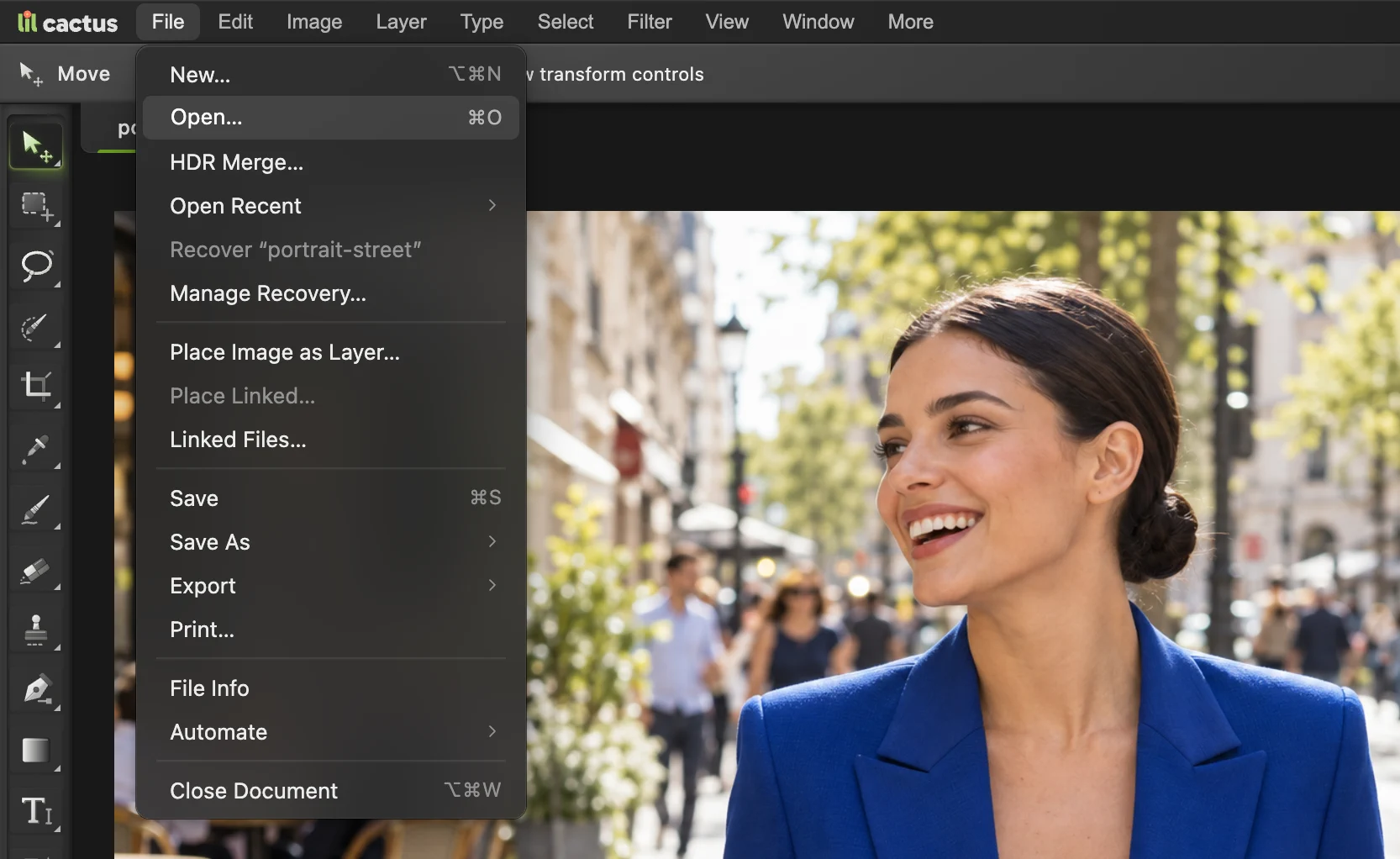
— другий пункт меню «Файл». Виберіть команду «Виділити › Суб’єкт»
Відкрийте меню Виділити і виберіть пункт Суб’єкт. Lil Cactus проаналізує весь знімок, визначить головний об’єкт і обведе його виділенням — рухомим пунктиром, який часто називають «марширувальними мурахами».
Під час першого використання браузер завантажує модель ШІ, тому це триває довше. Далі зазвичай швидше, залежно від комп’ютера й підключення.
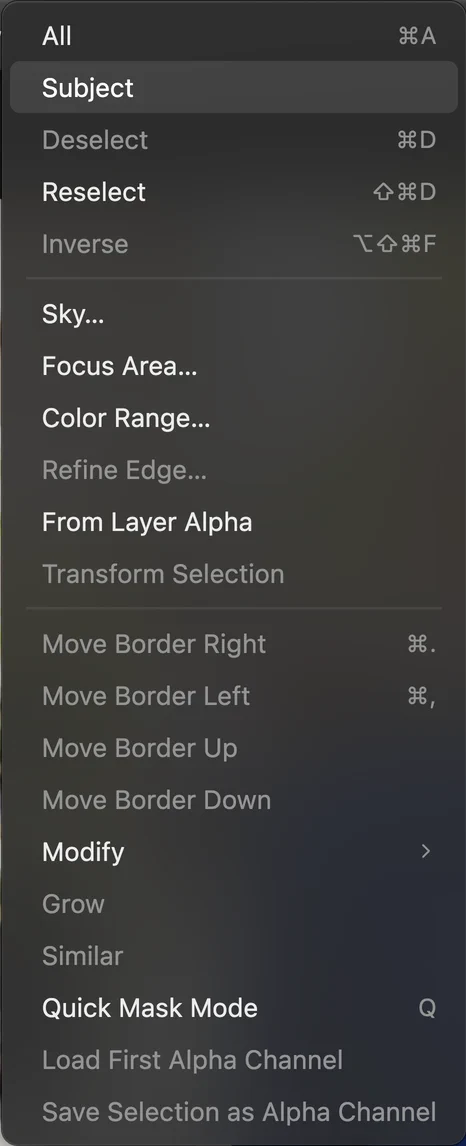
— другий пункт меню «Виділити». Перевірте виділення
Пройдіть поглядом уздовж пунктиру. На чіткому фото, як у прикладі, він щільно огинає волосся, обличчя й блейзер.
Якщо якоїсь частини бракує або захоплено зайве, виправте це зараз інструментом Швидке виділення. Він міститься на одній кнопці панелі інструментів з інструментами Виділення об’єкта і Чарівна паличка: клацніть цю кнопку правою кнопкою миші (або натисніть і утримуйте) і виберіть Швидке виділення. Проведіть по ділянці, якої бракує, щоб додати її, або проводьте, утримуючи Alt або ⌥, щоб відняти ділянку.
Порада Команда «Суб’єкт» вибрала не ту людину чи не той предмет? Натисніть Ctrl+D або ⌘D, щоб скасувати виділення, виберіть у тій самій групі інструмент Виділення об’єкта і обведіть рамкою потрібний об’єкт.
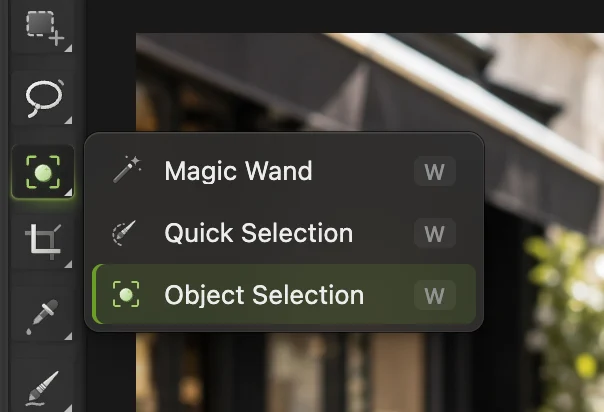
Клацніть інструмент виділення правою кнопкою миші, щоб вибрати «Швидке виділення». - Кнопка інструментів виділення
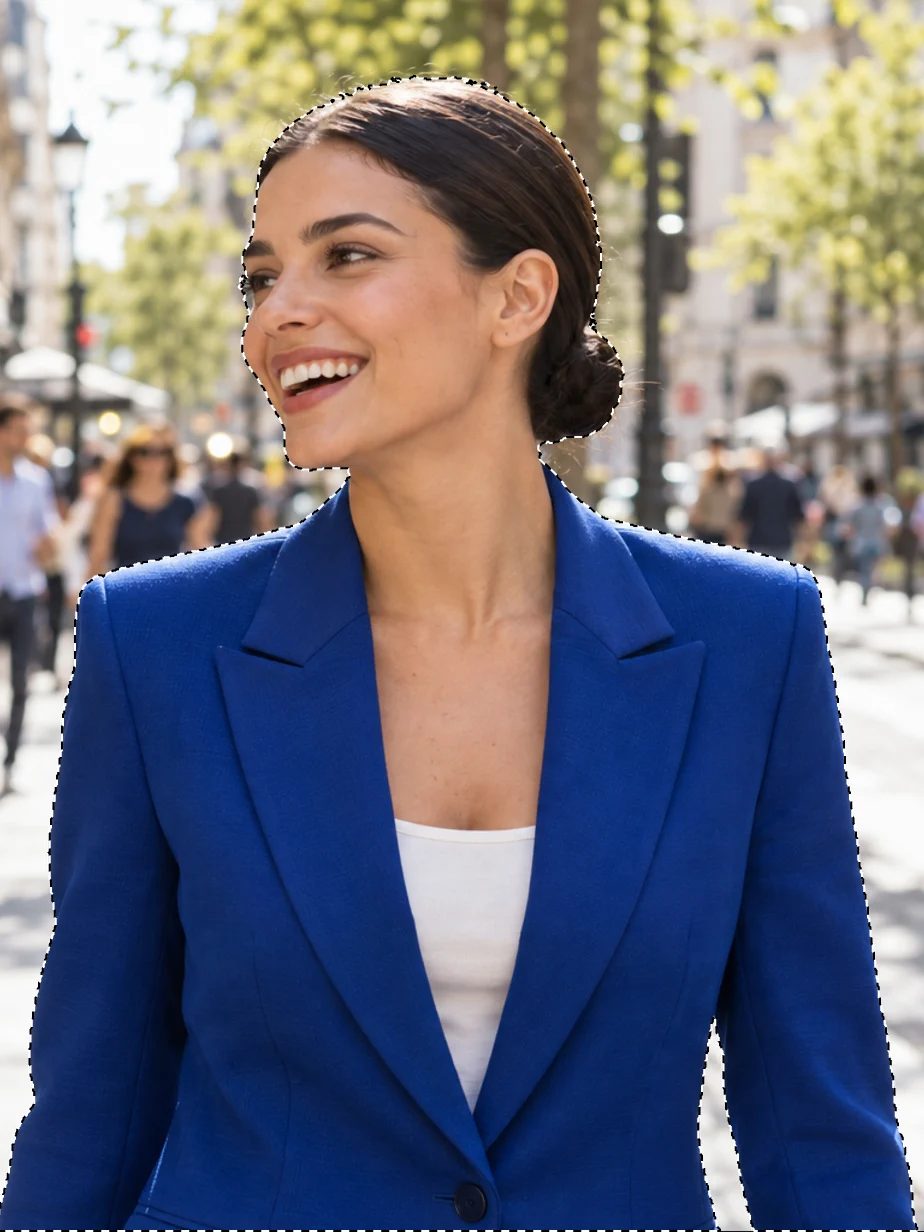
Команда «Суб’єкт» обвела жінку. Пунктир — це межа виділення. Натисніть «Додати шар-маску»
Унизу панелі Шари натисніть кнопку Додати шар-маску — прямокутник із колом усередині. Виділення стане маскою на фото, і все поза ним одразу зникне.
Та сама команда є в меню: . Якщо є активне виділення, вона використовує його.
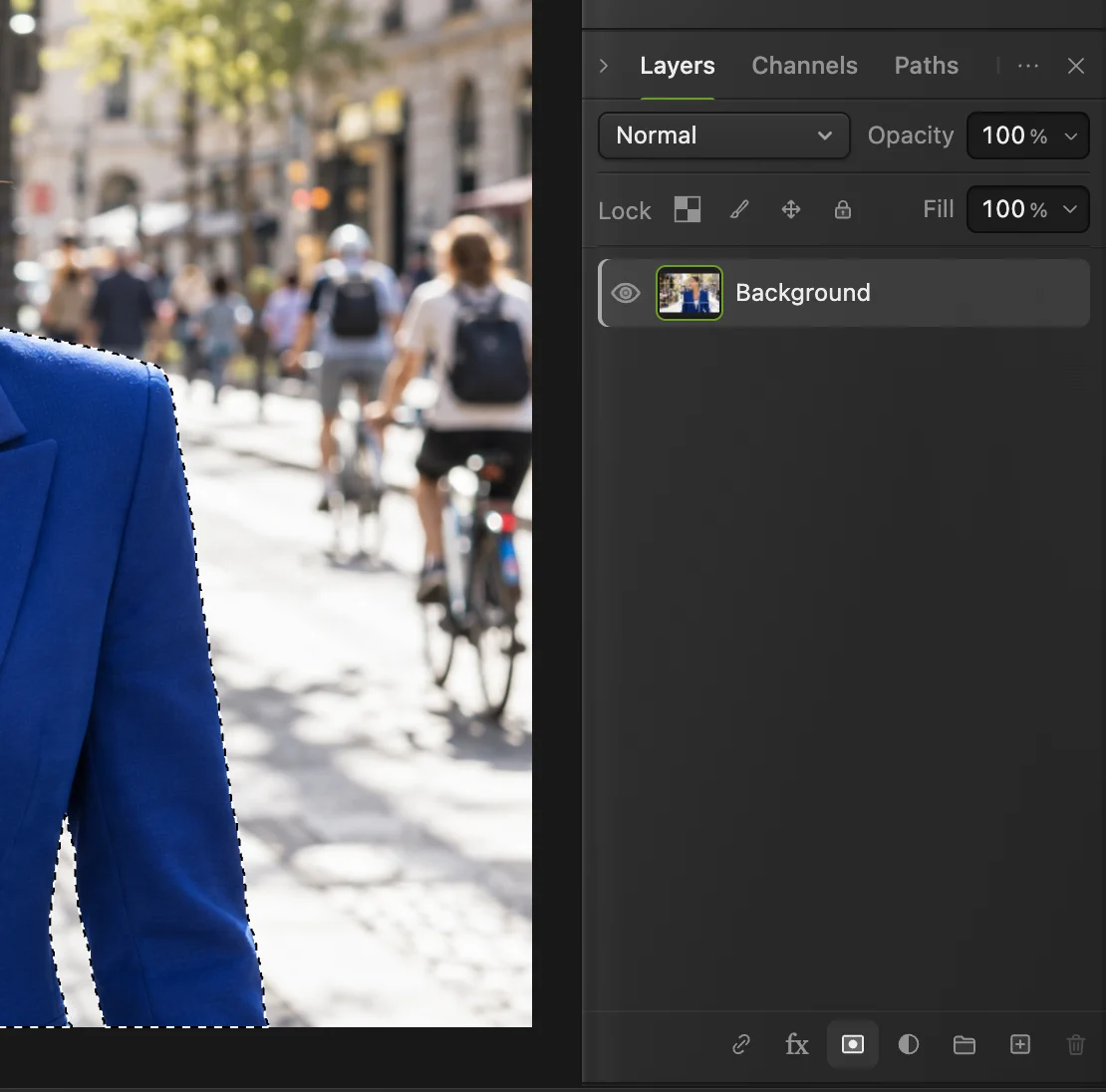
Кнопка «Додати шар-маску» внизу панелі «Шари». Подивіться, що зробила маска
Позаду об’єкта тепер видно сіро-білу шахівницю — так редактори зазвичай показують прозорість.
На панелі Шари поруч із фото з’явилася чорно-біла мініатюра. Це шар-маска: білі ділянки показують фото, чорні приховують його. Нічого не видалено. Вулиця нікуди не зникла, вона лише прихована.
Порада Щоб виправити ділянку вручну, клацніть мініатюру маски, натисніть D, щоб основним і фоновим кольорами стали чорний і білий, візьміть інструмент Пензель (B) і малюйте чорним, щоб приховати, або білим, щоб повернути ділянку. X міняє кольори місцями.
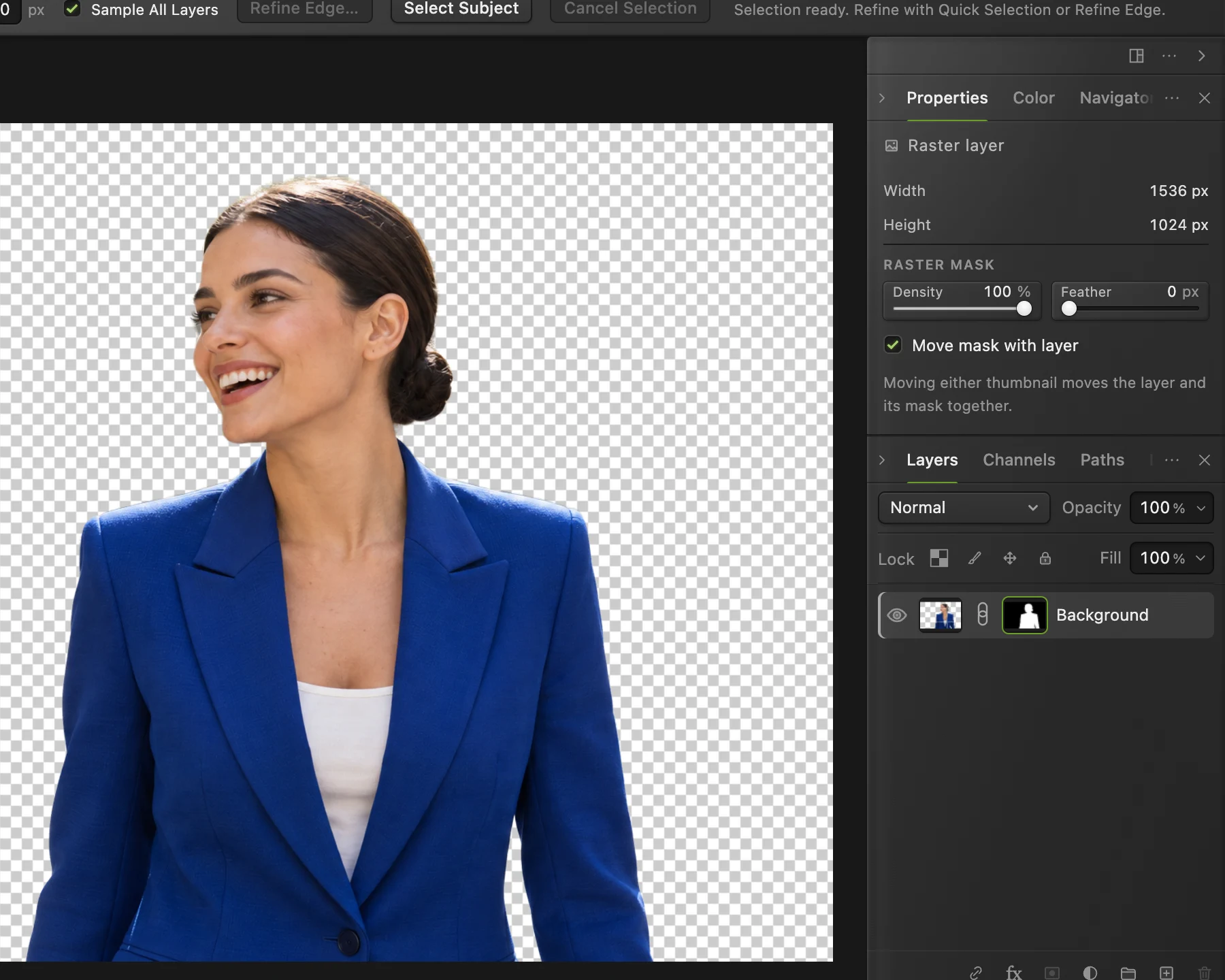
Тепер фото має маску. Шахівниця показує прозорі ділянки. - Маска: біле показує, чорне приховує
Збережіть як прозорий PNG
Виберіть PNG зберігає прозорість. JPEG прозорості не має, тому під час експорту в JPEG фон заливається білим. Для найчистішого краю залиште параметр Зберігати кожне значення кольору й прозорості увімкненим і натисніть кнопку Експортувати. Файл потрапить до папки завантажень.
Щоб маска й прихований фон залишалися редагованими, виберіть (Ctrl+Shift+S або ⇧⌘S). PNG використовуйте, щоб ділитися, а проєкт — для подальших змін. Не зберігайте вирізаний об’єкт поверх JPEG: JPEG не зберігає прозорість. Відновлення в браузері може допомогти після збою, але важливу роботу завжди зберігайте власноруч.
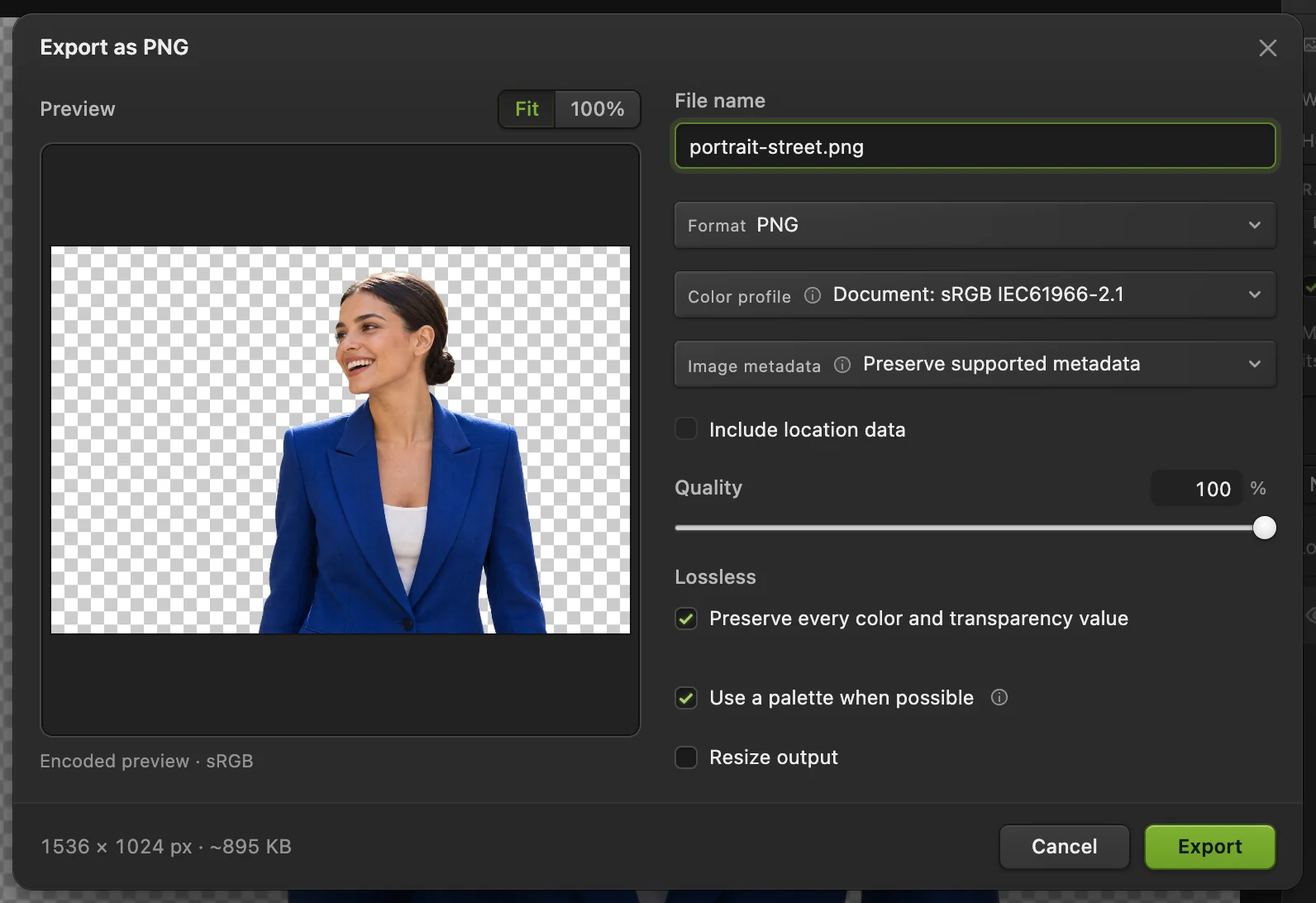
з параметрами за замовчуванням. - Формат: PNG зберігає прозорість
- «Зберігати кожне значення кольору й прозорості»: залиште увімкненим
- «Змінити розмір результату»: за бажанням, для меншого файлу
- Експортувати
Розкуйовджене волосся чи хутро? Скористайтеся «Уточнити край»
Акуратне волосся, як-от пучок у прикладі, команда «Суб’єкт» обводить дуже чисто. Розкуйовджене волосся, хутро й м’які краї на строкатому фоні потребують більше роботи. У таких випадках, поки виділення ще активне, замість кроку 4 зробіть так:
- Виберіть
- У полі Масштабування встановіть 100%, у списку Попередній перегляд виберіть Білий, потім Чорний і пройдіть поглядом уздовж волосся. Залишки фону проявляться каймою на одному з них.
- Залиште параметр Адаптувати до краю увімкненим. Повзунок Максимальне відновлення країв спочатку стоїть на 8 px — це найширша смуга навколо краю, у якій шукаються дрібні деталі. Кожна ділянка краю отримує смугу від 2 px до цього максимуму: вузьку на одязі та інших чітких краях, ширшу на м’якому волоссі й хутрі. Більшості фото зміни не потрібні. Якщо на хутрі залишається кайма кольору фону, вимкніть параметр Адаптувати до краю. Замість нього з’явиться повзунок Відновлення країв зі значенням 6 px; встановіть 12 px.
- Залиште для параметра Вилучення кольору фону значення 100%. Він замінює колір старого фону в напівпрозорому волоссі.
- Якщо залишився тонкий ореол, трохи посуньте повзунок Змістити край ліворуч, щоб стягнути край усередину.
- У списку Вихід залиште Новий шар із редагованою шар-маскою і натисніть кнопку Застосувати.
З’явиться новий шар Фон: вирізка з власною маскою. Оригінальне фото залишиться під ним, вимкнене.
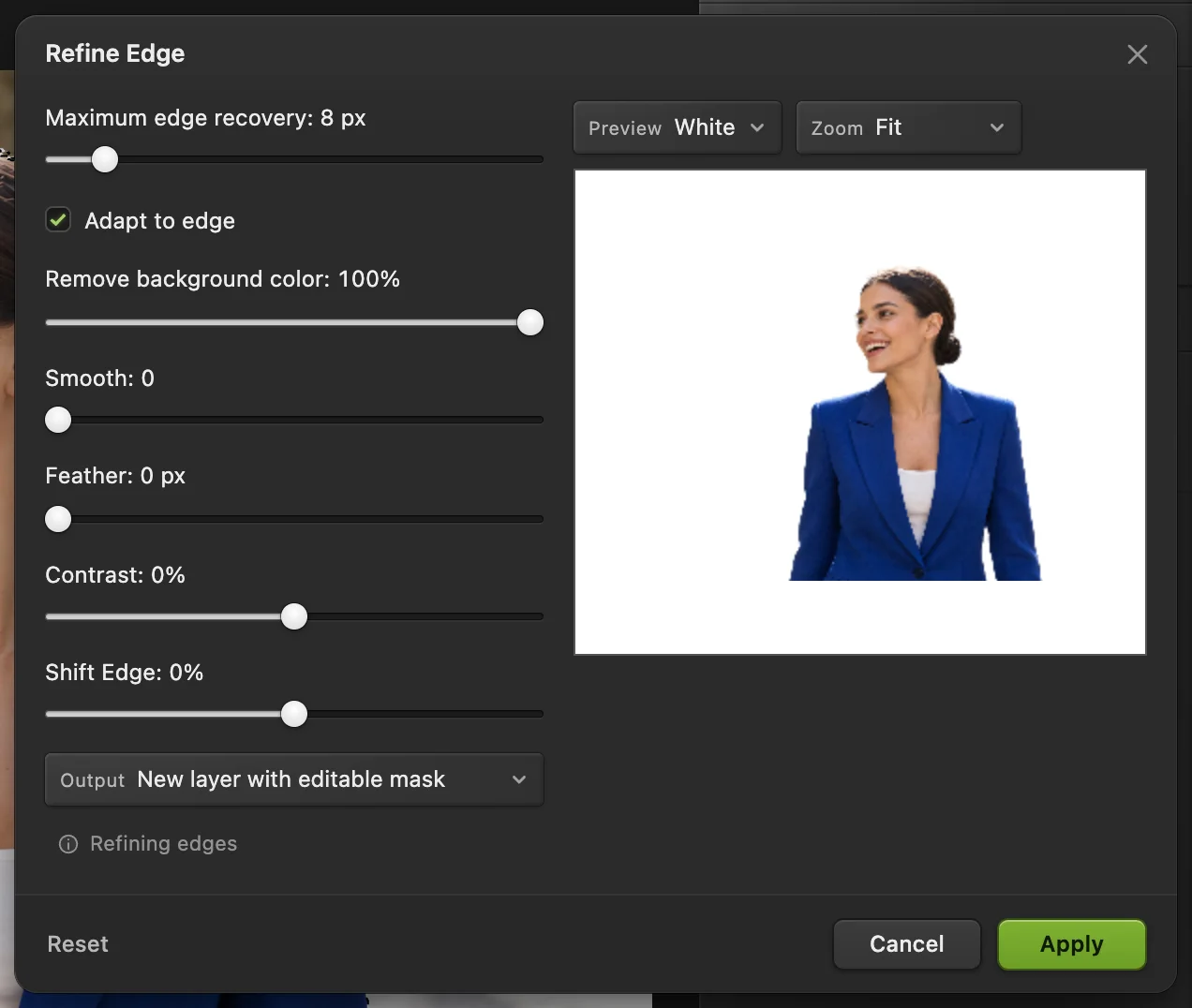
- «Максимальне відновлення країв»: найширша смуга пошуку дрібних деталей
- «Адаптувати до краю»: вузька смуга на чітких краях, ширша на волоссі й хутрі
- Вилучення кольору фону
- «Змістити край»: стягує край усередину або розсуває назовні
- Перегляд на сірому, чорному або білому
- Вихід: «Новий шар із редагованою шар-маскою»
Інші способи видалити фон
Команда «Суб’єкт» — найшвидший початок для фото людей, тварин і товарів. Для інших зображень підходять такі інструменти:
- Однотонний або простий фон (логотип, підпис, товар на білому): виберіть інструмент Чарівна паличка з тієї самої групи, клацніть фон, потім виберіть (Ctrl+Alt+Shift+F або ⌥⇧⌘F) і додайте маску. Див. урок як зробити фон прозорим.
- Фон одного колірного діапазону, наприклад блакитне небо: команда виділяє всі пікселі, близькі до кольору, який ви клацнете.
- Предмети з чіткими краями, як-от телефон чи коробка: інструменти Прямолінійне ласо і Перо дають змогу вручну точно провести прямі й криві краї.
- Стирання фону безпосередньо: інструмент Фонова гумка (у групі гумок) стирає колір під своїм центром і захищає решту. Він видаляє пікселі назавжди, тож працюйте з копією шару.
Чому маска, а не гумка
Фон можна стерти інструментом Гумка, але кожен стертий піксель зникає назавжди. Маска лише приховує пікселі. Якщо згодом помітите, що відрізано вухо чи пасмо волосся, намалюйте на масці білим — і воно повернеться точно таким, як було. Крім того, саме з маскою вирізаний об’єкт легко перенести в іншу роботу: покладіть будь-яке зображення на шар нижче, і воно проступить крізь прозорі ділянки.
Докладніше — в уроці як працюють шари-маски.
Розв’язання типових проблем
Тонкий ореол навколо краю
Скасуйте маску (Ctrl+Z або ⌘Z), щоб повернути виділення, а потім скористайтеся командою «Уточнити край», як описано вище: залиште для параметра Вилучення кольору фону значення 100% і трохи посуньте повзунок Змістити край ліворуч.
Цятки фону навколо волосся
Смуга в «Уточнити край» завелика для цього краю. Якщо ви вимикали параметр Адаптувати до краю, увімкніть його знову й натисніть кнопку Скинути; інакше зменшуйте значення Максимальне відновлення країв, доки цятки не зникнуть, або замалюйте їх на масці чорним.
Волосся ніби обрізане ножицями
Скористайтеся командою «Уточнити край» і поступово збільшуйте значення Максимальне відновлення країв (або Відновлення країв, якщо параметр Адаптувати до краю вимкнено), стежачи за переглядом на 100% на чорному й на білому. Дуже тонкому розкуйовдженому волоссю на строкатому фоні може знадобитися ще кілька мазків по масці м’яким пензлем.
Бракує частини об’єкта, наприклад руки чи сумки
Намалюйте на масці білим інструментом Пензель або скасуйте маску, додайте відсутню частину інструментом Швидке виділення і знову додайте маску.
Збережений файл має білий фон
Його збережено як JPEG, а JPEG не має прозорості. Експортуйте в PNG або у WebP, якщо файл має бути невеликим.
Команда «Суб’єкт» вибрала не той об’єкт
Скористайтеся інструментом Виділення об’єкта й обведіть рамкою потрібний об’єкт. Він шукає лише всередині рамки.
Що робити з вирізаним об’єктом
- Помістіть його на новий фон: як змінити фон на фото.
- Залиште фон, але пом’якште його: розмийте фон.
- Використайте його в дизайні: створіть мініатюру для YouTube.
- Зменште для вебу: змініть розмір зображення.
Якщо ви переходите з іншого редактора
- Photoshop
- , потім шар-маска з панелі «Шари». Тонкі краї обробляють у робочому середовищі «Виділити й додати маску»; у Lil Cactus це
- GIMP
- Інструмент Foreground Select, потім Layer › Mask › Add Layer Mask з виділенням. У Lil Cactus виділення створює команда «Виділити › Суб’єкт», а решту робить кнопка «Додати шар-маску».
Видалення фону: запитання та відповіді
Чи безкоштовне видалення фону в Lil Cactus?
Так. Команди «Суб’єкт» і «Уточнити край», шари-маски й експорт у PNG входять до безкоштовного редактора, який утримується за рахунок реклами. Немає водяного знака, реєстрації чи денного ліміту.
Чи завантажується моє фото на сервер, коли я видаляю фон?
Ні. Фото відкривається й обробляється у вашому браузері, а модель ШІ працює на вашому пристрої, тож зображення його не залишає. Коли статистику ввімкнено, редактор записує, якими інструментами користуються, але ніколи не саме зображення. У політиці конфіденційності пояснено, коли статистику ввімкнено і як її вимкнути.
Як підкласти білий фон під вирізаний об’єкт?
Експортуйте в JPEG: прозорі ділянки стануть білими. Для іншого кольору виберіть , укажіть колір і на панелі «Шари» перетягніть новий шар під вирізаний об’єкт.
Чи можна видалити фон із багатьох фото одночасно?
Автоматично поки що ні. Команду «Суб’єкт» не можна записати в дію, тому для кожного фото потрібні ті самі два клацання. Коли модель ШІ завантажено, кожне фото займає значно менше хвилини.
Чому вирізаний об’єкт виглядає зубчастим, коли я збільшую масштаб?
Перевірте, що ви експортували PNG з увімкненим параметром «Зберігати кожне значення кольору й прозорості». Дуже маленьке вихідне фото теж дає грубий край, тож беріть найбільшу версію, яка у вас є.
Чи працює видалення фону з волоссям і домашніми тваринами?
Так. Команда «Суб’єкт» знаходить людей і тварин, а «Уточнити край» відновлює тонке волосся й хутро. Дуже легкому розкуйовдженому волоссю на строкатому фоні може знадобитися кілька штрихів по масці.
Що далі
 Як змінити фон на фотоПомістіть вирізаний об’єкт на новий фон і підберіть світло й колір.Початковий · 8 хв
 Як зробити прозорий фон у підпису чи логотипаВідокремте підпис чи логотип від білого тла або паперу.Початковий · 3 хв
 Як розмити фон на фотоРозмиття фону, як у фотоапарата, без ореолу навколо суб’єкта.Середній · 6 хв