Як користуватися інструментом «Градієнт»
Коротка відповідь
У Lil Cactus відкрийте фото й виберіть , щоб додати над ним порожній шар. Натисніть D, щоб вибрати чорний, виберіть інструмент Градієнт у групі градієнта на лівій панелі інструментів, а потім у списку Градієнт виберіть Колір переднього плану → прозорий, у списку Тип — Лінійний, а в полі Непрозорість введіть 70%. Перетягніть від місця, де колір має бути найсильнішим, туди, де він має зникнути; утримуйте Shift, щоб лінія була прямою. Щоб створити окремий шар заливки градієнтом, виберіть

- Час
- 8 хвилин
- Рівень
- Початковий
- Що потрібно
- Фото з порожнім місцем там, де потрібен перехід
- Підходить для
- Шари фото з файлів JPEG, PNG, WebP та інших зображень
Безкоштовно, без реєстрації. Ваше фото залишається на вашому комп’ютері.
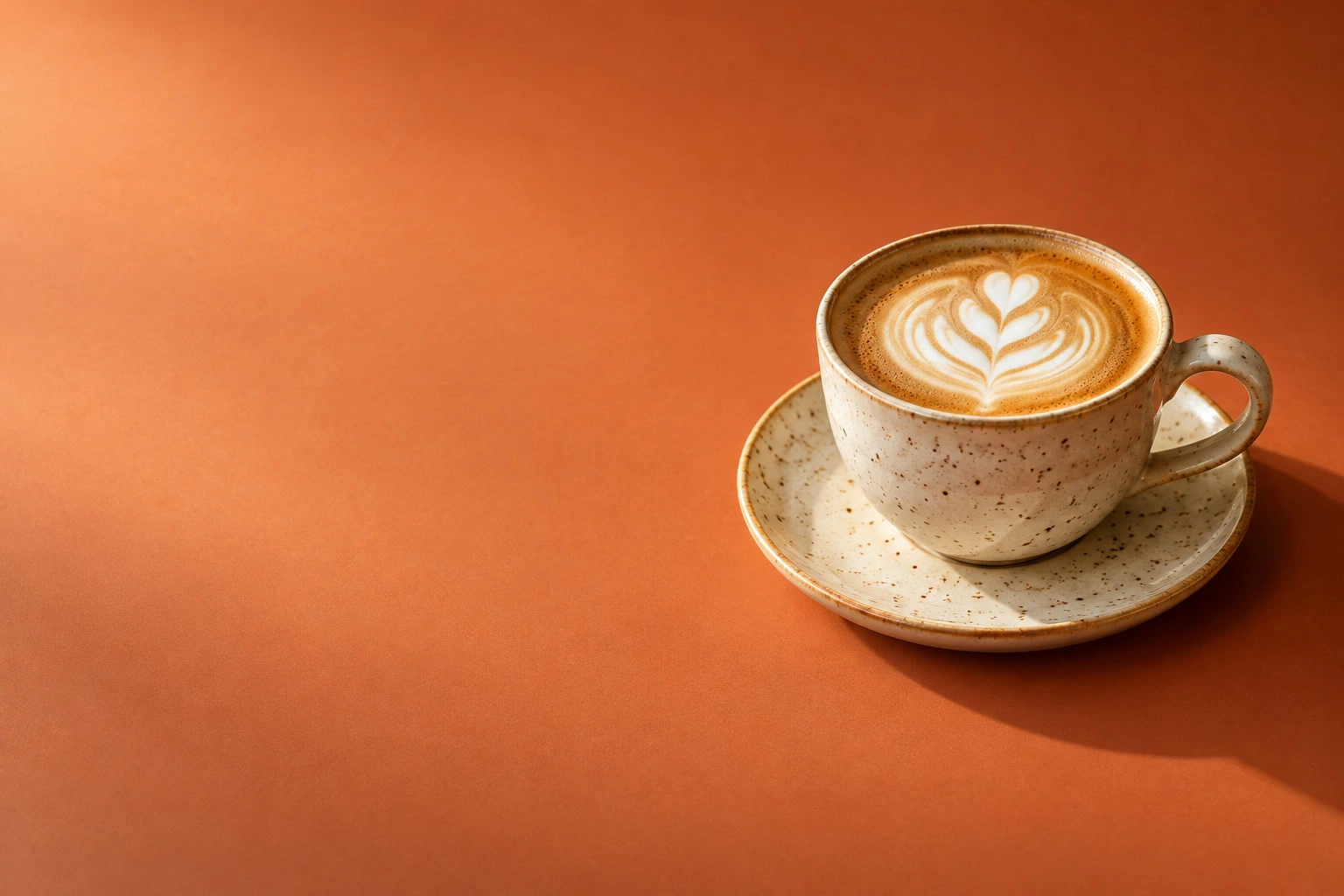
Градієнт — це поступовий перехід між кольорами. Якщо один кінець прозорий, крізь нього видно зображення нижче. Тут ви затемните вільну ліву частину фото кави, а чашку залишите незмінною.
Інструмент Градієнт малює пікселі на вибраному шарі. Шар заливки градієнтом зберігає градієнт як окремі параметри; цей спосіб теж показано у варіанті нижче.
Намалюйте прозорий перехід за шість кроків
Відкрийте фото й додайте порожній шар
Відкрийте приклад із цієї сторінки або виберіть Виберіть . На панелі «Шари» двічі клацніть назву нового шару, введіть Fade і натисніть Enter.
Залиште шар Fade вибраним над шаром Фон, щоб градієнт ліг на окремий шар.
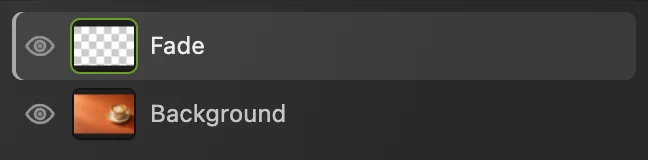
Фото залишається на шарі «Фон». Обведене око приховує або показує перехід. Виберіть чорний колір та інструмент «Градієнт»
Натисніть D, щоб скинути квадрати кольорів: передній квадрат стане чорним. Клацніть правою кнопкою миші кнопку градієнта над інструментом тексту на лівій панелі інструментів або натисніть і утримуйте її, а потім виберіть Градієнт. У цій групі також є інструмент Заливка. Можна також натиснути G; якщо відкриється заливка, натисніть G ще раз.
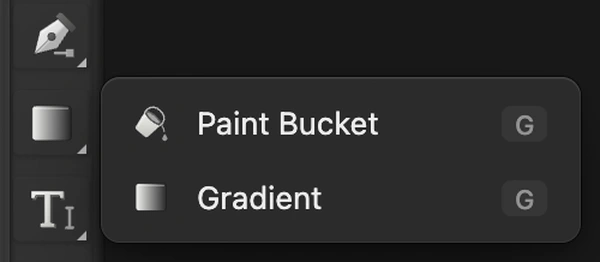
Виберіть «Градієнт» на кнопці над інструментом тексту; збільшений вигляд. 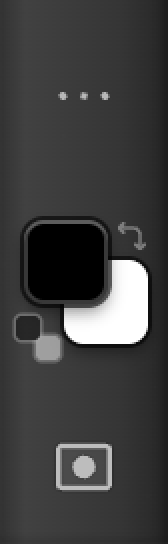
Після D передній квадрат чорний. Збільшений вигляд нижньої частини панелі інструментів. Задайте прозорий кінець і непрозорість 70%
На панелі параметрів у списку Градієнт виберіть Колір переднього плану → прозорий. У списку Тип залишається Лінійний, параметр Реверс залишається вимкненим, а Тремтіння — увімкненим. У полі Непрозорість введіть 70%.

«Колір переднього плану → прозорий» залишає дальній кінець прозорим. «Редагувати…» відкриває власні контрольні точки кольору. 
Ці параметри застосовуються до наступного градієнта, який ви намалюєте. Перетягніть через порожню ліву частину
Почніть у точці 1, біля лівого краю на рівні нижньої половини чашки. Перетягніть праворуч до точки 2, у проміжок перед самим блюдцем. Під час перетягування утримуйте Shift, щоб лінія прив’язалася до горизонталі, а потім відпустіть кнопку миші або перо.
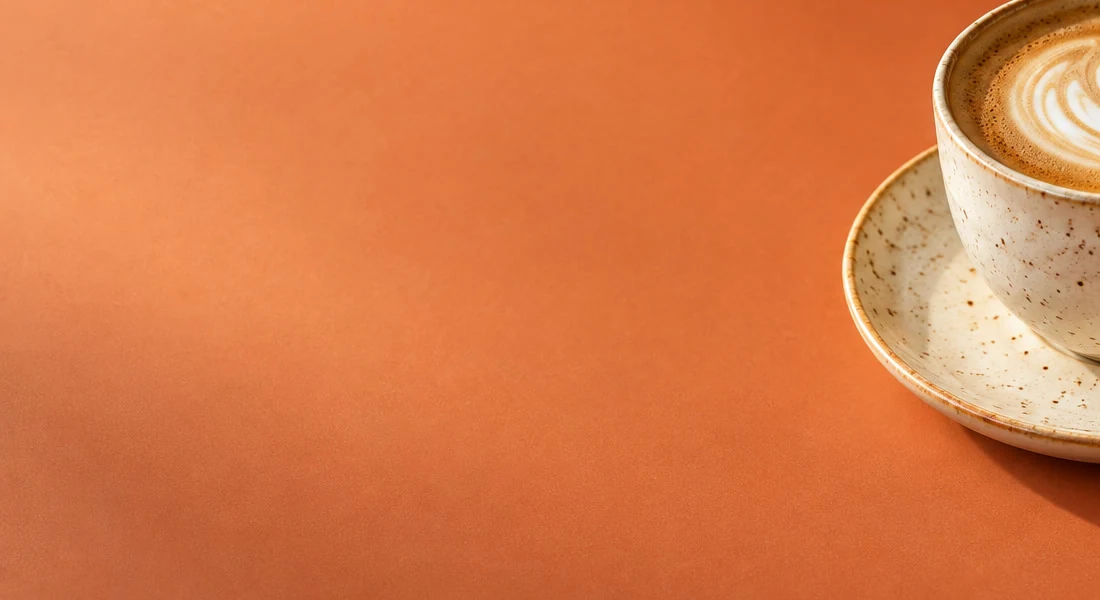
Перетягніть від 1 до 2. Темний кінець починається ліворуч. - Почніть біля лівого краю
- Закінчіть перед самим блюдцем
Порівняйте перехід з оригіналом
Виберіть . Кнопкою з оком поруч із шаром Fade, показаною в кроці 1, приховайте градієнт, а потім покажіть його знову. Подивіться, де закінчується перехід: він має зникати до блюдця.

У масштабі 100%: кінець переходу поруч із незмінним блюдцем. Експортуйте зображення й збережіть шари
Виберіть або , а потім натисніть кнопку Експортувати, щоб записати окреме готове зображення.
Виберіть , щоб шари Fade і Фон залишилися окремими. Після цього оновлює проєкт. Якщо вибрати до збереження проєкту, зберігається формат відкритого зображення: приклад JPEG стає зведеним JPEG, а під час першого збереження відкриваються параметри Зберегти зображення.
Створіть перехід шаром заливки градієнтом
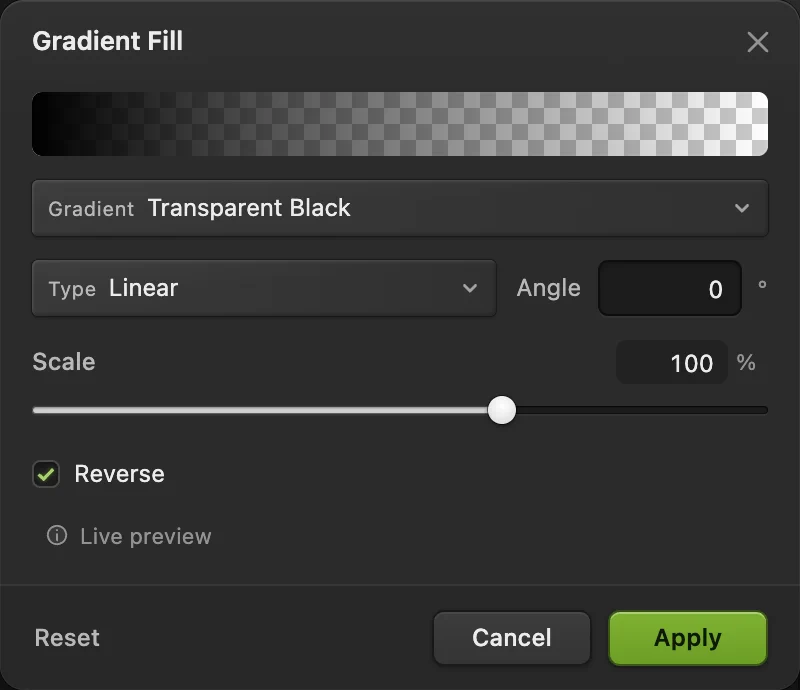
Щоб спробувати інший спосіб на тому самому фото, приховайте шар Fade і виберіть шар Фон. Виберіть У вікні Заливка градієнтом у списку Градієнт виберіть Прозорий чорний. У списку Тип залиште Лінійний, у полі Кут задайте 0°, у полі Масштаб залиште 100% і ввімкніть параметр Реверс.
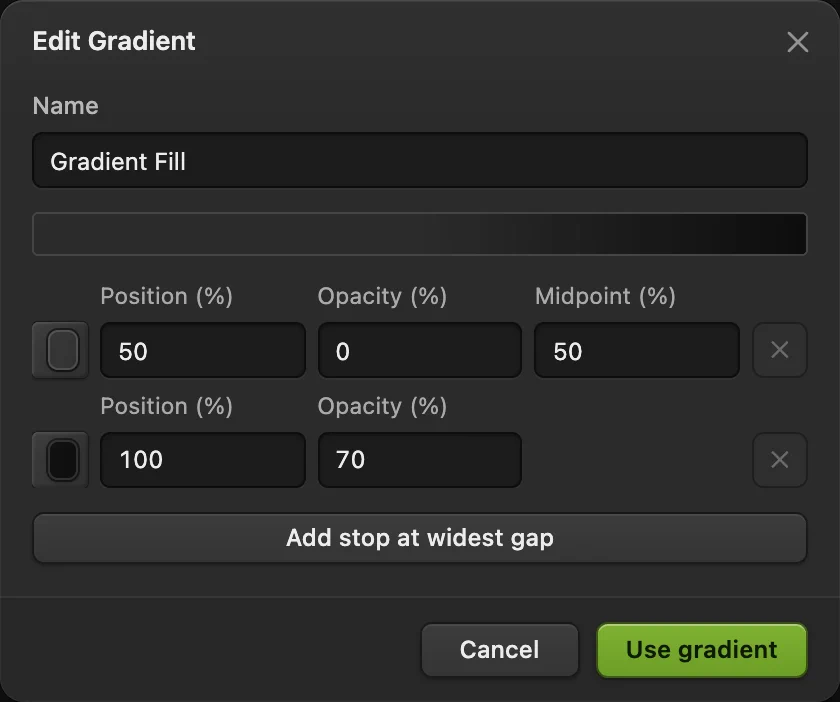
Клацніть широкий попередній перегляд градієнта вгорі, щоб відкрити вікно Редагувати градієнт. Кожен рядок — це контрольна точка кольору: колір у певному положенні вздовж переходу. У першому, прозорому рядку в полі Положення (%) задайте 50, а в полі Непрозорість (%) залиште 0. У другому, чорному рядку залиште положення 100 і задайте непрозорість 70. Натисніть кнопку Використовувати градієнт, потім Застосувати.
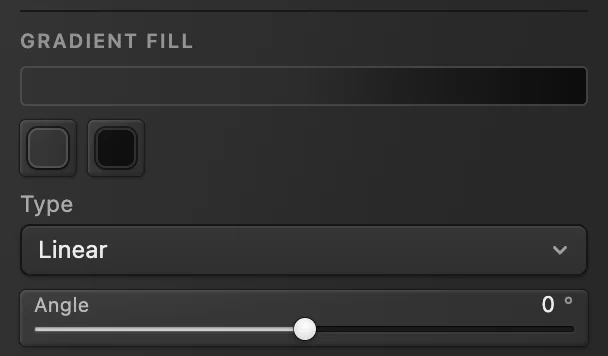
Так виходить схожий перехід ліворуч, що закінчується посередині фото. Щоб змінити його пізніше, виберіть шар Заливка градієнтом на панелі «Шари» і виберіть . Два квадрати кольорів змінюють кольори контрольних точок; параметри Тип і Кут теж залишаються доступними для редагування.
Виберіть форму градієнта
| Тип | Як розподіляються кольори |
|---|---|
| Лінійний | Уздовж напрямку перетягування. |
| Радіальний | По колу навколо початкової точки; перетягування задає радіус. |
| Кут | Навколо початкової точки, як кольори на колі. |
| Віддзеркалений | Однаковий перехід з обох боків від початкової точки. |
| Ромбоподібний | Від початкової точки назовні у формі ромба. |
Розв’язання поширених проблем із градієнтом
Перехід стає темнішим щоразу, як я пробую знову
Кожне перетягування додає на шар ще один градієнт. Виберіть , перш ніж змінювати параметри й малювати новий.
Перехід виглядає як різка межа
Коротке перетягування стискає перехід на малій відстані. Скасуйте його й перетягніть далі, щоб розтягнути перехід.
Що робити далі
- Використайте темне місце для заголовка: додайте текст на зображення.
- Поступово приховайте шар замість додавання чорного: працюйте з шарами-масками.
- Змініть, як перехід змішується з фото: режими накладання шарів.
Градієнти: запитання та відповіді
Чи може градієнт мати більше двох кольорів?
Так. У Lil Cactus натисніть «Редагувати…» поруч зі списком «Градієнт», потім «Додати контрольну точку в найширшому проміжку». Задайте новій точці колір і положення, а щоб цей колір було видно, установіть у полі «Непрозорість (%)» значення, більше за 0, і натисніть «Використовувати градієнт».
Чи можна обмежити інструмент «Градієнт» виділенням?
Так. У Lil Cactus створіть виділення, перш ніж перетягувати інструментом «Градієнт». Градієнт отримає лише виділена частина активного шару.
Що робить «Тремтіння» в градієнті?
У Lil Cactus «Тремтіння» додає до значень кольору градієнта дрібні коливання, щоб помітні сходинки кольору були менш очевидними. Для фотографічного переходу залиште цей параметр увімкненим.
Чи можна малювати прямо на шарі заливки градієнтом?
Ні. У Lil Cactus шар заливки градієнтом містить параметри, а не пікселі, по яких можна малювати. Для інструмента «Градієнт» виберіть шар фото або новий порожній шар; щоб змінити шар заливки, скористайтеся панеллю «Властивості».
«Мапа градієнта» — це те саме, що інструмент «Градієнт»?
Ні. У Lil Cactus «Мапа градієнта» призначає кольори відповідно до світлих і темних тонів зображення. Інструмент «Градієнт» накладає перехід відповідно до того, куди ви перетягуєте.
Що далі
 Як додати текст на фотоЗаголовок і другий рядок на фото, які можна редагувати й згодом.Початковий · 5 хв
 Як користуватися шарами-маскамиПриховайте частину шару, не видаляючи її, і поверніть будь-коли.Початковий · 5 хв
 Як користуватися заливкою та обведеннямПерефарбуйте однотонні ділянки, залийте виділення й намалюйте тонкий контур.Початковий · 8 хв