Як користуватися заливкою та обведенням
Коротка відповідь
У Lil Cactus виберіть , потім клацніть правою кнопкою миші кнопку «Градієнт» на панелі інструментів і виберіть інструмент Заливка, щоб замінити ділянки схожого кольору. Для прикладу візьміть колір переднього плану #F7F1E5, у полі Допуск задайте 32, прапорець Суміжні пікселі зніміть, а Зразки всіх шарів установіть, а потім клацніть білий фон. Щоб залити виділення, виберіть або . Щоб обвести виділення кольором переднього плану, виберіть .


- Час
- 8 хвилин
- Рівень
- Початковий
- Що потрібно
- Логотип, малюнок або пласка графіка на однотонному фоні
- Підходить для
- Шари зображень із файлів JPEG, PNG, WebP та інших
Безкоштовно, без реєстрації. Ваше фото залишається на вашому комп’ютері.
Інструмент Заливка знаходить пікселі за кольором. Команда Заповнити кольором переднього плану зафарбовує виділення — ділянку, позначену рухомим пунктирним контуром. Команда Обведення (2 px) малює лінію вздовж цього контуру. Робіть ці зміни на порожніх шарах над логотипом, щоб його оригінальні пікселі лишалися доступними.
Перефарбування й рамка для графіки за сім кроків
Відкрийте графіку й додайте шар «Папір»
Відкрийте приклад із цієї сторінки або виберіть Виберіть . На панелі «Шари» двічі клацніть назву нового шару, введіть Папір і натисніть Enter.
Шар Папір над шаром Фон має лишатися виділеним.
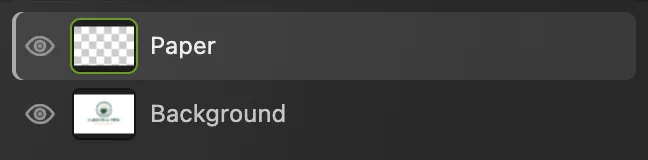
Малюйте на шарі «Папір»; оригінал лишається на шарі «Фон». Виберіть кремовий колір переднього плану
Натисніть D, щоб скинути кольори в квадратах. Клацніть передній чорний квадрат унизу панелі інструментів. У вікні Колір переднього плану введіть F7F1E5 у полі # (шістнадцятковий код), а потім натисніть кнопку OK.

Клацніть передній квадрат, щоб вибрати колір переднього плану; збільшений вигляд. 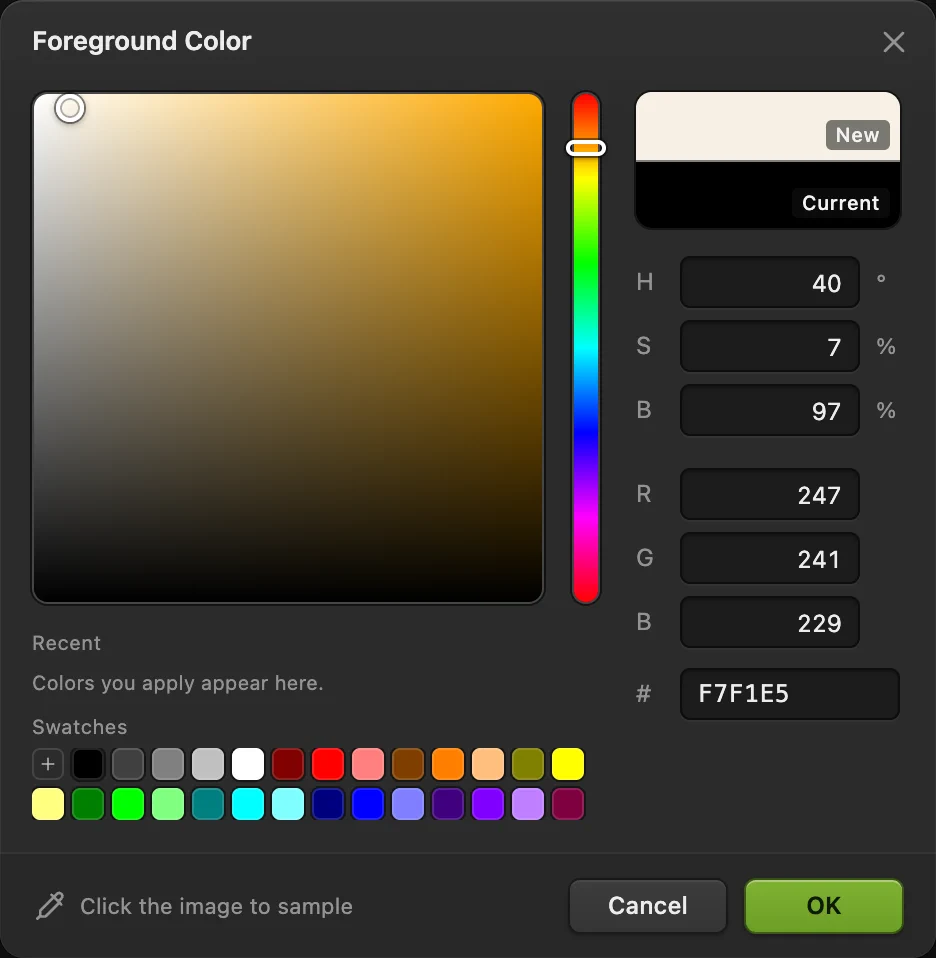
F7F1E5 — світлий кремовий колір для цієї картки. Залийте білі ділянки інструментом «Заливка»
Клацніть правою кнопкою миші кнопку над інструментом «Текст» на панелі інструментів ліворуч або натисніть і втримуйте її, а потім виберіть Заливка. Параметр Допуск (наскільки колір може відрізнятися від клацнутого пікселя, щоб його все одно залило) залиште на 32, а Непрозорість — на 100%. Зніміть прапорець Суміжні пікселі, щоб залилися й замкнені білі ділянки, як-от отвори в літерах, і встановіть прапорець Зразки всіх шарів.
Параметр «Зразки всіх шарів» зчитує видиму графіку під порожнім шаром «Папір». Клацніть будь-яку білу ділянку подалі від логотипа, наприклад верхній лівий кут: новий колір ляже на шар «Папір».
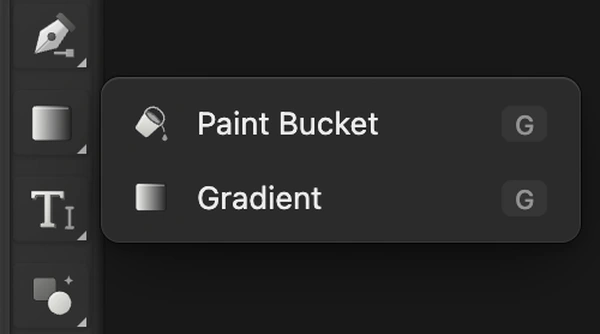
Інструмент «Заливка» ділить кнопку над інструментом «Текст» з інструментом «Градієнт»; збільшений вигляд. 
Для білих ділянок прикладу залиште «Допуск» на 32. 
«Суміжні пікселі» вимкнено, «Зразки всіх шарів» увімкнено. Залийте прямокутну акцентну смугу
Знову виберіть і назвіть шар Деталі. Натисніть D, щоб вибрати чорний. Клацніть правою кнопкою миші кнопку прямокутного виділення під інструментом «Переміщення» й виберіть інструмент Область.
Намалюйте неглибокий прямокутник по центру під написом COFFEE ROASTERS, приблизно такої самої ширини, як цей рядок. Залиште проміжок приблизно у дві висоти літер, а сам прямокутник зробіть нижчим за великі літери. Виберіть , щоб смуга стала чорною.
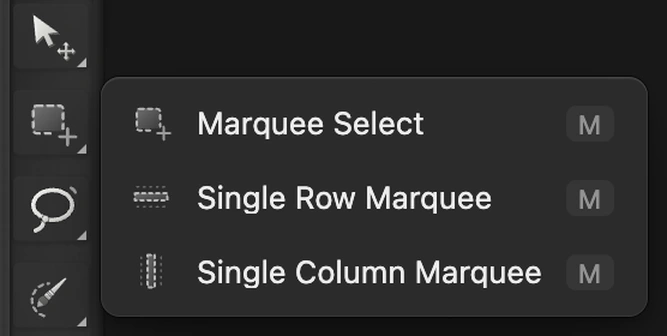
Виберіть «Область» на кнопці під інструментом «Переміщення»; збільшений вигляд. 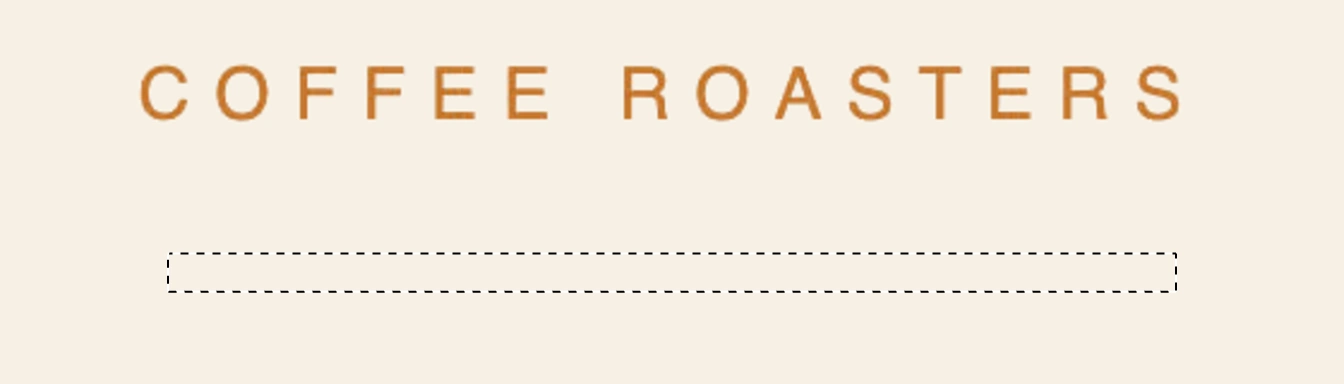
Зробіть неглибоке виділення на порожньому місці під написом. 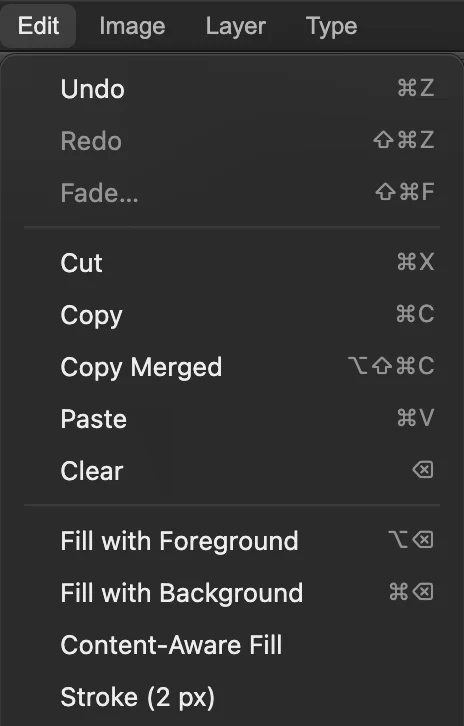
Обидві команди — «Заповнити кольором переднього плану» й «Обведення (2 px)» — застосовуються одразу. Обведіть тонку рамку
Виберіть , а потім У полі Кількість введіть 48 px і натисніть кнопку Втягування. Межі виділення зсунуться всередину від країв полотна.
Виберіть , показане на знімку меню в кроці 4. Команда використовує поточний колір переднього плану, досі чорний. Виберіть , щоб прибрати рухомий контур виділення.
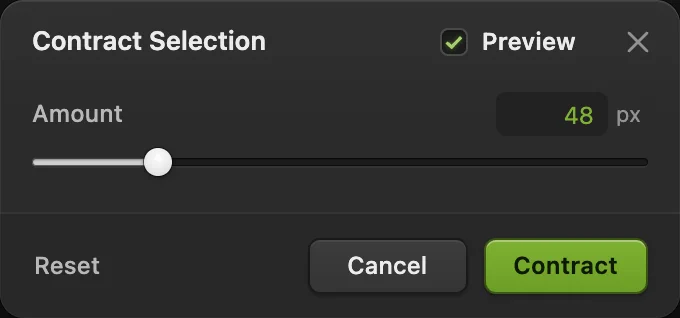
Стисніть на 48 px, щоб рамка мала рівний відступ. 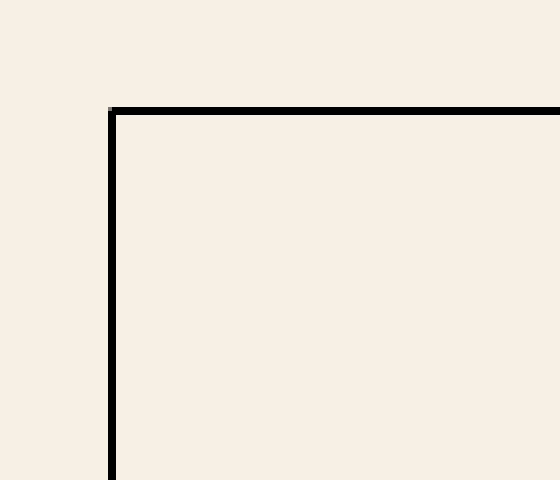
Рамка 2 px, збільшено вдвічі. Порівняйте краї й оригінал
Виберіть . Папір має бути кремовим, зокрема й отвори в літерах і ручці чашки. Суцільна зелена й золота фарба має зберегти свої кольори.
Приховайте шари Деталі й Папір кнопками-очима, щоб побачити оригінальний шар «Фон». Покажіть обидва знову, щоб повернути готову картку.
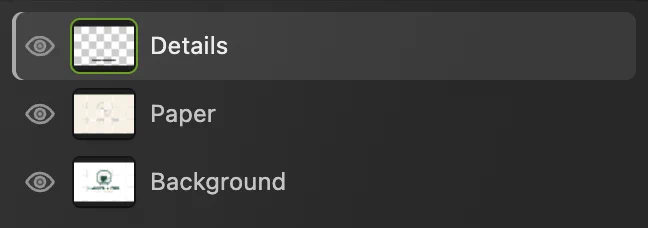
Приховайте два змінені шари, щоб порівняти з оригінальною графікою під ними. Експортуйте картку й збережіть шари
Для готової графіки виберіть або, якщо потрібен JPEG, , а потім натисніть кнопку Експортувати. Експорт записує окремий файл.
Виберіть , щоб «Папір», «Деталі» й оригінал лишилися окремими шарами. Після цього оновлює проєкт. Якщо вибрати до збереження проєкту, зберігається формат відкритого зображення: цей приклад стане зведеним JPEG, а під час першого збереження з’являться параметри Зберегти зображення.
Як виправити типові проблеми із заливкою
На темному фоні краї виглядають блідими
Крайові пікселі JPEG уже змішані зі старим фоном. Інструмент «Заливка» замінює схожі пікселі, але не відновлює цей м’який край. Щоб поставити темний колір за логотип, спершу відокремте фарбу за допомогою колірного діапазону й маски, а потім покладіть новий колір під неї.
Заповнення чи обведення недоступне
Виділіть незаблокований шар зображення, наприклад «Папір» чи «Деталі», а не текстовий шар, шар фігури чи шар заливки. Для обведення також потрібне активне виділення.
Що робити далі
- Плавні переходи між кольорами чи до прозорості: інструмент «Градієнт».
- Керуйте ділянкою, яку заливаєте: робота з виділеннями.
- Додайте на картку власний напис: як додати текст на зображення.
Заливка й обведення: запитання та відповіді
За що відповідає параметр «Допуск» інструмента «Заливка»?
У Lil Cactus «Допуск» має значення від 0 до 255. Він визначає, наскільки піксель може відрізнятися від клацнутого, щоб його все одно залило. Що більше значення, то більше кольорів охоплює заливка.
Що означає параметр «Суміжні пікселі» для заливки?
У Lil Cactus з увімкненим параметром «Суміжні пікселі» заливаються лише схожі пікселі, пов’язані з місцем клацання. Коли його вимкнено, заливаються схожі пікселі в будь-якому місці зображення, зокрема замкнені отвори в літерах.
Що буде, якщо заповнити шар без виділення?
У Lil Cactus команди «Заповнити кольором переднього плану» й «Заповнити фоновим кольором» зафарбовують незаблокований шар зображення на всьому полотні. Коли є активне виділення, заповнюється лише воно.
Чи можна вибрати іншу товщину для «Редагувати › Обведення»?
Ні. У Lil Cactus команда «Обведення (2 px)» у меню «Редагувати» має фіксовану товщину 2 px. Для іншої товщини використайте фігуру з налаштовуваним обведенням.
Чи можна скасувати заливку чи обведення?
Так. У Lil Cactus, коли операція завершиться, виберіть «Редагувати › Скасувати». «Редагувати › Повторити» застосовує її знову.
Що далі
 Як користуватися інструментом «Градієнт»Змішуйте кольори або прозорість намальованим градієнтом чи шаром заливки.Початковий · 8 хв
 Як виділити частину зображення у фоторедакторіВибір інструмента, додавання й віднімання, розтушування та збереження виділення.Початковий · 6 хв
 Як малювати фігури й експортувати векторну графіку (SVG)Редаговані фігури для значків, емблем і кнопок з експортом у SVG.Початковий · 6 хв