Як зробити фокус-стекінг онлайн для різкості від переднього до заднього плану
Коротка відповідь
Зніміть той самий кадр кілька разів, фокусуючись то ближче, то далі. Відкрийте фото в Lil Cactus і скопіюйте їх як шари в один документ командою . Виділіть усі шари, виберіть , потім , виберіть режим Об’єднати зображення в стос зі значенням Адаптивні деталі у полі Метод змішування, для кадрів з однаковою експозицією вимкніть параметр Безшовні тони й кольори і натисніть кнопку Змішати: кожна ділянка береться з кадру, де вона найрізкіша.
- Час
- 6 хвилин
- Рівень
- Просунутий
- Що потрібно
- Два або більше фото нерухомої сцени з однієї точки, кожне сфокусоване на іншій відстані
- Підходить для
- Фото JPEG, PNG, HEIC, WebP, TIFF і PSD, а також файли RAW після проявлення
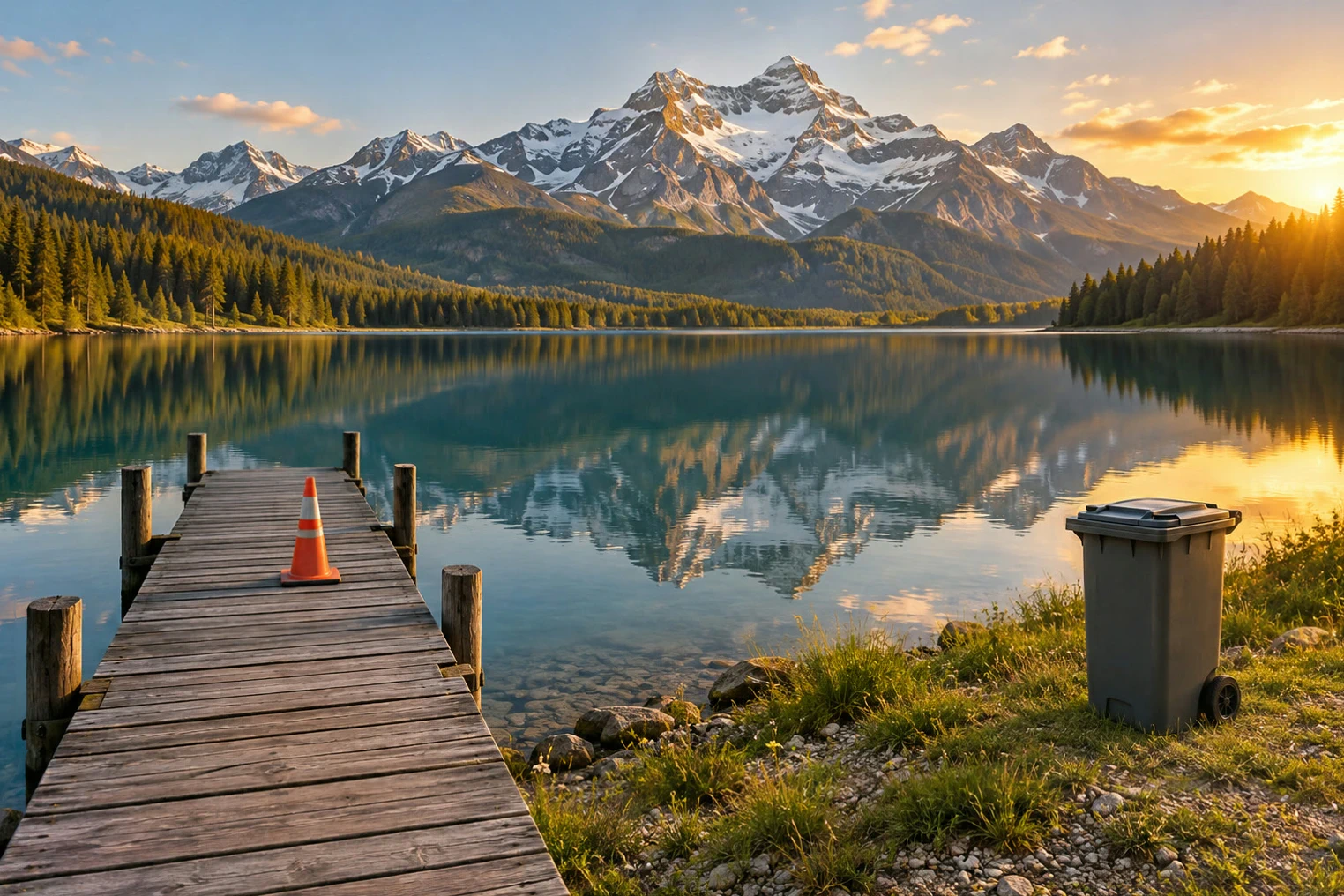
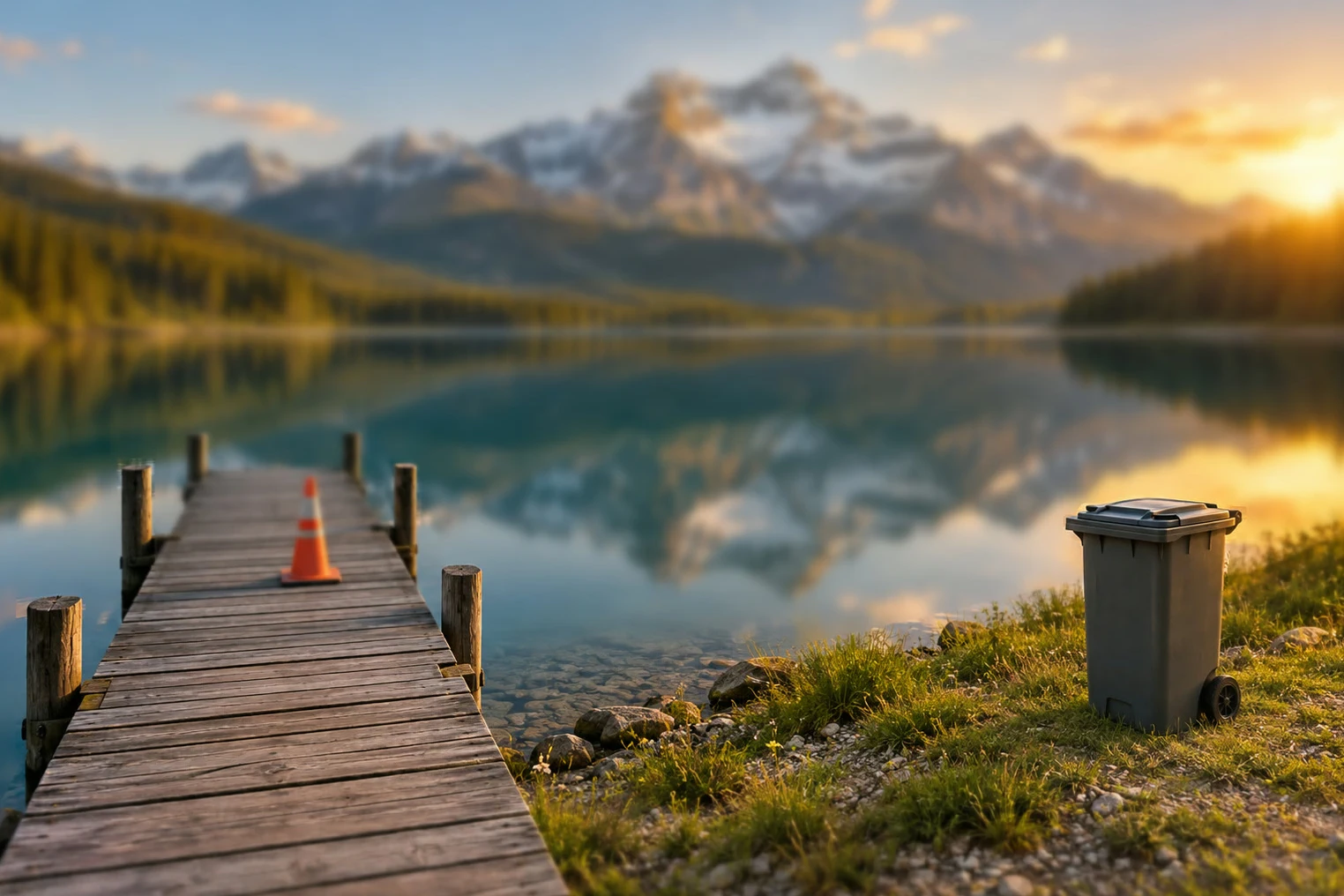
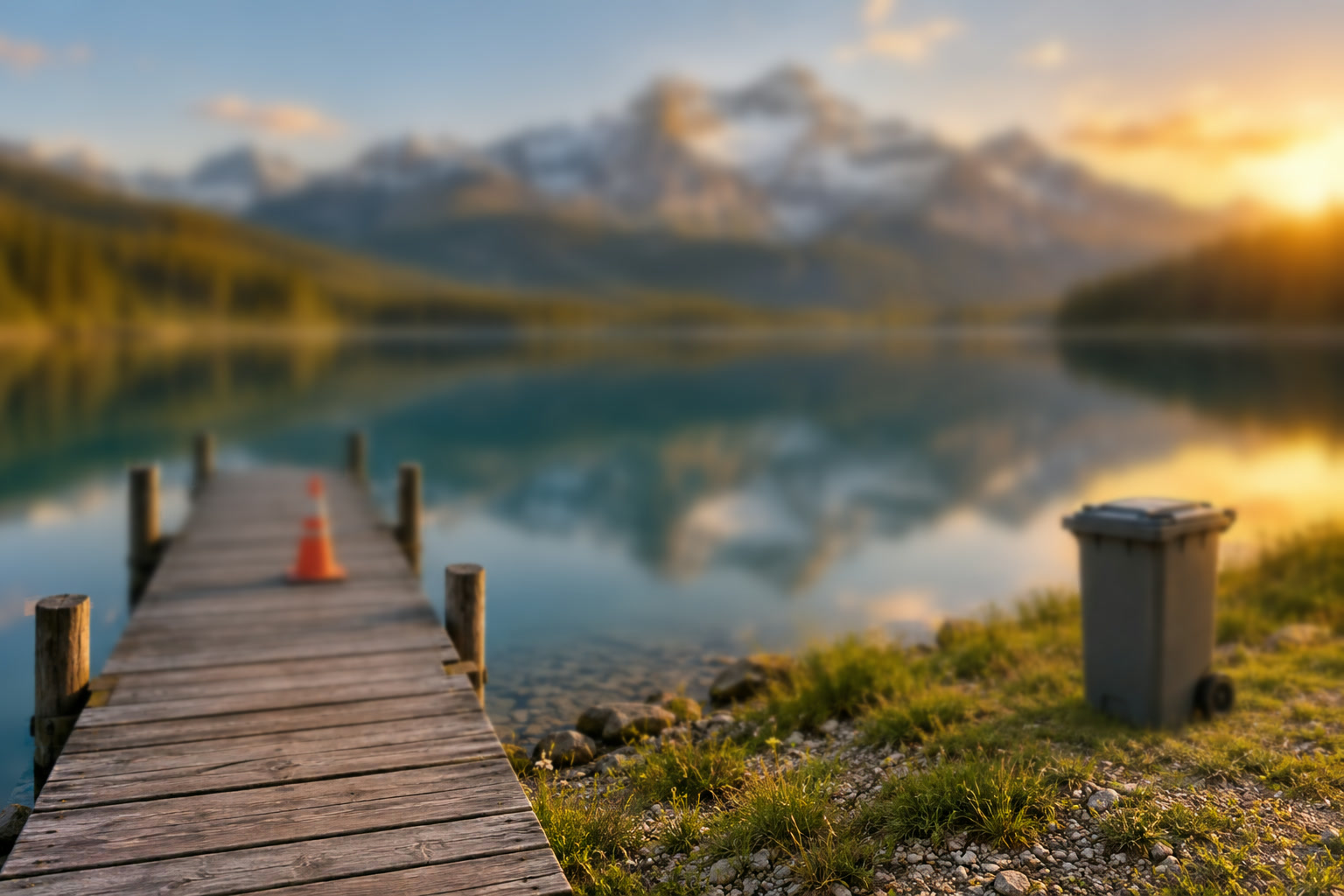
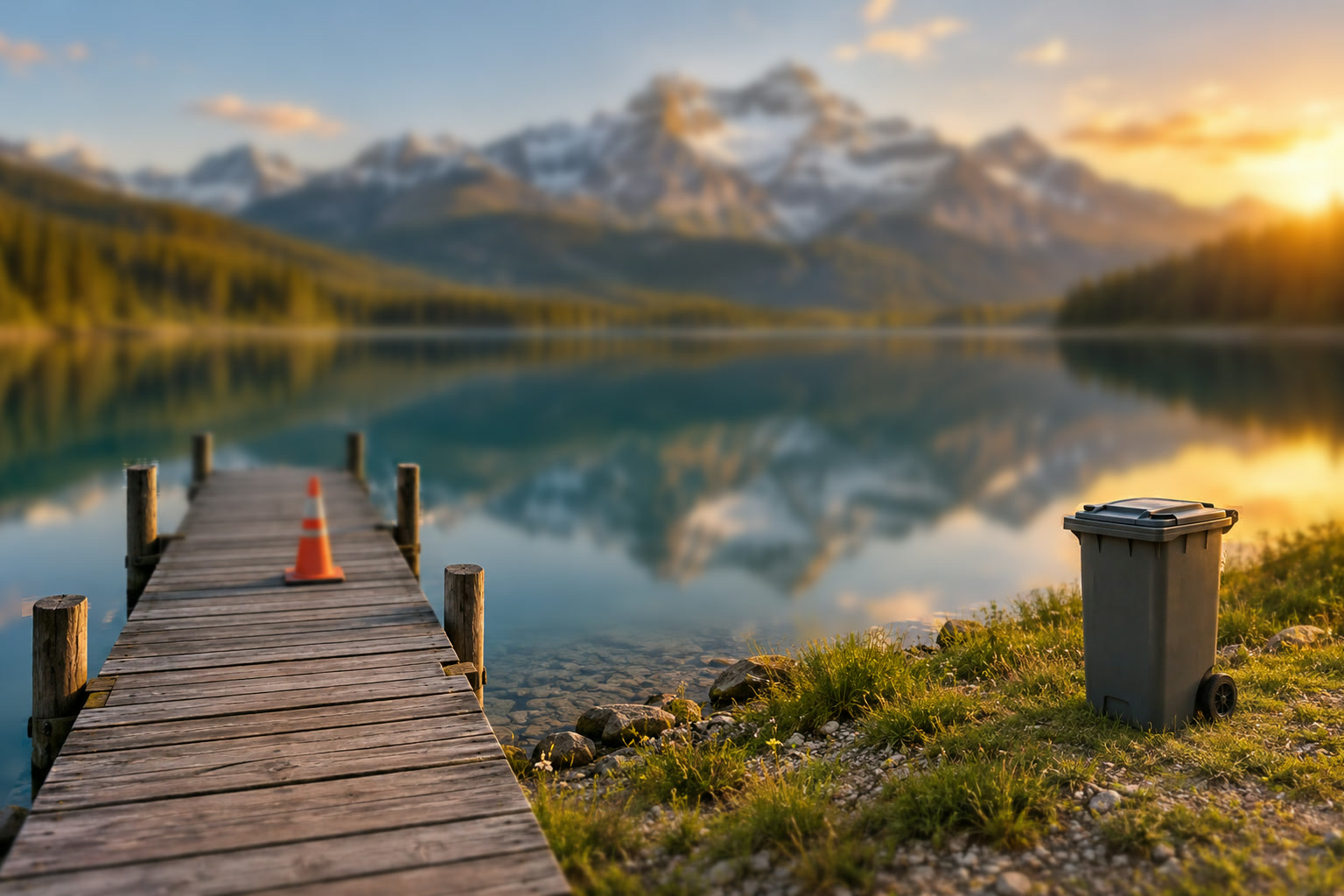
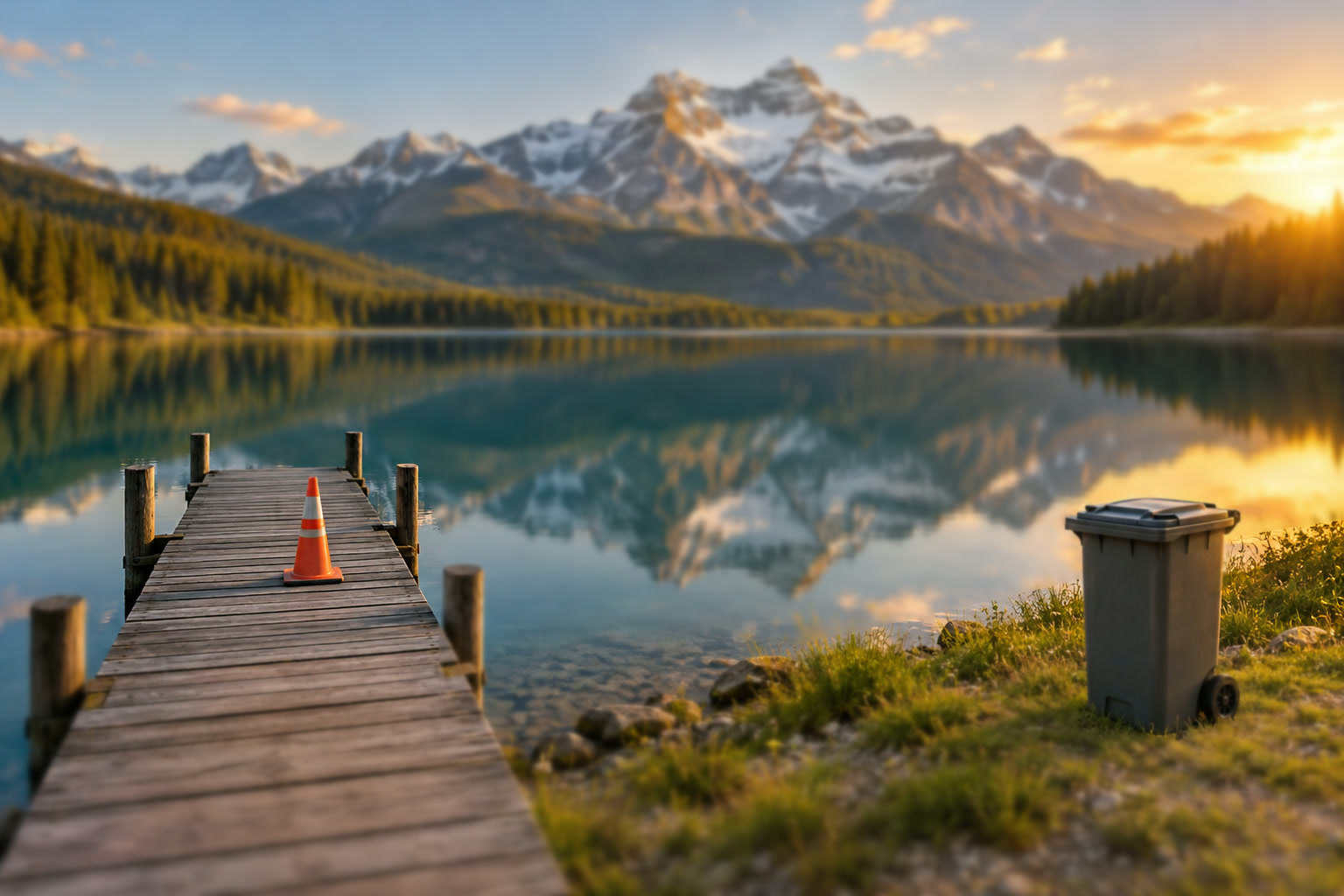
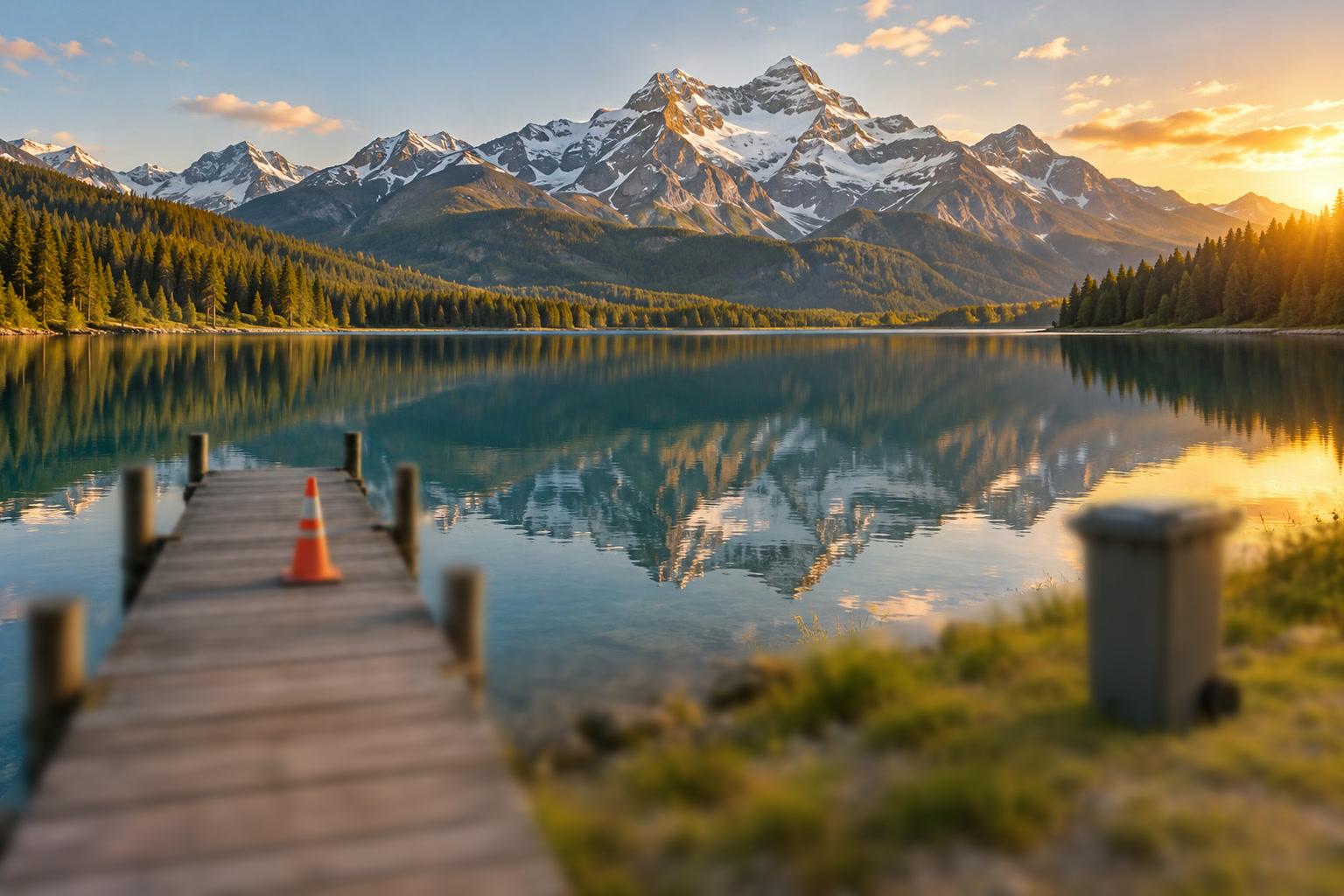
Файли для практики:Кадр 1 (найближчий)Кадр 2Кадр 3Кадр 4 (гори)
Безкоштовно, без реєстрації. Ваші фото залишаються на вашому комп’ютері.
Об’єктив ідеально різкий лише на одній відстані. Навколо неї є зона, яка ще здається різкою, — глибина різкості, а все ближче чи далі розмивається. Якщо закрити діафрагму, ця зона розширюється, але лише до певної межі, а дуже малі діафрагми через дифракцію пом’якшують усе зображення. Коли в кадрі близький передній план і далекий горизонт або коли ви знімаєте великий план, один кадр часто не вміщує і те, і те.
Фокус-стекінг — це кілька знімків зі зміщенням фокуса між ними, з яких потім береться найрізкіша частина кожного. Lil Cactus робить це тими самими двома командами, що й панораму: автовирівнювання суміщає кадри, а режим Об’єднати зображення в стос автоматичного змішування будує для кожного шару маску там, де він найрізкіший.
Фокус-стекінг за п’ять кроків
Зніміть кадри
Скористайтеся штативом і не змінюйте нічого, крім фокуса: та сама діафрагма, витримка, ISO і фокусна відстань. Перший кадр сфокусуйте на найближчій деталі, а для кожного наступного трохи відсувайте фокус, доки найдальша частина не стане різкою. Для пейзажу з близьким переднім планом зазвичай вистачає трьох–п’яти кадрів; великий план комахи чи каблучки може потребувати десяти й більше. Об’єкт має бути нерухомим.
Щоб виконувати кроки разом з уроком, завантажте чотири кадри-приклади вгорі цієї сторінки. Їх створено так, щоб вони відповідали кадрам, сфокусованим на чотирьох відстанях: одне різке фото розділили на шари за глибиною (землю — смуга за смугою, урну — окремим об’єктом, небо, гори й відображення — на нескінченності), кожен шар розмили залежно від того, наскільки він далеко від фокуса, і склали назад від дальнього до ближнього, тож розфокусований об’єкт м’яко розтікається поверх того, що за ним. Кожен кадр також трохи більший за попередній, як буває зі справжніми об’єктивами під час перефокусування.
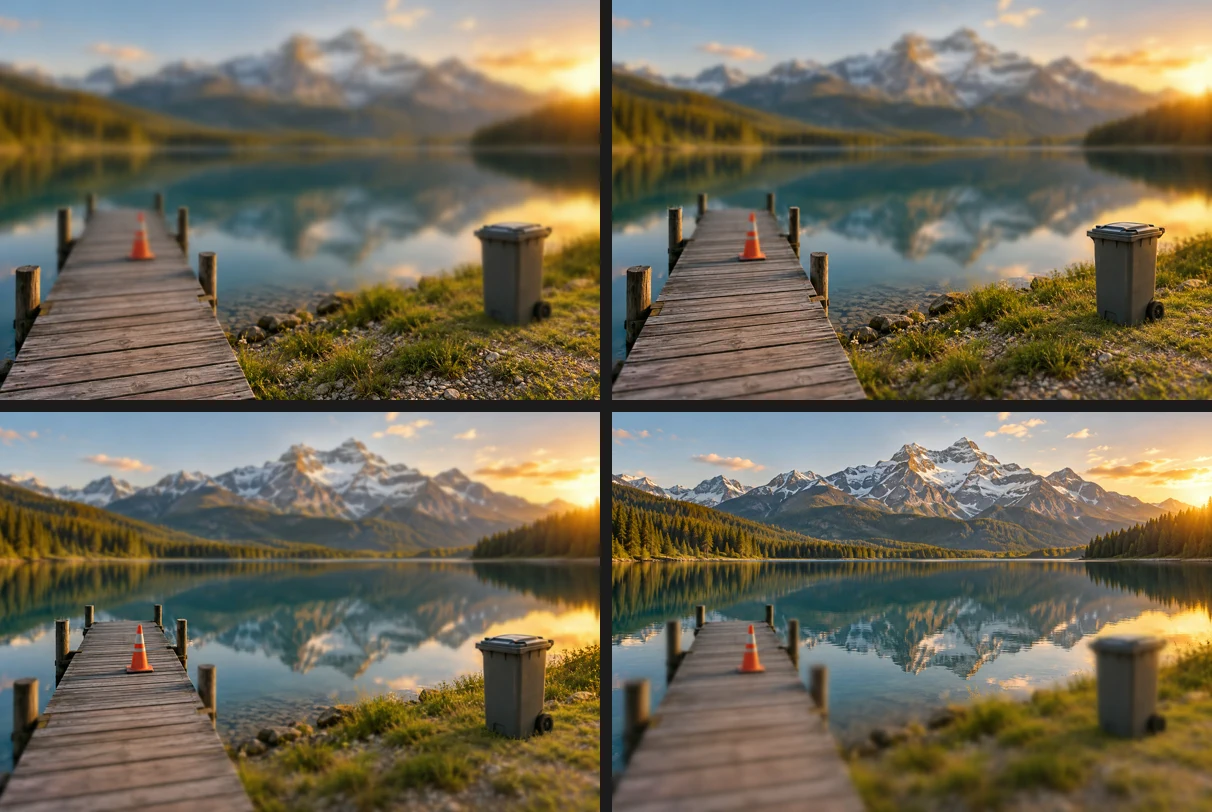
Кадри-приклади, сфокусовані від найближчих дощок (угорі ліворуч) до гір (унизу праворуч). Зберіть кадри в один документ і виділіть їх
Відкрийте всі кадри командою (Ctrl+O або ⌘O); їх можна вибрати разом. Клацніть другу вкладку й виберіть , потім зробіть те саме з третьої й четвертої вкладок. Кожна копія потрапляє в крайню ліву вкладку, тож усі чотири кадри опиняються шарами в першому документі.
Клацніть першу вкладку. На її панелі Шари клацніть верхній шар, а потім, утримуючи Shift або ⇧, клацніть нижній, щоб виділити всі чотири.
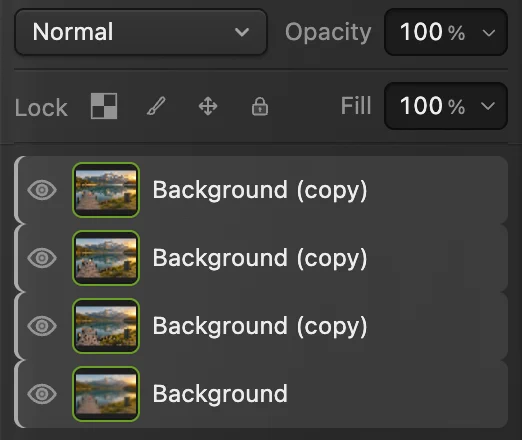
Усі чотири кадри в одному документі, виділені. Сумістіть їх командою Редагувати › Автовирівнювання
Виберіть . Навіть на штативі перефокусування трохи змінює розмір зображення, тож деталь біля краю зсувається на кілька пікселів від кадру до кадру. Автовирівнювання масштабує й зсуває шари, доки вони точно не сумістяться. На прикладі полотно збільшується на кілька пікселів, щоб умістити трохи більші кадри.
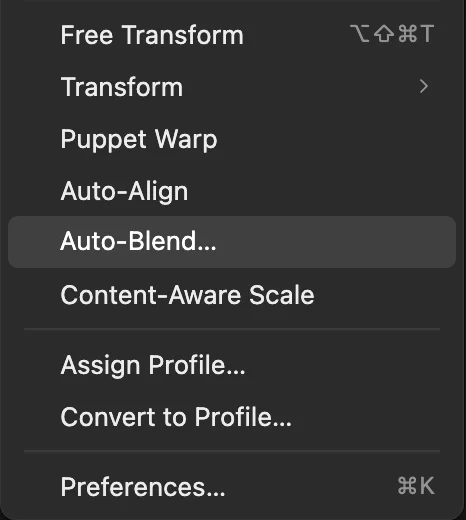
і , обведені, унизу меню Редагувати. Змішайте в режимі «Об’єднати зображення в стос»
Не знімаючи виділення з шарів, виберіть і клацніть Об’єднати зображення в стос. З’явиться параметр Метод змішування; параметр Безшовні тони й кольори розташований під ним в обох режимах:
- Метод змішування: Адаптивні деталі (за замовчуванням) зберігає найбільше різкості, а переходи йдуть уздовж країв; це правильний вибір для добре суміщеного стосу. Згладжування ширше розтушовує переходи, що приховує дрібні похибки суміщення або рух, як-от листя на вітрі, але може пом’якшити дрібні деталі.
- Безшовні тони й кольори (увімкнено за замовчуванням) підганяє яскравість кожного кадру. У стосі для фокус-стекінгу, знятому з однією експозицією, немає різниці в яскравості, яку треба вирівнювати, тож вимкніть цей параметр.
Натисніть кнопку Змішати. На прикладі це займає секунду-дві. Тепер у кожного шару є маска, біла там, де цей кадр найрізкіший.
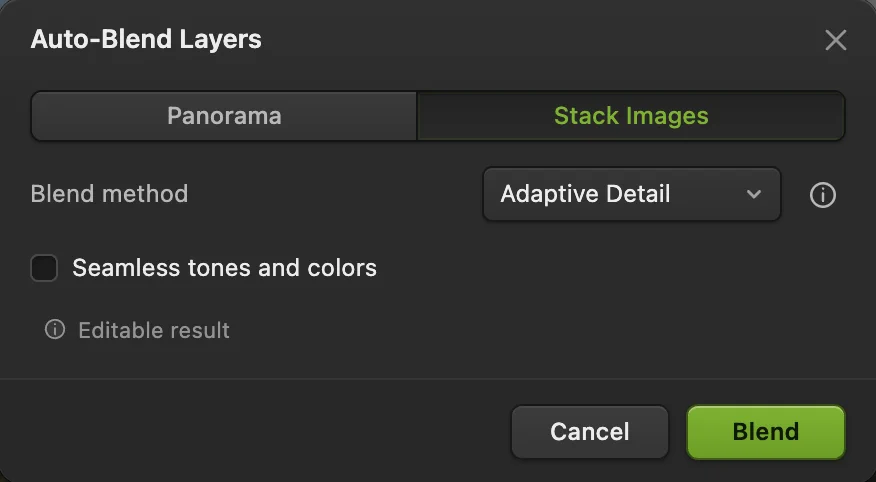
Автоматичне змішування, налаштоване для фокус-стекінгу, з вибраним режимом «Об’єднати зображення в стос» (обведено). - Метод змішування: «Адаптивні деталі» або «Згладжування»
- Безшовні тони й кольори: вимкнено для однієї експозиції
- Змішати
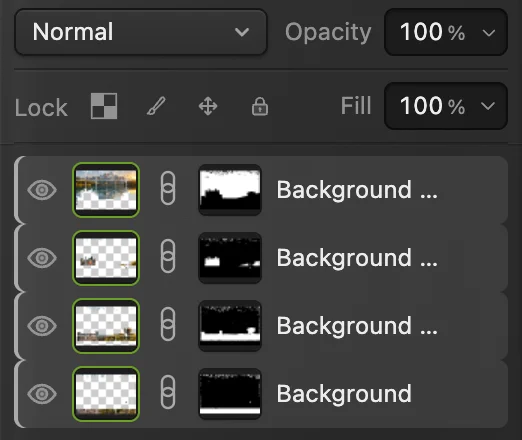
По одній масці на кадр, кожна біла там, де цей кадр найрізкіший. Перевірте деталі, кадруйте й збережіть
Збільште масштаб до 100% командою (Ctrl+1 або ⌘1) і подивіться на найближчі й найдальші деталі, а також на краї, де близький об’єкт стоїть перед далеким. На прикладі, якщо вимірювати смугами по 40 пікселів від дощок до вершин, стос зберігає 77–96% контрасту дрібних деталей різкого фото, з якого створено кадри: він різкий від переднього плану до заднього. Край урни, який у найближчому й найдальшому кадрах розмитий і розтікається по траві, у стосі залишається чистим.
Кадри мають трохи різні розміри, тож краї полотна складено з меншої кількості кадрів. Кадруйте всередині найменшого: інструментом Область (M) намалюйте прямокутник трохи всередині країв полотна й виберіть . Приклад зрештою має розмір близько 1524 × 1016 px.
Експортуйте результат командою або збережіть шари й маски командою (Ctrl+Shift+S або ⇧⌘S). для цього документа зберігає стос, зведеним, назад у JPEG першого кадру; першого разу діалогове вікно «Зберегти зображення» запитає про якість.
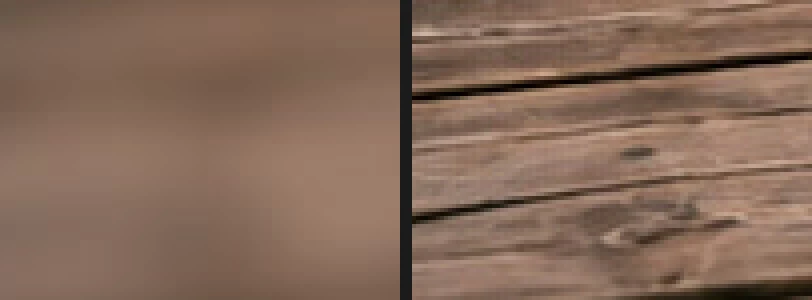
Дошки, збільшено: кадр, сфокусований вдалину (ліворуч), і стос (праворуч). 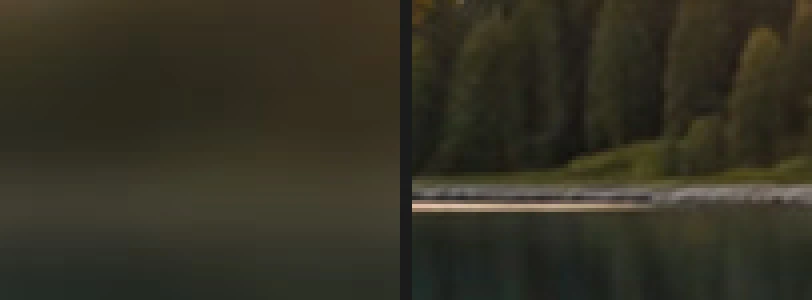
Дальній берег, збільшено: кадр, сфокусований близько (ліворуч), і стос (праворуч). 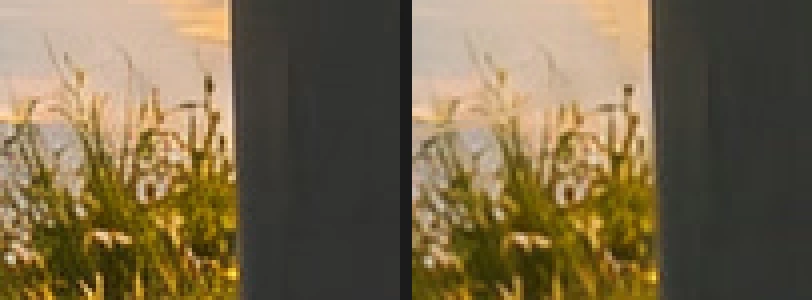
Край, що перекриває фон, збільшено: різкий оригінал (ліворуч) і стос (праворуч). 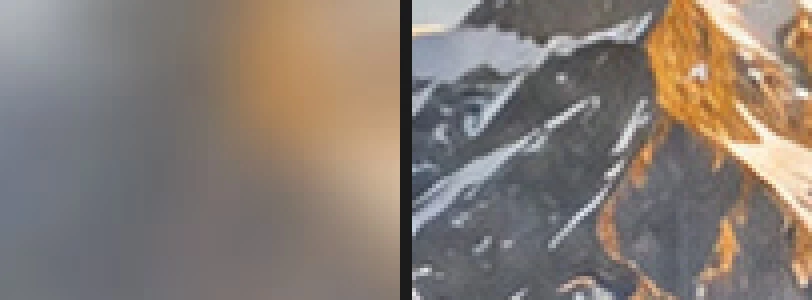
Вершина, збільшено: кадр, сфокусований близько (ліворуч), і стос (праворуч).
Чому б просто не закрити діафрагму?
Якщо закрити діафрагму з f/4 до f/16, зона різкості справді поглибиться, але світло, що проходить крізь дуже малий отвір, розсіюється (дифракція), тож кожна деталь на фото стає трохи м’якшою, навіть на відстані фокусування. На великих планах ще гірше: на малих відстанях глибина різкості може становити кілька міліметрів навіть на f/16. Стос дає змогу знімати на найрізкішій діафрагмі об’єктива, часто близько f/5.6–f/8, і все одно отримати різкість від переднього плану до заднього.
Розв’язання типових проблем
Подвоєні краї
Кадри не збігаються точно, або щось зрушило між ними. Перевірте, чи автовирівнювання застосовано до всіх шарів; для дрібного руху, як-от листя, скасуйте змішування й спробуйте в полі Метод змішування значення Згладжування.
М’яка облямівка там, де близьке стикається з далеким
У справжніх стосах розфокусований близький об’єкт розтікається по фону в кадрах, сфокусованих за ним, і трохи цього може залишитися вздовж краю. Малюйте по масках, щоб вибрати, який кадр там видно.
Смуга на середньому плані залишається м’якою
Кроки фокусування були надто великими, тож жоден кадр там не був різким. Зніміть ще один кадр, сфокусований на цій відстані, і додайте його до стосу.
Автовирівнювання або автоматичне змішування недоступні
Виділіть щонайменше два видимі шари; текстові шари, шари фігур і смарт-об’єкти спершу треба растеризувати. Автоматичне змішування також не працює з шаром, заблокованим кнопкою із замком («Заблокувати шар») на панелі Шари.
Що робити далі
- Натомість з’єднайте кадри поруч: як зшити панораму.
- Додайте наостанок трохи чіткості: як підвищити різкість фото.
- Виправте перехід вручну: шари-маски.
- Змініть розмір результату для вебу.
Якщо ви переходите з іншого редактора
- Photoshop
- Edit › Auto-Align Layers… і Edit › Auto-Blend Layers… з режимом Stack Images. У Lil Cactus те саме роблять команди «Редагувати › Автовирівнювання» і «Редагувати › Автоматичне змішування…».
Фокус-стекінг: запитання та відповіді
Скільки фото потрібно для фокус-стекінгу?
Стільки, щоб кожна відстань була різкою хоча б в одному кадрі. Для пейзажу з близьким переднім планом часто вистачає трьох–п’яти; великі плани з сильним збільшенням можуть потребувати десяти й більше. Lil Cactus змішує всі виділені шари.
Чи можна в Lil Cactus зробити фокус-стекінг фото, знятих з рук?
Іноді. Автовирівнювання в Lil Cactus виправляє невеликі зсуви й зміни розміру між кадрами, але рух камери між кадрами зміщує близькі об’єкти відносно далеких (паралакс), а цього жодне суміщення повністю не виправить, і можуть залишитися подвоєні краї. Найчистіший результат дає штатив.
Чим фокус-стекінг відрізняється від HDR?
Фокус-стекінг поєднує кадри з різним фокусуванням, щоб отримати більшу глибину різкості. HDR поєднує кадри з різною експозицією, щоб отримати ширший діапазон яскравості. У Lil Cactus для фокус-стекінгу використовують «Редагувати › Автоматичне змішування… › Об’єднати зображення в стос», а для HDR — «Файл › Об’єднати в HDR…».
Чи можна потім редагувати стос у Lil Cactus?
Так. Автоматичне змішування залишає кожен кадр окремим шаром із маскою, тож можна малювати по масці, щоб змінити, який кадр видно на ділянці. Щоб зберегти шари, збережіть роботу командою «Файл › Зберегти як › Проєкт Lil Cactus…».
Чи завантажуються мої фото на сервер, коли я роблю фокус-стекінг у Lil Cactus?
Ні. Суміщення й змішування виконуються у вашому браузері на вашому пристрої, і фото ніколи не надсилаються на сервер. Необов’язкова статистика ніколи не містить зображень; див. політику конфіденційності.
Що далі
 Як склеїти фото в панораму онлайнКілька фото з перекриттям — один широкий кадр без помітних швів.Просунутий · 7 хв
 Як об’єднати знімки з брекетингом експозиції в HDR-фотоТри експозиції на вході — одне фото з відкритими тінями й відновленими світлими тонами на виході.Просунутий · 8 хв
 Як підвищити різкість фото без ореолівІнтелектуальна різкість у масштабі 100%, без ореолів і «хрусткого» зерна.Середній · 6 хв