如何使用橡皮擦工具和背景橡皮擦工具
简要回答
在 Lil Cactus 中,选择,并用眼睛按钮隐藏原图层。对于示例图像,从橡皮擦工具组中选择背景橡皮擦工具,把取样设为背景色板,让后面的颜色方块为白色,把容差设为 32,并关闭连续。先清除白色背景,再用橡皮擦工具擦掉橙色的小副标题。用导出,以保留透明区域。


- 用时
- 6 分钟
- 难度
- 入门
- 准备工作
- 一张背景完好的图像;背景单一时适合用背景橡皮擦工具
- 适用格式
- 来自 JPEG、PNG 或 WebP 文件的照片和图形图层
橡皮擦工具会擦除画笔下的所有内容。背景橡皮擦工具也使用画笔,但会在擦除前检查颜色:它能清除深色文字周围的白色,而不会擦掉文字本身。
两者都会删除选中图层上的像素。请把原图保留在一个隐藏的图层上,以便随时回到原图。如果以后还想重新修整边缘,请使用图层蒙版,它会隐藏或显示像素,而不是删除它们。
七步使用两种橡皮擦
打开示例并保留副本
打开本页的示例,或者使用。选择。在图层面板中,单击下方背景图层行旁的眼睛图标将其隐藏。保持选中背景 拷贝。
隐藏下方的图层后,你才能看到透明区域。如果它保持可见,原来的白色背景就会从每个擦除的区域透出来。

在“背景 拷贝”上操作。已圈出的可见性按钮表明下方的原图已被隐藏。 选择背景橡皮擦工具
在左侧工具栏中右键单击橡皮擦工具组(或按住它不放),然后选择背景橡皮擦工具。
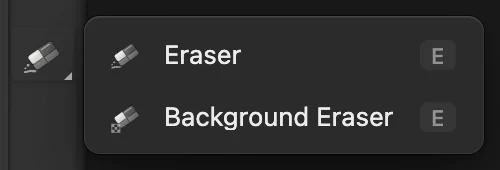
右键单击已圈出的橡皮擦按钮,然后选择“背景橡皮擦工具”。 告诉它要去除哪种颜色
按 D 复位颜色:前面的方块变为黑色,后面的方块变为白色。
在菜单下方的选项栏中,把大小设为 500 px。硬度保持为 100%。取样选择背景色板,它使用的就是后面那个方块的颜色。把容差设为 32,保持开启消除锯齿,并取消勾选连续。容差控制与白色相差多大的颜色仍会被擦除。关闭“连续”后,画笔可以清除彼此分开的白色区域,包括杯柄和字母内部的空洞。

左侧工具栏底部的放大图。后面的白色方块提供了“背景色板”的颜色。 
用较大的笔尖涂抹几遍,就能覆盖示例中的空白背景。 
“背景色板”让目标颜色固定为白色。 
“连续”已关闭,因此被图案包围的白色区域也会被擦除。 在白色背景上涂抹
在图像的顶部、中部和底部拖动,让大圆圈彼此重叠。四个角也要涂到。在“背景色板”模式下,圆圈中心可以经过绿色图案:目标颜色始终是白色。
灰白相间的棋盘格表示像素透明的地方。标志和两行文字都保留了下来。

背景橡皮擦工具已经清除了图案周围和内部的白色。 切换到普通的橡皮擦工具
从同一个工具栏工具组中选择橡皮擦工具。把大小设为 80 px。硬度、不透明度和流量保持为 100%。
与背景橡皮擦工具不同,这个工具会擦除它碰到的所有颜色。不透明度限制每一笔的强度;流量控制拖动时重叠的画笔笔迹累积擦除效果的速度。
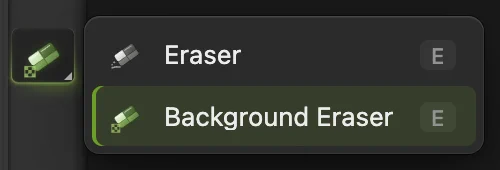
右键单击已圈出的工具栏按钮,然后选择“橡皮擦工具”。 
普通的橡皮擦工具,大小足以覆盖小副标题。 
不透明度和流量为 100% 时,以全强度擦除。 擦除小副标题
沿橙色 COFFEE ROASTERS 这一行的中线拖动,从第一个字母稍前一点开始,到最后一个字母稍后一点结束。让画笔保持在绿色大名称的下方。这行小字会消失,露出棋盘格。
如果擦过头了,请选择。每完成一次拖动就是一个还原步骤。
导出 PNG,或保留图层
选择并单击导出。PNG 会保留透明区域;JPEG 会用白色填充它们。
选择,可以把编辑过的副本和隐藏的原图作为单独的图层保留下来。之后,会更新这个项目。如果在存储项目之前选择,它会沿用所打开图像的格式。对于 JPEG 示例,这意味着一张拼合的 JPEG;第一次存储时会打开存储图像对话框。

编辑好的副本,可以导出为 PNG 了。
背景橡皮擦工具如何选择颜色
| 取样 | 适用情况 |
|---|---|
| 背景色板 | 你知道背景颜色。它由后面的颜色方块提供,所以经过主体时不会选取新的颜色。 |
| 一次 | 你希望每一笔都保持第一次单击处的颜色。请从可见的背景上开始,而不是从已经透明的区域开始。 |
| 连续 | 背景颜色有变化。十字光标会随着移动不断重新取样;请让它保持在背景上,因为经过主体时可能会改为选取主体的颜色。 |
提高容差可以纳入更多颜色;如果主体中相近的颜色也消失了,就降低它。它的范围是 0–255,不是百分比。
解决常见问题
什么都没有擦掉
单击要编辑的图层的图像缩览图。背景橡皮擦工具无法对图层蒙版取样。另外,检查图层是否被锁定;如果旧的选区挡住了画笔,请选择。
JPEG 标志周围残留一圈白边
JPEG 的边缘本来就含有混入白色的像素。擦除白色无法恢复原来的边缘颜色。对于这类标志,请用色彩范围选中油墨部分并添加蒙版。
接下来可以做什么
橡皮擦工具常见问题
橡皮擦工具和背景橡皮擦工具有什么区别?
在 Lil Cactus 中,橡皮擦工具会擦除画笔下的所有像素,无论什么颜色。背景橡皮擦工具则只擦除画笔圆圈内与取样颜色相近的像素。
为什么橡皮擦擦出来是白色背景?
在 Lil Cactus 中,擦除的区域会露出下方任何可见的图层。隐藏下方的白色图层就能看到透明区域,并请导出为 PNG 而不是 JPEG。
擦掉的像素还能恢复吗?
可以:在 Lil Cactus 中,只要相应的历史记录还在,就可以用“编辑 › 还原”恢复,或者从你保留的原图副本中找回。存储的项目可以把这份副本保留在单独的图层上,但不会保留编辑过程中的还原历史记录。
背景橡皮擦工具会自动找到人物或物体吗?
不会。在 Lil Cactus 中,它比较的是画笔圆圈内的颜色。如果人物或物体位于复杂的背景前,请使用“选择 › 主体”和图层蒙版。
如何擦出半透明的笔画?
在 Lil Cactus 中,降低普通橡皮擦工具的不透明度。要得到渐变的边缘,同时降低硬度。在同一区域再擦一笔,可以擦掉更多。
哪种文件格式能让擦除的区域保持透明?
PNG。在 Lil Cactus 中,选择“文件 › 导出 › PNG…”得到成品图像,或者选择“文件 › 存储为 › Lil Cactus 项目...”保留各个单独的图层。


