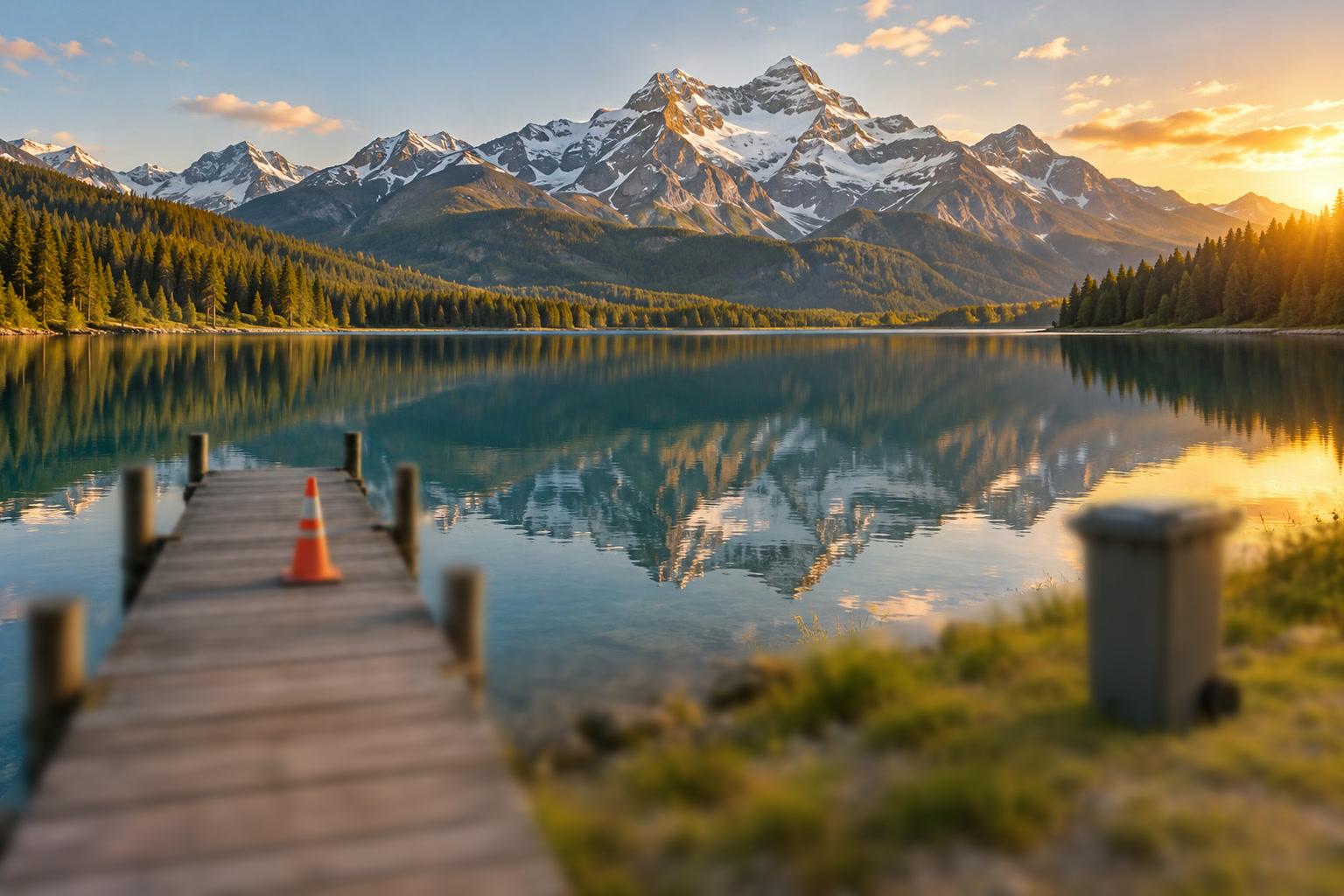
如何在线进行景深合成,让照片从前到后都清晰
简要回答
把同一个画面拍几次,一张对焦近处,一张对焦远处。在 Lil Cactus 中打开这些照片,用把它们作为图层复制到同一个文档中。选中所有图层,选择,然后选择,选择堆叠图像,混合方法设为自适应细节;如果各帧曝光相同,取消勾选无缝色调和颜色,然后单击混合:每个区域都取自它最清晰的那一帧。
- 用时
- 6 分钟
- 难度
- 高级
- 准备工作
- 从同一位置拍摄的两张或更多静止场景照片,每张对焦在不同距离
- 适用格式
- JPEG、PNG、HEIC、WebP、TIFF 和 PSD 照片,以及显影后的 RAW 文件
镜头只在一个距离上完全清晰。它周围有一段看起来仍然清晰的范围,即景深,更近或更远的东西都会变软。缩小光圈能扩大这个范围,但有限度,而且光圈很小时,衍射会让整张照片变软。前景很近、地平线很远,或者拍任何特写时,一张照片往往无法兼顾两头。
景深合成会拍摄几张照片,每张之间移动对焦点,然后保留每张中最清晰的部分。Lil Cactus 用的是和全景图相同的两个命令:“自动对齐图层”把各帧对齐,“自动混合图层”的堆叠图像模式根据每个图层最清晰的位置为它生成蒙版。
五步完成景深合成
拍摄各帧
使用三脚架,除了对焦之外保持一切不变:光圈、快门速度、ISO 和焦距都相同。第一张对焦在最近的细节上,之后每拍一张就把对焦点往远处移一点,直到最远的部分也清晰。前景很近的风景通常需要三到五帧;拍昆虫或戒指的特写可能需要十帧或更多。拍摄对象必须保持静止。
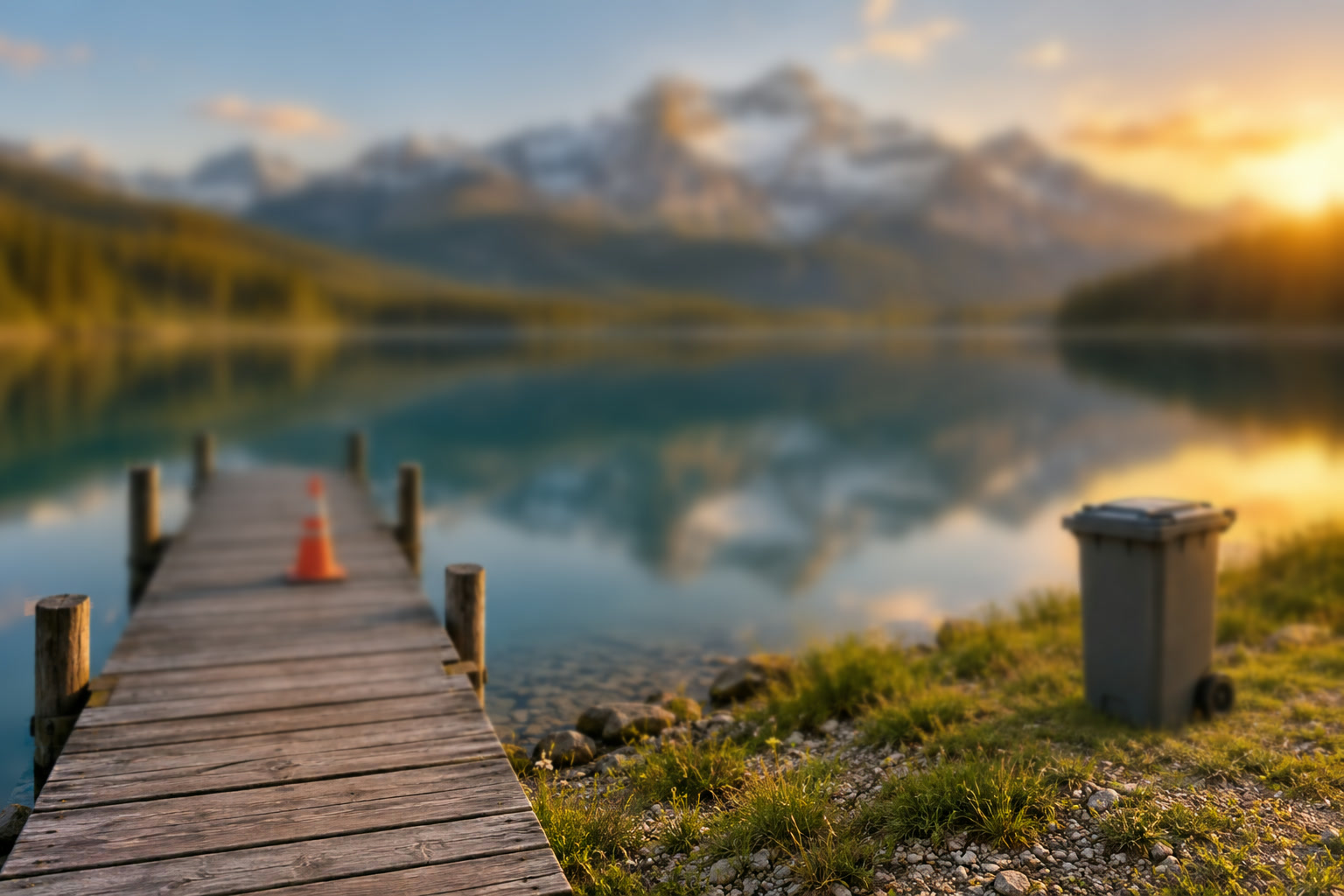
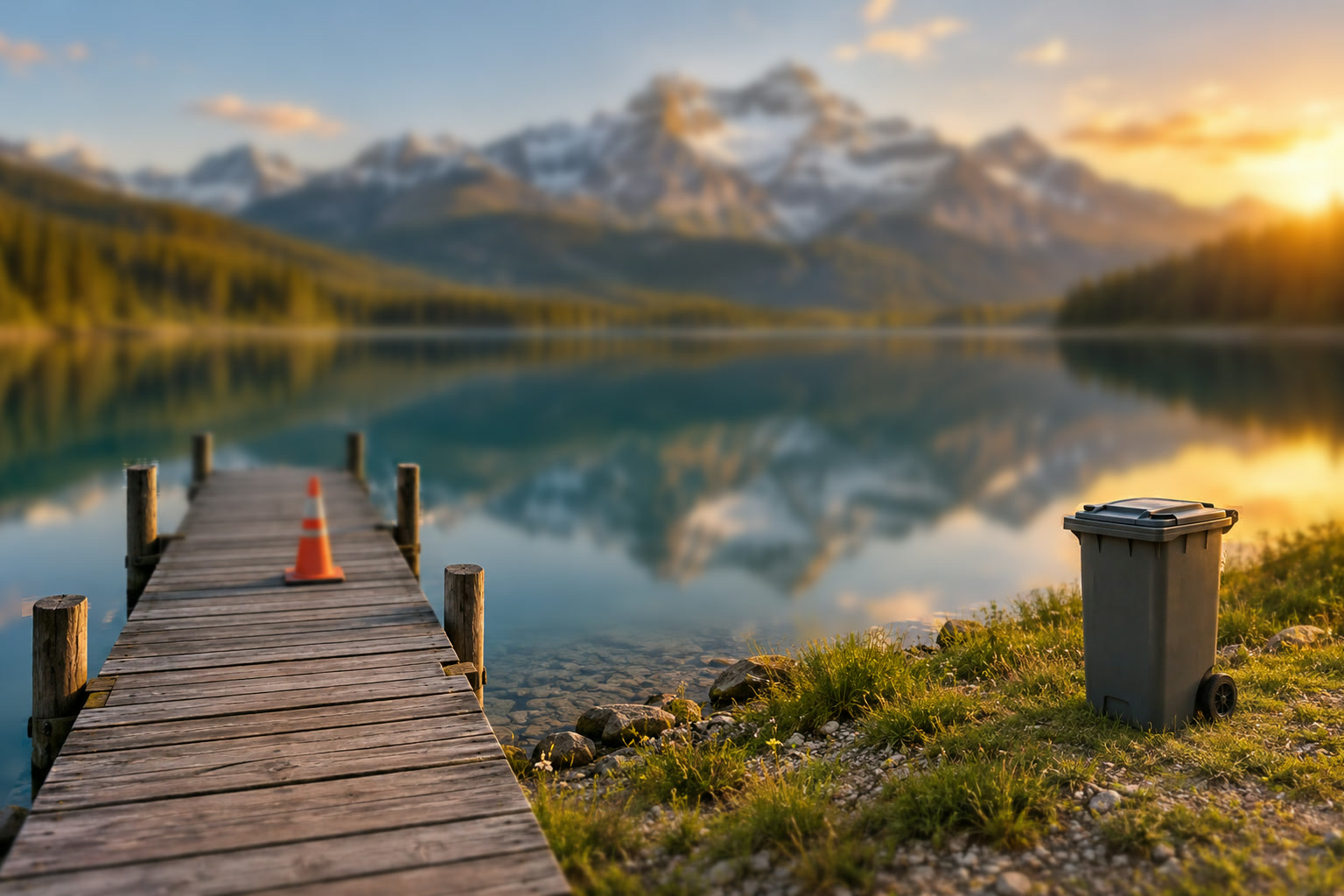
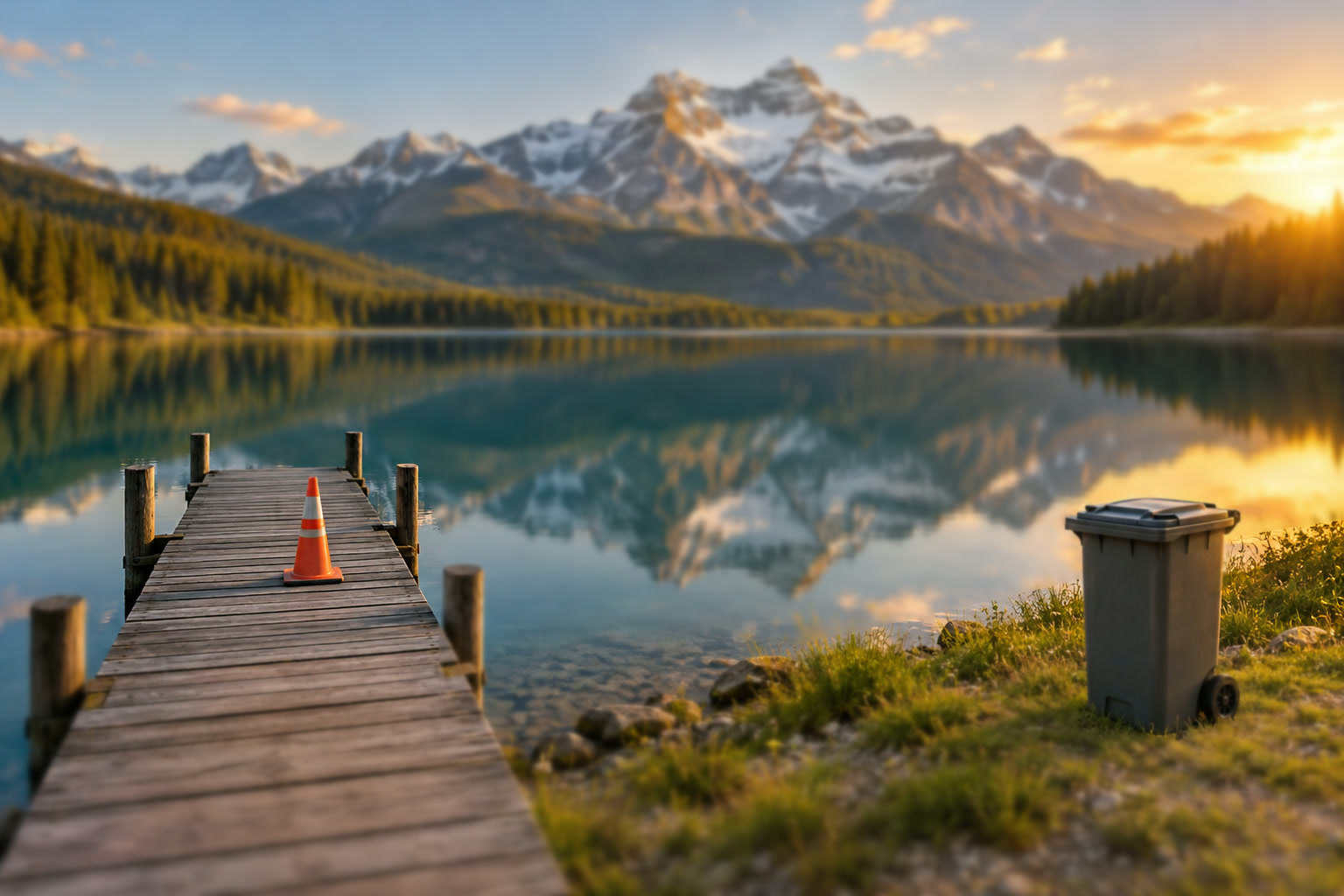
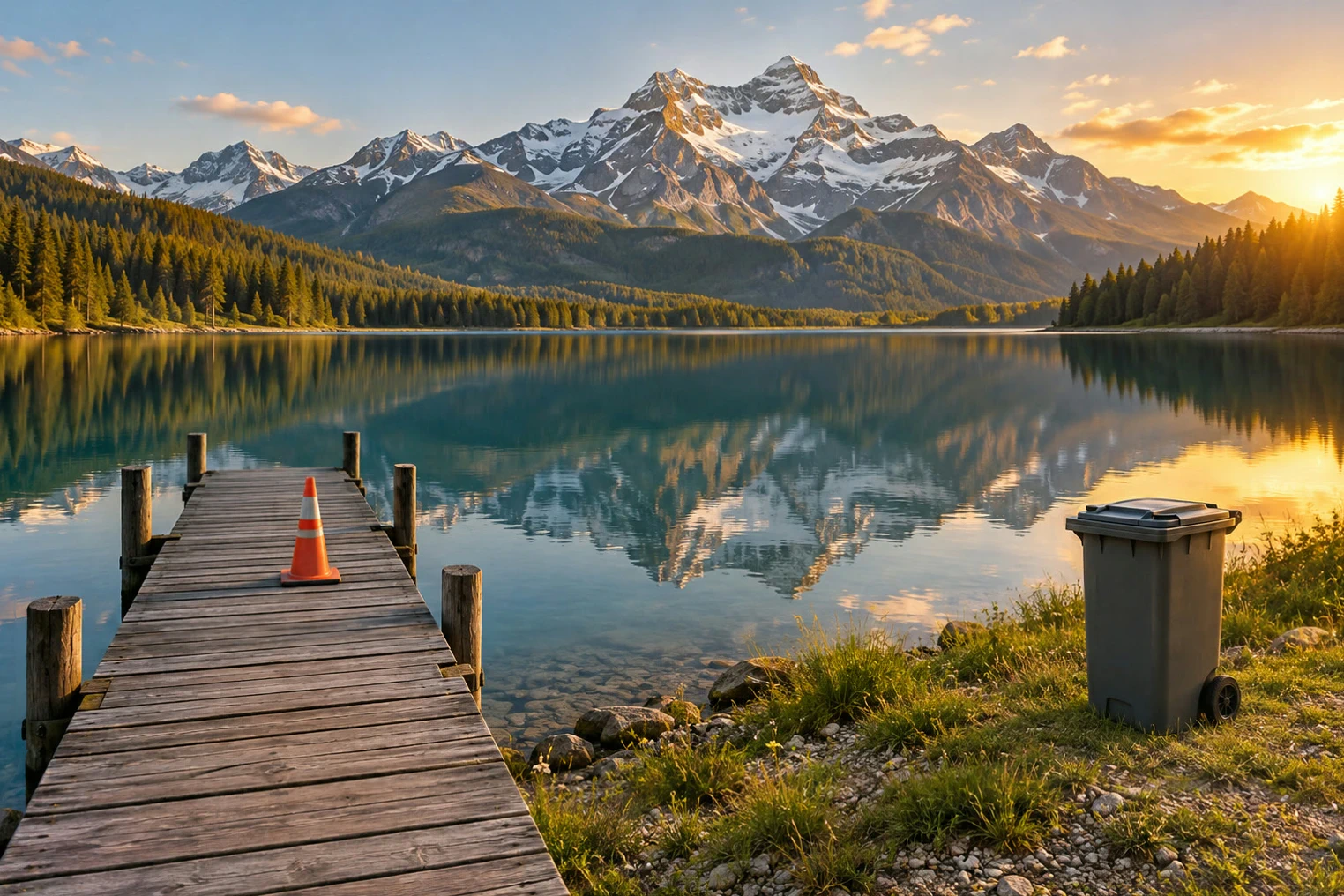
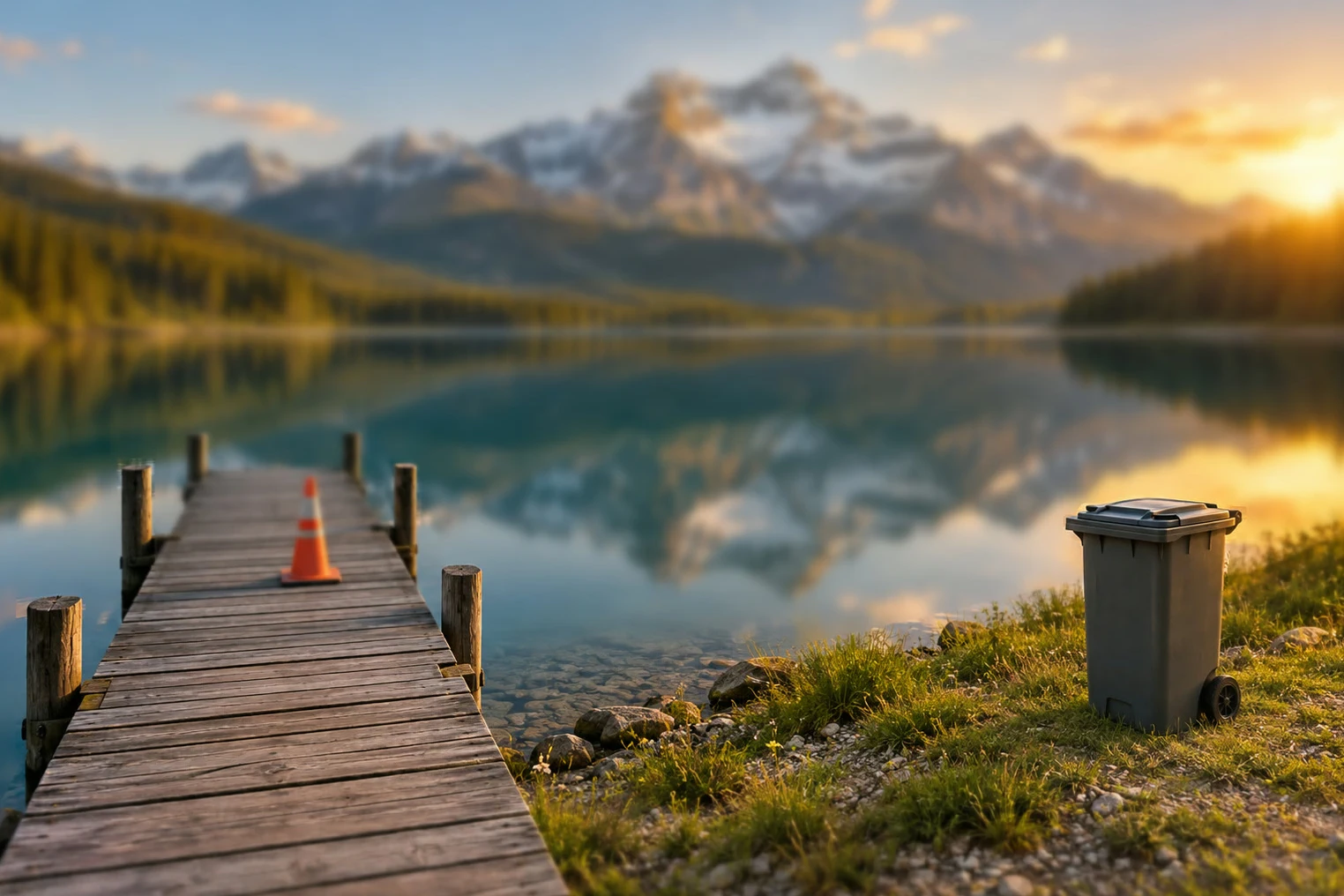
如果想跟着操作,请从本页顶部下载四个示例帧。它们模拟了对焦在四个距离上的照片:把一张清晰的照片拆分为若干深度图层(地面逐行拆分,垃圾桶作为单独的物体,天空、山和倒影位于无限远),按每个图层与对焦距离的远近进行模糊,再从后往前合成,这样失焦的物体会柔和地扩散到它后面的景物上。每一帧还会比上一帧略微大一点,就像真实镜头重新对焦时那样。
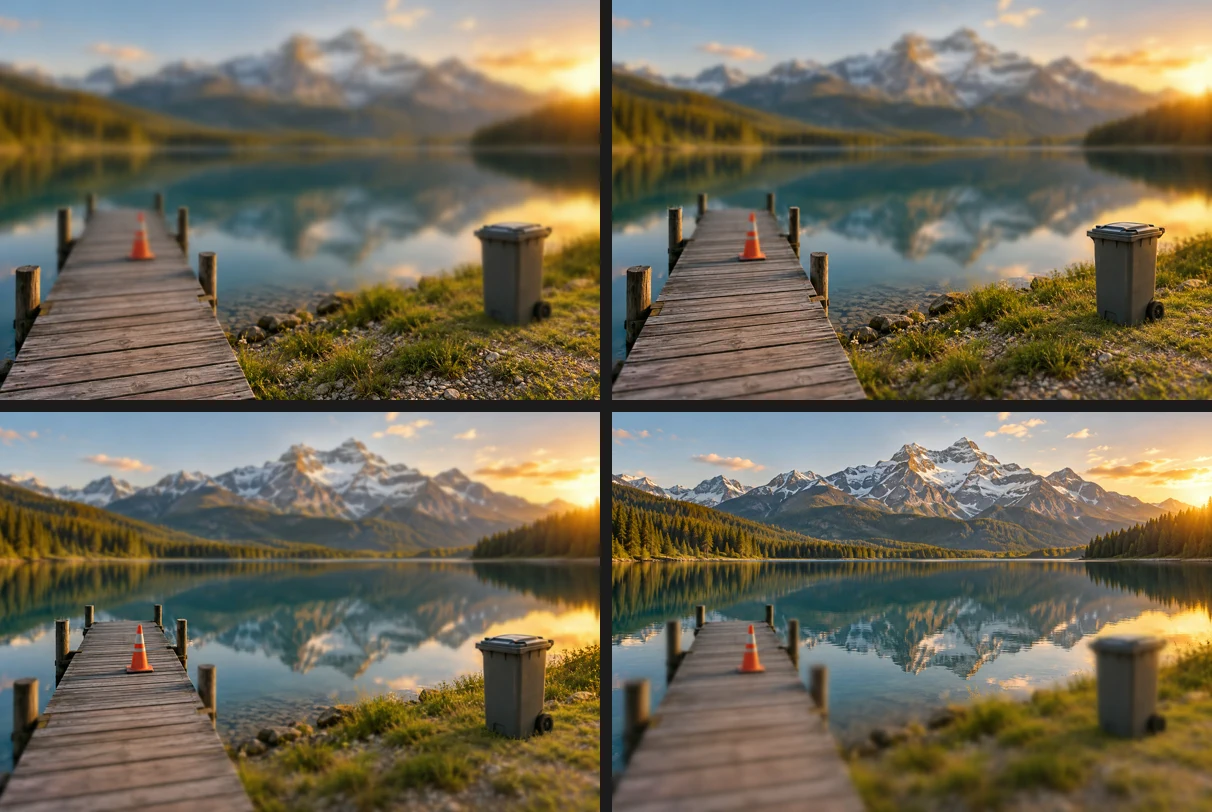
示例帧,对焦从最近的木板(左上)到山(右下)。 把各帧放进一个文档并选中
用 (Ctrl+O 或 ⌘O) 打开所有帧;可以一次全部选中。单击第二个标签页,选择,然后在第三和第四个标签页中做同样的操作。每个副本都会进入最左边的标签页,所以四帧最终都成为第一个文档中的图层。
单击第一个标签页。在它的图层面板中单击顶部的图层,然后按住 Shift 或 ⇧ 单击底部的图层,这样四个图层都被选中。
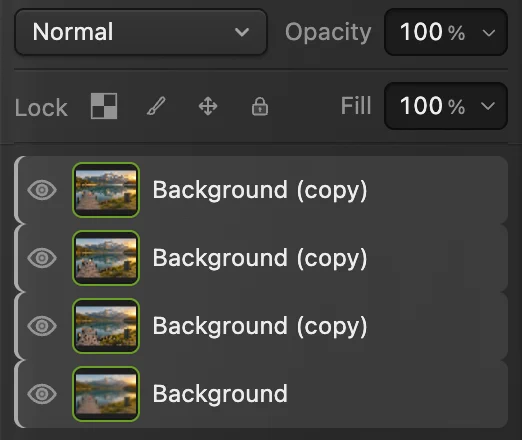
四帧都在同一个文档中,并已选中。 用 编辑 › 自动对齐图层 对齐各帧
选择。即使用了三脚架,重新对焦也会让图像大小略有变化,所以边缘的细节会在帧与帧之间偏移几个像素。“自动对齐图层”会缩放和移动各图层,直到它们紧密对齐。在示例中,画布会扩大几个像素,以容纳略大的帧。
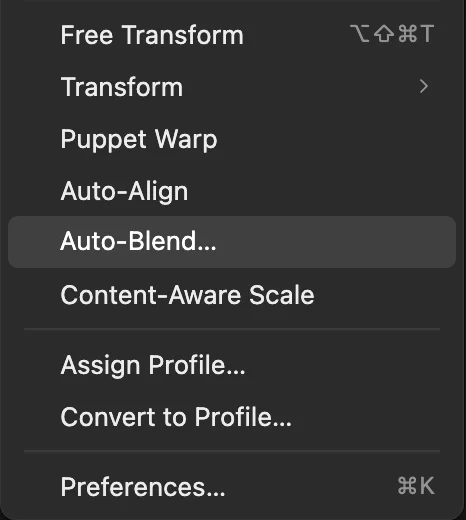
和,已圈出,位于编辑菜单靠下的位置。 用“堆叠图像”混合
保持图层选中,选择,单击堆叠图像。这时会出现混合方法设置;两种模式下,无缝色调和颜色都位于它下方:
- 混合方法:自适应细节(默认)保留最多的清晰度,过渡沿着边缘走;对齐良好的堆栈应该选它。平滑的过渡羽化范围更大,能掩盖细小的对齐误差或运动(例如微风中的树叶),但可能让细微细节变软。
- 无缝色调和颜色(默认开启)会调整每一帧的亮度使其一致。以同一曝光拍摄的景深合成没有需要均衡的亮度差异,所以取消勾选。
单击混合。示例只需一两秒。现在每个图层都有一个蒙版,在该帧最清晰的地方为白色。
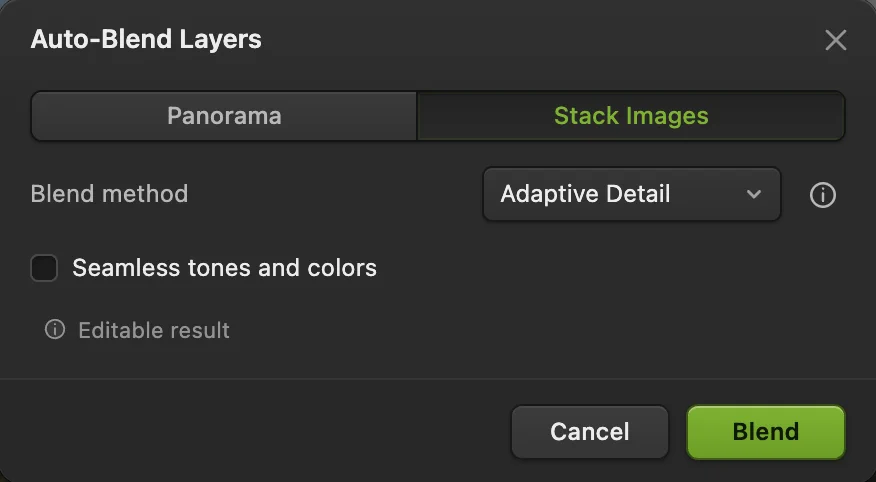
为景深合成设置好的“自动混合图层”,已选中“堆叠图像”(已圈出)。 - 混合方法:自适应细节或平滑
- 无缝色调和颜色:曝光相同时取消勾选
- 混合
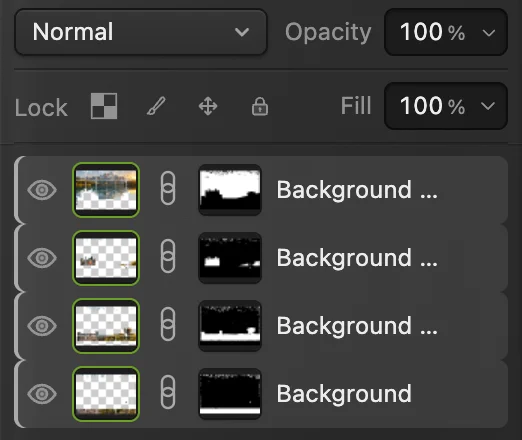
每帧一个蒙版,在该帧最清晰的地方为白色。 检查细节、裁剪并存储
用 (Ctrl+1 或 ⌘1) 缩放到 100%,观察最近和最远的细节,以及近处物体挡在远处景物前面的边缘。在示例中,从木板到山峰按 40 像素宽的条带测量,合成结果保留了用来生成各帧的那张清晰照片 77–96% 的细节对比度:从前到后都很清晰。垃圾桶的边缘在最近和最远的帧中都是模糊的,并扩散到草地上,而在合成结果中保持干净。
各帧大小略有不同,所以画布边缘来自较少的帧。在最小的那一帧以内裁剪:用选框工具 (M) 在画布边缘稍靠内的位置画一个矩形,然后选择。示例最后约为 1524 × 1016 px。
用导出,或用 (Ctrl+Shift+S 或 ⇧⌘S) 保留图层和蒙版。对这个文档使用,会把合成结果拼合后存回第一帧的 JPEG;第一次存储时,“存储图像”对话框会询问图像品质。
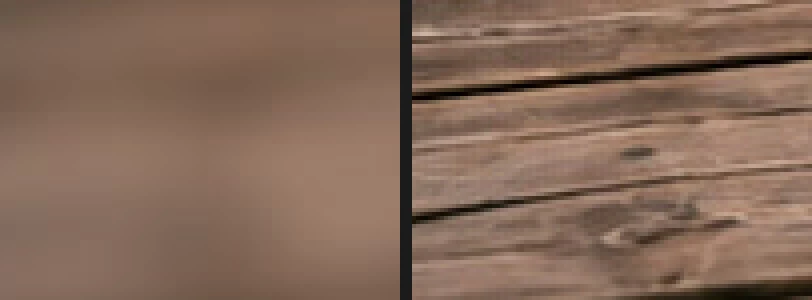
木板放大图:对焦远处的帧(左)和合成结果(右)。 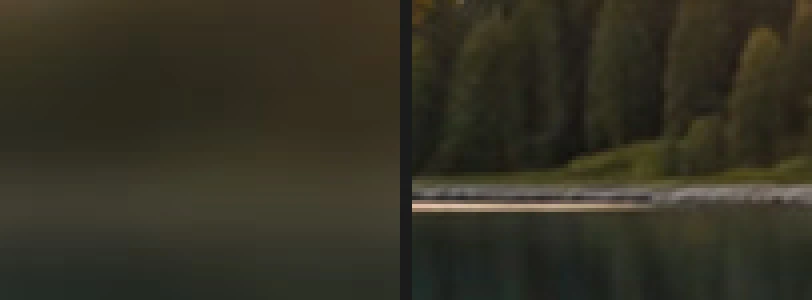
远处湖岸放大图:对焦近处的帧(左)和合成结果(右)。 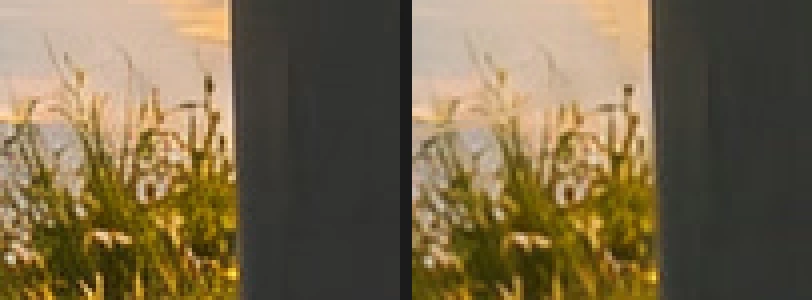
遮挡边缘放大图:清晰的原图(左)和合成结果(右)。 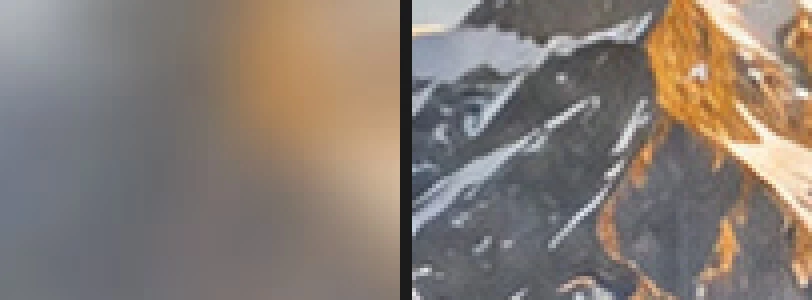
山峰放大图:对焦近处的帧(左)和合成结果(右)。
为什么不直接缩小光圈?
把光圈从 f/4 收到 f/16 确实能加深清晰范围,但光线穿过很小的孔时会散开(衍射),所以照片中的每个细节都会变软一点,即使在对焦距离上也是如此。特写时情况更糟:在近距离下,即使用 f/16,景深也可能只有几毫米。景深合成让你可以用镜头最锐利的光圈拍摄(通常在 f/5.6 到 f/8 左右),同时仍然得到从前到后的清晰。
解决常见问题
边缘出现重影
各帧没有完全对齐,或者拍摄之间有东西动了。检查“自动对齐图层”是否作用于所有图层;对于树叶这类小幅运动,撤销混合,把混合方法改为平滑再试。
近景和远景交界处有一圈发软
在真实的景深合成中,失焦的近处物体会在对焦于其后方的帧中扩散到背景上,边缘可能残留一点这种扩散。在蒙版上涂抹,选择那里显示哪一帧。
中景有一条带始终发软
对焦步距太大,没有任何一帧在那里清晰。再拍一帧对焦在那个距离上,加入堆栈。
“自动对齐图层”或“自动混合图层”呈灰色不可用
至少选中两个可见图层;文字图层、形状图层和智能对象图层必须先栅格化。“自动混合图层”也不接受在图层面板中用挂锁按钮(“锁定图层”)锁定的图层。
接下来做什么
从其他编辑器转过来
- Photoshop
- 编辑 › 自动对齐图层... 和 编辑 › 自动混合图层...,选择“堆叠图像”。在 Lil Cactus 中,同样的工作由 编辑 › 自动对齐图层 和 编辑 › 自动混合图层... 完成。
景深合成常见问题
景深合成需要多少张照片?
要足够多,使每个距离至少在一帧中是清晰的。前景很近的风景通常三到五帧就够;高放大倍率的特写可能需要十帧或更多。Lil Cactus 会混合你选中的所有图层。
在 Lil Cactus 中可以对手持拍摄的照片做景深合成吗?
有时可以。Lil Cactus 的“自动对齐图层”能校正帧与帧之间的小幅偏移和大小变化,但在拍摄之间移动相机会让近处物体相对远处景物发生位移(视差),任何对齐都无法完全消除,可能留下重影边缘。用三脚架效果最干净。
景深合成和 HDR 有什么区别?
景深合成把对焦不同的帧合在一起,获得更大的景深。HDR 把曝光不同的帧合在一起,获得更大的亮度范围。在 Lil Cactus 中,景深合成用“编辑 › 自动混合图层... › 堆叠图像”;HDR 用“文件 › 合并到 HDR...”。
在 Lil Cactus 中,合成结果之后还能编辑吗?
可以。“自动混合图层”会把每一帧保留为带蒙版的独立图层,所以你可以在蒙版上涂抹,改变某个区域显示哪一帧。用“文件 › 存储为 › Lil Cactus 项目...”存储,即可保留图层。
在 Lil Cactus 中做景深合成时,照片会被上传吗?
不会。对齐和混合都在你自己设备上的浏览器中运行,照片永远不会发送到服务器。可选的统计数据从不包含图像;请参阅隐私政策。