如何更换照片背景
简要回答
在 Lil Cactus 中打开照片,选择,再选择,以新建带有图层蒙版的图层方式应用,隐藏原来的背景。选择添加替换用的照片,然后在图层面板中把它的图层拖到抠图图层下方。用或让主体与场景相匹配,再用把每个调整只限定在主体上。最后用导出成品图片。

- 用时
- 8 分钟
- 难度
- 入门
- 准备工作
- 一张主体照片、一张替换用的背景,以及一台带鼠标或触控板的电脑
- 适用格式
- JPEG、PNG、WebP、AVIF、HEIC、TIFF 和 PSD 图像
替换背景需要两个图层:上方是主体,下方是新场景。蒙版会隐藏原来的背景,同时让主体的边缘保持可编辑。新照片会从隐藏的区域中透出来。
先选好场景,再动手抠图。比较光线方向、拍摄高度以及主体身后物体的大小。细微的颜色调整能让两张照片更接近,但无法把强烈的阳光变成柔和的阴影,也无法把脸上的阴影挪到另一侧。
七步更换照片背景
打开主体照片
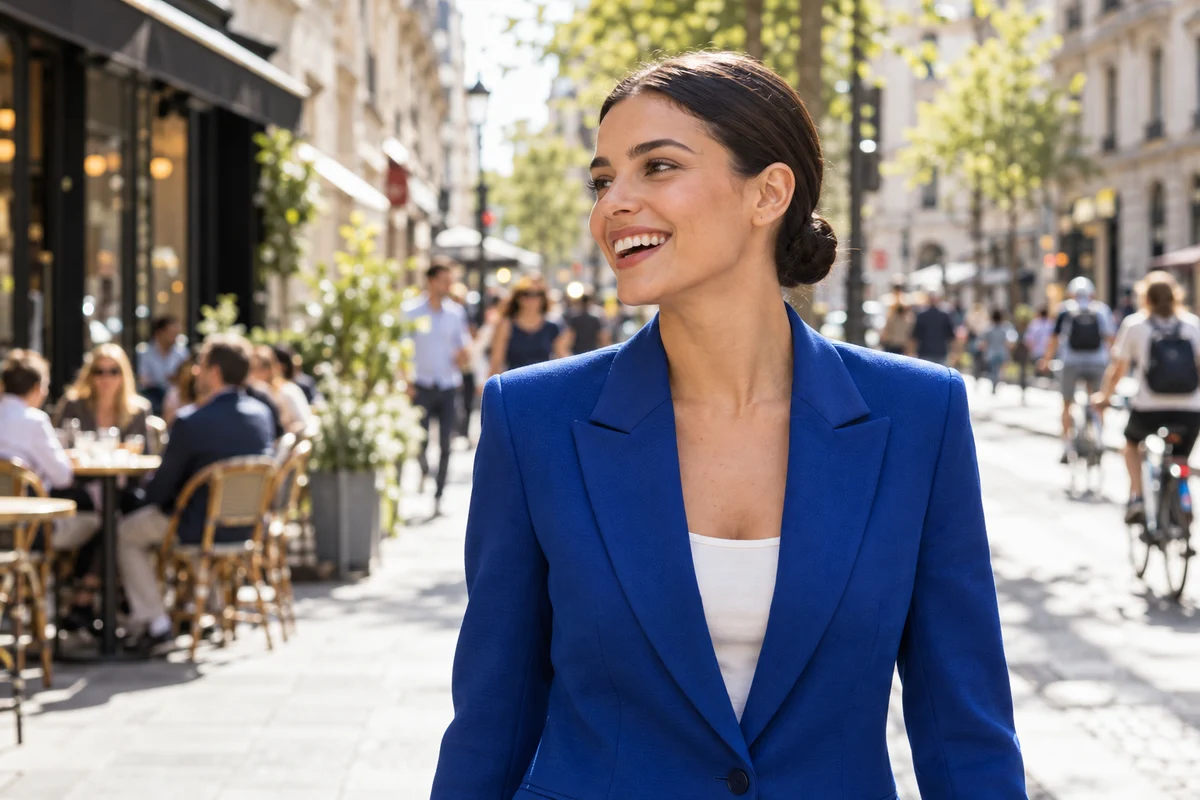
在 lilcactus.app 上选择 (Ctrl+O 或 ⌘O),或打开本页的人像示例。它会成为背景图层。
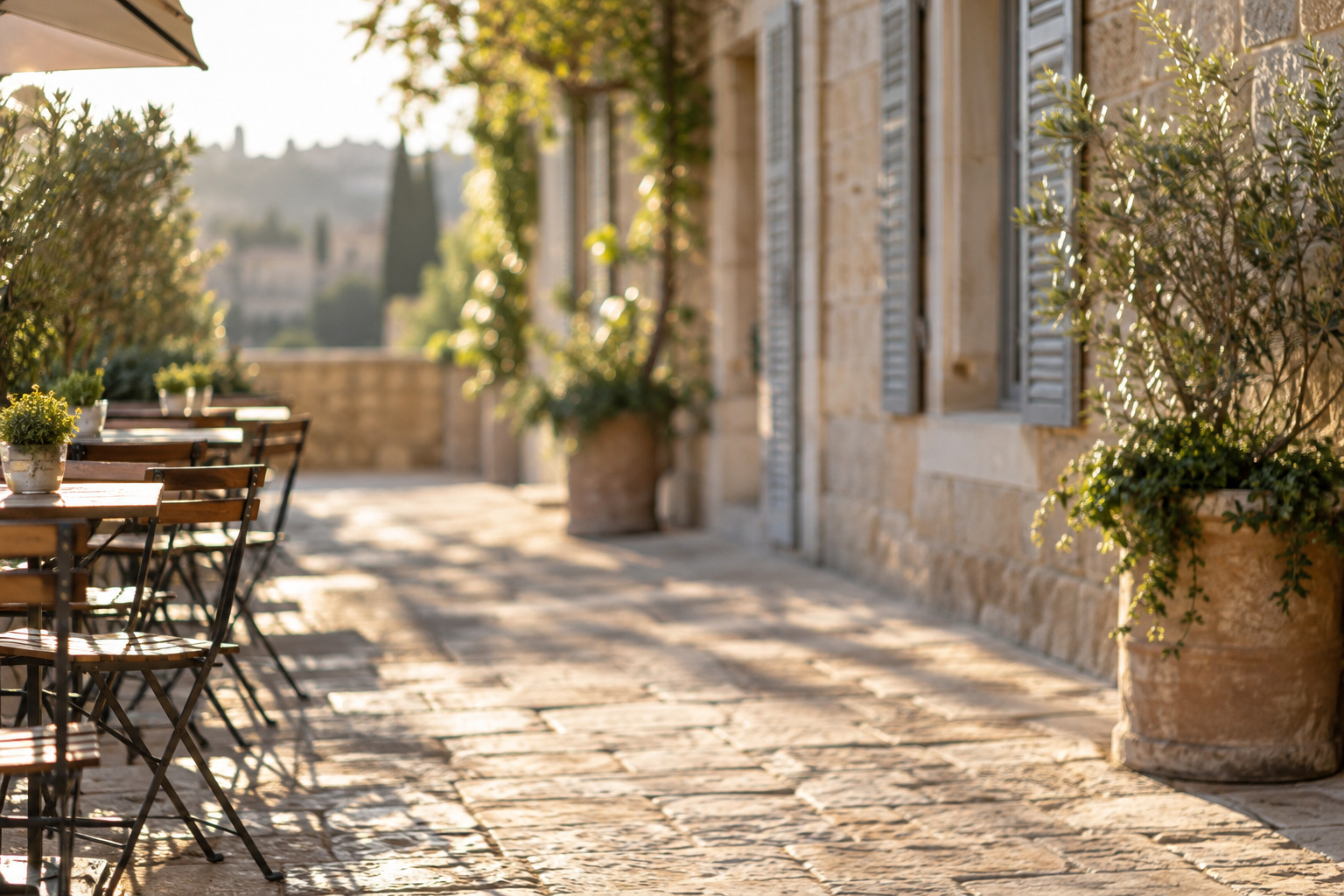
如果想跟着操作,也请下载咖啡馆露台背景。两张示例都是 1536 × 1024 像素,因此替换背景无需调整大小就能填满同一画布。
选中人物
选择。等待女士周围出现虚线选区轮廓。首次使用时会下载 AI 模型;选区本身在你的设备上处理。
检查头发、肩膀和袖子。如果主体有部分缺失,请右键单击选择工具组,选择快速选择工具。在缺失区域上涂抹即可添加;涂抹时按住 Alt 或 ⌥ 可减去多余的背景。
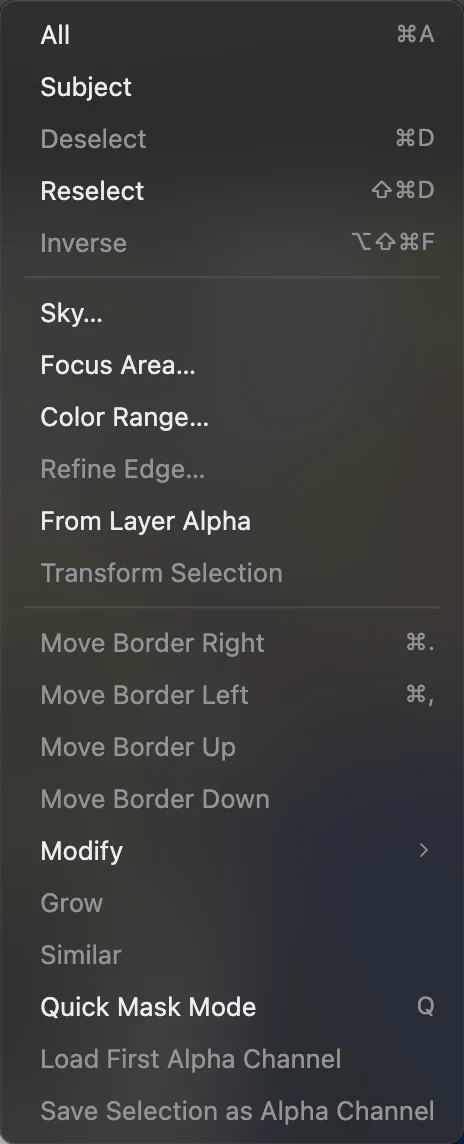
“主体”命令会找出照片中的主要人物。 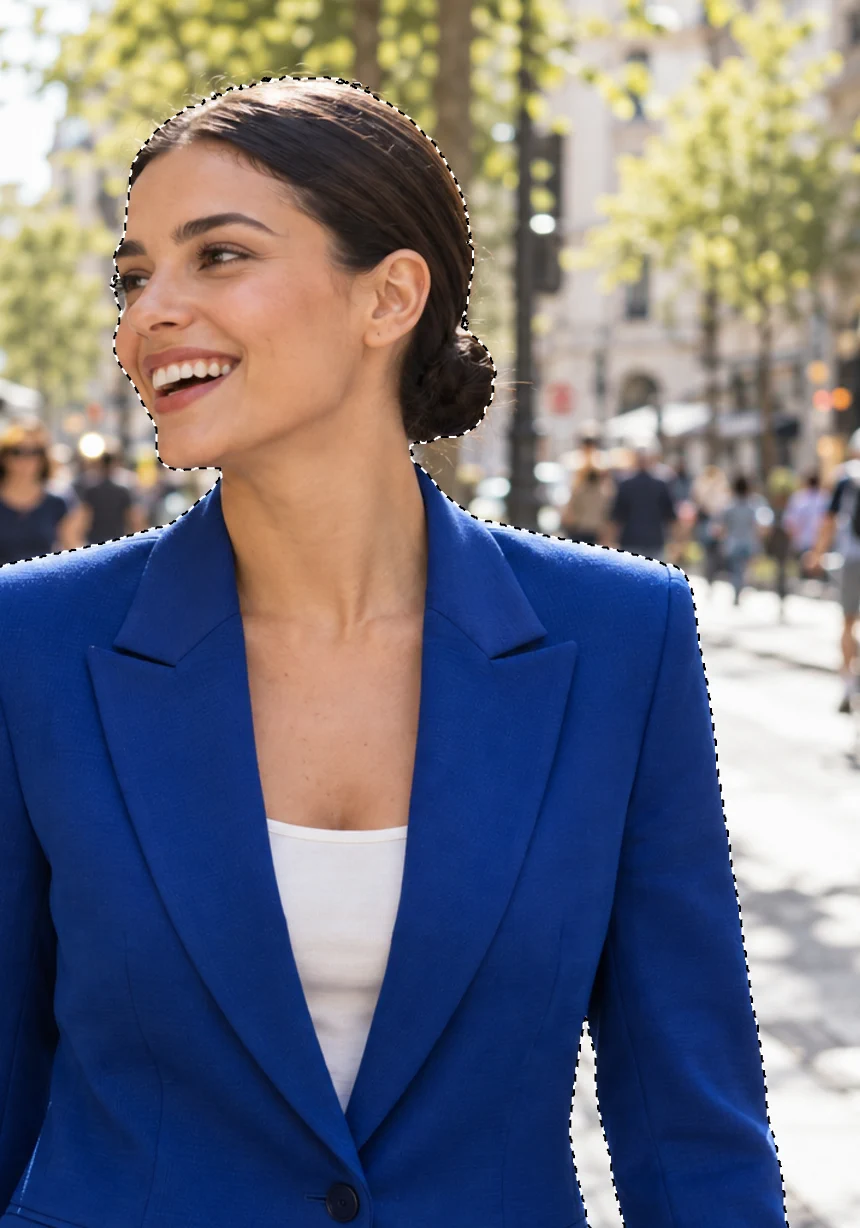
把选区转为蒙版之前,先检查轮廓。 调整边缘并保留可编辑的蒙版
选择。对于示例图像,保持勾选自适应边缘,将最大边缘恢复设为 8 px,将移去背景色设为 100%。边缘恢复会在轮廓周围的一条带状区域内搜索细节;移去背景色可以减少半透明发丝中残留的街道颜色。
将缩放设为 100%,在预览中对比白色和黑色两种底色。留意是否有亮边、零散的街道像素或缺失的头发。让输出保持为新建带有图层蒙版的图层,然后单击应用。
新的背景 抠图图层在图像缩览图旁有一个黑白蒙版。白色显示主体,黑色隐藏街道。原来的“背景”图层在下方被关闭。双击新图层的名称,输入 Portrait,然后按 Enter 或 ↩。
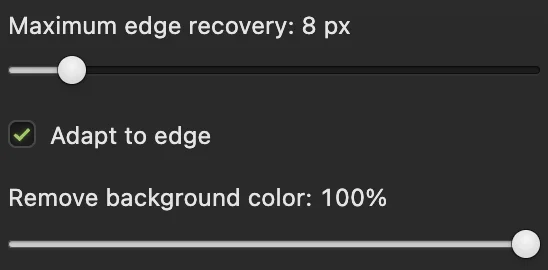
自适应恢复在硬边缘上搜索较窄的范围,在头发上搜索较宽的范围。 
选择新建带蒙版的图层,让隐藏的原图保留在下方。 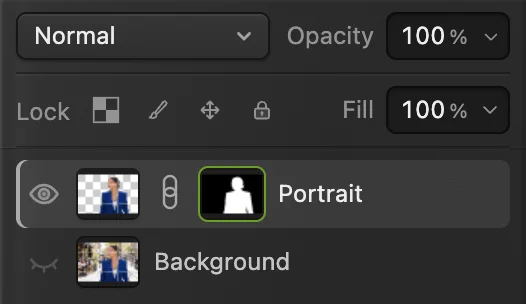
Portrait 是抠出的主体,“背景”是隐藏的原图。 把新背景置入当前文档
选择,然后选择 sunlit-terrace.jpg。Portrait 上方会出现一个名为sunlit-terrace的图层。由于它在图层堆栈中位置更高,目前会遮住女士。
这一步请用“置入”而不是“打开”:“打开”会新建一个单独的文档,而“置入”会把照片添加到你正在编辑的文档中。
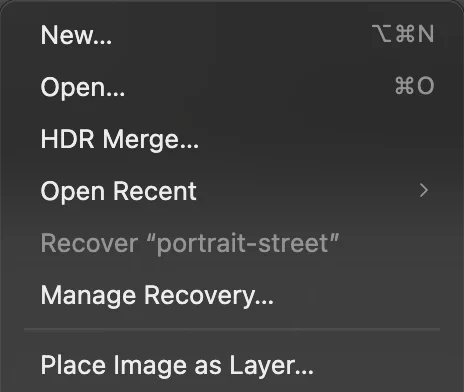
“置入”会把第二张照片作为图层添加到人像文档中。 把新背景放到人像下方
在图层面板中,把sunlit-terrace这一行拖到Portrait正下方、已隐藏的原始背景图层上方。在 Portrait 行的下半部分松开鼠标。女士会重新出现在露台前。
对于示例图像,两张照片都保持原来的位置即可。桌子留在左侧,女士填满右侧中部的空白处。检查替换背景是否覆盖了整个画布。
提示 如果你的背景较小或比例不同,请先按照下文的尺寸调整说明操作,再继续。
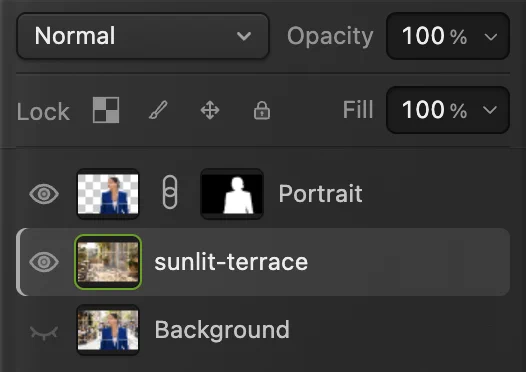
抠出的主体位于替换场景上方。 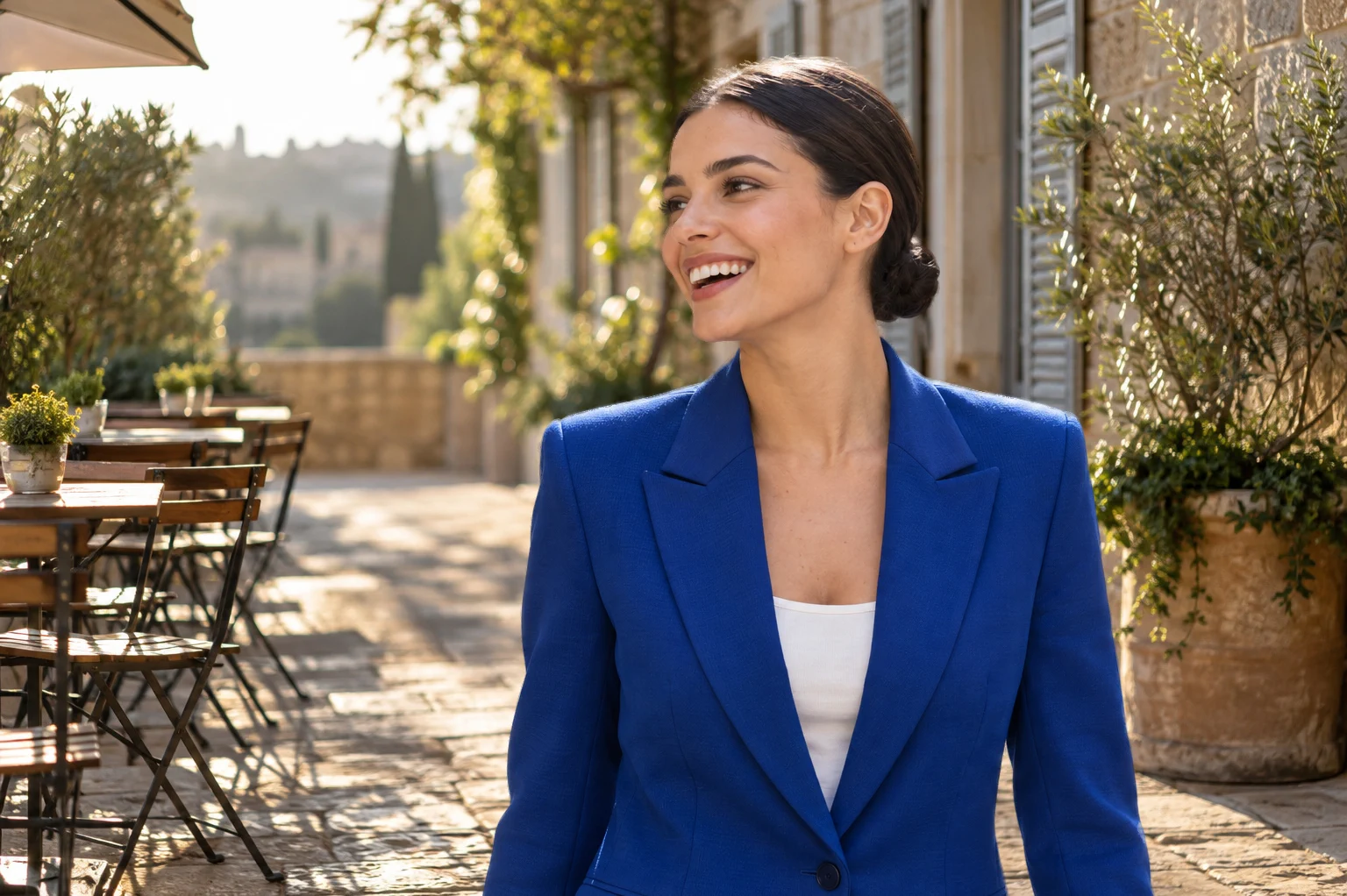
场景已就位。现在比较人像与露台的光线。 匹配光线和颜色
单击 Portrait 的图像缩览图(不是蒙版缩览图),然后选择。对于这两张示例,先将亮度设为 −10,对比度设为 +8,不勾选使用旧版。这样会让人像稍微变暗、阴影更深,与阳光充足的温暖场景相配。单击应用。
选中新的调整图层,选择。它的缩览图旁会出现一个弯曲的箭头。这会把调整限定在 Portrait 上,咖啡馆恢复原来的光线。
要让人像的中间调更暖,在该调整图层上方添加。在中间调中,将青色 – 红色设为 +12,黄色 – 蓝色设为 −16。洋红 – 绿色保持为 0,并启用保持明度。单击“应用”,同样对这个图层使用“创建/释放剪贴蒙版”。
处理自己的照片时,从 0 开始,一次只调一个控件。把皮肤、白色衣物和阴影与场景进行比较。单击调整图层的眼睛图标可以对比调整前后;在皮肤发灰或高光失去层次之前停下来。
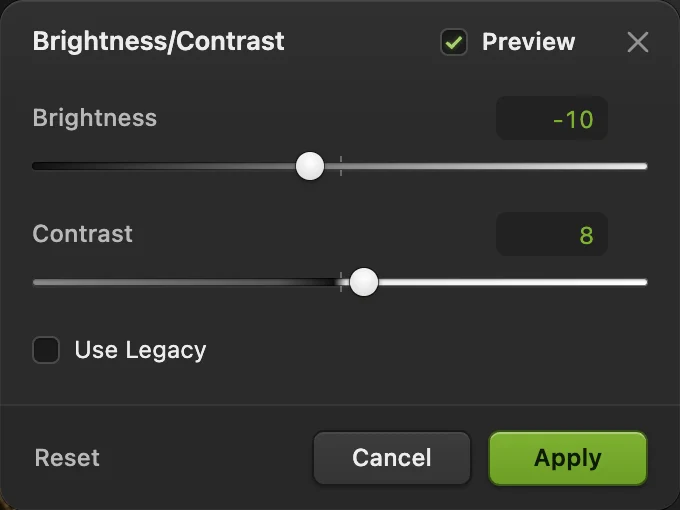
这些数值是这两张示例照片的起点。 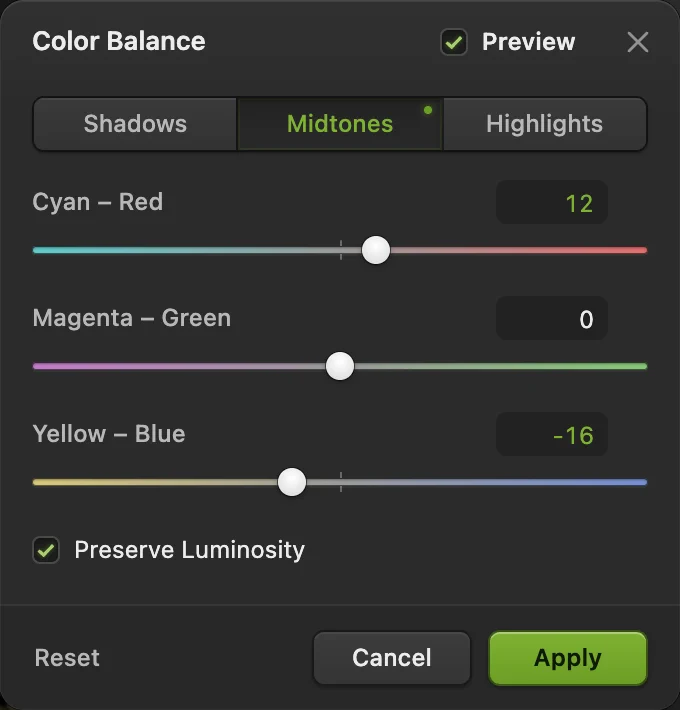
红色和黄色让皮肤以及西装外套上的反射光更暖。 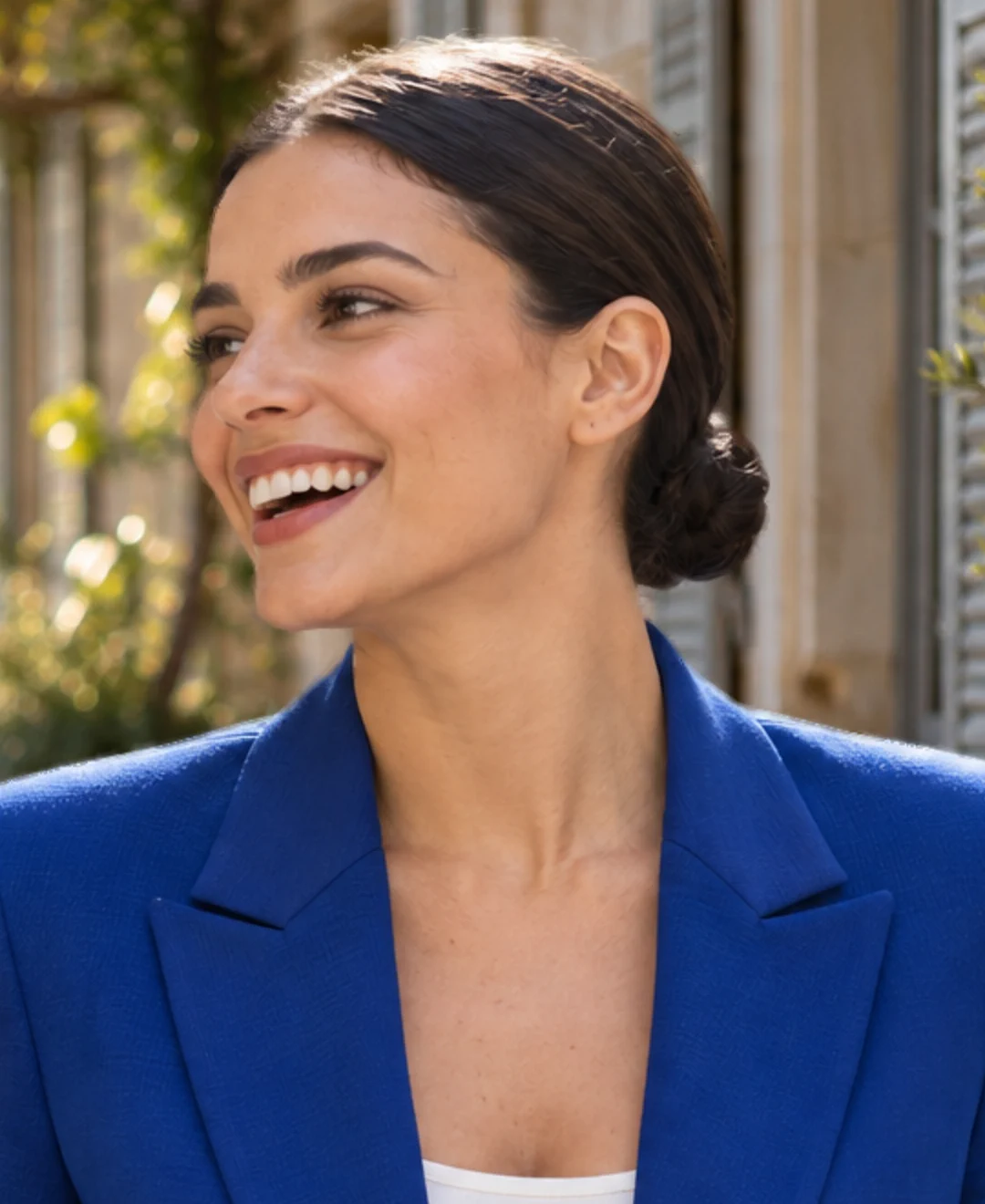
匹配之前:把皮肤和肩部高光与温暖的露台进行比较。 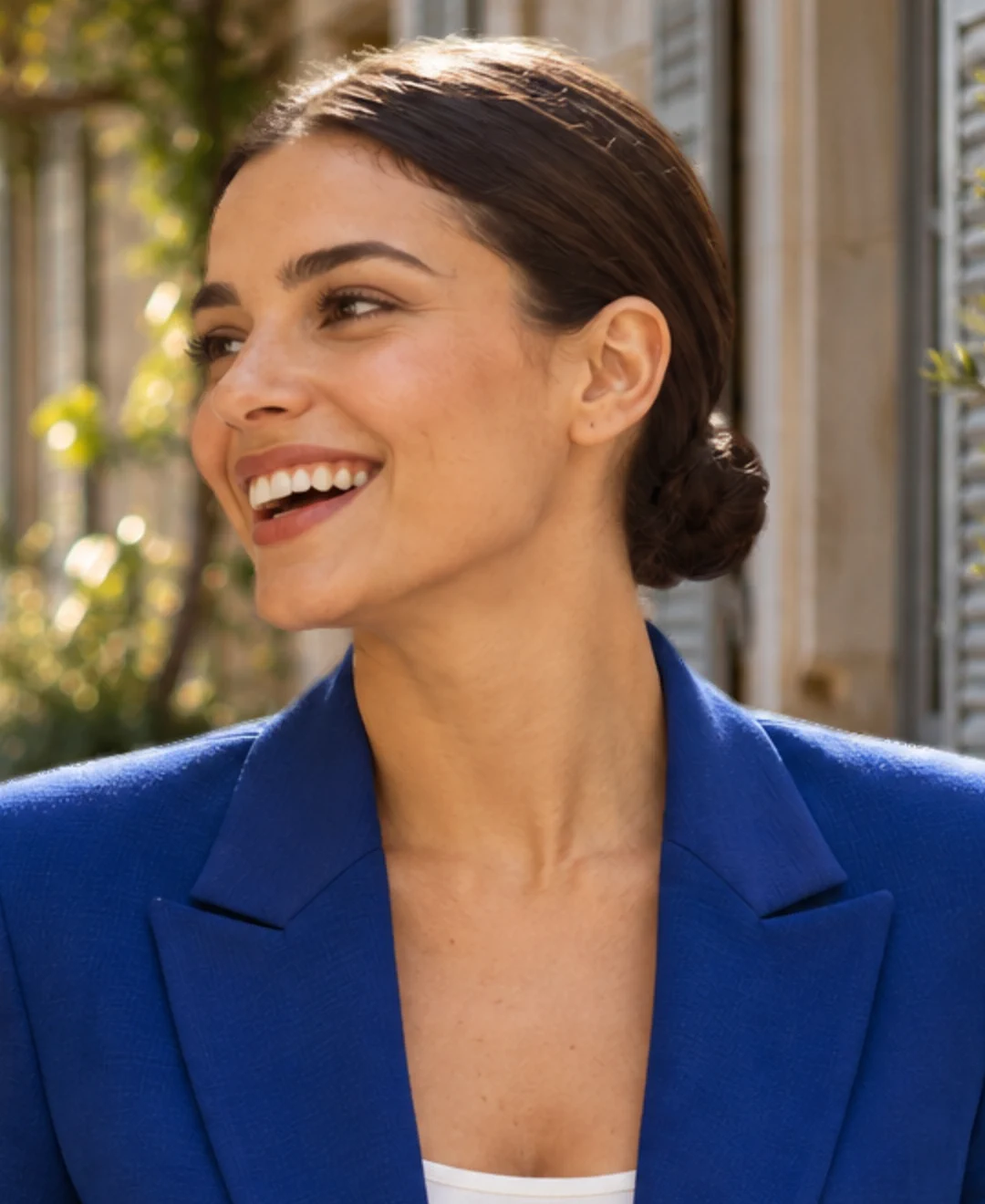
匹配之后:人像更暖,阴影更深,露台保持不变。 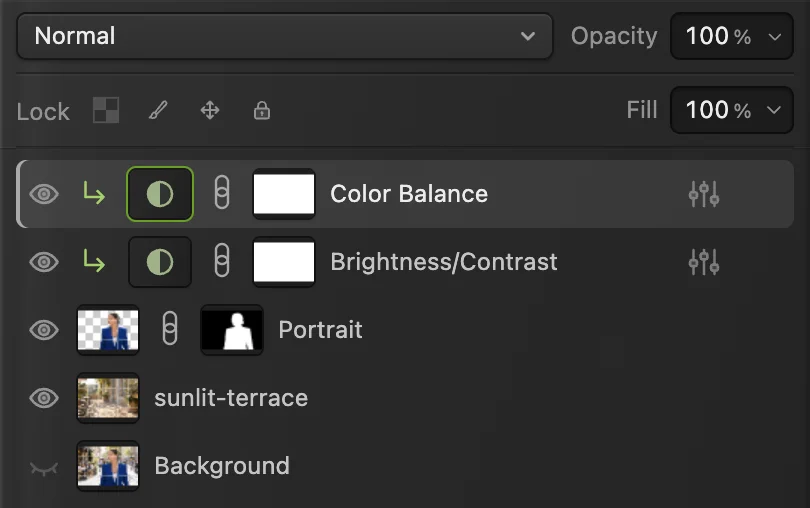
两个调整都指向下方的人像,咖啡馆不受影响。 导出图片并存储图层
选择,将副本命名为 portrait-cafe.jpg,然后单击导出。导出的副本会合并所有可见图层。JPEG 适合背景完整填充的照片;如果需要透明区域,请使用 PNG。
选择,让背景、蒙版和调整保持可编辑。存储为项目后,会存储该项目。对于打开的图像,“存储”会按其原有格式写回:JPEG 和 PNG 保持为单层,而 PSD 会保留其支持的图层。对于从本页打开的图像或任何 JPEG,第一次“存储”会打开存储图像对话框。“导出”总是写入一个新文件。

给成品图片起一个单独的文件名。 
“导出”生成成品图片,项目副本则保留各个独立的图层。
适配尺寸不同的背景
在“图层”面板中选中替换照片的图像缩览图,然后选择。保持H后面的链接图标开启,以便缩放时保持比例。拖动一个角放大背景,直到它覆盖画布的每条边。在框内拖动来调整位置,然后单击选项栏上的提交变换或按 Enter 或 ↩。
让背景超出画布边缘来填满画布。分别拉伸宽度和高度会让门、人物或家具看起来变形。放大小尺寸照片无法找回缺失的细节;如果结果发虚,请选择更大的背景图。

让两张照片看起来像同一个场景
- 光线方向:把脸部的亮面与场景中的亮边进行比较。选择从同一侧打光的背景。
- 拍摄高度:平视拍摄的人像适合在相近高度拍摄的场景。从高处俯拍的房间会让站立的人显得格格不入。
- 比例:把人物与附近的门、桌子或椅子进行比较。半身人像要一直延伸到画布边缘;把它往上移会露出被生硬截断的下边缘。
- 清晰度:近景人像可以搭配较柔和的远景背景。避免把模糊的主体与细节清晰的场景放在一起。
- 接触点:全身人物或产品需要与地面有可信的接触。尽量保留现有的、方向一致的阴影,或者选择不露出脚部的构图。示例只拍到腰部,因此不需要地面阴影。
用纯色代替另一张照片
选择,选取颜色并应用。把填充图层拖到 Portrait 下方。要使用白色,就在填充图层中选择白色;这样背景颜色在项目中仍可编辑。
如果只需要透明的抠图,请隐藏替换图层和填充图层,然后导出 PNG。更简短的流程请参阅如何去除照片背景。
在新背景上修整边缘
以 100% 检查头发、肩膀和衣物。单击 Portrait 的蒙版缩览图,选择画笔工具 (B),然后按 D 设为黑白两色。用黑色涂抹可隐藏残留的街道像素,用白色涂抹可显示抠图缺失的部分;按 X 可交换两种颜色。用小笔触涂抹,如果某一笔去掉太多,就还原这一笔。
如果细发上有彩色边缘,请参阅“调整边缘”的说明。
需要较大范围的修整时,请参阅如何绘制和编辑图层蒙版。
解决常见问题
新背景遮住了人物
它在“图层”面板中位于 Portrait 上方。把它拖到抠图图层下方。确认 Portrait 的眼睛图标已开启。
还能看到原来的街道
保持原始“背景”图层处于关闭状态。如果街道只在边缘处出现,请修整抠图的蒙版,而不是隐藏替换背景。
颜色调整把咖啡馆也改变了
选中该调整图层,使用“图层 › 创建/释放剪贴蒙版”。确认出现了弯曲的箭头,并让调整图层紧挨在 Portrait 或它的其他剪贴调整图层上方。
JPEG 中有一条白边
背景没有覆盖画布的这一部分。选中背景,用“自由变换”填满画面;JPEG 会用白色填充剩余的透明区域。
无法在导出的 JPG 中更换背景
导出的副本是一张合并后的图片。请打开 Lil Cactus 项目来更换单独的背景图层。
完成新的人像
- 设置输出尺寸:调整图像大小。
- 满足上传大小限制:压缩照片。
- 弱化杂乱的场景:模糊背景。
- 添加标题文字:制作 YouTube 缩略图。
从其他编辑器转过来
- Photoshop
- 用“选择 › 主体”加上“图层”面板中的图层蒙版;“文件 › 置入嵌入对象”添加替换照片。“图层 › 创建剪贴蒙版”把调整限定在下方的抠图上。
- GIMP
- 用“工具 › 选择工具 › 前景选择”选取主体,“图层 › 蒙版 › 添加图层蒙版...”,再用“文件 › 作为图层打开...”添加替换背景。
更换照片背景:常见问题
更换照片背景后,还能移动人物或调整人物大小吗?
可以。在 Lil Cactus 中,选中主体的图像缩览图,选择“编辑 › 自由变换”。保持 H 后面的链接图标开启,拖动一个角调整大小,或在框内拖动来移动,然后按 Enter 应用。
如何把照片背景换成白色?
在 Lil Cactus 中,选择“图层 › 新建填充图层 › 纯色...”,选择白色,然后把填充图层移到带蒙版的主体下方。
怎样让更换后的照片背景看起来更真实?
在 Lil Cactus 中,选择光线方向、拍摄高度和比例都相近的背景。只对主体做小幅度的亮度和颜色调整,然后以 100% 检查头发和衣物的边缘。颜色调整无法纠正不一致的阴影或拍摄角度。
存储后还能再次更换照片背景吗?
可以。在 Lil Cactus 中,存储并重新打开 Lil Cactus 项目,其中保留了单独的背景、主体蒙版和调整图层。导出的 JPEG 或 PNG 会合并可见图层,因此需要再次更换场景时,请打开项目文件。
更换照片背景时能保住头发细节吗?
大多数情况下可以,但并非总能做到。在 Lil Cactus 中,“选择 › 调整边缘...”会在选区周围搜索细小的发丝,并减少原背景的颜色。请以 100% 在白色和黑色底色上检查结果。与杂乱背景混在一起的模糊头发,可能需要手动修整,或换一张更清晰的原始照片。
更换背景时,我的照片会被上传吗?
不会。在 Lil Cactus 中,打开、选择、蒙版和导出都在你的设备上完成;AI 选区模型在浏览器中运行。可选的统计数据不包含你的图像。请参阅隐私政策。