如何用色阶设置黑场和白场
简要回答
选择。在直方图下方,把黑色三角形向右拖到直方图开始的位置,把白色三角形向左拖到直方图结束的位置:照片就有了真正的黑色和干净的白色。把中间的灰色三角形向左拖可提亮中间调,向右拖则压暗中间调。要查看哪些像素会被剪切,请先按住 Alt 或 ⌥ 再按下两端的三角形(预览会持续到你松开为止),最后单击应用。

- 用时
- 5 分钟
- 难度
- 入门
- 准备工作
- 一张看起来发平、发灰、雾蒙蒙或有点暗的照片
- 适用格式
- 任何照片:JPEG、PNG、HEIC、WebP、TIFF、PSD 和 RAW 文件,8 位或 16 位
如果照片最暗的色调不是真正的黑色,最亮的色调也不是真正的白色,照片就会显得发平。这一点可以从直方图中看出来,它显示每个亮度上各有多少像素:大部分像素都没有到达两端,本该是黑色和白色的地方几乎没有像素。
色阶用三个滑块解决这个问题。黑场决定哪个色调变为纯黑,白场决定哪个色调变为纯白,灰度系数(中间调)滑块决定两者之间的所有色调有多亮。灰度系数为 1 时,其他色调会均匀地分布在黑场和白场之间。
六步使用色阶
打开照片并添加色阶图层
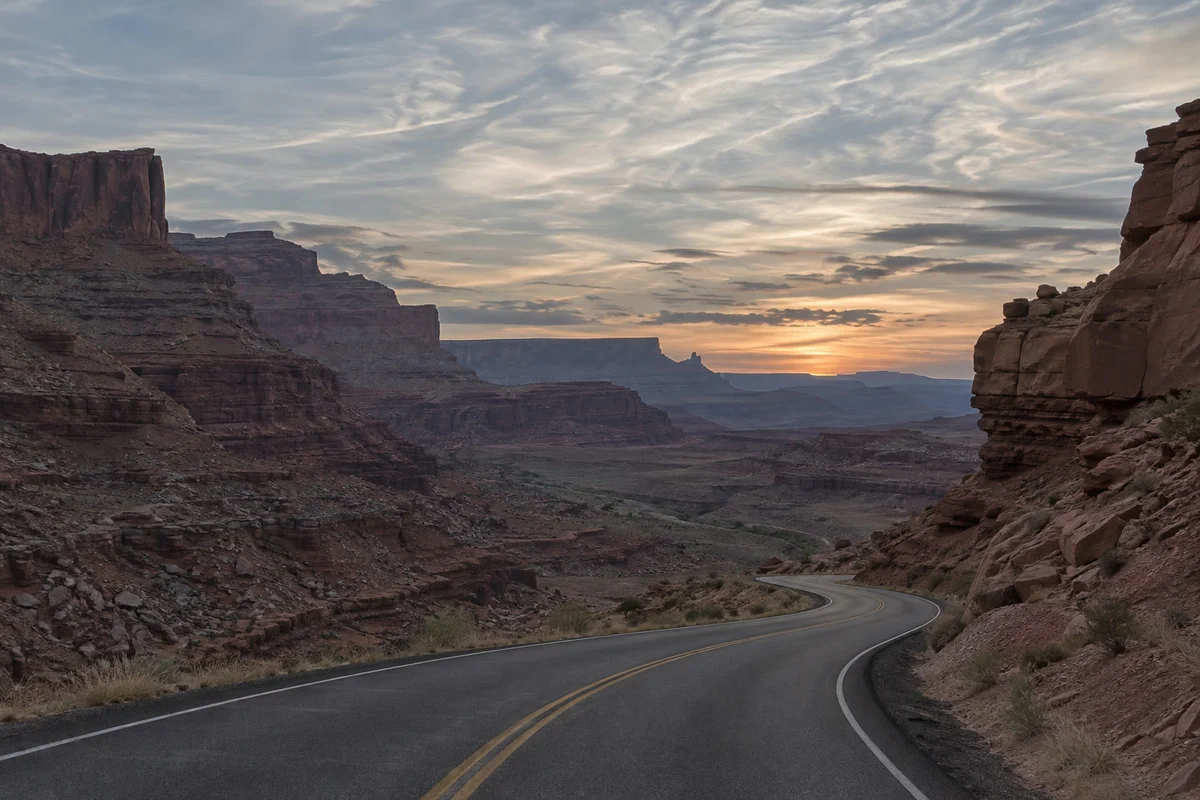
用(Ctrl+O 或 ⌘O)打开照片;如果想跟着操作,请打开本页的示例。然后选择。
调整图层改变照片的显示效果,但不改动照片的像素,所以之后你可以重新打开或删除它。色阶对话框会在照片旁边打开。
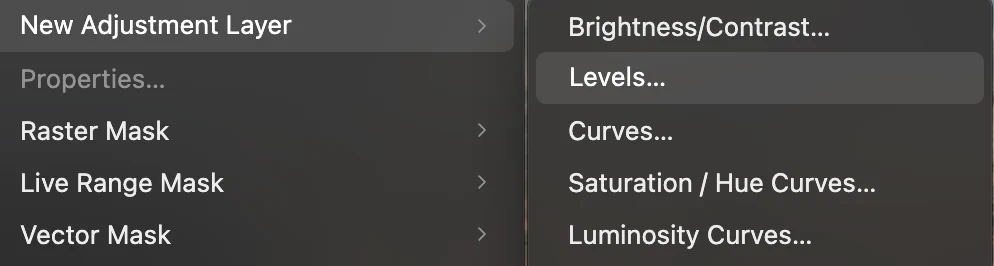
,列表中的第二项。 读懂直方图
这张图显示照片中红、绿、蓝三色的色调分布,左边暗,右边亮。图下方有三个三角形:位于 0 的黑色三角形、位于中间的灰色三角形(灰度系数 1)和位于 255 的白色三角形,它们的数值显示在下方的框中。
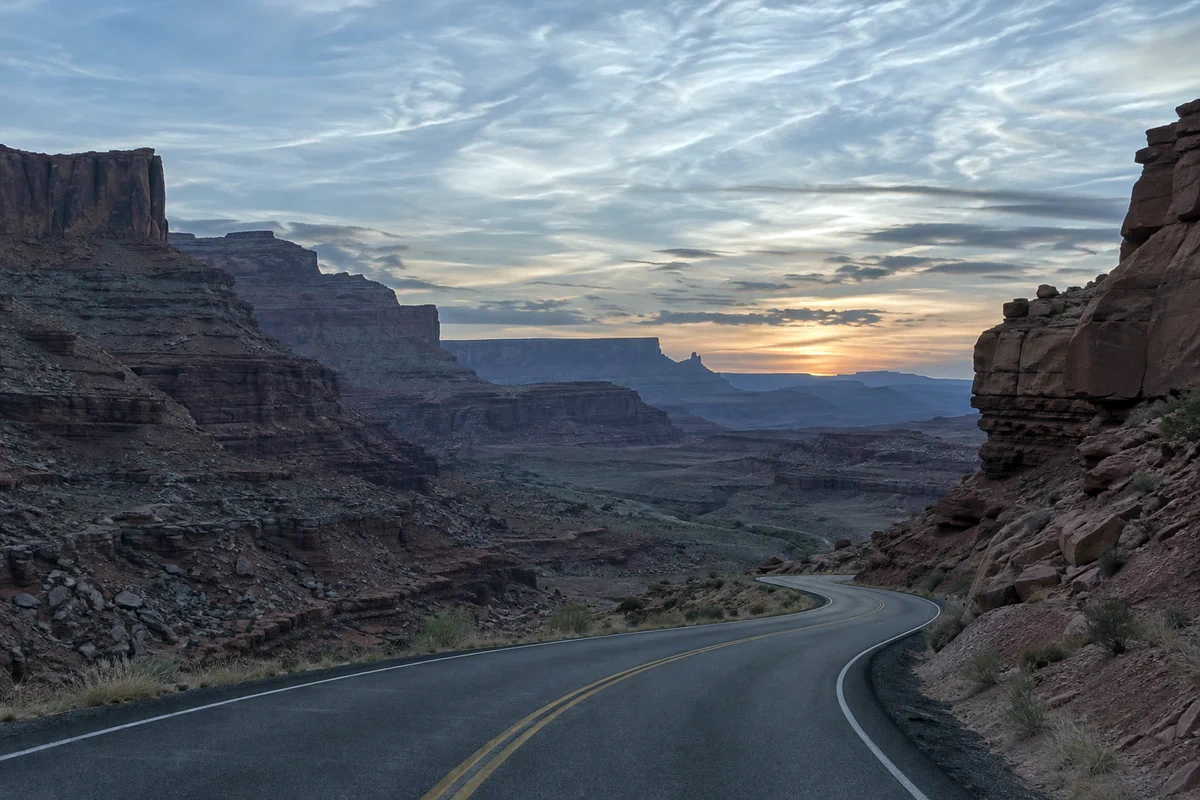
在示例照片中,左边的峰是暗色的岩石和公路,右边的峰是天空。几乎没有像素到达左边缘:照片中几乎没有真正的黑色。在右边,只有日落的红色碰到了边缘;绿色和蓝色离边缘还很远,所以云彩也不是真正的白色。
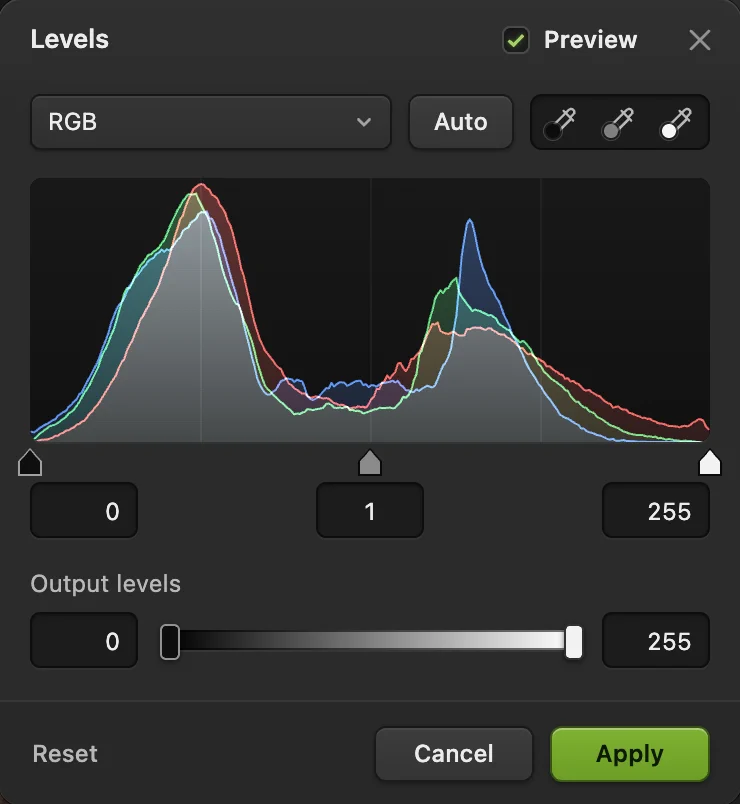
在示例照片上刚打开时的色阶。 - 通道:RGB 或单一颜色
- 自动:自动设置每种颜色的两端
- 吸管:黑场、灰场和白场
- 黑场
- 灰度系数:中间调
- 白场
- 输出色阶
设置黑场,同时留意剪切
按住 Alt 或 ⌥,然后按下黑色三角形并向右拖动。在你松开鼠标之前,照片会变成剪切预览:保持黑暗的部分是安全的,而每个亮起来的像素(无论是白色还是彩色)都会在至少一种颜色中被剪切为黑色。最深的阴影中出现少量斑点没有问题;如果出现大片区域,就说明拖得太远了。
在直方图开始上升的位置停下。在示例照片上,这个值大约是 18。松开鼠标,然后在三角形下方的框中微调数值。
提示 没有出现预览?要先按下 Alt 或 ⌥,并在按下三角形时一直按住。在拖动过程中途再按是没有作用的。
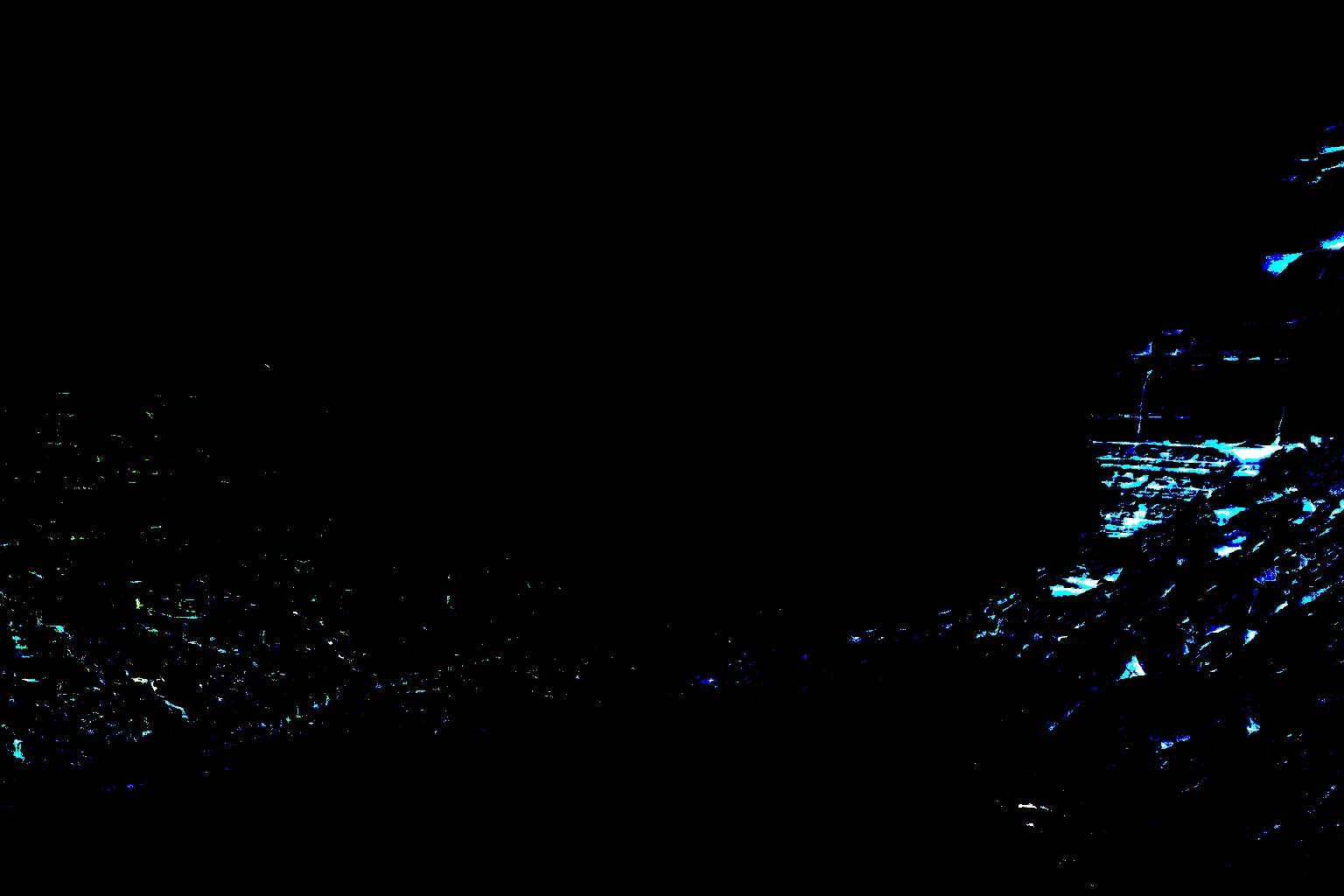
黑场为 18 时的剪切预览:右侧最暗岩石中的细小条纹会被剪切,蓝色通道中约占 1% 的像素。 用同样的方法设置白场
按住 Alt 或 ⌥,按下白色三角形并向左拖动。这次照片会变成白色:保持白色的部分是安全的,显示为彩色或黑色的部分都会在至少一种颜色中被剪切为白色。在示例照片上,日落的云彩显示为青色,说明它们的红色被剪切了。
日落的红色已经到达 255,所以白场的任何移动都会剪切掉一点这种光辉。绿色在 228 左右结束,蓝色更低,接近 210,因此设为 228 时,云彩变得更亮,同时保留了暖色调,绿色和蓝色几乎没有剪切(不到 0.1% 的像素);青色区域也保持很小。在出现大片区域之前停下:在示例照片上大约是 228。

白场为 228 时的剪切预览:日落云彩的小块区域在红色通道中被剪切。 提亮或压暗中间调
拖动灰色三角形,或者在它的框中输入数值。大于 1 的值会提亮中间调,小于 1 的值会压暗中间调,而纯黑和纯白保持在你设置的位置。这就是它与亮度滑块的区别:亮度滑块会移动所有色调。在示例照片上,1.2 能让岩石亮起来,又不会让天空褪色。
现在对话框中的数值是 18、1.2 和 228。暂时关闭对话框顶部的预览,与原图对比一下。
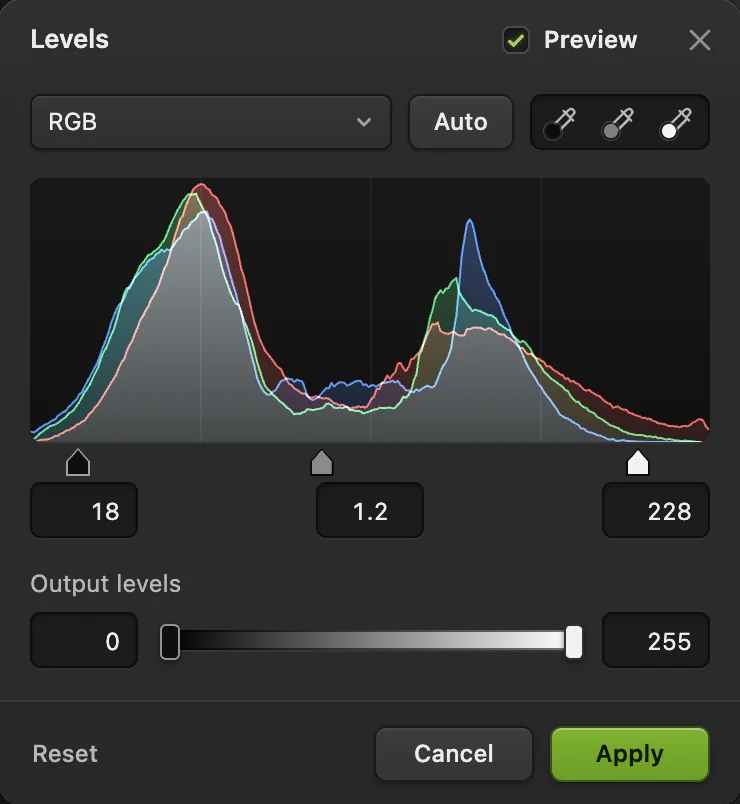
最终设置:黑场 18,灰度系数 1.2,白场 228。 - 黑场:18
- 灰度系数:1.2
- 白场:228
单击“应用”
单击应用。图层面板中,照片上方会出现一个色阶图层。如果效果太强,可以降低它的不透明度;也可以在它的蒙版上涂黑色,让照片的一部分保持不变。之后要修改数值,选中色阶图层,然后单击属性面板中的打开 色阶...按钮。
用存储一份完成的副本,或者用(Ctrl+Shift+S 或 ⇧⌘S)保留可编辑的色阶图层。
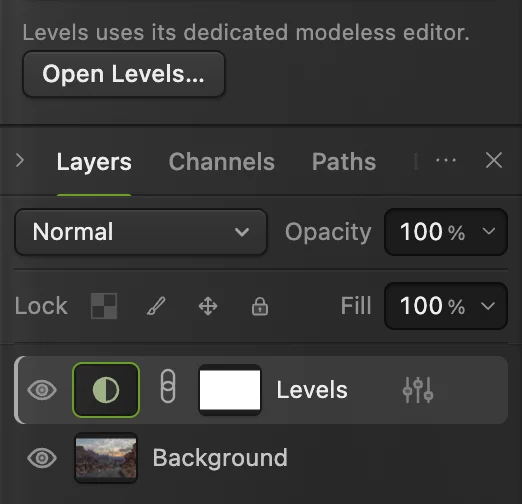
色阶图层(已圈出),以及重新打开它的按钮。 - 打开 色阶...:之后修改数值
自动、吸管和颜色
- 自动分别设置红、绿、蓝通道的黑场和白场,并忽略每个通道中最暗和最亮的 0.1% 像素。由于每种颜色都单独拉伸,“自动”还能去除偏色,但也可能改变你想保留的颜色:在示例照片上,蓝色比红色拉伸得更多,所以日落会变冷。单击复位撤销它,改为手动设置 RGB 三角形。
- 手动调整各通道:把通道切换为红、绿或蓝,每个通道都有自己的三角形。把每个通道的两端分别设到它自己的直方图开始和结束的位置,这就是“自动”一键完成的事情。
- 黑场吸管:单击第一个吸管,然后单击照片中应该是纯黑的地方。每个通道的黑场都会根据这个点来设置,所以它会变成中性的黑色。
- 白场吸管:用法相同,单击应该是纯白的东西,例如白衬衫或白纸。避开光源和反光,它们比白色物体更亮。
- 灰场吸管:单击应该是中性灰的东西(公路、混凝土、灰卡)。每个通道的灰度系数都会被调整,使这个点变成灰色,从而在不改变对比度的情况下去除偏色。请在黑场和白场吸管之前使用它。自动会替换它的校正(把每种颜色的灰度系数复位为 1),所以两者只用其一。
- 输出色阶,即底部的长条,作用方向相反:把黑色从 0 提高到 25 左右,会得到褪色、哑光的黑色;把白色从 255 降低,可以让高光保持在纸白以下,有些打印服务会有这个要求。
为什么拉伸直方图能增加对比度
色阶把黑场处的色调映射为 0,把白场处的色调映射为 255,灰度系数为 1 时,两者之间的所有色调均匀分布。在示例照片上,18 到 228 的色调(范围为 210)被分布到完整的 0 到 255 上,因此相邻色调之间的差异增大了约 20%。相邻色调之间更大的差异,就是我们看到的对比度。
代价是:黑场以下的所有色调都变成同一种黑色,白场以上的所有色调都变成同一种白色。这些细节就此丢失,这正是剪切预览的意义所在。在 8 位照片中,拉伸还会在用到的色调之间留下小空隙;像这样轻微的拉伸看不出来,但在平滑的天空上大幅拉伸可能会出现色带。16 位的原片(例如 RAW 文件)可以避免这个问题。
设置色阶的其他方法
- 直接作用于照片:会改变图层的像素,而不是添加图层。
- 色调范围已经完整,但仍然发平:用添加一条 S 形曲线。
- 一键完成:、和会对选中的图像图层应用自动校正。
- 更多控制:曲线能完成色阶的所有工作,还能单独改变任意色调。
接下来可以做什么
从其他编辑器转过来
- Photoshop
- 图像 › 调整 › 色阶... 和图层 › 新建调整图层 › 色阶...,与 Lil Cactus 中的菜单路径相同。
- GIMP
- Colors › Levels…。在 Lil Cactus 中,对应的命令是“图层 › 新建调整图层 › 色阶...”。
色阶常见问题
色阶的三个滑块有什么作用?
在 Lil Cactus 中,黑色滑块选择变为纯黑的色调,白色滑块选择变为纯白的色调,灰色滑块设置中间调的亮度。
黑场和白场设成多少合适?
设在直方图开始和结束的位置,然后往回微调,直到剪切预览中只剩少量斑点。在 Lil Cactus 中,先按住 Alt(Mac 上为 Option)再按下三角形,就能看到这个预览。没有统一的数值,要看具体照片。
应该用色阶还是曲线?
设置黑色、白色和整体中间调亮度时,色阶更快。曲线能做到这些,还能改变特定的色调,例如只调整阴影。
色阶有键盘快捷键吗?
有。在 Lil Cactus 中,“图像 › 调整 › 色阶...”会直接改变选中图层的像素,它的快捷键是 Ctrl+L(Mac 上为 Command+L);如果选中的是色阶调整图层,这个快捷键会重新打开该图层的设置。很多浏览器用这个快捷键跳到地址栏,遇到这种情况请使用菜单。要新建调整图层,请使用“图层 › 新建调整图层 › 色阶...”。
在 Lil Cactus 中使用色阶时,我的照片会被上传吗?
不会。色阶在你的浏览器中、你自己的设备上运行,照片绝不会发送到服务器。可选的统计数据从不包含图像,详见隐私政策。


