كيف أستخدم الممحاة وممحاة الخلفية؟
إجابة سريعة
في Lil Cactus، اختر وأخف الأصل بزر العين الخاص به. في الصورة النموذجية، اختر ممحاة الخلفية من مجموعة أدوات المحو، واضبط أخذ العينات على عينة ألوان الخلفية، واجعل المربع الخلفي للون أبيض، واضبط التفاوت على 32، وألغ تحديد متجاور. امسح الخلفية البيضاء أولا، ثم استخدم الممحاة لإزالة العنوان الفرعي البرتقالي الصغير. صدر بالأمر للحفاظ على المناطق الشفافة.


- المدة
- 6 دقائق
- المستوى
- مبتدئ
- ما تحتاج إليه
- صورة خلفيتها سليمة؛ والخلفية السادة تناسب ممحاة الخلفية
- يعمل مع
- طبقات الصور والرسوم من ملفات JPEG أو PNG أو WebP
تزيل الممحاة كل ما تحت فرشاتها. أما ممحاة الخلفية فتستخدم فرشاة أيضا، لكنها تفحص الألوان قبل المحو: يمكنها مسح الأبيض حول الحروف الداكنة دون أن تمحو الحروف نفسها.
كلتاهما تحذف البكسلات من الطبقة المحددة. احتفظ بالأصل في طبقة مخفية لتتمكن من العودة إليه. وللحافة التي تريد إعادة رسمها لاحقا، استخدم قناع طبقة، فهو يخفي البكسلات أو يظهرها بدلا من حذفها.
استخدام الممحاتين في سبع خطوات
افتح الصورة النموذجية واحتفظ بنسخة
افتح الصورة النموذجية من هذه الصفحة، أو استخدم اختر . في لوحة الطبقات، انقر العين بجوار الصف السفلي الخلفية لإخفائه. أبق نسخة الخلفية محددة.
إخفاء الطبقة السفلية يتيح لك رؤية الشفافية. ولو بقيت ظاهرة، لظهرت الخلفية البيضاء الأصلية في كل منطقة ممحوة.
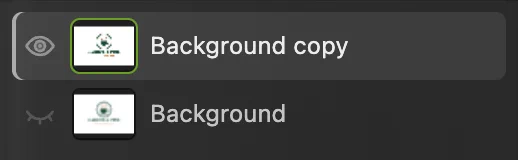
اعمل على «نسخة الخلفية». زر الإظهار المحاط بدائرة يبين أن الأصل الذي تحتها مخفي. اختر ممحاة الخلفية
انقر بزر الماوس الأيمن على مجموعة الممحاة في شريط الأدوات الجانبي، أو اضغط عليها مطولا، واختر ممحاة الخلفية.
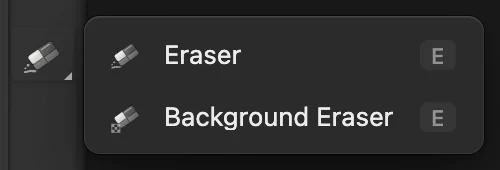
انقر بزر الماوس الأيمن على زر الممحاة المحاط بدائرة، ثم اختر «ممحاة الخلفية». حدد لها اللون المراد إزالته
اضغط D لإعادة تعيين الألوان: يصبح المربع الأمامي أسود والمربع الخلفي أبيض.
في شريط الخيارات تحت القوائم، اضبط الحجم على 500 px. تبقى الصلابة على 100%. اختر في أخذ العينات الخيار عينة ألوان الخلفية، الذي يستخدم ذلك المربع الخلفي. اضبط التفاوت على 32، واترك تنعيم الحواف مفعلا، وألغ تحديد متجاور. يتحكم التفاوت في مقدار اختلاف اللون عن الأبيض مع بقائه قابلا للمحو. وإيقاف «متجاور» يتيح للفرشاة مسح المناطق البيضاء المنفصلة، بما فيها مقبض الفنجان والفتحات داخل الحروف.

أسفل شريط الأدوات الجانبي، مكبرا. المربع الأبيض الخلفي يحدد لون «عينة ألوان الخلفية». 
رأس كبير يغطي الخلفية الفارغة في الصورة النموذجية ببضع تمريرات. 
«عينة ألوان الخلفية» تبقي اللون المستهدف ثابتا على الأبيض. 
«متجاور» متوقف، لذا تشمل المناطق البيضاء المحاطة بالتصميم. مرر الفرشاة فوق الخلفية البيضاء
اسحب عبر أعلى الصورة ووسطها وأسفلها، مع تداخل الدوائر الكبيرة. وغط الزوايا أيضا. في وضع «عينة ألوان الخلفية» يمكن أن يمر المركز فوق التصميم الأخضر: فاللون المستهدف يبقى الأبيض.
تبين رقعة الشطرنج الرمادية والبيضاء أماكن البكسلات الشفافة. ويبقى الشعار وسطرا الحروف كلاهما.

مسحت ممحاة الخلفية الأبيض حول التصميم وداخله. انتقل إلى الممحاة العادية
اختر الممحاة من مجموعة شريط الأدوات نفسها. اضبط الحجم على 80 px. وتبقى الصلابة والعتامة والتدفق على 100%.
بخلاف ممحاة الخلفية، تزيل هذه الأداة كل لون تلمسه. العتامة تحد من قوة الضربة، والتدفق يتحكم في سرعة تراكم المحو من لمسات الفرشاة المتداخلة أثناء السحب.
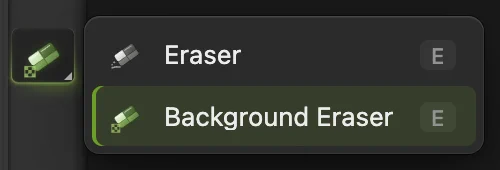
انقر بزر الماوس الأيمن على زر شريط الأدوات المحاط بدائرة واختر «الممحاة». 
الممحاة العادية بحجم يغطي العنوان الفرعي الصغير. 
«العتامة» و«التدفق» على 100% يعطيان محوا بكامل القوة. امح العنوان الفرعي الصغير
اسحب عبر منتصف السطر البرتقالي COFFEE ROASTERS، من قبل حرفه الأول بقليل إلى ما بعد حرفه الأخير بقليل. أبق الفرشاة تحت الاسم الأخضر الكبير. يختفي السطر الصغير وتظهر رقعة الشطرنج مكانه.
اختر إذا تجاوزت الحد. كل سحبة مكتملة خطوة تراجع واحدة.
صدر ملف PNG أو احتفظ بالطبقات
اختر وانقر الزر تصدير. تحافظ صيغة PNG على الشفافية، أما JPEG فتملؤها بالأبيض.
اختر للاحتفاظ بالنسخة المعدلة والأصل المخفي طبقتين منفصلتين. بعد ذلك يحدث المشروع. وإذا اخترت قبل حفظ مشروع، فإنه يحافظ على صيغة الصورة المفتوحة. وفي الصورة النموذجية بصيغة JPEG يعني ذلك ملف JPEG مسطحا؛ وأول حفظ يفتح مربع الحوار حفظ الصورة.

النسخة المعدلة جاهزة للتصدير بصيغة PNG.
كيف تختار ممحاة الخلفية لونها
| أخذ العينات | استخدمه عندما |
|---|---|
| عينة ألوان الخلفية | تعرف لون الخلفية. يحدده المربع الخلفي للون، فالمرور فوق العنصر لا يختار لونا جديدا. |
| مرة واحدة | تريد أن تحتفظ كل ضربة باللون الموجود تحت نقرتها الأولى. ابدأ على جزء ظاهر من الخلفية، لا على منطقة شفافة أصلا. |
| متواصل | يتفاوت لون الخلفية. يأخذ المؤشر المتقاطع عينة جديدة كلما تحركت؛ فأبقه على الخلفية، لأن المرور فوق العنصر قد يجعله يختار لون العنصر بدلا منها. |
ارفع التفاوت لتشمل ألوانا أكثر، أو اخفضه إذا اختفت ألوان مشابهة من العنصر. مقياسه من 0 إلى 255، وليس نسبة مئوية.
حل المشكلات الشائعة
لا يمحى شيء
انقر الصورة المصغرة لمحتوى الطبقة التي تريد تعديلها. لا تستطيع ممحاة الخلفية أخذ عينات من قناع طبقة. وافحص أيضا أقفال الطبقة، واختر إذا كان تحديد قديم يمنع الفرشاة من العمل.
تبقى حافة بيضاء حول شعار JPEG
حواف JPEG تحتوي أصلا على بكسلات ممزوجة بالأبيض. ومحو الأبيض لا يستعيد ألوان الحافة الأصلية. حدد الحبر بنطاق الألوان وأضف قناعا لهذا النوع من الشعارات.
ماذا بعد؟
- احتفظ بحافة قابلة للتحرير: استخدم قناع طبقة.
- تحكم في ضربات الفرشاة الناعمة والصلبة: استخدم أداة الفرشاة.
- اقتطع شخصا أو حيوانا أليفا: أزل الخلفية من صورة.
أدوات المحو: أسئلة وأجوبة
ما الفرق بين الممحاة وممحاة الخلفية؟
في Lil Cactus، تزيل «الممحاة» كل بكسل تحت فرشاتها مهما كان لونه. أما «ممحاة الخلفية» فتزيل البكسلات القريبة من لون مأخوذ كعينة، داخل دائرة الفرشاة.
لماذا تترك الممحاة خلفية بيضاء؟
في Lil Cactus، تكشف المنطقة الممحوة أي طبقة ظاهرة تحتها. أخف الطبقة السفلية البيضاء لرؤية الشفافية، وصدر بصيغة PNG لا JPEG.
هل يمكنني استعادة البكسلات التي محوتها؟
نعم، بالأمر «تحرير › تراجع» ما دام ذلك السجل متاحا في Lil Cactus، أو من نسخة أصلية احتفظت بها. يمكن للمشروع المحفوظ أن يحتفظ بتلك النسخة في طبقة منفصلة، لكنه لا يحتفظ بسجل التراجع الخاص بجلسة التحرير.
هل تعثر ممحاة الخلفية على شخص أو كائن تلقائيا؟
لا. في Lil Cactus تقارن الألوان داخل دائرة الفرشاة. استخدم «تحديد › الهدف» وقناع طبقة لشخص أو كائن أمام خلفية متنوعة.
كيف أنشئ ضربة محو شفافة جزئيا؟
في Lil Cactus، اخفض «العتامة» في الممحاة العادية. وللحصول على حافة متدرجة، اخفض «الصلابة» أيضا. ويمكن لضربة ثانية مكتملة أن تزيل المزيد من المنطقة نفسها.
أي صيغة ملف تحافظ على شفافية المناطق الممحوة؟
صيغة PNG. في Lil Cactus، اختر «ملف › تصدير › PNG…» للحصول على صورة نهائية، أو «ملف › حفظ باسم › مشروع Lil Cactus…» للاحتفاظ بالطبقات المنفصلة.


