كيف أدمج صورتين في صورة واحدة؟
إجابة سريعة
لوضع صورتين بحجم 1536 × 1024 جنبا إلى جنب في Lil Cactus، اختر ، واضبط الأبعاد على 3072 × 1024، واختر نقطة الارتكاز أعلى اليسار. أضف الصورة الثانية عبر ، ثم استخدم مع النقطة المرجعية في يسار المنتصف، واضبط X على 1536 وY على 512، وانقر تثبيت التحويل. يحفظ الأمر الصورتين معا كصورة واحدة. ولمزج الصورتين بدلا من ذلك، ضع إحداهما فوق الأخرى واخفض العتامة للطبقة العليا.
- المدة
- 5 دقائق
- المستوى
- مبتدئ
- ما تحتاج إليه
- صورتان، والصورتان النموذجيتان كلتاهما بحجم 1536 × 1024 px
- يعمل مع
- صور JPG وPNG وWebP وHEIC وغيرها من الصور التي يمكنك فتحها
دمج الصور يعني وضعها في طبقات منفصلة، أي صور يمكنك تحريك كل منها مستقلة داخل لوحة رسم واحدة. أما حجم لوحة الرسم فيغير المساحة المحيطة بالصور.
يصنع هذا المثال شريط سفر بصورتين متجاورتين. للصورتين النموذجيتين الارتفاع نفسه، لذا تتطابق حوافهما دون اقتصاص. لصورتين بحجمين مختلفين، استخدم طريقة ضبط الحجم أدناه، ولوضع صورة فوق أخرى، انتقل إلى مزج الصورتين.
دمج صورتين في ست خطوات
افتح الصورة الأولى ونزل الثانية
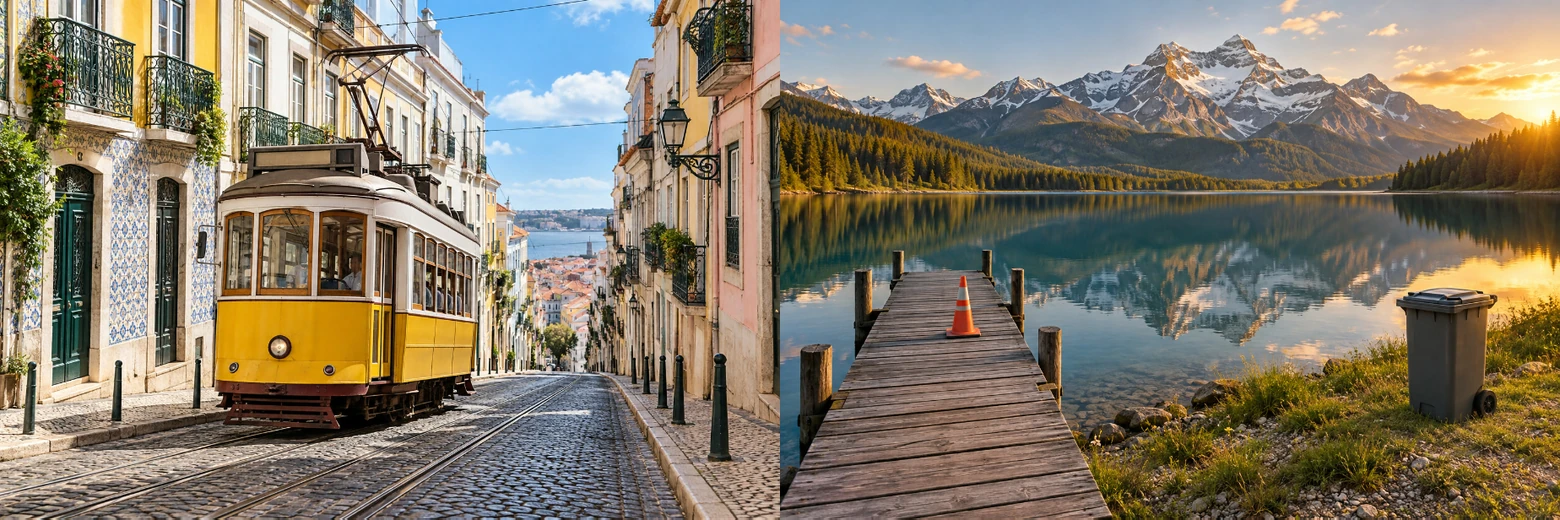
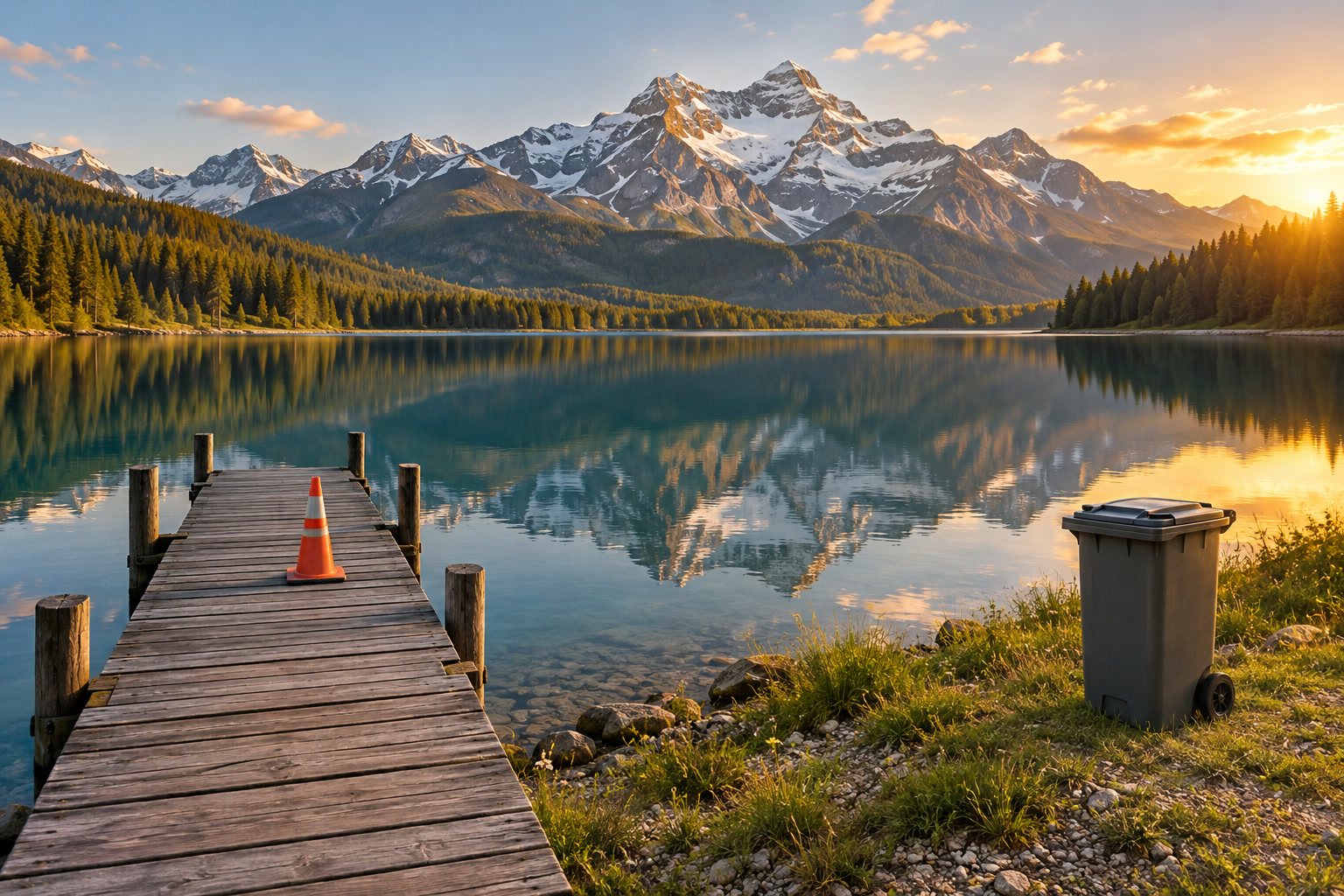
افتح الصورة النموذجية من هذه الصفحة، أو اختر لصورتك الأولى. نزّل الصورة النموذجية الثانية، بحيرة جبلية، لتستخدمها في الخطوة 3.
أفسح المجال عبر «صورة › حجم لوحة الرسم…»
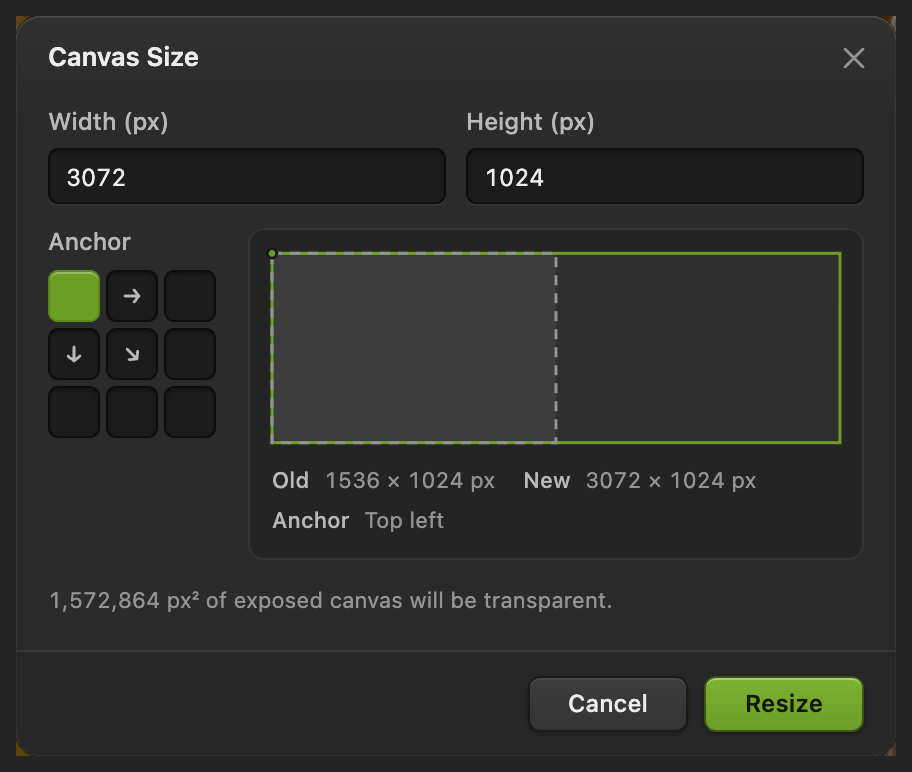
اختر اضبط العرض (px) على 3072 وأبق الارتفاع (px) على 1024. وتحت الارتكاز، انقر المربع في أعلى اليسار. نقطة الارتكاز هي النقطة التي تبقى في مكانها بينما تتسع لوحة الرسم.
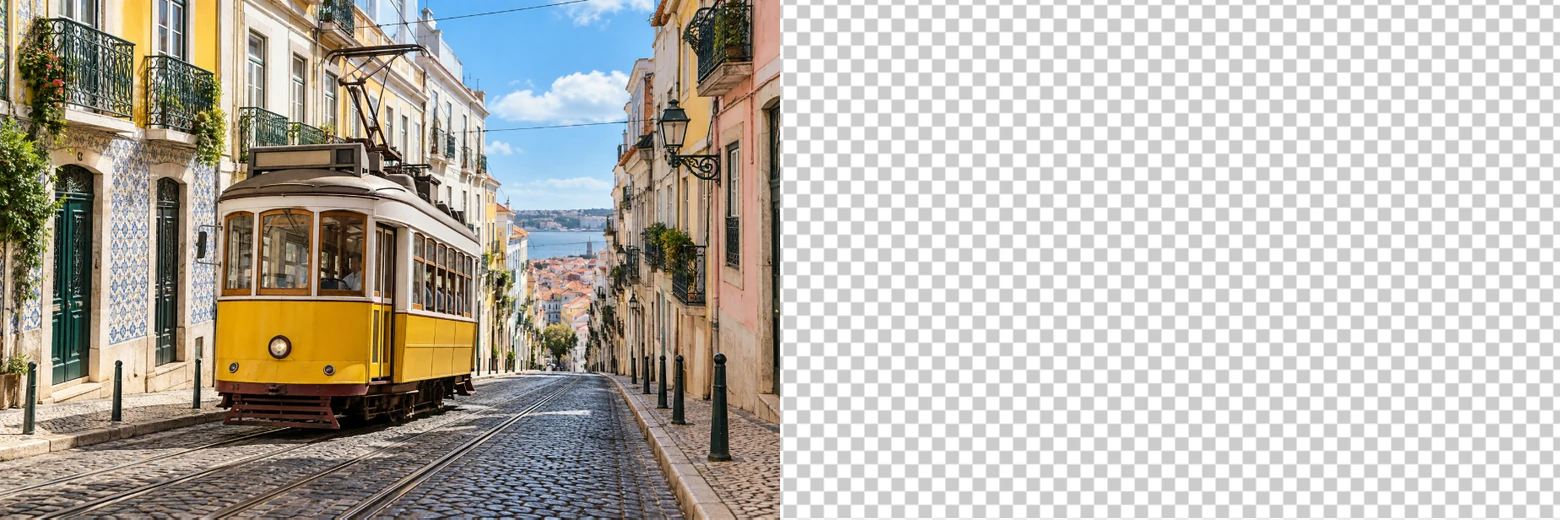
انقر الزر تغيير الحجم. يبقى الترام على اليسار، ويظهر نقش رقعة الشطرنج على اليمين: لوحة رسم فارغة وشفافة للصورة الأخرى.
ضاعف عرض الصورة النموذجية، وأبق ارتفاعها، وثبت الصورة الأولى في أعلى اليسار. ضع الصورة الثانية كطبقة
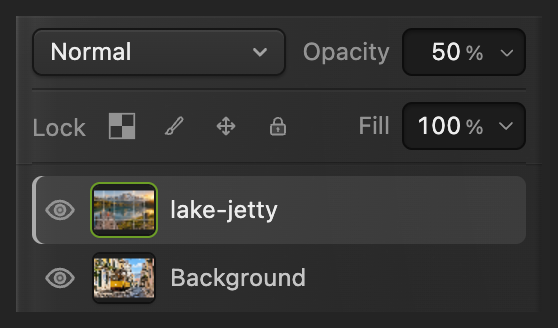
اختر وحدد الملف الذي نزلته lake-jetty.jpg. تظهر البحيرة في أعلى اليسار وتغطي الترام مؤقتا. وتظهر طبقتها الجديدة lake-jetty فوق الخلفية في لوحة الطبقات.
استخدم «وضع» في هذه الخطوة، فالأمر سيفتح مستندا منفصلا بدلا من ذلك.
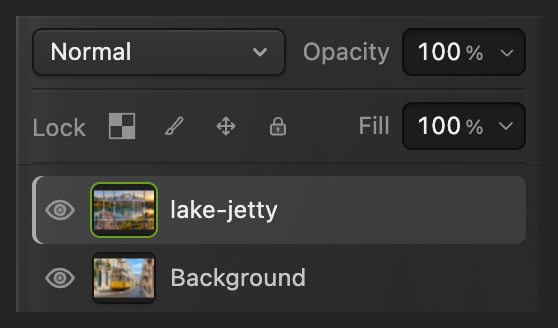
لكل صورة طبقتها الخاصة. حدد موضع الصورة الثانية بدقة
والطبقة lake-jetty محددة، اختر . في شريط الخيارات، انقر النقطة الوسطى في الجانب الأيسر من الشبكة الصغيرة 3 × 3 (يسار المنتصف). بذلك تشير X وY إلى منتصف الحافة اليسرى للطبقة.
اكتب 1536 في الحقل X و512 في الحقل Y، واضغط Tab بعد كل قيمة. اترك W وH على 100%. انقر علامة الاختيار (تثبيت التحويل). تبدأ البحيرة الآن تماما حيث تنتهي صورة الترام التي يبلغ عرضها 1536 بكسل.
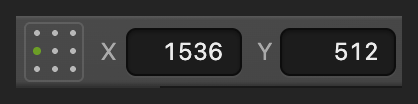
اختر النقطة الوسطى في الجانب الأيسر: «يسار المنتصف». 
مع تحديد «يسار المنتصف»: X بقيمة 1536 وY بقيمة 512، وW وH على 100%. 
يطبق «تثبيت التحويل» الموضع الجديد. صدر صورة واحدة مدمجة
اختر ، واكتب في الحقل اسم الملف الاسم two-photos.png، ثم انقر الزر تصدير. يحتوي الملف على التصميم كاملا بحجم 3072 × 1024 كصورة واحدة. ويحافظ PNG أيضا على الشفافية إذا كانت في تصميمك مناطق فارغة.
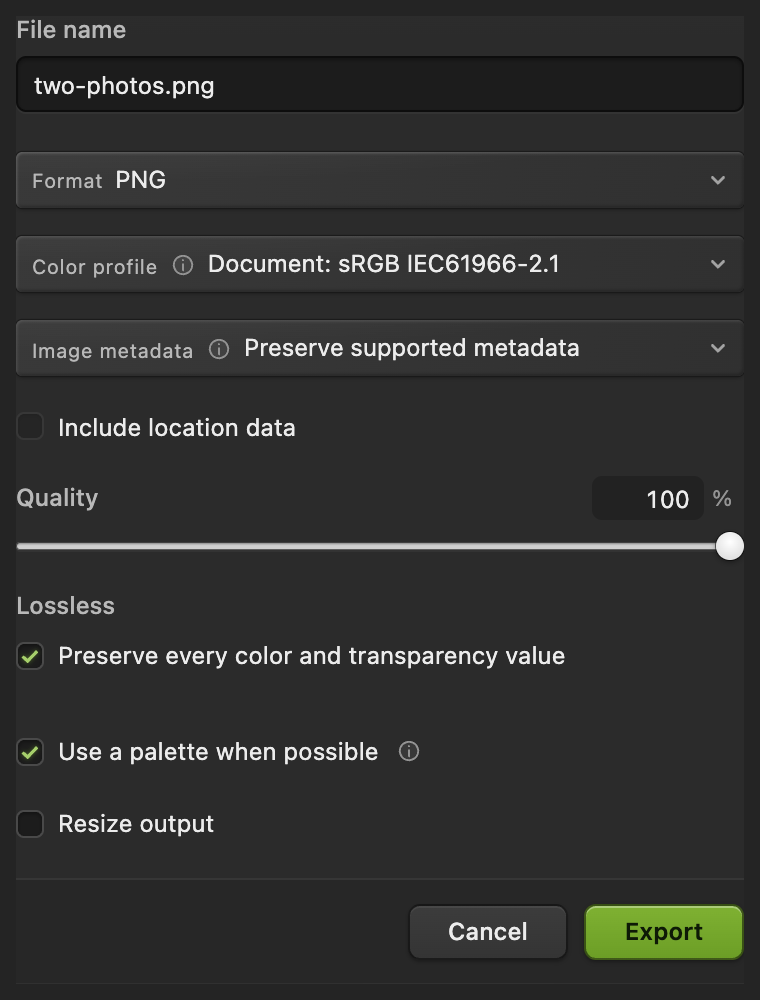
يحتوي الملف المصدر على الصورتين معا. احتفظ بالطبقات لتغييرات لاحقة
اختر عند إعادة فتح ذلك المشروع تبقى الصورتان في طبقتين منفصلتين، فيمكنك تحريك أي منهما أو استبدالها. وبعد إعادة فتح المشروع وتحريره، يحفظ التغييرات.
إذا اخترت قبل حفظ مشروع، فإن Lil Cactus يكتب صورة JPEG واحدة مسطحة في الصورة التي فتحتها، وفي المرة الأولى يطلب مربع الحوار حفظ الصورة إعداداتها.
عندما تختلف أحجام الصور
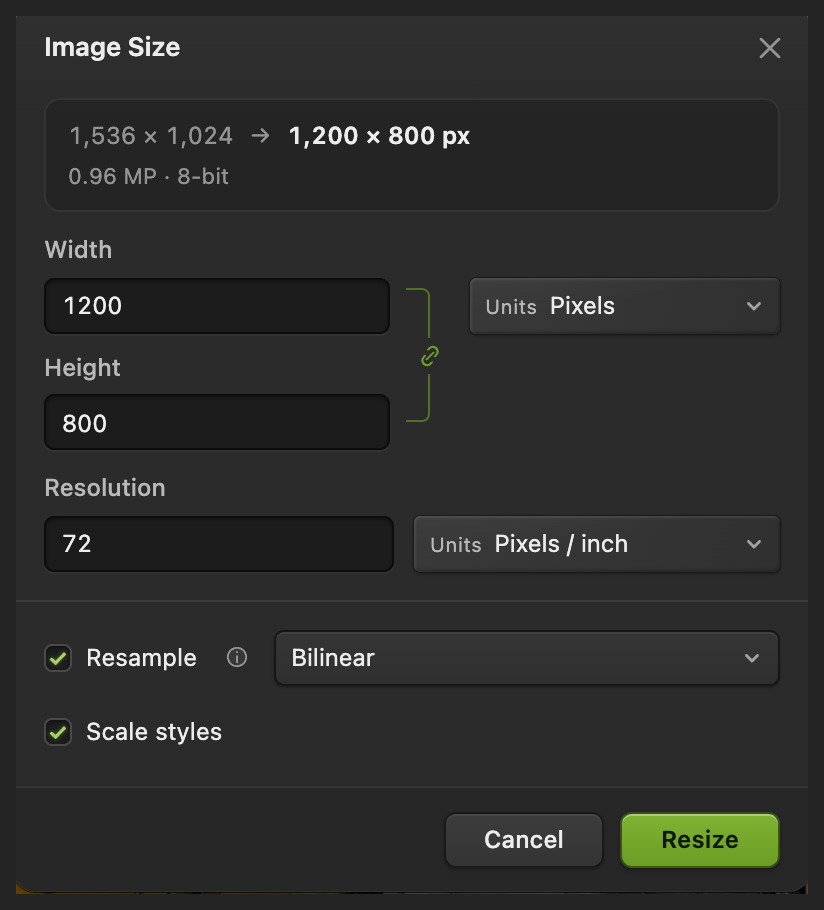
لوضع الصورتين جنبا إلى جنب دون اقتصاص، اجعلهما أولا بالارتفاع نفسه. افتح كلا منهما على حدة واستخدم مع تفعيل إعادة أخذ العينات وتفعيل رمز السلسلة (تقييد النسب)، ليتبع العرض الارتفاع. اكتب الارتفاع المشترك في الحقل الارتفاع وانقر الزر تغيير الحجم. واختر ارتفاعا مشتركا لا يزيد على الارتفاع الأصغر بين الصورتين الأصليتين، حتى لا تكبر أيا منهما. اتبع درس تغيير الحجم دون تمديد.
صدر كل صورة بعد تغيير حجمها عبر وامنح النسختين اسمين مختلفين. افتح النسخة الأولى المعدلة لتنفيذ الخطوات الرئيسية، واختر النسخة الثانية المعدلة في «وضع صورة كطبقة». فتغيير حجم علامة تبويب مفتوحة لا يحدث ملفا تختاره من القرص.
اجمع العرضين الناتجين لتحصل على عرض لوحة الرسم، وأبق الارتفاع المشترك. ضع الصورة الثانية بحيث تساوي X عرض الصورة الأولى وتساوي Y نصف الارتفاع المشترك، مع تحديد «يسار المنتصف». مثلا، صورتان بعرض 1200 و900 وارتفاع 800 تحتاجان إلى لوحة رسم بحجم 2100 × 800، وإلى X بقيمة 1200 وY بقيمة 400 للصورة الثانية.
هل تحتاج إلى ملف نهائي أصغر؟ فعل الخيار تغيير حجم الإخراج في مربع حوار التصدير، ويبقى المشروع متعدد الطبقات بحجمه الكامل. راجع تصدير نسخة أصغر.
مزج صورتين متراكبتين بالعتامة
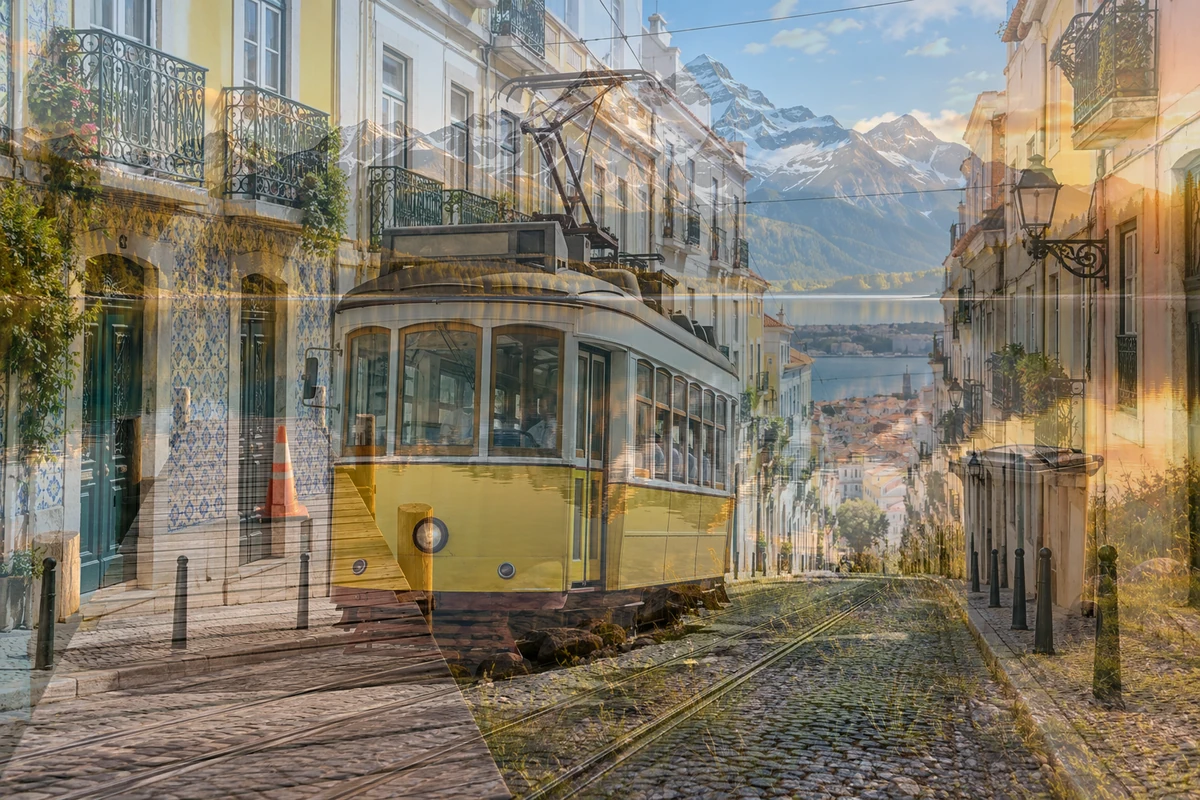
افتح الصورة الأولى الأصلية مرة أخرى لتكون لوحة الرسم بحجم 1536 × 1024. اختر للصورة الثانية. ومع هاتين الصورتين النموذجيتين المتساويتين في الحجم، تغطي الثانية الأولى. حدد الطبقة العليا واخفض العتامة في لوحة الطبقات إلى 50%. ترى الآن مزيجا متساويا من الصورتين في الصورة كلها.
تمزج العتامة الطبقة كلها. لتلاشي حافة واحدة فقط، استخدم قناع الطبقة: صورة مرفقة بالأبيض والأسود تخفي الصورة العليا حيث تكون سوداء وتبقيها ظاهرة حيث تكون بيضاء. والانتقال الناعم في القناع يصنع وصلة تدريجية. راجع الرسم على قناع الطبقة وتنقيحه.
حل المشكلات الشائعة
فتحت الصورة الثانية في علامة تبويب أخرى
لقد فتحت ولم توضع. انتقل إلى المستند الأول، ثم اختر
يبقى شريط فارغ بنقش رقعة الشطرنج
تحقق من موضع الطبقة الثانية مع تحديد النقطة المرجعية للتحويل «يسار المنتصف». في الصورة النموذجية، يجب أن تكون X بقيمة 1536 وY بقيمة 512. وإذا اختلف ارتفاع صورتيك، فاجعلهما بالارتفاع نفسه أولا.
انتقلت الصورة الأولى إلى المنتصف
استخدم «حجم لوحة الرسم» نقطة الارتكاز في المنتصف. حدد «الخلفية»، واختر ، وحدد «يسار المنتصف» واضبط X على 0 وY على 512. ثم انقر علامة الاختيار لإعادة الصورة الأولى إلى أعلى اليسار.
تبدو إحدى الصورتين ممددة
تغير عرضها وارتفاعها كل على حدة. تراجع عن التحجيم.
ماذا بعد؟
دمج الصور: أسئلة وأجوبة
كيف أضع صورتين جنبا إلى جنب؟
في Lil Cactus، اجعل لوحة الرسم عريضة بما يكفي للصورتين عبر «صورة › حجم لوحة الرسم…» مع نقطة الارتكاز «أعلى اليسار». أضف الثانية عبر «ملف › وضع صورة كطبقة…»، ثم اختر النقطة المرجعية للتحويل «يسار المنتصف»، واضبط X على عرض الصورة الأولى وY على نصف ارتفاعهما المشترك.
هل يؤدي دمج الصور إلى تمديدها؟
لا. يغير «حجم لوحة الرسم» في Lil Cactus المساحة المحيطة بالصور. ولتغيير حجم صورة دون تمديدها، أبق عرضها وارتفاعها مرتبطين في «حجم الصورة» أو «تحويل حر».
كيف أمزج صورتين بدلا من وضعهما جنبا إلى جنب؟
في Lil Cactus، ضع الصورة الثانية فوق الأولى واخفض «العتامة» للطبقة العليا في لوحة «الطبقات». ويتيح لك قناع الطبقة إخفاء مناطق محددة أو تنعيم الوصلة بدل مزج الطبقة كلها.
لماذا لا تظهر إلا صورة واحدة بعد أن أضع الثانية؟
الصورة العليا تغطي السفلى. في Lil Cactus، حركها عبر «تحرير › تحويل حر» لوضعهما جنبا إلى جنب، أو اخفض «العتامة» لطبقتها لتراكب الصورتين.
هل يمكنني تحريك الصورتين كلا على حدة بعد تصدير الصورة المدمجة؟
لا. تحتوي ملفات PNG وJPEG المصدرة على البكسلات النهائية. في Lil Cactus، احفظ مشروع Lil Cactus أيضا لتبقى كل صورة في طبقتها القابلة للتحرير.
هل ترفع صوري عندما أدمجها؟
لا. يفتح Lil Cactus الصور ويرتبها ويصدرها على جهازك، ولا ترفع الصور إلى أي خادم.
تابع التعلم
 كيف أغير حجم صورة أونلاين إلى أبعاد دقيقة بالبكسل أو مقاس طباعة؟أبعاد دقيقة بالبكسل أو بالنسبة المئوية أو للطباعة، دون تمطيط.مبتدئ · 2 د
 كيف أضيف نصا إلى صورة؟عنوان رئيسي وسطر ثانٍ على صورة، ويبقيان قابلين للتعديل لاحقا.مبتدئ · 5 د
 كيف أستخدم أقنعة الطبقات؟أخف جزءا من طبقة دون حذفه، واستعده متى شئت.مبتدئ · 5 د