Comment combiner deux images en une seule
En bref
Pour placer côte à côte deux photos de 1 536 × 1 024 dans Lil Cactus, choisissez , saisissez 3072 × 1024 et choisissez l’ancrage En haut à gauche. Ajoutez la deuxième photo avec , puis utilisez avec le point de référence au centre à gauche, X 1536 et Y 512, et cliquez sur Valider la transformation. enregistre les deux photos en une seule image. Pour fondre les photos l’une dans l’autre, placez-en une sur l’autre et baissez l’Opacité du calque supérieur.

- Durée
- 5 minutes
- Niveau
- Débutant
- Il vous faut
- Deux images ; les photos d’exemple mesurent toutes deux 1 536 × 1 024 px
- Formats pris en charge
- JPG, PNG, WebP, HEIC et les autres images que vous pouvez ouvrir
Gratuit, sans inscription. Votre photo reste sur votre ordinateur.
Combiner des photos, c’est les placer sur des calques distincts, des images que vous pouvez déplacer indépendamment dans une même zone de travail. Taille de la zone de travail modifie l’espace autour des images.
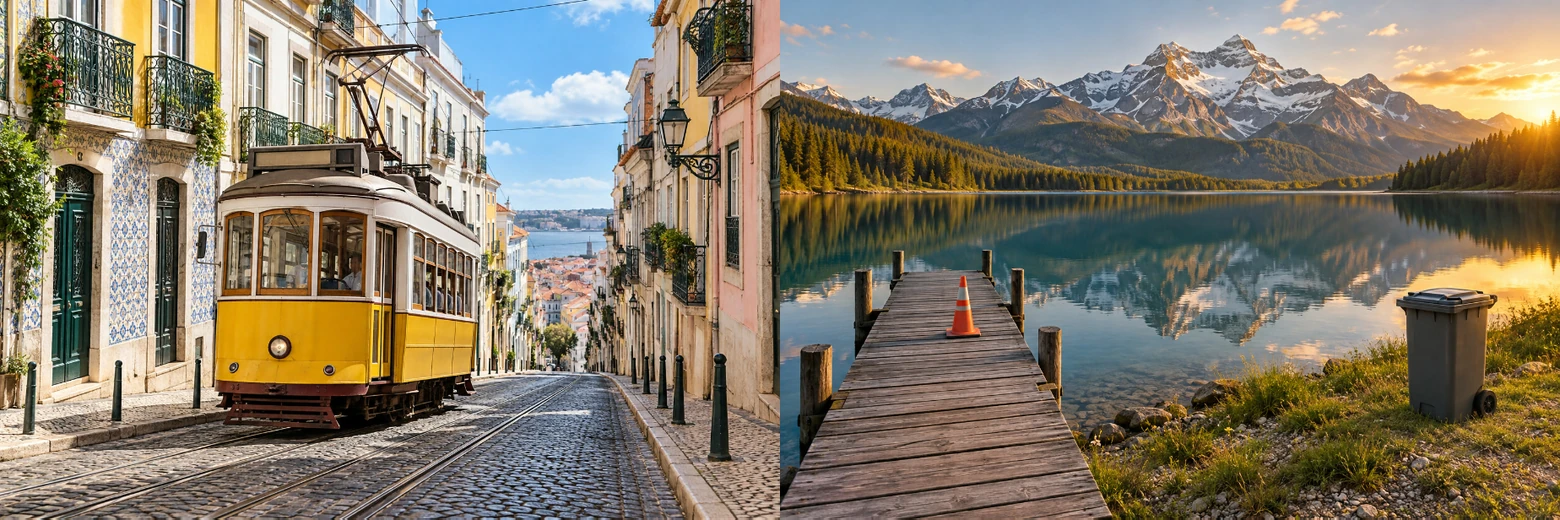
Cet exemple crée un bandeau de voyage avec deux photos côte à côte. Les deux exemples ont la même hauteur : leurs bords s’alignent donc sans recadrage. Pour deux photos de tailles différentes, utilisez la méthode de dimensionnement ci-dessous ; pour une superposition, passez à la fusion des photos.
Combiner deux photos en six étapes
Ouvrir la première photo et télécharger la deuxième
Ouvrez l’exemple depuis cette page, ou choisissez pour votre première image. Téléchargez le deuxième exemple, un lac de montagne, qui servira à l’étape 3.
Faire de la place avec Image › Taille de la zone de travail…
Choisissez Dans le champ Largeur (px), saisissez 3072 et laissez Hauteur (px) sur 1024. Sous Ancrage, cliquez sur le carré en haut à gauche. L’ancrage est le point qui reste en place pendant l’agrandissement de la zone de travail.
Cliquez sur Redimensionner. Le tramway reste à gauche et un damier apparaît à droite : une zone de travail vide et transparente pour l’autre photo.
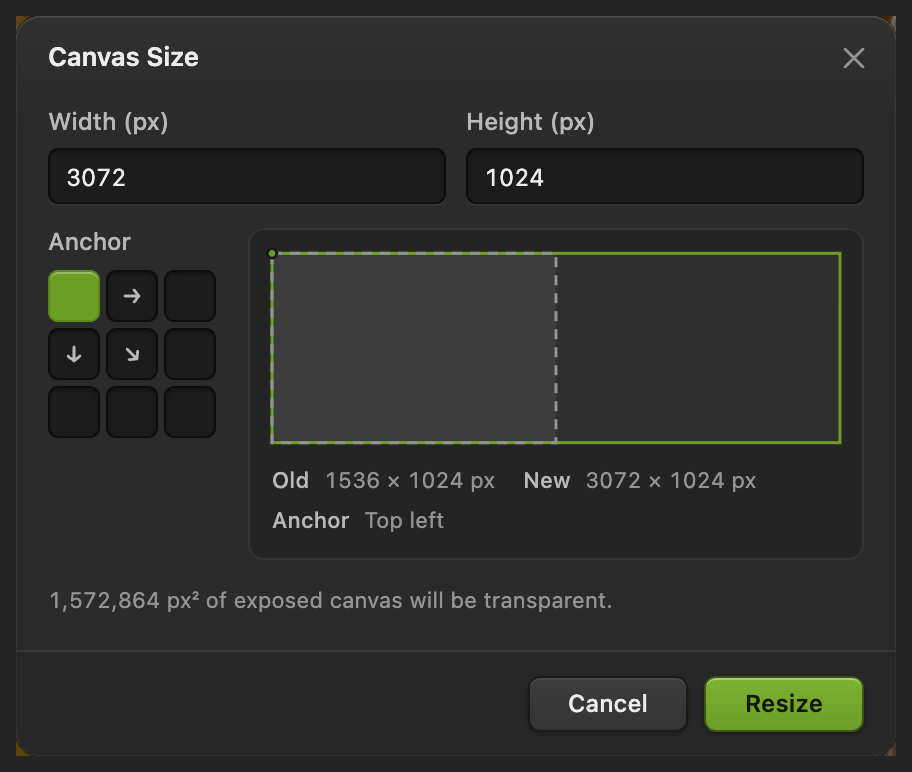
Doublez la largeur de l’exemple, gardez sa hauteur et ancrez la première photo en haut à gauche. Importer la deuxième photo comme calque
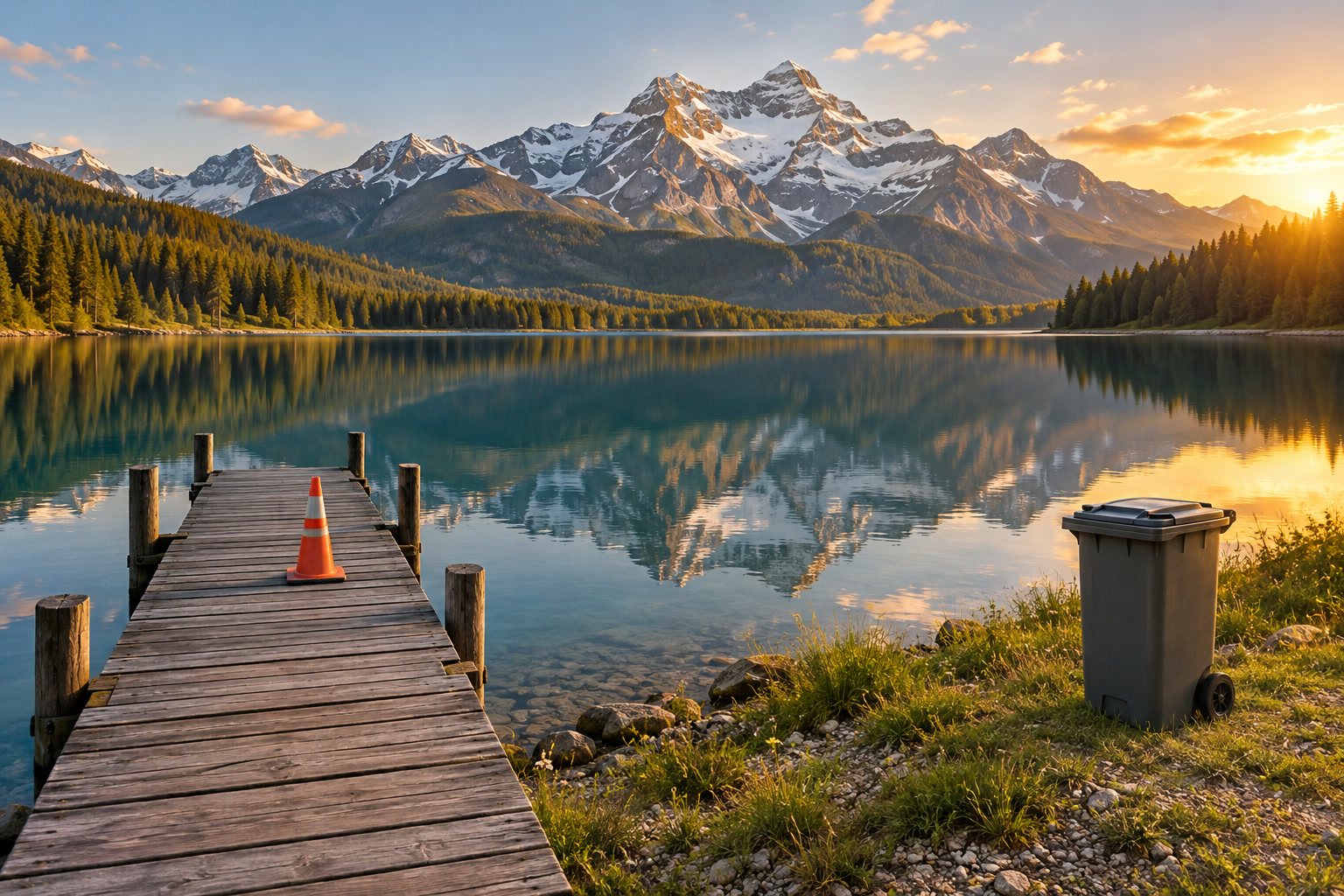
Choisissez et sélectionnez le fichier téléchargé lake-jetty.jpg. Le lac apparaît en haut à gauche et recouvre pour l’instant le tramway. Son nouveau calque lake-jetty se trouve au-dessus d’Arrière-plan dans le panneau Calques.
À cette étape, importez la photo : l’ouvrirait plutôt dans un document séparé.
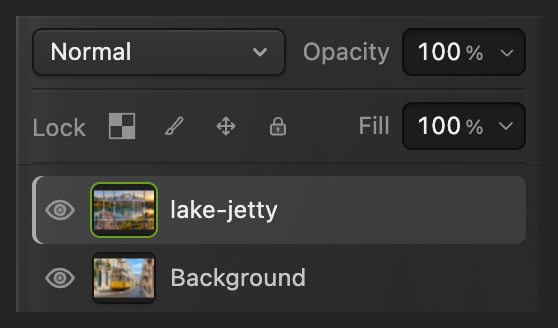
Chaque photo a son propre calque. Positionner précisément la deuxième photo
Le calque lake-jetty étant sélectionné, choisissez . Dans la barre d’options, cliquez sur le point du milieu à gauche de la petite grille 3 × 3 (Au centre à gauche). Les champs X et Y désignent alors le milieu du bord gauche du calque.
Tapez 1536 dans X et 512 dans Y, en appuyant sur Tab après chaque valeur. Laissez L et H à 100 %. Cliquez sur la coche (Valider la transformation). Le lac commence maintenant exactement là où se termine la photo du tramway, large de 1 536 pixels.
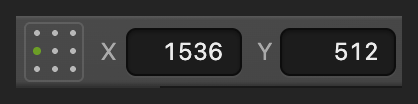
Choisissez le point du milieu à gauche : Au centre à gauche. 
Avec Au centre à gauche sélectionné : X 1536, Y 512, L et H à 100 %. 
« Valider la transformation » applique la nouvelle position. Exporter une seule image combinée
Choisissez , saisissez two-photos.png dans le champ Nom du fichier et cliquez sur Exporter. Le fichier contient toute la composition de 3 072 × 1 024 en une seule image. Le PNG conserve aussi la transparence si votre visuel comporte des zones vides.
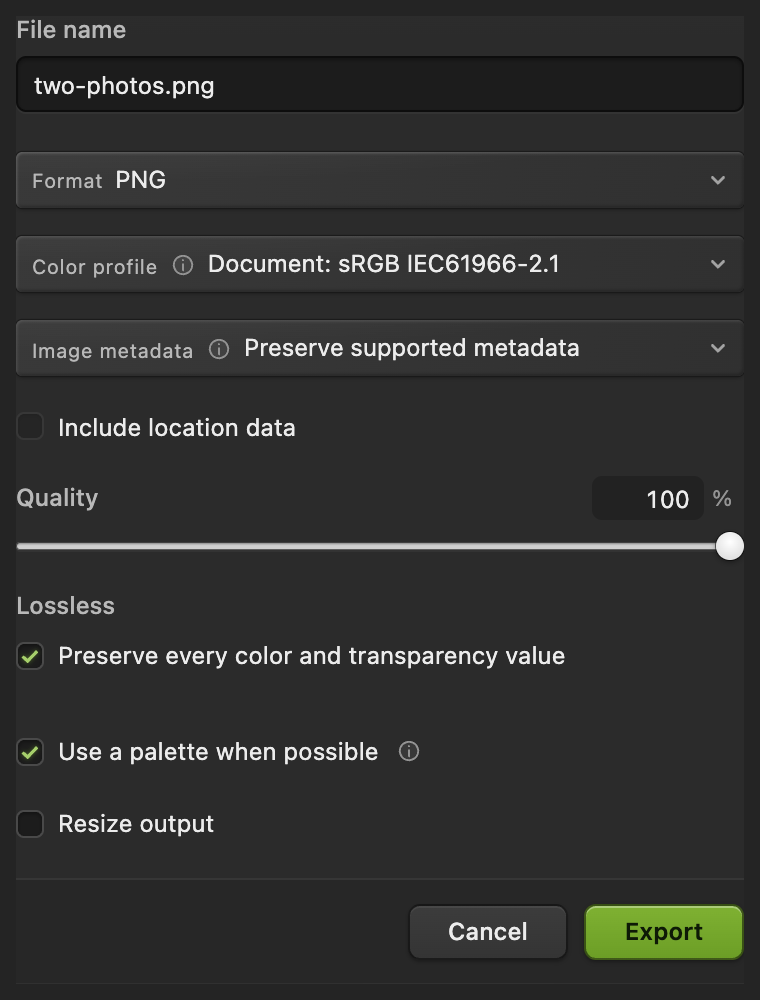
Le fichier exporté contient les deux photos. Garder les calques pour des modifications ultérieures
Choisissez À la réouverture, ce projet conserve les deux photos sur des calques séparés : vous pouvez déplacer ou remplacer l’une ou l’autre. Après avoir rouvert et modifié le projet, enregistre les modifications.
Si vous choisissez avant d’avoir enregistré un projet, Lil Cactus réécrit un seul JPEG aplati dans la photo ouverte ; la première fois, la boîte de dialogue Enregistrer l’image demande ses réglages.
Quand les photos n’ont pas la même taille
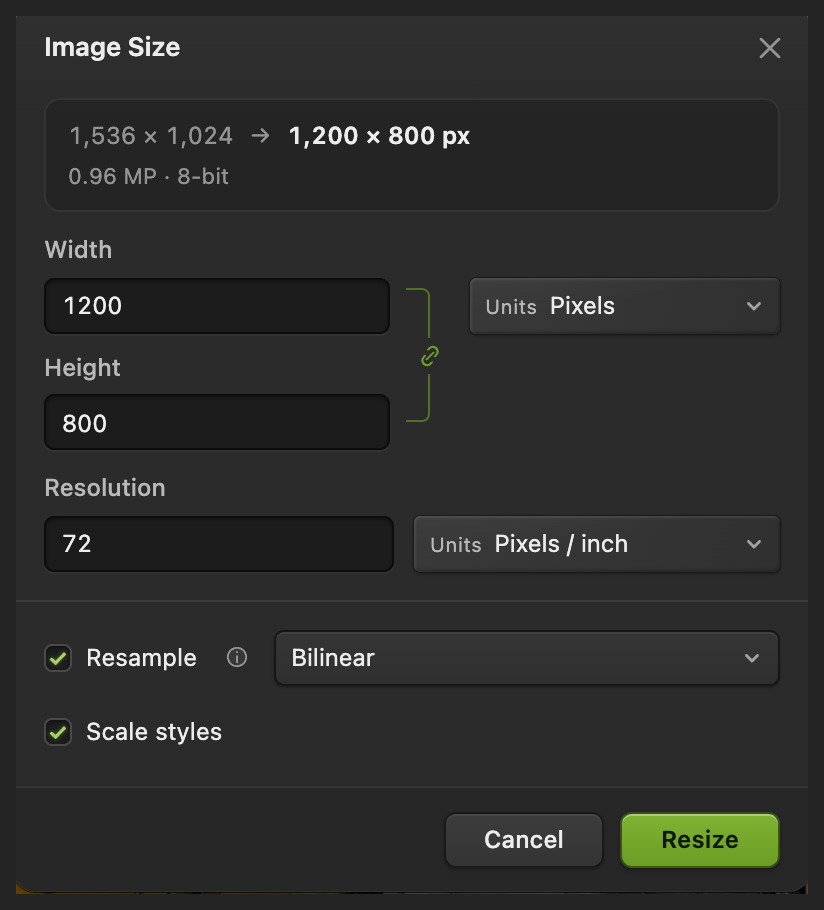
Pour une disposition côte à côte sans recadrage, donnez d’abord aux photos la même hauteur. Ouvrez chacune séparément et utilisez avec Rééchantillonnage activé et le lien (Conserver les proportions) activé, pour que la largeur suive la hauteur. Tapez la hauteur commune dans le champ Hauteur et cliquez sur Redimensionner. Choisissez une hauteur commune qui ne dépasse pas la plus petite des hauteurs d’origine, pour n’agrandir aucune des photos. Suivez le tutoriel redimensionner sans étirer.
Exportez chaque photo redimensionnée avec en donnant aux copies des noms distincts. Ouvrez la première copie redimensionnée pour les étapes principales et choisissez la deuxième copie redimensionnée dans « Importer une image comme calque ». Redimensionner un onglet ouvert ne met pas à jour un fichier que vous choisissez sur le disque.
Additionnez les deux largeurs obtenues pour connaître la largeur de la zone de travail. Gardez la hauteur commune. Positionnez la deuxième photo avec X égal à la largeur de la première photo et Y égal à la moitié de la hauteur commune, avec « Au centre à gauche » sélectionné. Par exemple, des largeurs de 1 200 et 900 pour une hauteur de 800 demandent une zone de travail de 2 100 × 800, et X 1200, Y 400 pour la deuxième photo.
Besoin d’un fichier final plus léger ? Activez Redimensionner la sortie dans la boîte de dialogue d’export ; le projet avec ses calques reste en pleine taille. Consultez exporter une copie plus légère.
Fondre des photos superposées avec l’opacité
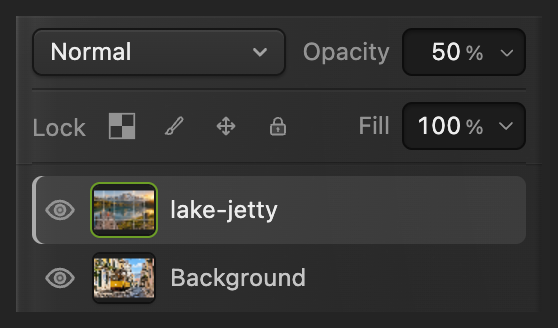
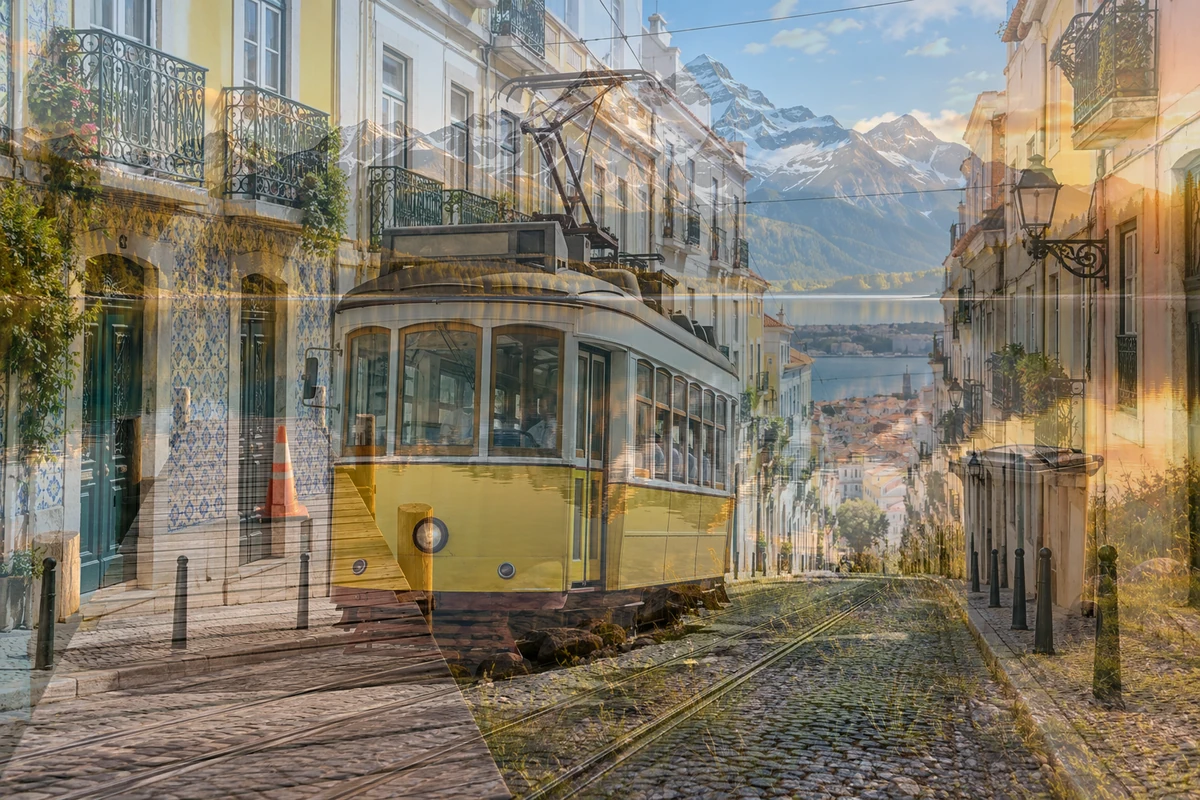
Ouvrez de nouveau la première photo d’origine, pour que sa zone de travail mesure 1 536 × 1 024. Choisissez pour la deuxième photo. Avec ces exemples de même taille, elle recouvre la première. Sélectionnez le calque supérieur et baissez l’Opacité à 50 % dans le panneau Calques. Vous voyez maintenant un mélange égal des deux photos sur toute l’image.
L’opacité mélange le calque entier. Pour fondre un seul bord, utilisez un masque de fusion : une image en noir et blanc associée au calque, qui cache la photo supérieure là où elle est noire et la laisse visible là où elle est blanche. Une transition douce dans le masque donne un raccord progressif. Consultez peindre et affiner un masque de fusion.
Résoudre les problèmes courants
La deuxième photo s’est ouverte dans un autre onglet
Elle a été ouverte au lieu d’être importée. Revenez au premier document, puis choisissez
Une bande de damier vide subsiste
Vérifiez la position du deuxième calque avec le point de référence « Au centre à gauche » sélectionné. Pour l’exemple, X doit valoir 1536 et Y 512. Si vos photos ont des hauteurs différentes, harmonisez d’abord leurs hauteurs.
La première photo s’est déplacée au milieu
La taille de la zone de travail a utilisé l’ancrage central. Sélectionnez Arrière-plan, choisissez , sélectionnez « Au centre à gauche » et saisissez X 0, Y 512. Cliquez sur la coche pour remettre la première photo en haut à gauche.
Une photo paraît étirée
Sa largeur et sa hauteur ont été modifiées séparément. Annulez la mise à l’échelle.
Pour aller plus loin
Combiner des images : questions et réponses
Comment mettre deux photos côte à côte ?
Dans Lil Cactus, élargissez la zone de travail pour qu’elle contienne les deux photos avec Image › Taille de la zone de travail… et l’ancrage en haut à gauche. Ajoutez la deuxième avec Fichier › Importer une image comme calque…, puis choisissez le point de référence « Au centre à gauche » et réglez X sur la largeur de la première photo et Y sur la moitié de leur hauteur commune.
Combiner des photos les étire-t-il ?
Non. Dans Lil Cactus, « Taille de la zone de travail » modifie l’espace autour des photos. Pour redimensionner une photo sans l’étirer, gardez sa largeur et sa hauteur liées dans « Taille de l’image » ou « Transformation manuelle ».
Comment fondre deux photos au lieu de les mettre côte à côte ?
Dans Lil Cactus, placez la deuxième photo sur la première et baissez l’opacité du calque supérieur dans le panneau Calques. Un masque de fusion permet de cacher des zones choisies ou d’adoucir un raccord, au lieu de mélanger tout le calque.
Pourquoi une seule photo est-elle visible après l’importation de la deuxième ?
La photo du dessus recouvre celle du dessous. Dans Lil Cactus, déplacez-la avec Édition › Transformation manuelle pour une disposition côte à côte, ou baissez l’opacité de son calque pour une superposition.
Puis-je déplacer les photos séparément après avoir exporté l’image combinée ?
Non. Les exports PNG et JPEG contiennent les pixels finaux. Dans Lil Cactus, enregistrez aussi un projet Lil Cactus pour garder chaque photo sur son propre calque modifiable.
Mes photos sont-elles envoyées sur un serveur quand je les combine ?
Non. Lil Cactus ouvre, dispose et exporte les photos sur votre appareil. Les images ne sont pas envoyées sur un serveur.
Pour aller plus loin
 Comment redimensionner une image en ligne en pixels exacts ou au format d’impressionPixels exacts, pourcentage ou format d’impression, sans déformer l’image.Débutant · 2 min
 Comment ajouter du texte sur une photoUn titre et une seconde ligne sur une photo, toujours modifiables par la suite.Débutant · 5 min
 Comment utiliser les masques de fusionMasquez une partie d’un calque sans la supprimer, et faites-la réapparaître à tout moment.Débutant · 5 min