Jak połączyć dwa zdjęcia w jedno
Krótka odpowiedź
Aby w Lil Cactus ustawić obok siebie dwa zdjęcia 1536 × 1024, wybierz , wpisz 3072 × 1024 i wybierz zakotwiczenie Lewy górny. Dodaj drugie zdjęcie poleceniem , a potem użyj polecenia z punktem odniesienia na środku lewej krawędzi, wpisz X 1536 i Y 512 i kliknij przycisk Zatwierdź przekształcenie. Polecenie zapisuje oba zdjęcia jako jeden obraz. Aby zamiast tego przenikać zdjęcia, umieść jedno nad drugim i zmniejsz Krycie górnej warstwy.
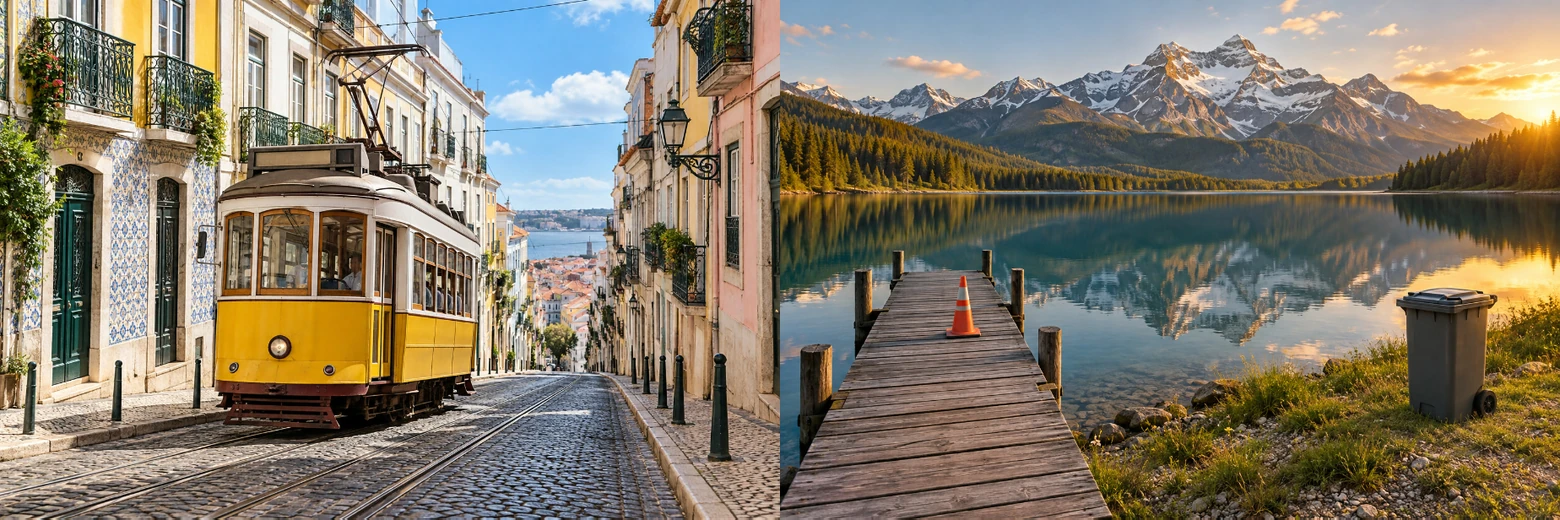
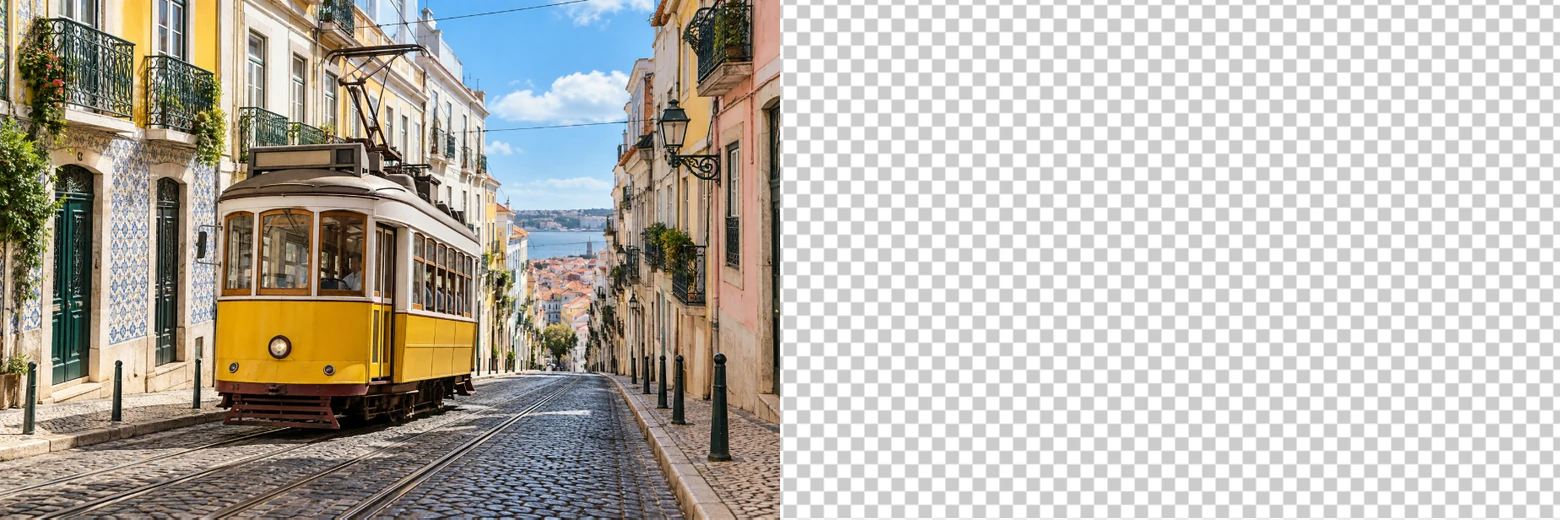
- Czas
- 5 minut
- Poziom
- Początkujący
- Potrzebujesz
- Dwa obrazy; oba przykładowe zdjęcia mają 1536 × 1024 px
- Obsługiwane formaty
- JPG, PNG, WebP, HEIC i inne obrazy, które da się otworzyć
Za darmo, bez rejestracji. Twoje zdjęcie zostaje na Twoim komputerze.
Łączenie zdjęć polega na umieszczeniu ich na osobnych warstwach, czyli obrazach, które można niezależnie przesuwać w obrębie jednego obszaru roboczego. Rozmiar obszaru roboczego zmienia przestrzeń wokół obrazów.
W tym przykładzie powstaje pasek ze zdjęciami z podróży ułożonymi obok siebie. Oba przykłady mają tę samą wysokość, więc ich krawędzie zgrywają się bez kadrowania. Jeśli zdjęcia mają różne rozmiary, użyj opisanego niżej sposobu dopasowania; jeśli chcesz je nałożyć, przejdź do części o przenikaniu zdjęć.
Połącz dwa zdjęcia w sześciu krokach
Otwórz pierwsze zdjęcie i pobierz drugie
Otwórz przykład z tej strony lub wybierz , aby otworzyć swój pierwszy obraz. Pobierz drugi przykład, górskie jezioro, który wykorzystasz w kroku 3.
Zrób miejsce poleceniem Obraz › Rozmiar obszaru roboczego…
Wybierz W polu Szerokość (px) wpisz 3072, a w polu Wysokość (px) zostaw 1024. W sekcji Zakotwiczenie kliknij lewy górny kwadrat. Zakotwiczenie to punkt, który pozostaje na miejscu, gdy obszar roboczy się powiększa.
Kliknij przycisk Zmień rozmiar. Tramwaj zostaje po lewej, a po prawej pojawia się szachownica: pusty, przezroczysty obszar na drugie zdjęcie.
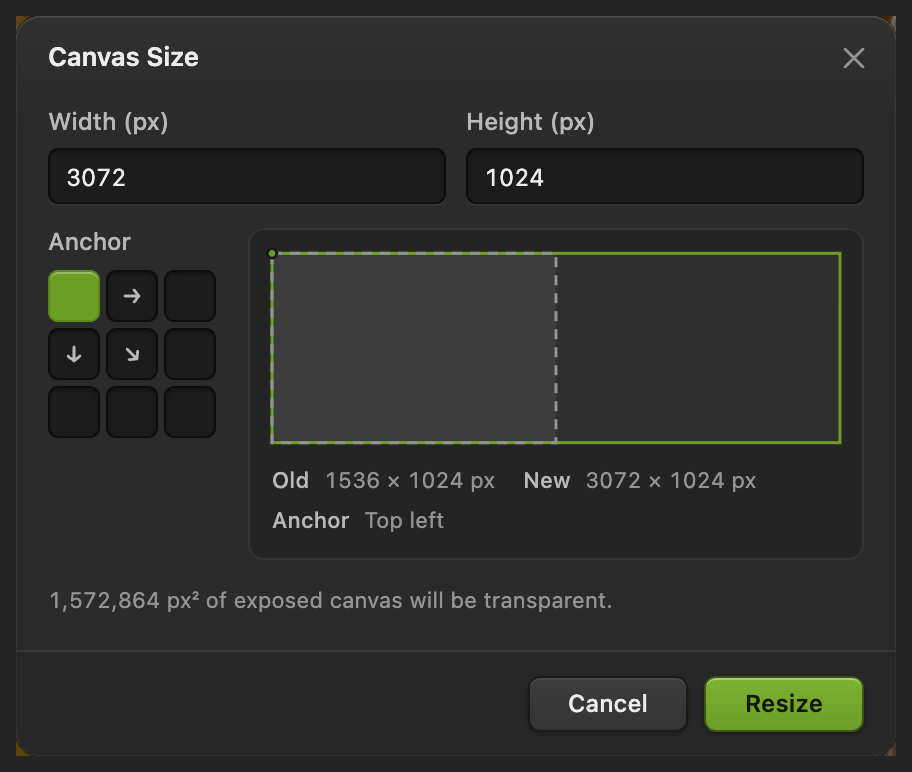
Podwój szerokość przykładu, zachowaj wysokość i zakotwicz pierwsze zdjęcie w lewym górnym rogu. Umieść drugie zdjęcie jako warstwę
Wybierz i wskaż pobrany plik lake-jetty.jpg. Jezioro pojawi się w lewym górnym rogu i na razie zasłoni tramwaj. Jego nowa warstwa lake-jetty leży w panelu Warstwy nad warstwą Tło.
W tym kroku użyj polecenia Umieść: otworzyłoby zdjęcie w osobnym dokumencie.
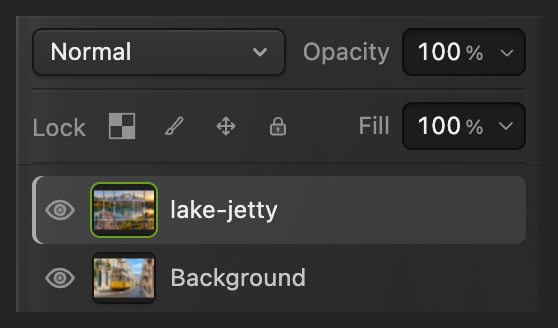
Każde zdjęcie ma własną warstwę. Ustaw dokładnie położenie drugiego zdjęcia
Przy zaznaczonej warstwie lake-jetty wybierz . Na pasku opcji kliknij środkowy punkt po lewej stronie małej siatki 3 × 3 (Środek po lewej). Dzięki temu pola X i Y odnoszą się do środka lewej krawędzi warstwy.
W polu X wpisz 1536, a w polu Y 512, naciskając Tab po każdej wartości. Pola Sz. i Wys. zostaw na 100%. Kliknij znacznik wyboru (Zatwierdź przekształcenie). Jezioro zaczyna się teraz dokładnie tam, gdzie kończy się zdjęcie tramwaju o szerokości 1536 pikseli.
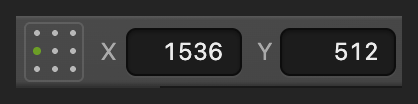
Wybierz środkowy punkt po lewej: Środek po lewej. 
Przy wybranym punkcie Środek po lewej: X 1536, Y 512, Sz. i Wys. na 100%. 
Zatwierdź przekształcenie stosuje nowe położenie. Wyeksportuj jeden połączony obraz
Wybierz , w polu Nazwa pliku wpisz two-photos.png i kliknij przycisk Eksportuj. Plik zawiera cały układ 3072 × 1024 jako jeden obraz. PNG zachowuje też przezroczystość, jeśli projekt ma puste obszary.
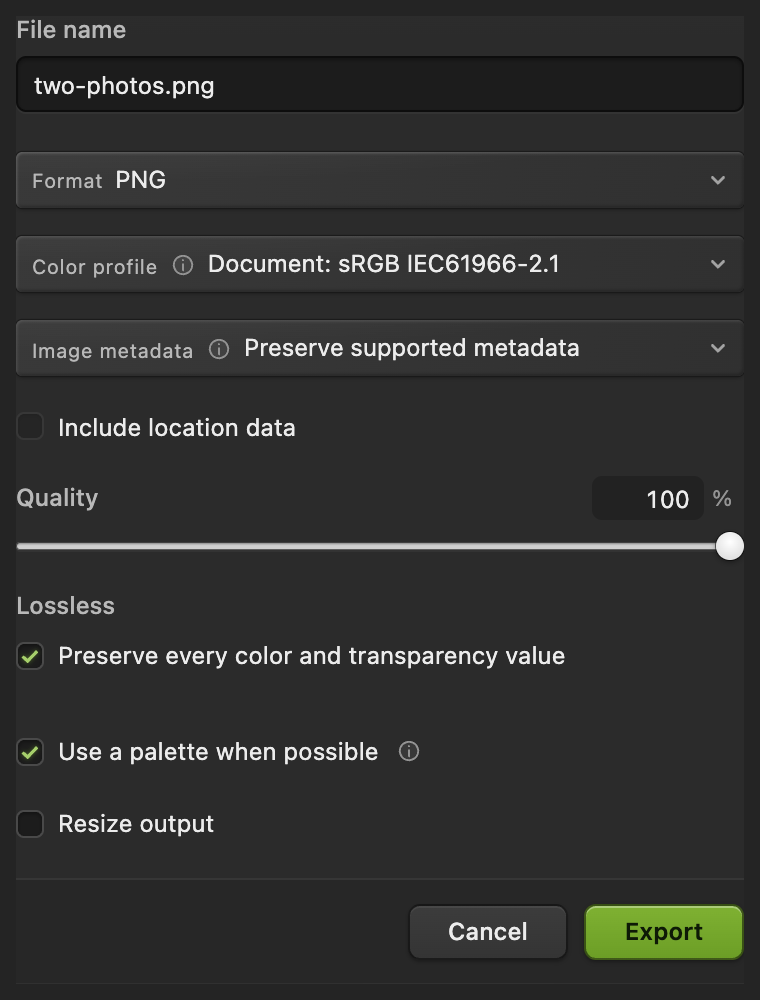
Wyeksportowany plik zawiera oba zdjęcia. Zachowaj warstwy na potrzeby późniejszych zmian
Wybierz Po ponownym otwarciu projektu oba zdjęcia są nadal na osobnych warstwach, więc każde z nich możesz przesunąć lub wymienić. Gdy otworzysz i zmienisz projekt, zapisze zmiany.
Jeśli wybierzesz , zanim zapiszesz projekt, Lil Cactus zapisze jeden spłaszczony plik JPEG z powrotem do otwartego zdjęcia; za pierwszym razem okno Zapisz obraz zapyta o ustawienia.
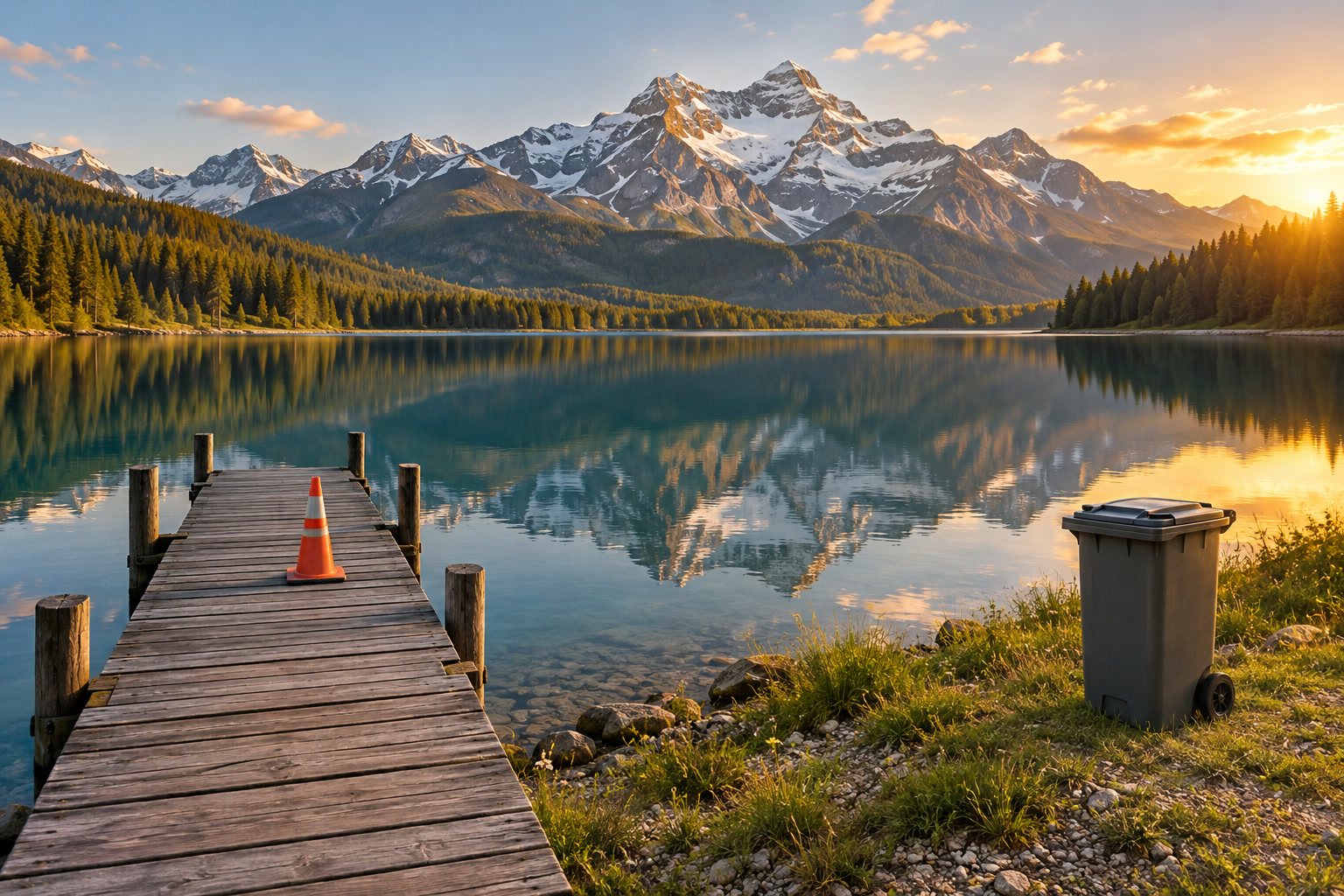
Gdy zdjęcia mają różne rozmiary
Aby ułożyć zdjęcia obok siebie bez kadrowania, najpierw nadaj im tę samą wysokość. Otwórz każde osobno i użyj polecenia z włączoną opcją Ponowne próbkowanie i włączonym ogniwem łańcucha (Zachowaj proporcje), aby szerokość zmieniała się razem z wysokością. W polu Wysokość wpisz wspólną wysokość i kliknij przycisk Zmień rozmiar. Wybierz wspólną wysokość nie większą niż mniejsza z oryginalnych wysokości, aby żadne zdjęcie nie zostało powiększone. Zobacz, jak zmienić rozmiar bez rozciągania.
Wyeksportuj każde zmniejszone zdjęcie poleceniem i nadaj kopiom różne nazwy. Do głównych kroków otwórz zmniejszoną kopię pierwszego zdjęcia, a w poleceniu Umieść obraz jako warstwę wybierz zmniejszoną kopię drugiego. Zmiana rozmiaru w otwartej karcie nie zmienia pliku, który wybierasz z dysku.
Szerokość obszaru roboczego to suma obu nowych szerokości. Wysokość pozostaje wspólna. Przy wybranym punkcie Środek po lewej ustaw drugie zdjęcie w położeniu X równym szerokości pierwszego zdjęcia i Y równym połowie wspólnej wysokości. Na przykład szerokości 1200 i 900 przy wysokości 800 wymagają obszaru roboczego 2100 × 800 oraz położenia X 1200, Y 400 dla drugiego zdjęcia.
Potrzebujesz mniejszego pliku wynikowego? W oknie eksportu włącz opcję Zmień rozmiar wyniku; projekt z warstwami zachowa pełny rozmiar. Zobacz, jak wyeksportować mniejszą kopię.
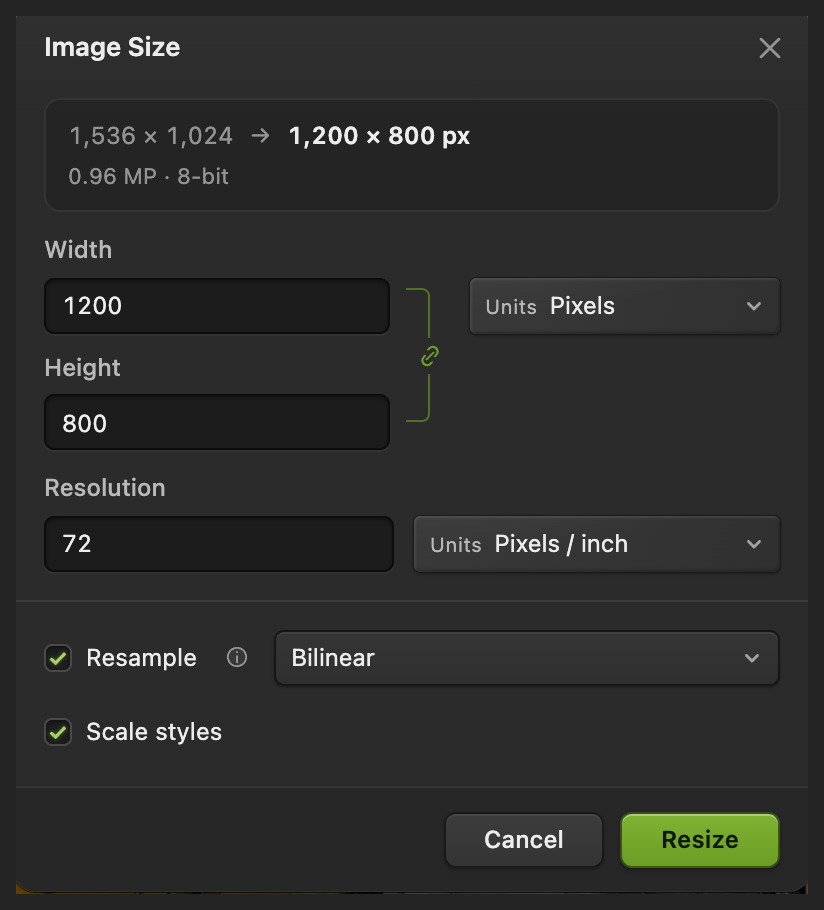
Przenikanie nakładających się zdjęć za pomocą krycia
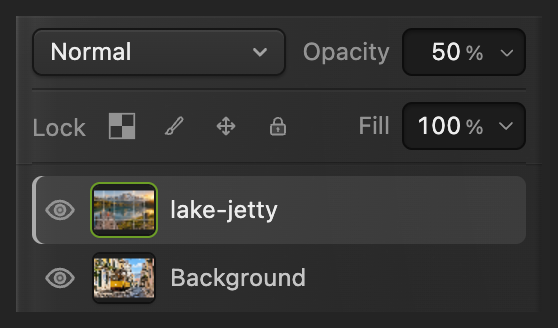
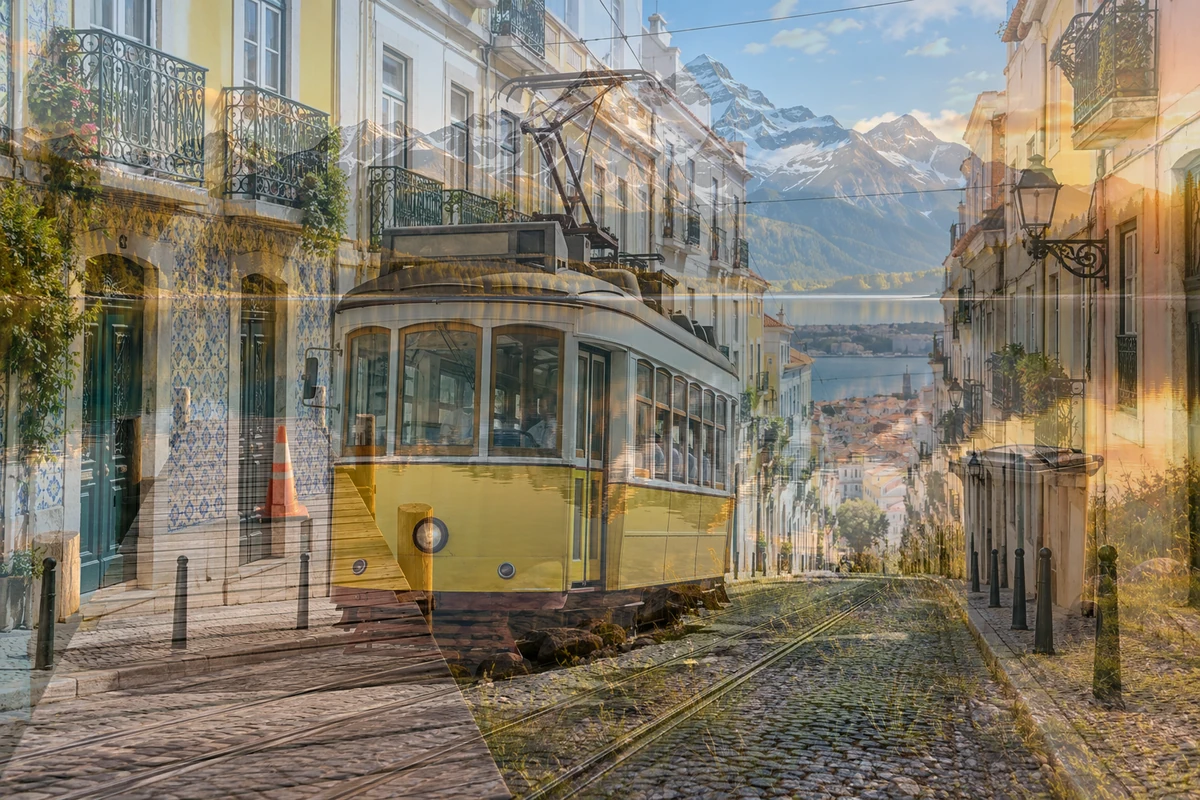
Ponownie otwórz oryginalne pierwsze zdjęcie, aby obszar roboczy miał 1536 × 1024. Wybierz dla drugiego zdjęcia. Przy przykładach tej samej wielkości zakryje ono pierwsze zdjęcie. Zaznacz górną warstwę i w panelu Warstwy zmniejsz Krycie do 50%. Na całym obrazie widać teraz oba zdjęcia zmieszane po równo.
Krycie miesza całą warstwę. Aby wygasić tylko jedną krawędź, użyj maski warstwy: dołączonego czarno-białego obrazu, który ukrywa górne zdjęcie tam, gdzie jest czarny, i pozostawia je widoczne tam, gdzie jest biały. Miękkie przejście w masce daje stopniowe połączenie. Zobacz, jak malować i dopracowywać maskę warstwy.
Rozwiązywanie typowych problemów
Drugie zdjęcie otworzyło się w innej karcie
Zostało otwarte, a nie umieszczone. Przejdź do pierwszego dokumentu i wybierz
Został pusty pasek szachownicy
Sprawdź położenie drugiej warstwy przy wybranym punkcie odniesienia Środek po lewej. W przykładzie X musi wynosić 1536, a Y 512. Jeśli zdjęcia mają różne wysokości, najpierw je wyrównaj.
Pierwsze zdjęcie przesunęło się na środek
Rozmiar obszaru roboczego zmieniono z zakotwiczeniem pośrodku. Zaznacz warstwę Tło, wybierz , wybierz punkt Środek po lewej i ustaw X 0, Y 512. Kliknij znacznik wyboru, aby przenieść pierwsze zdjęcie z powrotem do lewego górnego rogu.
Jedno ze zdjęć wygląda na rozciągnięte
Jego szerokość i wysokość zostały zmienione osobno. Cofnij skalowanie.
Co dalej
Łączenie zdjęć: pytania i odpowiedzi
Jak połączyć dwa zdjęcia obok siebie?
W Lil Cactus poszerz obszar roboczy tak, aby zmieściły się oba zdjęcia, poleceniem Obraz › Rozmiar obszaru roboczego… z zakotwiczeniem w lewym górnym rogu. Dodaj drugie zdjęcie poleceniem Plik › Umieść obraz jako warstwę…, potem wybierz punkt odniesienia przekształcenia „Środek po lewej” i ustaw X na szerokość pierwszego zdjęcia, a Y na połowę ich wspólnej wysokości.
Czy łączenie zdjęć je rozciąga?
Nie. Rozmiar obszaru roboczego w Lil Cactus zmienia przestrzeń wokół zdjęć. Aby zmienić rozmiar zdjęcia bez rozciągania, zostaw jego szerokość i wysokość połączone w oknie Rozmiar obrazu lub podczas przekształcania swobodnego.
Jak przenikać dwa zdjęcia zamiast ustawiać je obok siebie?
W Lil Cactus umieść drugie zdjęcie nad pierwszym i zmniejsz krycie górnej warstwy w panelu Warstwy. Maska warstwy pozwala ukryć wybrane obszary lub złagodzić połączenie, zamiast mieszać całą warstwę.
Dlaczego po umieszczeniu drugiego zdjęcia widać tylko jedno?
Górne zdjęcie zasłania dolne. W Lil Cactus przesuń je poleceniem Edycja › Przekształcanie swobodne, aby ułożyć zdjęcia obok siebie, albo zmniejsz krycie jego warstwy, aby je nałożyć.
Czy po wyeksportowaniu połączonego obrazu mogę przesuwać zdjęcia osobno?
Nie. Pliki wyeksportowane do PNG i JPEG zawierają gotowe piksele. W Lil Cactus zapisz też projekt Lil Cactus, aby każde zdjęcie pozostało na własnej, edytowalnej warstwie.
Czy moje zdjęcia są wysyłane, gdy je łączę?
Nie. Lil Cactus otwiera, układa i eksportuje zdjęcia na Twoim urządzeniu. Obrazy nie są wysyłane na serwer.
Co dalej
 Jak zmienić rozmiar zdjęcia online: dokładne piksele lub wymiary do drukuDokładne piksele, procenty lub wymiary do druku, bez rozciągania.Początkujący · 2 min
 Jak dodać tekst do zdjęciaNagłówek i drugi wiersz na zdjęciu, które później nadal można edytować.Początkujący · 5 min
 Jak używać masek warstwUkryj część warstwy bez usuwania jej i przywróć ją w dowolnej chwili.Początkujący · 5 min