Hoe combineer je twee afbeeldingen tot één?
Kort antwoord
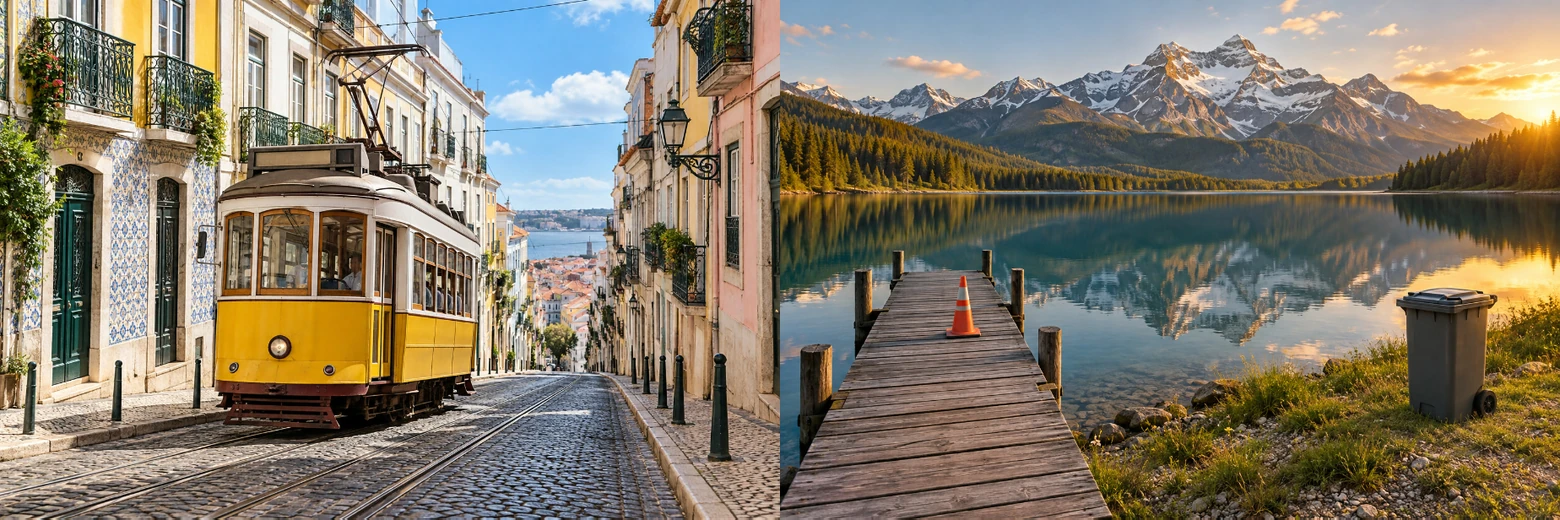
Wil je in Lil Cactus twee foto’s van 1536 × 1024 naast elkaar zetten, kies dan , stel 3072 × 1024 in en kies het anker Linksboven. Voeg de tweede foto toe met , gebruik daarna met het referentiepunt midden links, X 1536 en Y 512, en klik op Transformatie bevestigen. slaat beide foto’s op als één afbeelding. Wil je de foto’s juist laten overvloeien, plaats de ene dan over de andere en verlaag de Dekking van de bovenste laag.
- Tijd
- 5 minuten
- Niveau
- Beginner
- Wat je nodig hebt
- Twee afbeeldingen; de voorbeeldfoto’s zijn allebei 1536 × 1024 px
- Werkt met
- JPG, PNG, WebP, HEIC en andere afbeeldingen die je kunt openen
Gratis, zonder account. Je foto blijft op je eigen computer.
Foto’s combineren betekent dat je ze op aparte lagen zet: afbeeldingen die je binnen één canvas los van elkaar kunt verplaatsen. Canvasgrootte verandert de ruimte rond de afbeeldingen.
In dit voorbeeld maak je een reisstrook met twee foto’s naast elkaar. Beide voorbeelden zijn even hoog, zodat de randen zonder bijsnijden op één lijn liggen. Voor twee foto’s met verschillende formaten gebruik je de methode hieronder; voor een overlapping ga je naar de foto’s laten overvloeien.
Twee foto’s combineren in zes stappen
Open de eerste foto en download de tweede
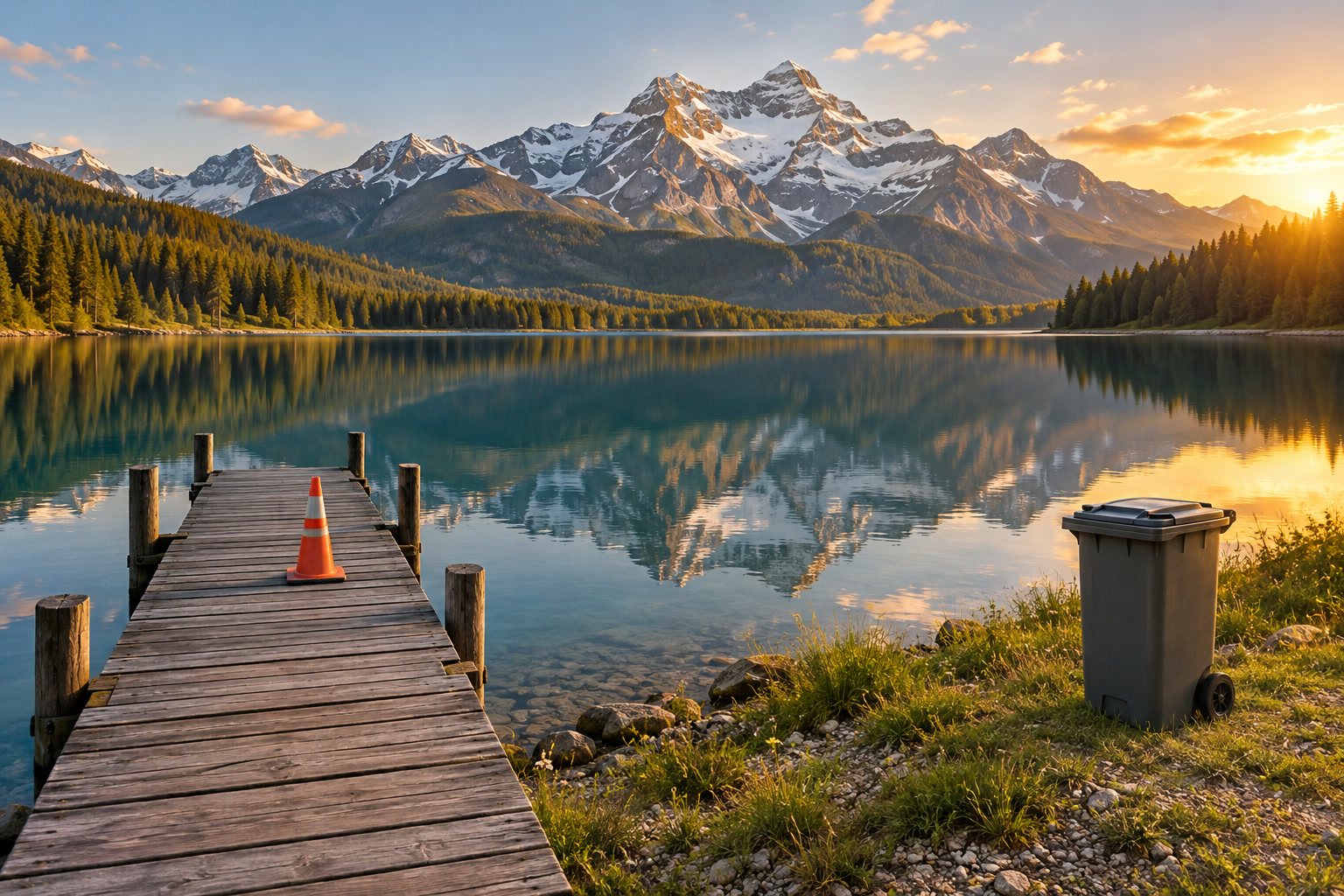
Open het voorbeeld op deze pagina, of kies voor je eerste afbeelding. Download het tweede voorbeeld, een bergmeer, voor stap 3.
Maak ruimte met Afbeelding › Canvasgrootte…
Kies Zet Breedte (px) op 3072 en laat Hoogte (px) op 1024 staan. Klik bij Anker op het vakje linksboven. Het anker is het punt dat op zijn plaats blijft terwijl het canvas groter wordt.
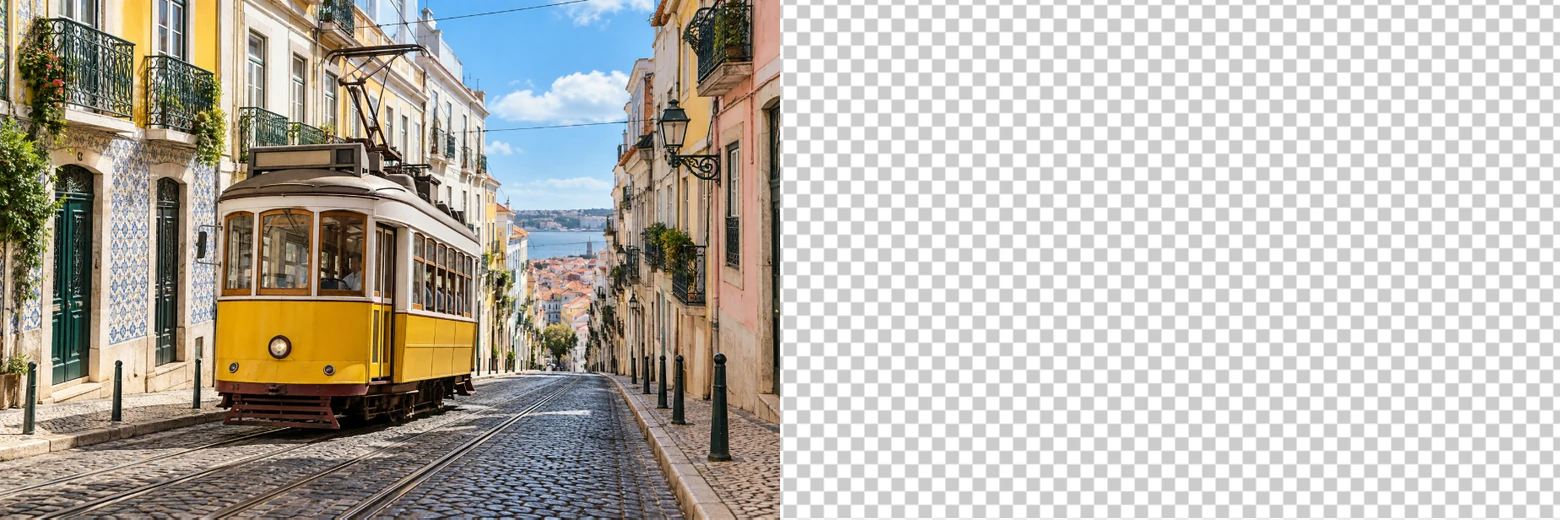
Klik op Formaat wijzigen. De tram blijft links en rechts verschijnt een dambordpatroon: leeg, transparant canvas voor de andere foto.
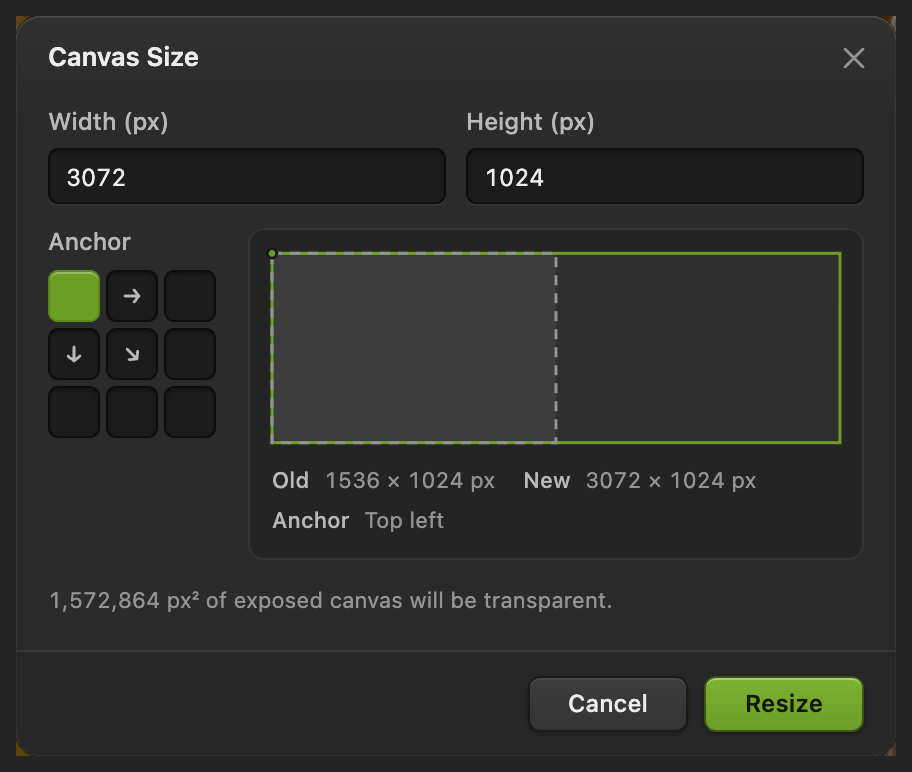
Verdubbel de breedte van het voorbeeld, houd de hoogte en veranker de eerste foto linksboven. Plaats de tweede foto als laag
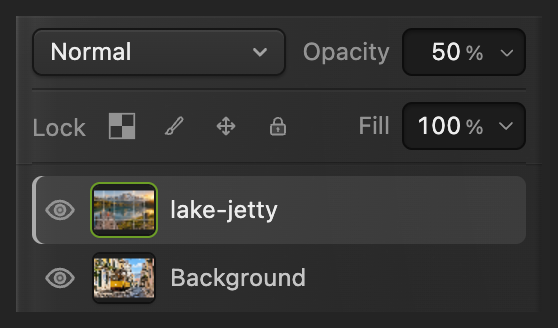
Kies en selecteer het gedownloade lake-jetty.jpg. Het meer verschijnt linksboven en bedekt de tram voorlopig. De nieuwe laag lake-jetty staat in Lagen boven Achtergrond.
Gebruik voor deze stap Plaatsen: zou in plaats daarvan een apart document openen.
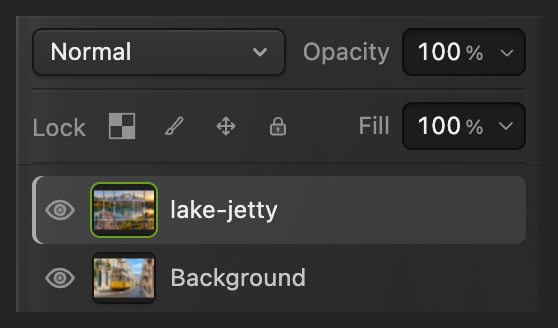
Elke foto heeft een eigen laag. Zet de tweede foto precies op zijn plaats
Kies met lake-jetty geselecteerd . Klik in de optiebalk op het middelste punt links in het kleine raster van 3 × 3 (Midden links). Daardoor verwijzen X en Y naar het midden van de linkerrand van de laag.
Typ 1536 in het veld X en 512 in het veld Y, en druk na elke waarde op Tab. Laat B en H op 100% staan. Klik op het vinkje (Transformatie bevestigen). Het meer begint nu precies waar de 1536 pixels brede tramfoto ophoudt.
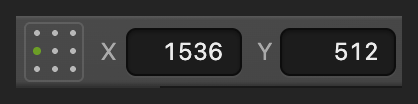
Kies het middelste punt links: Midden links. 
Met Midden links geselecteerd: X 1536, Y 512, en B en H op 100%. 
Transformatie bevestigen past de nieuwe positie toe. Exporteer één gecombineerde afbeelding
Kies , zet Bestandsnaam op two-photos.png en klik op Exporteren. Het bestand bevat de hele lay-out van 3072 × 1024 als één afbeelding. PNG bewaart ook transparantie als je ontwerp lege delen heeft.
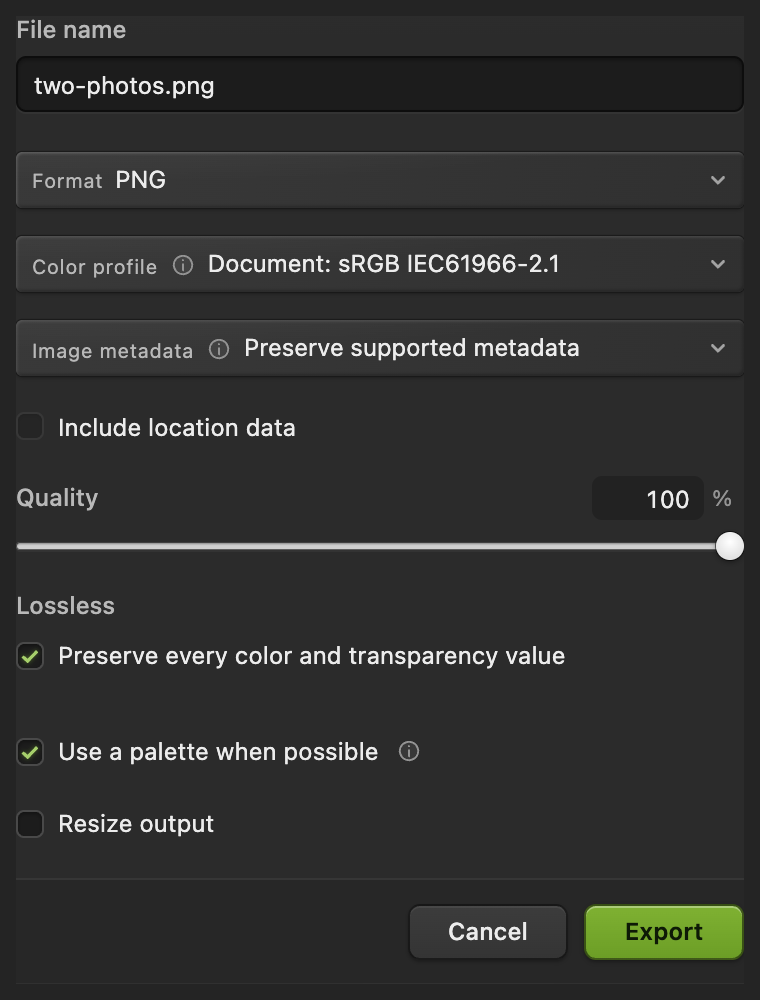
Het geëxporteerde bestand bevat beide foto’s. Bewaar de lagen voor latere wijzigingen
Kies Open je dat project later weer, dan staan beide foto’s nog op aparte lagen en kun je elk ervan verplaatsen of vervangen. Heb je het project opnieuw geopend en bewerkt, dan slaat de wijzigingen op.
Kies je voordat je een project hebt opgeslagen, dan schrijft Lil Cactus één platte JPEG terug naar de foto die je hebt geopend; de eerste keer vraagt Afbeelding opslaan om de instellingen.
Als de foto’s verschillende formaten hebben
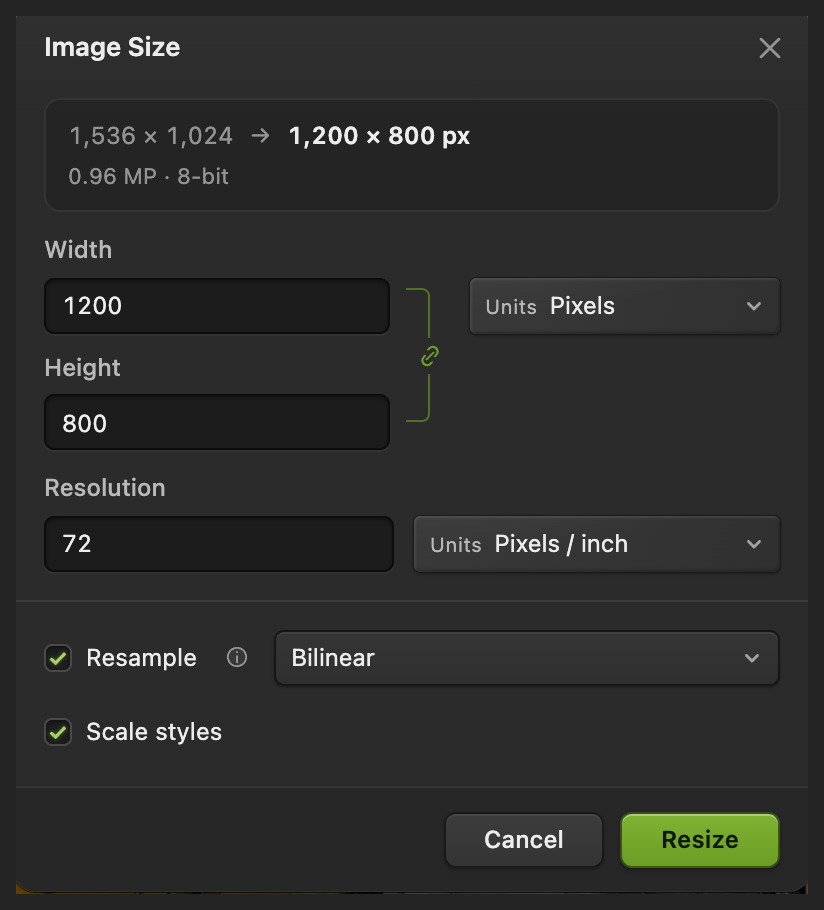
Voor een lay-out naast elkaar zonder bijsnijden maak je de foto’s eerst even hoog. Open ze elk apart en gebruik met Opnieuw samplen aan en de schakel (Verhoudingen behouden) aan, zodat de breedte de hoogte volgt. Typ de gemeenschappelijke Hoogte en klik op Formaat wijzigen. Kies een gemeenschappelijke hoogte die niet groter is dan de kleinste oorspronkelijke hoogte, zodat je geen van beide foto’s vergroot. Volg het formaat wijzigen zonder uitrekken.
Exporteer elke verkleinde foto met en geef de kopieën verschillende namen. Open de verkleinde eerste kopie voor de hoofdstappen en kies de verkleinde tweede kopie bij Afbeelding plaatsen als laag. Het formaat van een open tabblad wijzigen verandert niets aan een bestand dat je van schijf kiest.
Tel de twee nieuwe breedtes op voor de breedte van het canvas. Houd de gemeenschappelijke hoogte. Zet de tweede foto, met Midden links geselecteerd, op een X gelijk aan de breedte van de eerste foto en een Y gelijk aan de helft van de gemeenschappelijke hoogte. Breedtes van 1200 en 900 bij een hoogte van 800 vragen bijvoorbeeld om een canvas van 2100 × 800, met X 1200 en Y 400 voor de tweede foto.
Wil je een kleiner eindbestand? Schakel in het dialoogvenster voor exporteren Uitvoer van formaat wijzigen in; het project met lagen blijft op volledige grootte. Zie een kleinere kopie exporteren.
Overlappende foto’s laten overvloeien met Dekking
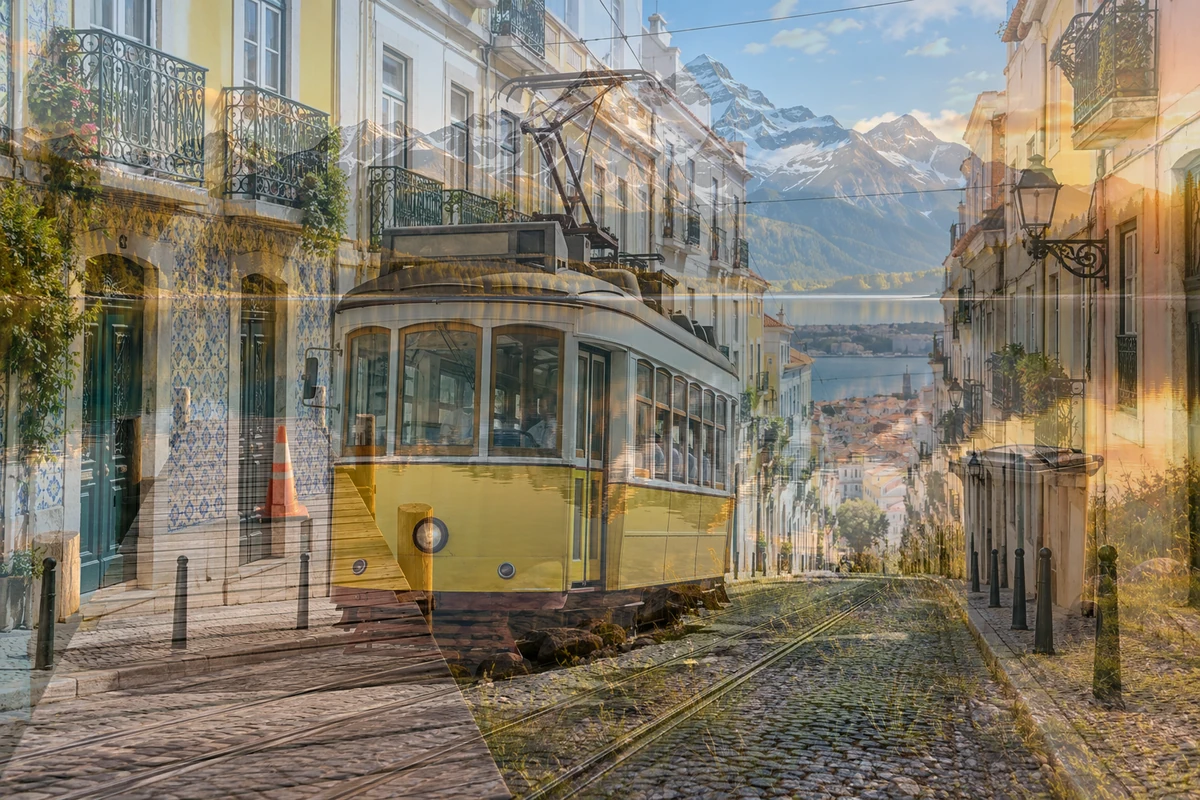
Open de oorspronkelijke eerste foto opnieuw, zodat het canvas 1536 × 1024 is. Kies voor de tweede foto. Bij deze even grote voorbeelden bedekt die de eerste foto. Selecteer de bovenste laag en verlaag in Lagen de Dekking naar 50%. Je ziet nu over de hele afbeelding een gelijke mix van beide foto’s.
Dekking mengt de hele laag. Wil je alleen één rand laten vervagen, gebruik dan een laagmasker: een gekoppelde zwart-witafbeelding die de bovenste foto verbergt waar die zwart is en zichtbaar laat waar die wit is. Een zachte overgang in het masker zorgt voor een geleidelijke aansluiting. Zie een laagmasker schilderen en verfijnen.
Veelvoorkomende problemen oplossen
De tweede foto is in een ander tabblad geopend
Hij is geopend in plaats van geplaatst. Ga terug naar het eerste document en kies
Er blijft een lege strook met dambordpatroon over
Controleer de positie van de tweede laag met het referentiepunt Midden links geselecteerd. Bij het voorbeeld moet X 1536 zijn en Y 512. Zijn je foto’s niet even hoog, maak ze dan eerst even hoog.
De eerste foto is naar het midden geschoven
Canvasgrootte gebruikte het middelste anker. Selecteer Achtergrond, kies , selecteer Midden links en stel X 0 en Y 512 in. Klik op het vinkje om de eerste foto weer linksboven te zetten.
Eén foto ziet er uitgerekt uit
De breedte en hoogte zijn los van elkaar gewijzigd. Maak het schalen ongedaan.
Wat kun je hierna doen?
Afbeeldingen combineren: vragen en antwoorden
Hoe zet ik twee foto’s naast elkaar?
Maak in Lil Cactus het canvas breed genoeg voor beide foto’s met Afbeelding › Canvasgrootte… en het anker linksboven. Voeg de tweede toe met Bestand › Afbeelding plaatsen als laag…, kies dan het referentiepunt Midden links voor de transformatie en zet X op de breedte van de eerste foto en Y op de helft van de gemeenschappelijke hoogte.
Worden foto’s uitgerekt als je ze combineert?
Nee. Canvasgrootte in Lil Cactus verandert de ruimte rond de foto’s. Wil je een foto schalen zonder hem uit te rekken, houd dan breedte en hoogte gekoppeld in Afbeeldingsgrootte of Vrije transformatie.
Hoe laat ik twee foto’s overvloeien in plaats van ze naast elkaar te zetten?
Plaats in Lil Cactus de tweede foto over de eerste en verlaag in Lagen de dekking van de bovenste laag. Met een laagmasker kun je gekozen delen verbergen of een overgang verzachten, in plaats van de hele laag te mengen.
Waarom zie ik maar één foto nadat ik de tweede heb geplaatst?
De bovenste foto bedekt de onderste. Verplaats hem in Lil Cactus met Bewerken › Vrije transformatie voor een lay-out naast elkaar, of verlaag de laagdekking voor een overlapping.
Kan ik de foto’s na het exporteren van de gecombineerde afbeelding nog apart verplaatsen?
Nee. Een export als PNG of JPEG bevat alleen de afgewerkte pixels. Sla in Lil Cactus daarom ook een Lil Cactus-project op, zodat elke foto op een eigen bewerkbare laag blijft.
Worden mijn foto’s geüpload als ik ze combineer?
Nee. Lil Cactus opent, schikt en exporteert de foto’s op je eigen apparaat. De afbeeldingen worden niet naar een server geüpload.
Verder leren
 Hoe wijzig je online het formaat van een afbeelding naar exacte pixels of afdrukformaat?Exacte pixels, procenten of afdrukformaat, zonder uitrekken.Beginner · 2 min
 Hoe zet je tekst op een foto?Een titel en een tweede regel op een foto, ook later nog bewerkbaar.Beginner · 5 min
 Hoe gebruik je een laagmasker?Verberg een deel van een laag zonder iets te wissen, en haal het terug wanneer je wilt.Beginner · 5 min