Como juntar duas imagens em uma
Resposta rápida
Para colocar duas fotos de 1536 × 1024 lado a lado no Lil Cactus, escolha , defina 3072 × 1024 e escolha a âncora Canto superior esquerdo. Adicione a segunda foto com , depois use com o ponto de referência no centro à esquerda, X em 1536 e Y em 512, e clique em Confirmar transformação. salva as duas fotos como uma só imagem. Para mesclar as fotos, coloque uma sobre a outra e reduza a Opacidade da camada de cima.
- Tempo
- 5 minutos
- Nível
- Iniciante
- Você precisa de
- Duas imagens; as duas fotos de exemplo têm 1536 × 1024 px
- Funciona com
- JPG, PNG, WebP, HEIC e outras imagens que você consiga abrir
Grátis, sem cadastro. Sua foto fica no seu computador.
Juntar fotos significa colocá-las em camadas separadas, imagens que você pode mover de forma independente dentro de uma mesma tela de pintura. Tamanho da tela de pintura altera o espaço em volta das imagens.
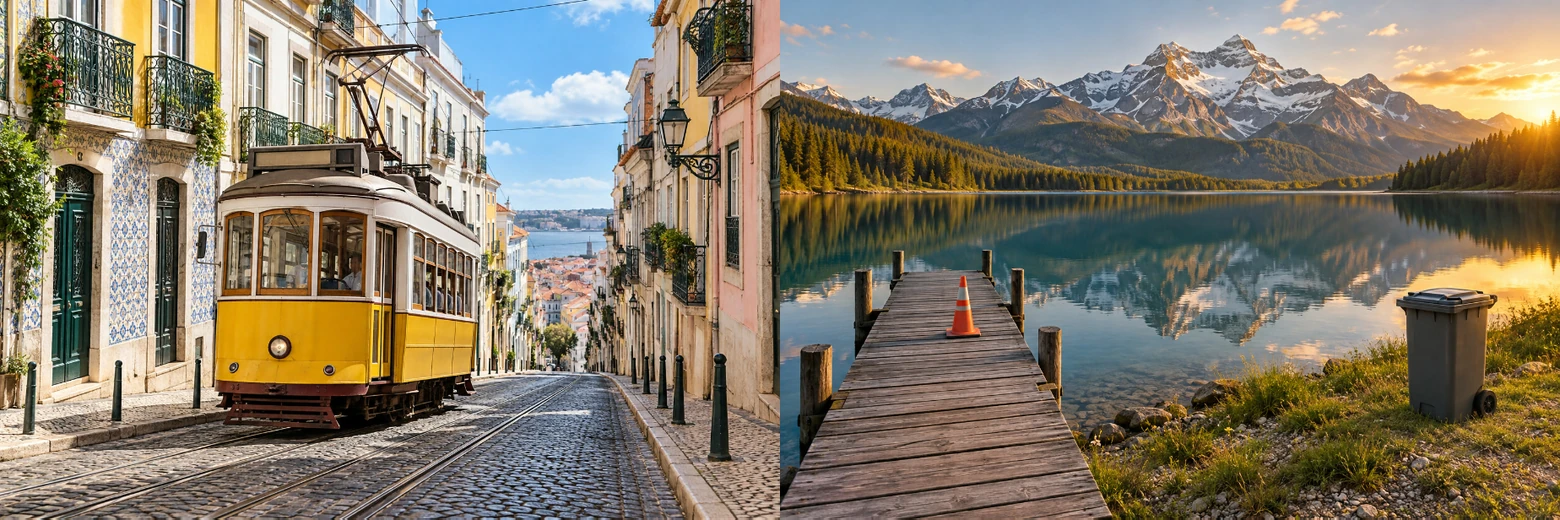
Este exemplo cria uma faixa de viagem com as fotos lado a lado. As duas imagens de exemplo têm a mesma altura, então as bordas se alinham sem cortes. Para um par de tamanhos diferentes, use o método de dimensionamento abaixo; para uma sobreposição, vá para mesclar as fotos.
Junte duas fotos em seis passos
Abra a primeira foto e baixe a segunda
Abra a imagem de exemplo desta página ou escolha para a sua primeira imagem. Baixe o segundo exemplo, um lago de montanha, para usar no passo 3.
Abra espaço com Imagem › Tamanho da tela de pintura…
Escolha Defina Largura (px) como 3072 e mantenha Altura (px) em 1024. Em Âncora, clique no quadrado superior esquerdo. A âncora é o ponto que fica parado enquanto a tela de pintura cresce.
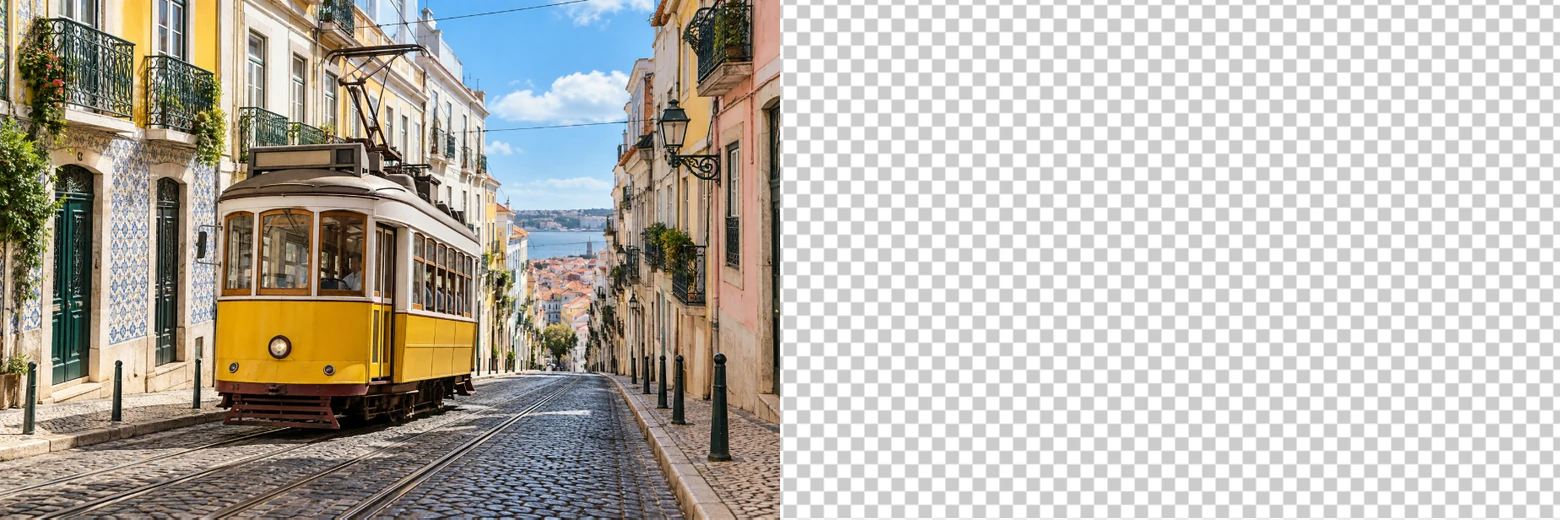
Clique em Redimensionar. O bonde fica à esquerda, e um quadriculado aparece à direita: tela de pintura vazia e transparente para a outra foto.
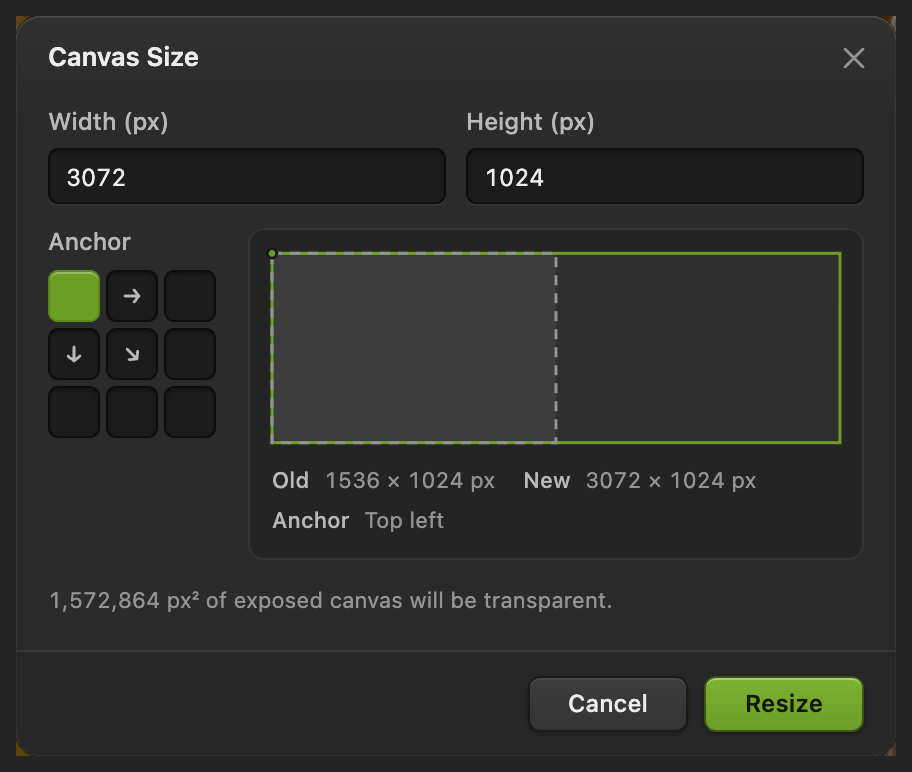
Dobre a largura do exemplo, mantenha a altura e ancore a primeira foto no canto superior esquerdo. Coloque a segunda foto como camada
Escolha e selecione o arquivo baixado lake-jetty.jpg. O lago aparece no canto superior esquerdo e, por enquanto, cobre o bonde. A nova camada lake-jetty fica acima de Plano de fundo no painel Camadas.
Use Colocar neste passo: abriria um documento separado.
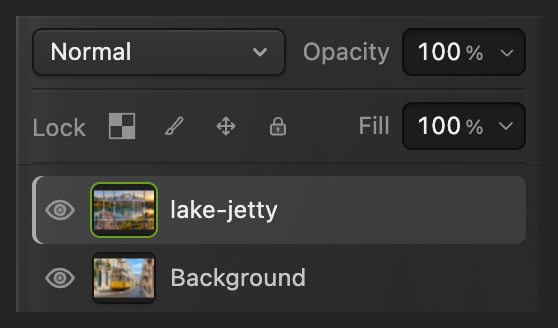
Cada foto tem a sua própria camada. Posicione a segunda foto com precisão
Com lake-jetty selecionada, escolha . Na barra de opções, clique no ponto do meio à esquerda da pequena grade 3 × 3 (Centro à esquerda). Assim, X e Y passam a se referir ao meio da borda esquerda da camada.
Digite 1536 em X e 512 em Y, pressionando Tab depois de cada valor. Deixe L e A em 100%. Clique na marca de seleção (Confirmar transformação). Agora o lago começa exatamente onde termina a foto do bonde, com 1536 pixels de largura.
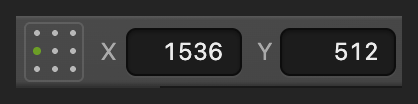
Escolha o ponto do meio à esquerda: Centro à esquerda. 
Com Centro à esquerda selecionado: X 1536, Y 512, com L e A em 100%. 
Confirmar transformação aplica a nova posição. Exporte uma única imagem combinada
Escolha , defina Nome do arquivo como two-photos.png e clique em Exportar. O arquivo contém todo o layout de 3072 × 1024 como uma só imagem. O PNG também mantém a transparência se o seu design tiver áreas vazias.
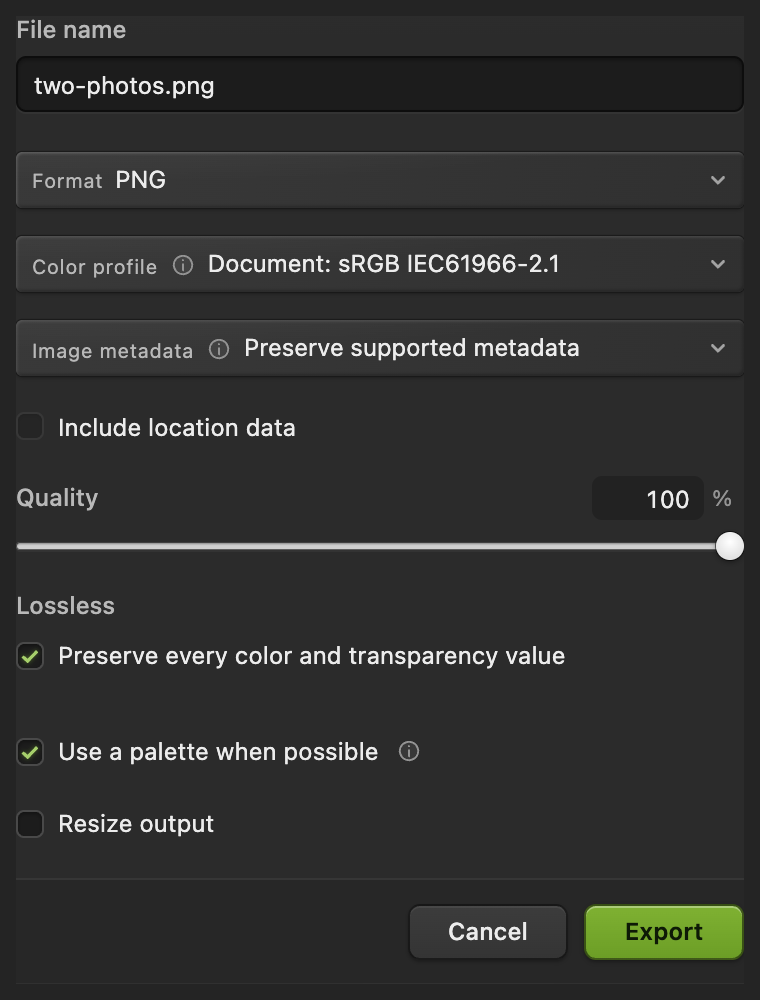
O arquivo exportado contém as duas fotos. Mantenha as camadas para alterações futuras
Escolha Ao reabrir esse projeto, as duas fotos continuam em camadas separadas, e você pode mover ou substituir qualquer uma delas. Depois de reabrir e editar o projeto, salva as alterações.
Se você escolher antes de salvar um projeto, o Lil Cactus grava um único JPEG achatado de volta na foto que você abriu; na primeira vez, Salvar imagem pede as configurações.
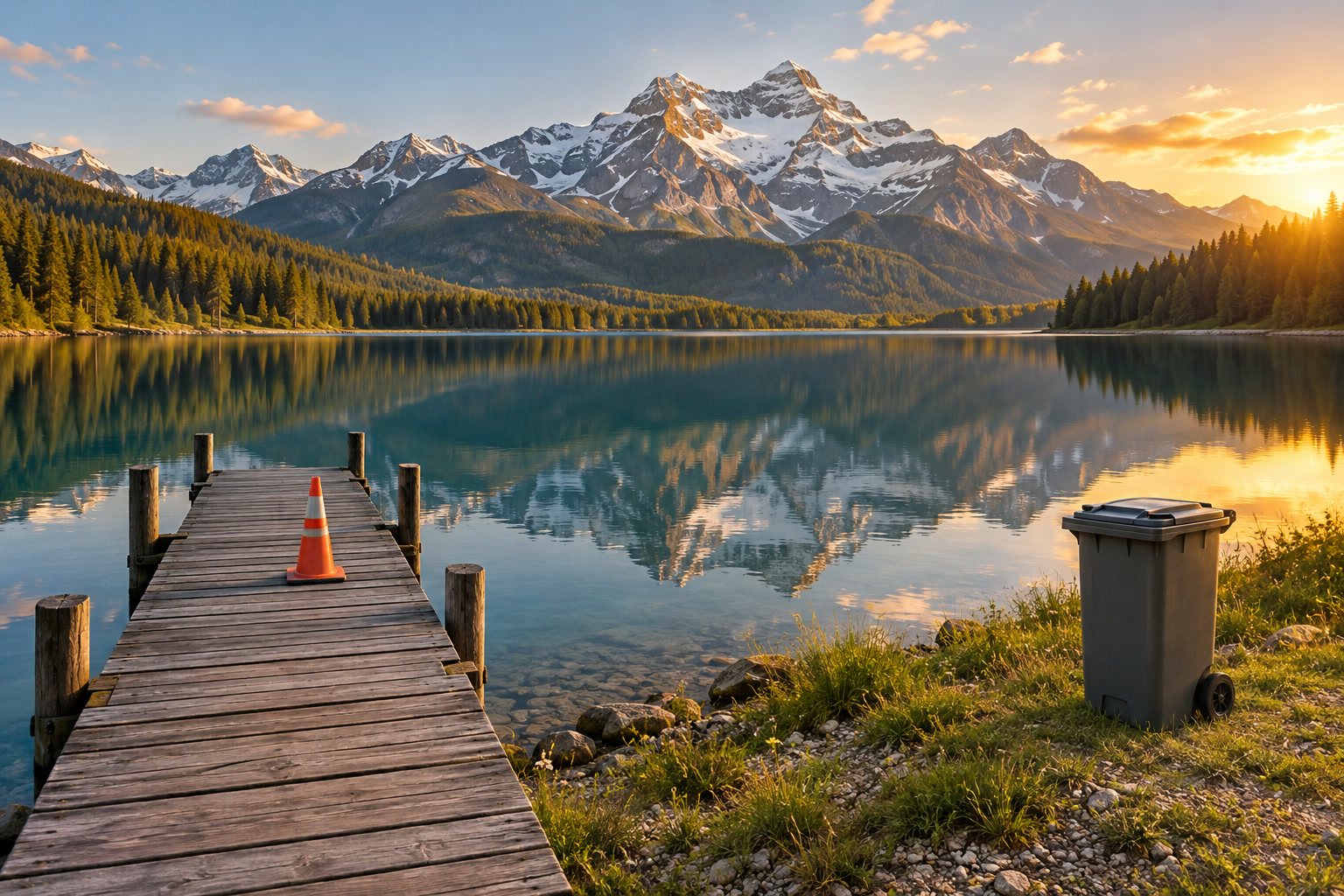
Quando as fotos têm tamanhos diferentes
Para um layout lado a lado sem cortes, primeiro deixe as fotos com a mesma altura. Abra cada uma separadamente e use com Reamostrar ativado e o elo da corrente (Restringir proporções) ativado, para que a largura acompanhe a altura. Digite a altura comum em Altura e clique em Redimensionar. Escolha uma altura comum que não seja maior que a menor das alturas originais, para não ampliar nenhuma das fotos. Siga como redimensionar sem esticar.
Exporte cada foto redimensionada com e dê nomes diferentes às cópias. Abra a primeira cópia redimensionada para as etapas principais e escolha a segunda cópia redimensionada em Colocar imagem como camada. Redimensionar uma aba aberta não atualiza um arquivo que você escolhe no disco.
Some as duas larguras resultantes para obter a largura da tela de pintura. Mantenha a altura comum. Posicione a segunda foto com X igual à largura da primeira foto e Y igual à metade da altura comum, com Centro à esquerda selecionado. Por exemplo, larguras de 1200 e 900 com altura de 800 precisam de uma tela de pintura de 2100 × 800 e de X 1200, Y 400 para a segunda foto.
Precisa de um arquivo final menor? Ative Redimensionar saída na caixa de diálogo de exportação; o projeto em camadas continua no tamanho total. Veja como exportar uma cópia menor.
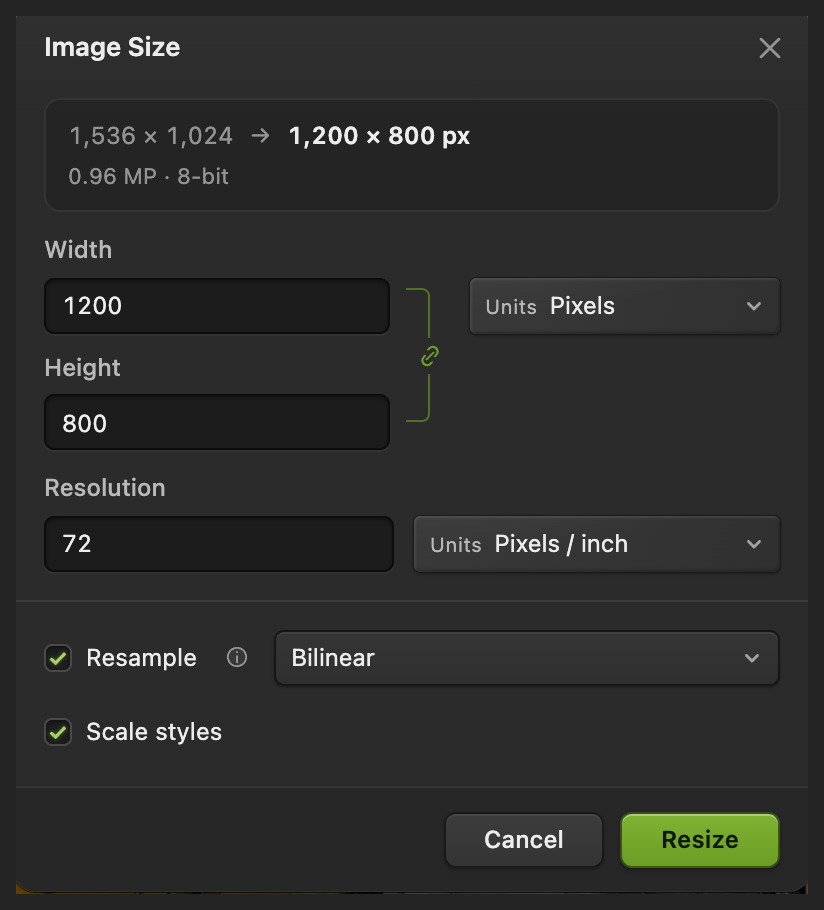
Mescle fotos sobrepostas com a Opacidade
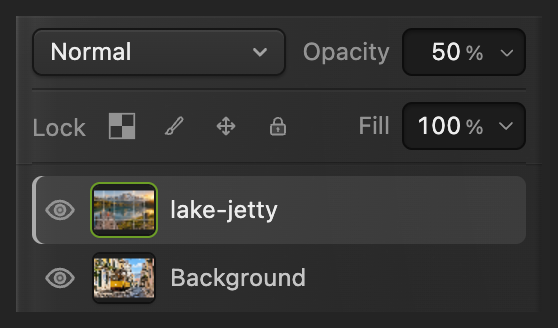
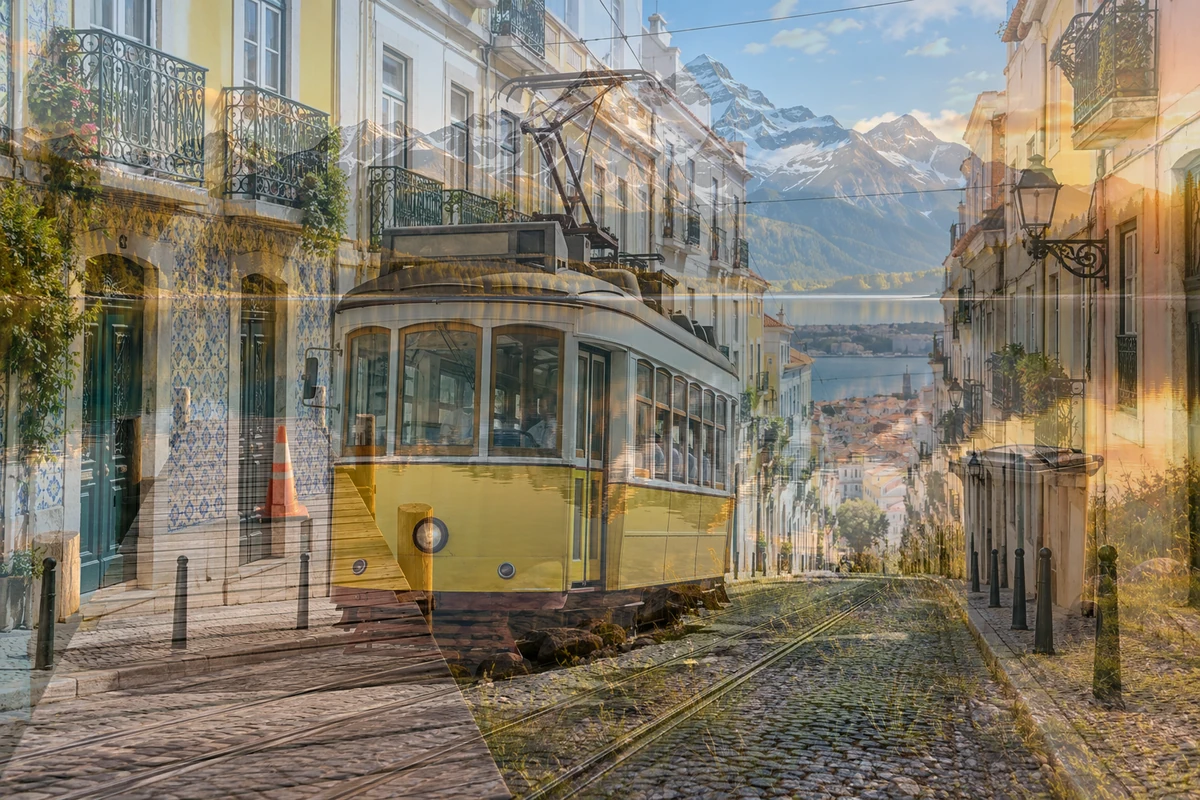
Abra de novo a primeira foto original, para que a tela de pintura tenha 1536 × 1024. Escolha para a segunda foto. Com estas imagens de exemplo do mesmo tamanho, ela cobre a primeira foto. Selecione a camada de cima e reduza a Opacidade no painel Camadas para 50%. Agora você vê uma mistura igual das duas fotos na imagem inteira.
A opacidade mistura a camada inteira. Para esmaecer só uma borda, use uma máscara de camada: uma imagem em preto e branco anexada que oculta a foto de cima onde é preta e a mantém visível onde é branca. Uma transição suave na máscara cria uma junção gradual. Veja como pintar e refinar uma máscara de camada.
Resolva problemas comuns
A segunda foto abriu em outra aba
Ela foi aberta em vez de colocada. Volte para o primeiro documento e escolha
Sobra uma faixa quadriculada vazia
Confira a posição da segunda camada com a referência de transformação Centro à esquerda selecionada. No exemplo, X deve ser 1536 e Y, 512. Se as suas fotos tiverem alturas diferentes, iguale as alturas primeiro.
A primeira foto foi para o meio
O Tamanho da tela de pintura usou a âncora central. Selecione Plano de fundo, escolha , selecione Centro à esquerda e defina X 0, Y 512. Clique na marca de seleção para levar a primeira foto de volta ao canto superior esquerdo.
Uma das fotos parece esticada
A largura e a altura dela foram alteradas separadamente. Desfaça o dimensionamento.
Próximos passos
Juntar imagens: perguntas e respostas
Como colocar duas fotos lado a lado?
No Lil Cactus, deixe a tela de pintura larga o bastante para as duas fotos com Imagem › Tamanho da tela de pintura… e a âncora superior esquerda. Adicione a segunda com Arquivo › Colocar imagem como camada…, escolha a referência de transformação “Centro à esquerda” e defina X como a largura da primeira foto e Y como a metade da altura comum.
Juntar fotos deixa as imagens esticadas?
Não. No Lil Cactus, o Tamanho da tela de pintura altera o espaço em volta das fotos. Para redimensionar uma foto sem esticá-la, mantenha a largura e a altura vinculadas em Tamanho da imagem ou em Transformação livre.
Como mesclar duas fotos em vez de colocá-las lado a lado?
No Lil Cactus, coloque a segunda foto sobre a primeira e reduza a Opacidade da camada de cima no painel Camadas. Uma máscara de camada permite ocultar áreas escolhidas ou suavizar uma junção, em vez de misturar a camada inteira.
Por que só aparece uma foto depois que coloco a segunda?
A foto de cima cobre a de baixo. No Lil Cactus, mova-a com Editar › Transformação livre para um layout lado a lado ou reduza a Opacidade da camada para uma sobreposição.
Posso mover as fotos separadamente depois de exportar a imagem combinada?
Não. As exportações PNG e JPEG contêm os pixels finais. No Lil Cactus, salve também um projeto do Lil Cactus para manter cada foto na sua própria camada editável.
Minhas fotos são enviadas para algum servidor quando eu as junto?
Não. O Lil Cactus abre, organiza e exporta as fotos no seu dispositivo. As imagens não são enviadas para um servidor.
Continue aprendendo
 Como redimensionar uma imagem online para pixels exatos ou tamanho de impressãoPixels exatos, porcentagem ou tamanho de impressão, sem esticar.Iniciante · 2 min
 Como colocar texto numa fotoUm título e uma segunda linha sobre uma foto, editáveis depois.Iniciante · 5 min
 Como usar máscaras de camadaOculte parte de uma camada sem apagá-la e traga-a de volta quando quiser.Iniciante · 5 min