Wie fügt man zwei Bilder zu einem zusammen?
Kurze Antwort
Für zwei Fotos mit 1536 × 1024 nebeneinander wählen Sie in Lil Cactus , stellen 3072 × 1024 ein und wählen die Verankerung Oben links. Fügen Sie das zweite Foto mit hinzu, wählen Sie dann mit dem Referenzpunkt links in der Mitte, geben Sie für X 1536 und für Y 512 ein und klicken Sie auf Transformation übernehmen. speichert beide Fotos als ein Bild. Um Fotos stattdessen zu überblenden, legen Sie eines über das andere und verringern die Deckkraft der oberen Ebene.

- Dauer
- 5 Minuten
- Niveau
- Einsteiger
- Sie brauchen
- Zwei Bilder; die Beispielfotos sind beide 1536 × 1024 px groß
- Funktioniert mit
- JPG, PNG, WebP, HEIC und andere Bilder, die sich öffnen lassen
Kostenlos, ohne Anmeldung. Ihr Foto bleibt auf Ihrem Computer.
Fotos zusammenzufügen heißt, sie auf getrennte Ebenen zu legen, also auf Bilder, die Sie innerhalb einer Arbeitsfläche unabhängig voneinander verschieben können. Arbeitsflächengröße ändert den Platz um die Bilder herum.
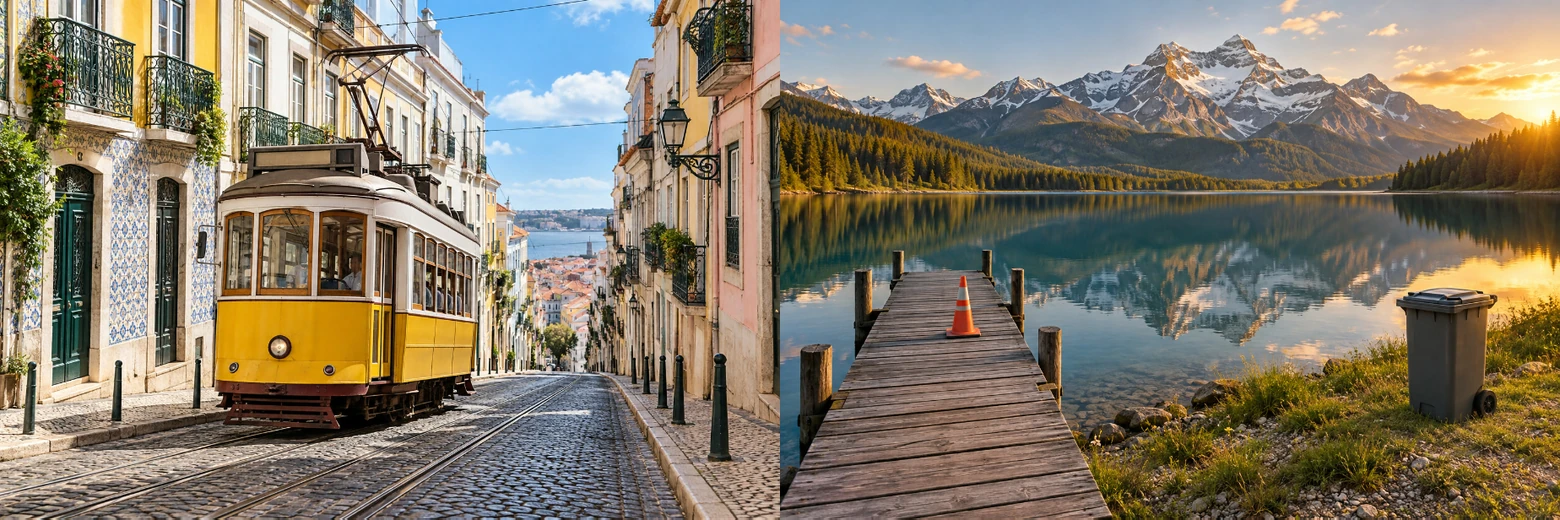
In diesem Beispiel entsteht ein Reisestreifen mit zwei Fotos nebeneinander. Beide Beispielbilder sind gleich hoch, daher schließen ihre Kanten ohne Zuschneiden bündig ab. Für ein Paar mit unterschiedlichen Größen verwenden Sie die Methode zum Angleichen der Größe unten; für eine Überlagerung lesen Sie Fotos überblenden.
Zwei Fotos in sechs Schritten zusammenfügen
Das erste Foto öffnen und das zweite herunterladen
Öffnen Sie das Beispielbild auf dieser Seite oder wählen Sie für Ihr erstes Bild Laden Sie das zweite Beispielbild herunter, einen Bergsee, das Sie in Schritt 3 verwenden.
Mit „Bild › Arbeitsfläche…“ Platz schaffen
Wählen Sie Stellen Sie Breite (px) auf 3072 und lassen Sie Höhe (px) auf 1024. Klicken Sie unter Verankerung auf das Quadrat oben links. Die Verankerung ist der Punkt, der an seinem Platz bleibt, während die Arbeitsfläche wächst.
Klicken Sie auf Größe ändern. Die Straßenbahn bleibt links, und rechts erscheint ein Schachbrettmuster: leere, transparente Arbeitsfläche für das andere Foto.
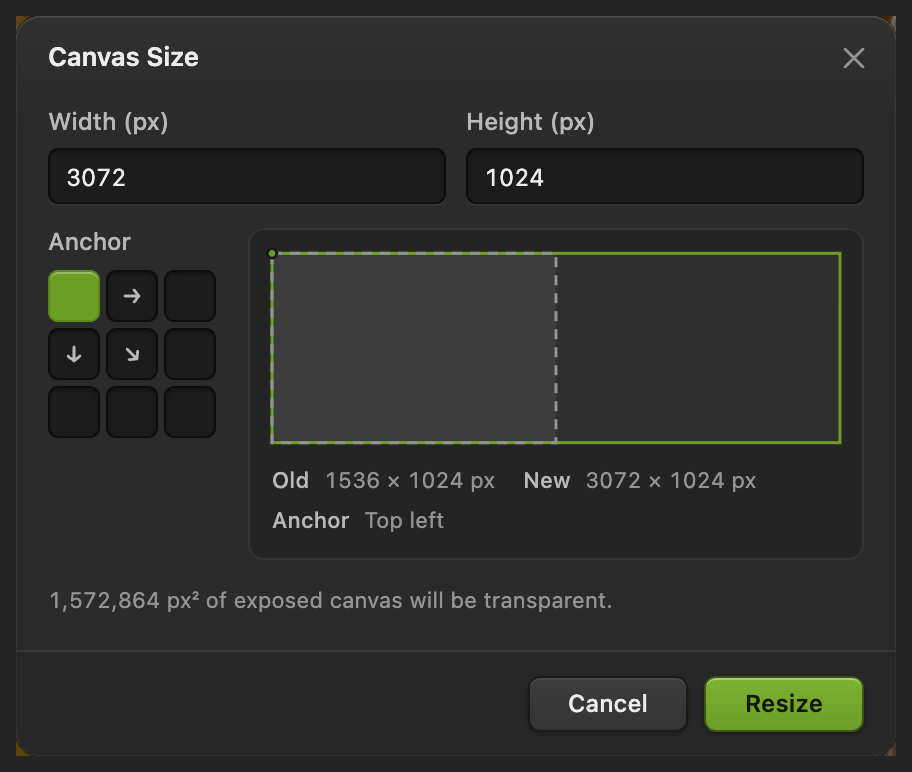
Verdoppeln Sie die Breite des Beispielbilds, behalten Sie seine Höhe und verankern Sie das erste Foto oben links. Das zweite Foto als Ebene platzieren
Wählen Sie und wählen Sie die heruntergeladene Datei lake-jetty.jpg aus. Der See erscheint oben links und verdeckt vorerst die Straßenbahn. Seine neue Ebene lake-jetty liegt im Bedienfeld Ebenen über Hintergrund.
Verwenden Sie für diesen Schritt „Platzieren“: würde stattdessen ein eigenes Dokument öffnen.
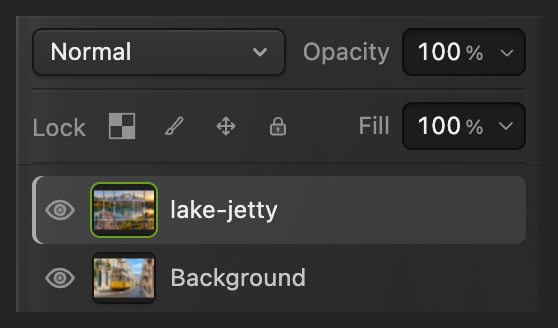
Jedes Foto hat seine eigene Ebene. Das zweite Foto genau positionieren
Wählen Sie bei ausgewählter Ebene lake-jetty den Befehl . Klicken Sie in der Optionsleiste im kleinen 3 × 3-Raster auf den mittleren Punkt links (Mitte links). Damit beziehen sich X und Y auf die Mitte der linken Ebenenkante.
Geben Sie im Feld X 1536 und im Feld Y 512 ein und drücken Sie nach jedem Wert die Tabulatortaste. Lassen Sie B und H auf 100 %. Klicken Sie auf das Häkchen (Transformation übernehmen). Der See beginnt jetzt genau dort, wo das 1536 Pixel breite Straßenbahnfoto endet.
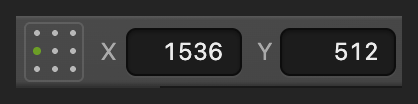
Wählen Sie den mittleren Punkt links: „Mitte links“. 
Bei ausgewähltem Punkt „Mitte links“: X 1536, Y 512, B und H auf 100 %. 
„Transformation übernehmen“ wendet die neue Position an. Ein zusammengefügtes Bild exportieren
Wählen Sie , geben Sie unter Dateiname two-photos.png ein und klicken Sie auf Exportieren. Die Datei enthält das gesamte Layout mit 3072 × 1024 als ein Bild. PNG behält außerdem Transparenz, falls Ihr Design leere Bereiche hat.
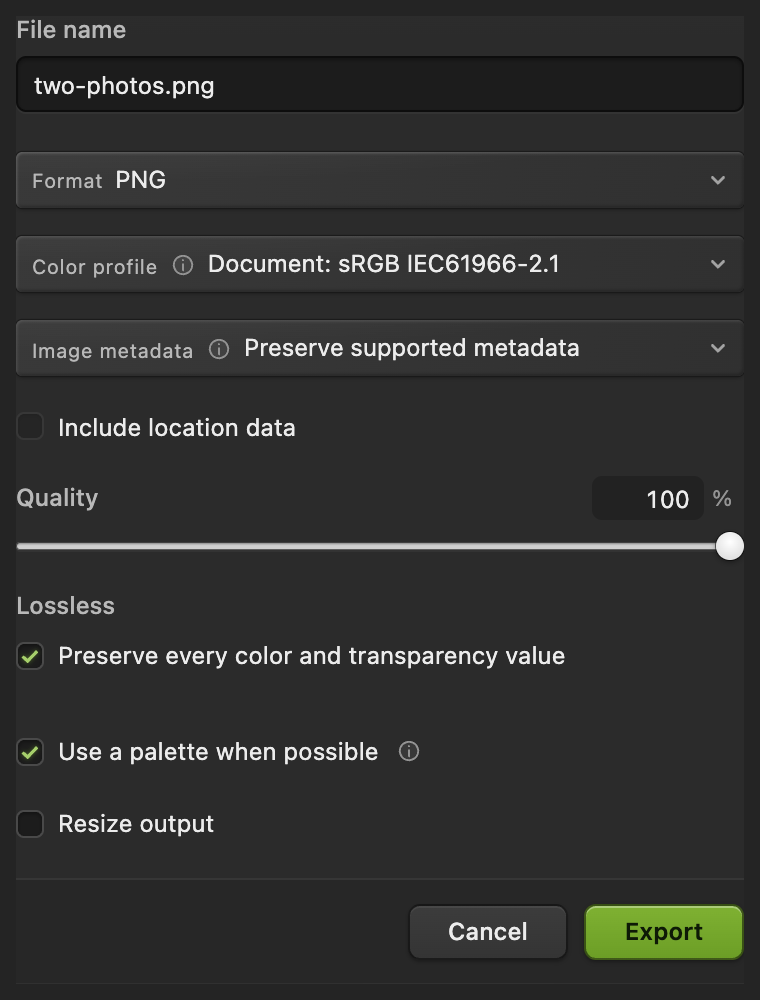
Die exportierte Datei enthält beide Fotos. Die Ebenen für spätere Änderungen behalten
Wählen Sie Öffnen Sie dieses Projekt erneut, liegen beide Fotos weiterhin auf getrennten Ebenen, sodass Sie jedes davon verschieben oder ersetzen können. Nachdem Sie das Projekt wieder geöffnet und bearbeitet haben, speichert die Änderungen.
Wählen Sie , bevor Sie ein Projekt gespeichert haben, schreibt Lil Cactus ein einziges flaches JPEG in das geöffnete Foto zurück; beim ersten Mal fragt das Dialogfeld Bild speichern nach den Einstellungen.
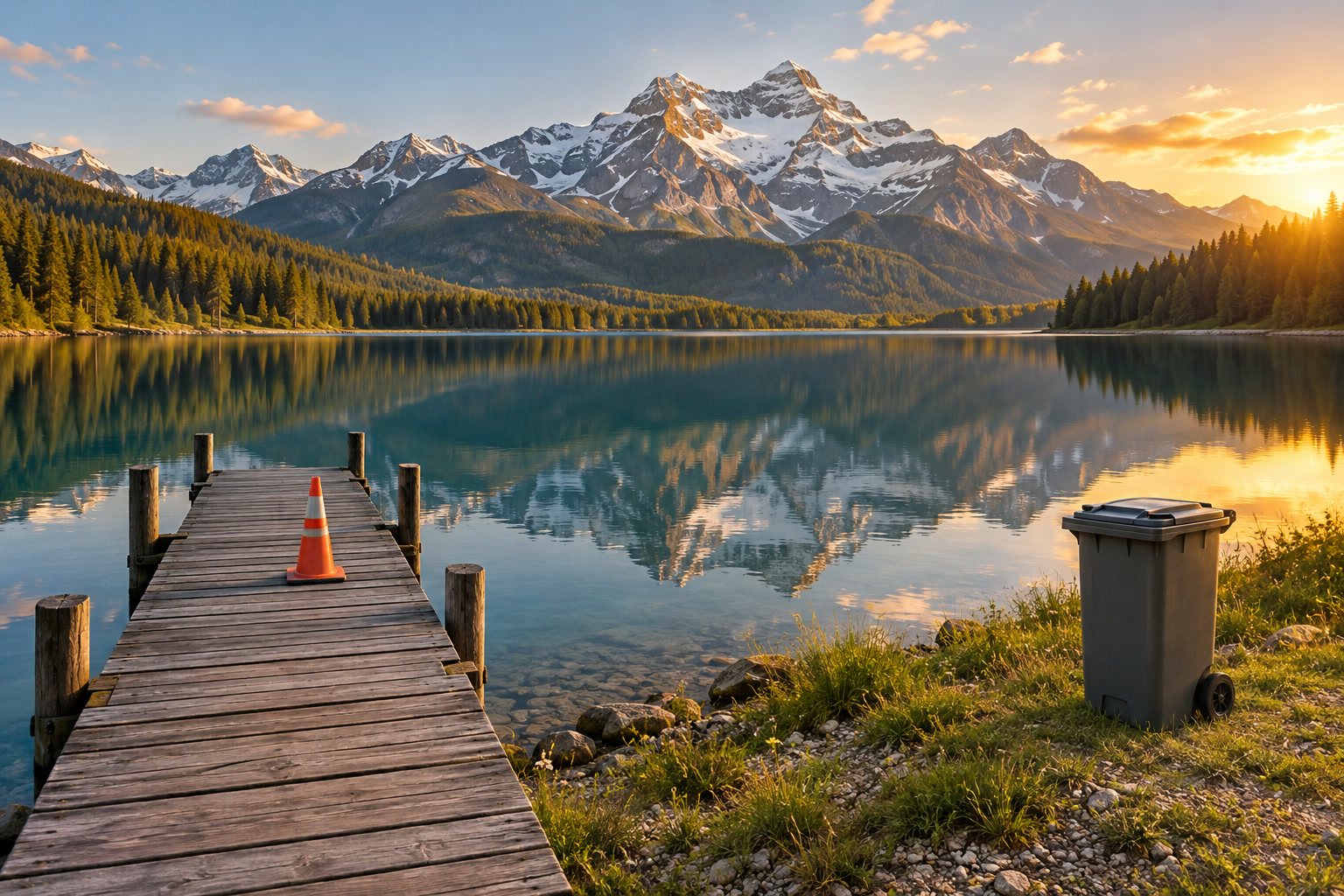
Wenn die Fotos unterschiedlich groß sind
Für ein Layout nebeneinander ohne Zuschneiden bringen Sie die Fotos zuerst auf dieselbe Höhe. Öffnen Sie jedes einzeln und verwenden Sie mit aktivierter Option Neu berechnen und aktiviertem Kettensymbol (Proportionen beibehalten), damit die Breite der Höhe folgt. Geben Sie im Feld Höhe die gemeinsame Höhe ein und klicken Sie auf Größe ändern. Wählen Sie eine gemeinsame Höhe, die nicht größer ist als die kleinere Originalhöhe, damit keines der Fotos vergrößert wird. Lesen Sie dazu Größe ändern ohne Verzerren.
Exportieren Sie jedes Foto nach der Größenänderung mit und geben Sie den Kopien unterschiedliche Namen. Öffnen Sie für die Hauptschritte die verkleinerte erste Kopie und wählen Sie bei „Bild als Ebene platzieren“ die verkleinerte zweite Kopie. Eine Größenänderung in einem geöffneten Tab aktualisiert keine Datei, die Sie von der Festplatte auswählen.
Addieren Sie die beiden neuen Breiten für die Breite der Arbeitsfläche. Behalten Sie die gemeinsame Höhe. Positionieren Sie das zweite Foto bei ausgewähltem Punkt „Mitte links“ mit X gleich der Breite des ersten Fotos und Y gleich der halben gemeinsamen Höhe. Bei den Breiten 1200 und 900 und der Höhe 800 brauchen Sie zum Beispiel eine Arbeitsfläche von 2100 × 800 und für das zweite Foto X 1200, Y 400.
Brauchen Sie eine kleinere fertige Datei? Aktivieren Sie im Exportdialog die Option Ausgabegröße ändern; das Projekt mit Ebenen behält die volle Größe. Siehe eine kleinere Kopie exportieren.
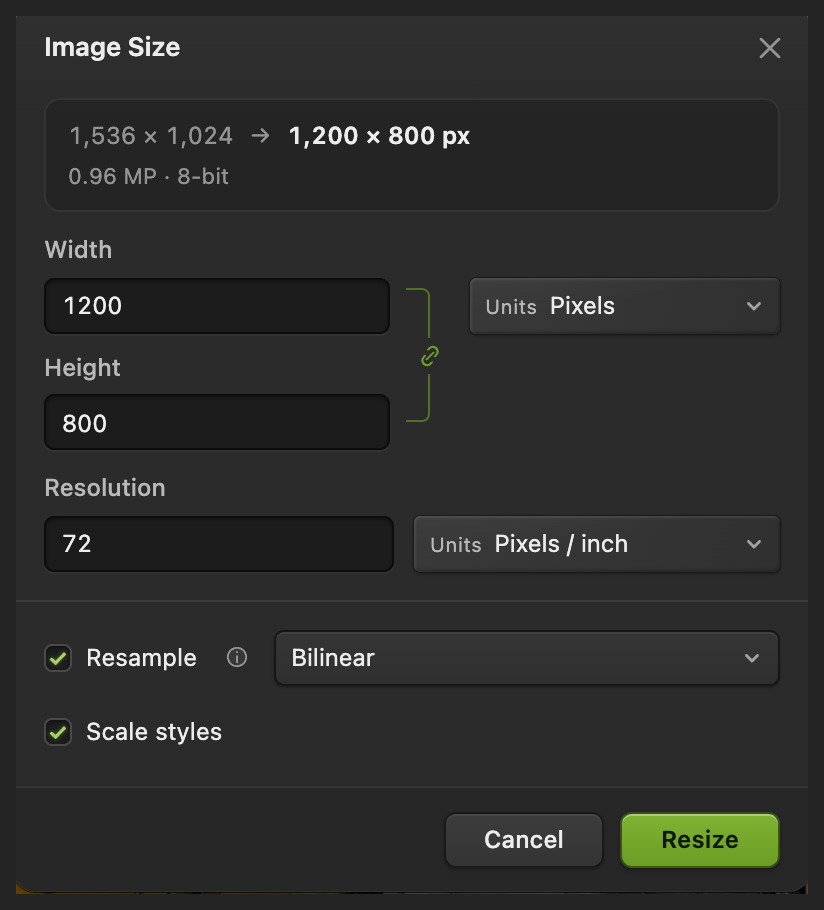
Überlappende Fotos mit der Deckkraft überblenden
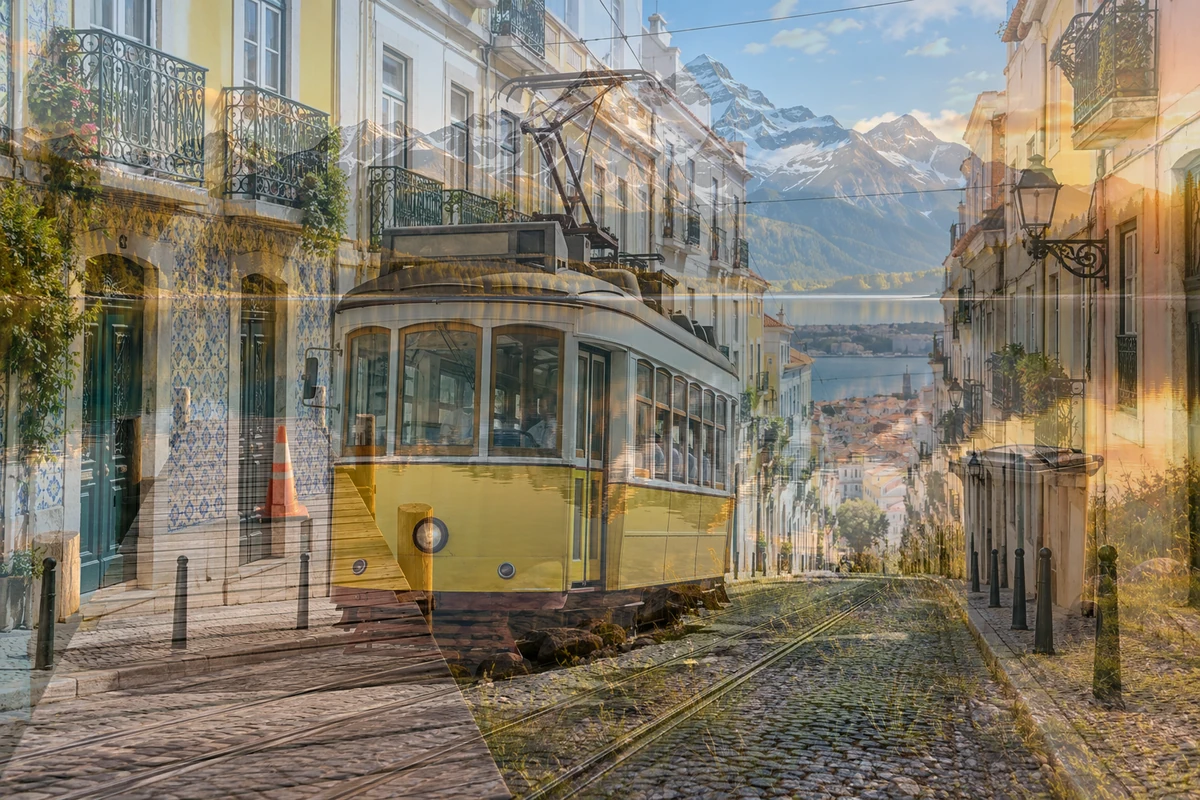
Öffnen Sie das ursprüngliche erste Foto erneut, sodass seine Arbeitsfläche 1536 × 1024 groß ist. Wählen Sie für das zweite Foto Bei diesen gleich großen Beispielbildern verdeckt es das erste Foto. Wählen Sie die obere Ebene aus und senken Sie im Bedienfeld Ebenen die Deckkraft auf 50 %. Jetzt sehen Sie im ganzen Bild eine gleichmäßige Mischung beider Fotos.
Die Deckkraft mischt die ganze Ebene. Um nur einen Rand auszublenden, verwenden Sie eine Ebenenmaske: ein angehängtes Schwarzweißbild, das das obere Foto dort verbirgt, wo es schwarz ist, und dort sichtbar lässt, wo es weiß ist. Ein weicher Übergang in der Maske ergibt eine allmähliche Verbindung. Siehe eine Ebenenmaske malen und verfeinern.
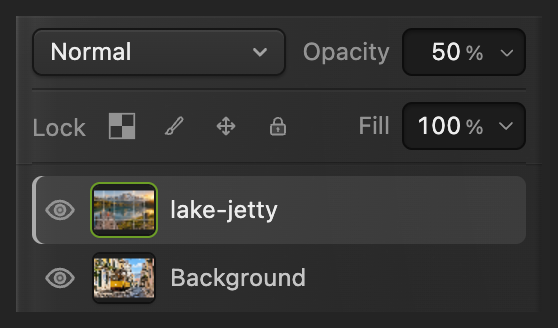
Häufige Probleme beheben
Das zweite Foto wurde in einem anderen Tab geöffnet
Es wurde geöffnet statt platziert. Wechseln Sie zum ersten Dokument und wählen Sie dann
Ein leerer Schachbrettstreifen bleibt übrig
Prüfen Sie die Position der zweiten Ebene bei ausgewähltem Referenzpunkt „Mitte links“. Beim Beispielbild muss X 1536 und Y 512 sein. Sind Ihre Fotos unterschiedlich hoch, gleichen Sie zuerst ihre Höhe an.
Das erste Foto ist in die Mitte gerutscht
„Arbeitsflächengröße“ hat die mittlere Verankerung verwendet. Wählen Sie „Hintergrund“ aus, dann , wählen Sie „Mitte links“ und stellen Sie X 0, Y 512 ein. Klicken Sie auf das Häkchen, um das erste Foto wieder nach oben links zu setzen.
Ein Foto wirkt gestreckt
Breite und Höhe wurden getrennt geändert. Machen Sie die Skalierung rückgängig.
Wie geht es weiter?
Bilder zusammenfügen: Fragen und Antworten
Wie setze ich zwei Fotos nebeneinander?
Machen Sie in Lil Cactus die Arbeitsfläche mit „Bild › Arbeitsfläche…“ und der Verankerung oben links breit genug für beide Fotos. Fügen Sie das zweite mit „Datei › Bild als Ebene platzieren…“ hinzu, wählen Sie dann den Referenzpunkt „Mitte links“ für die Transformation und stellen Sie X auf die Breite des ersten Fotos und Y auf die Hälfte der gemeinsamen Höhe.
Werden Fotos beim Zusammenfügen verzerrt?
Nein. „Arbeitsflächengröße“ ändert in Lil Cactus den Platz um die Fotos herum. Um ein Foto ohne Verzerren zu skalieren, lassen Sie Breite und Höhe in „Bildgröße“ oder „Frei transformieren“ verbunden.
Wie überblende ich zwei Fotos, statt sie nebeneinanderzusetzen?
Platzieren Sie in Lil Cactus das zweite Foto über dem ersten und senken Sie im Bedienfeld „Ebenen“ die Deckkraft der oberen Ebene. Mit einer Ebenenmaske können Sie stattdessen ausgewählte Bereiche ausblenden oder einen Übergang weicher machen, statt die ganze Ebene zu mischen.
Warum ist nach dem Platzieren des zweiten Fotos nur ein Foto zu sehen?
Das obere Foto verdeckt das untere. Verschieben Sie es in Lil Cactus mit „Bearbeiten › Frei transformieren“ für ein Layout nebeneinander oder senken Sie die Deckkraft seiner Ebene für eine Überlagerung.
Kann ich die Fotos nach dem Export des zusammengefügten Bilds noch einzeln verschieben?
Nein. PNG- und JPEG-Exporte enthalten die fertigen Pixel. Speichern Sie in Lil Cactus zusätzlich ein Lil-Cactus-Projekt, damit jedes Foto auf einer eigenen bearbeitbaren Ebene bleibt.
Werden meine Fotos beim Zusammenfügen hochgeladen?
Nein. Lil Cactus öffnet, ordnet und exportiert die Fotos auf Ihrem Gerät. Die Bilder werden nicht auf einen Server hochgeladen.
Weiter geht’s
 Wie ändert man die Bildgröße online auf exakte Pixel oder Druckmaße?Exakte Pixel, Prozent oder Druckgröße, ohne Verzerren.Einsteiger · 2 Min.
 Wie fügt man Text in ein Foto ein?Eine Überschrift und eine zweite Zeile auf einem Foto, auch später noch bearbeitbar.Einsteiger · 5 Min.
 Wie verwendet man Ebenenmasken?Einen Teil einer Ebene ausblenden, ohne ihn zu löschen, und jederzeit zurückholen.Einsteiger · 5 Min.